Factura client
Funcționalitatea "Factura client" a aplicației Skyline ERP permite utilizatorilor să gestioneze procesul de facturare către clienți, de la emiterea documentelor până la înregistrarea automată în contabilitate. Prin intermediul acestei funcționalități, pot fi create facturi manual sau prin preluarea altor documente comerciale, pot fi configurate opțiuni fiscale specifice și pot fi realizate repartizări detaliate ale veniturilor pe centre de cost.
Accesarea funcționalității
Din meniul principal al aplicației Skyline ERP:
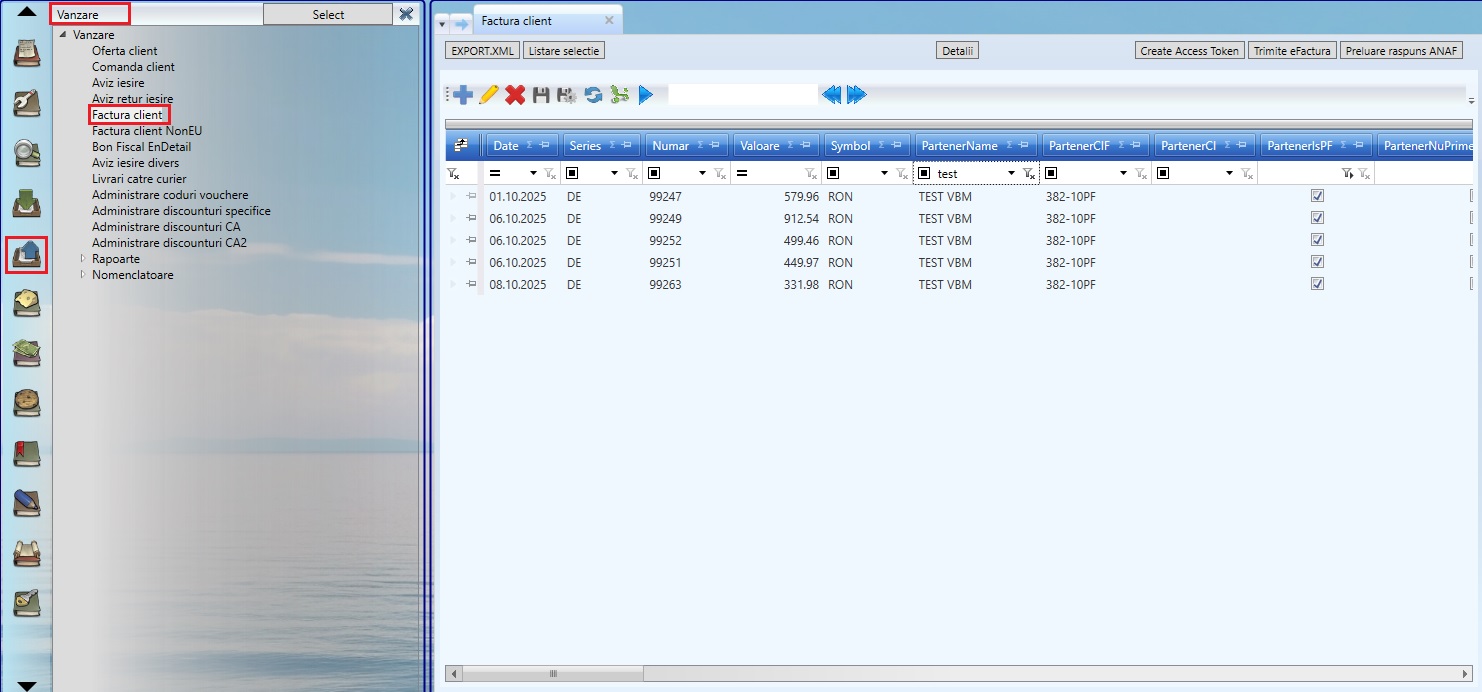
- Selectați modulul "Vânzare".
- Alegeți opțiunea "Factura client".
- Se va deschide o fereastră în care sunt afișate toate facturile client introduse în sistem pentru luna curentă (luna setată în sistem).
🔎 Important:
Pentru a consulta facturi dintr-o lună anterioară, este necesar să modificați data sistemului în luna dorită.
Adăugarea unei facturi client
Pentru a introduce un nou document de tip factură client:
- Din fereastra "Factura client", apăsați butonul "Adaugă" din grid.
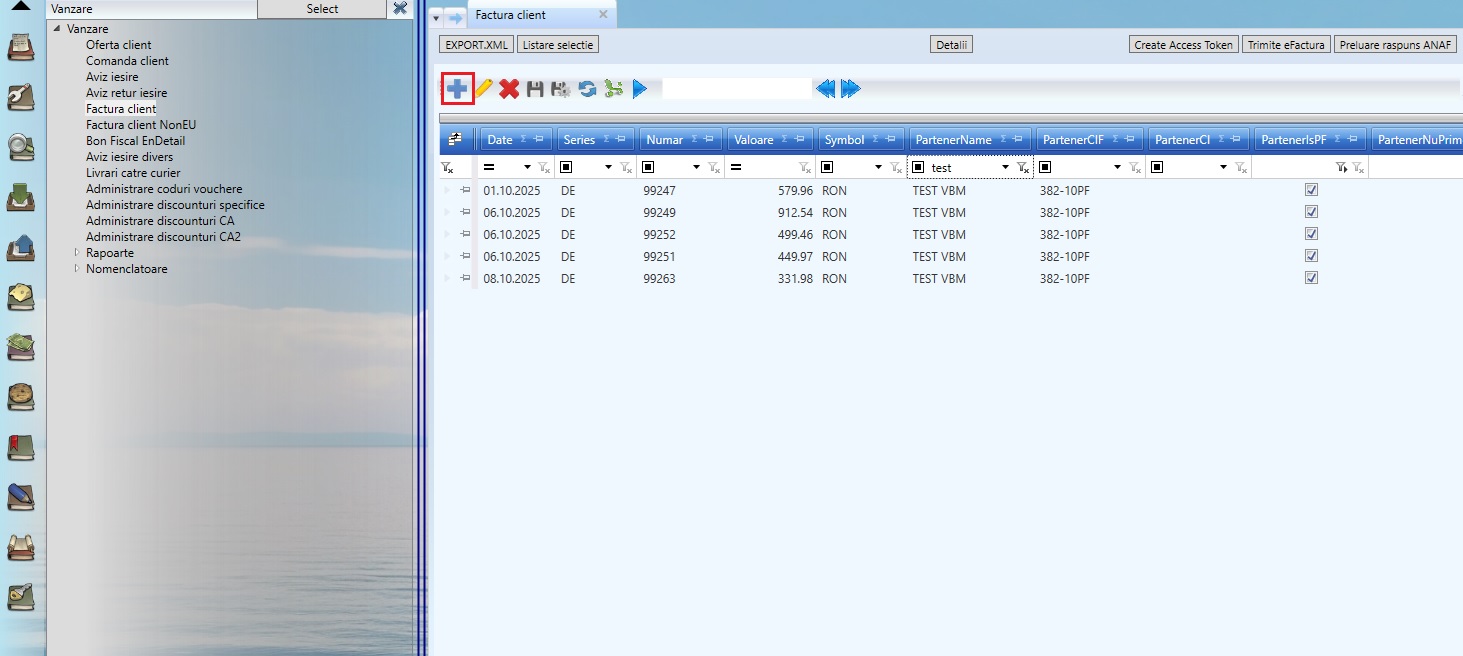
- Se va deschide o fereastră nouă în care trebuie completate informațiile necesare documentului. Pașii sunt descriși în cele ce urmează:
Pasul 1 – Completarea câmpurilor obligatorii
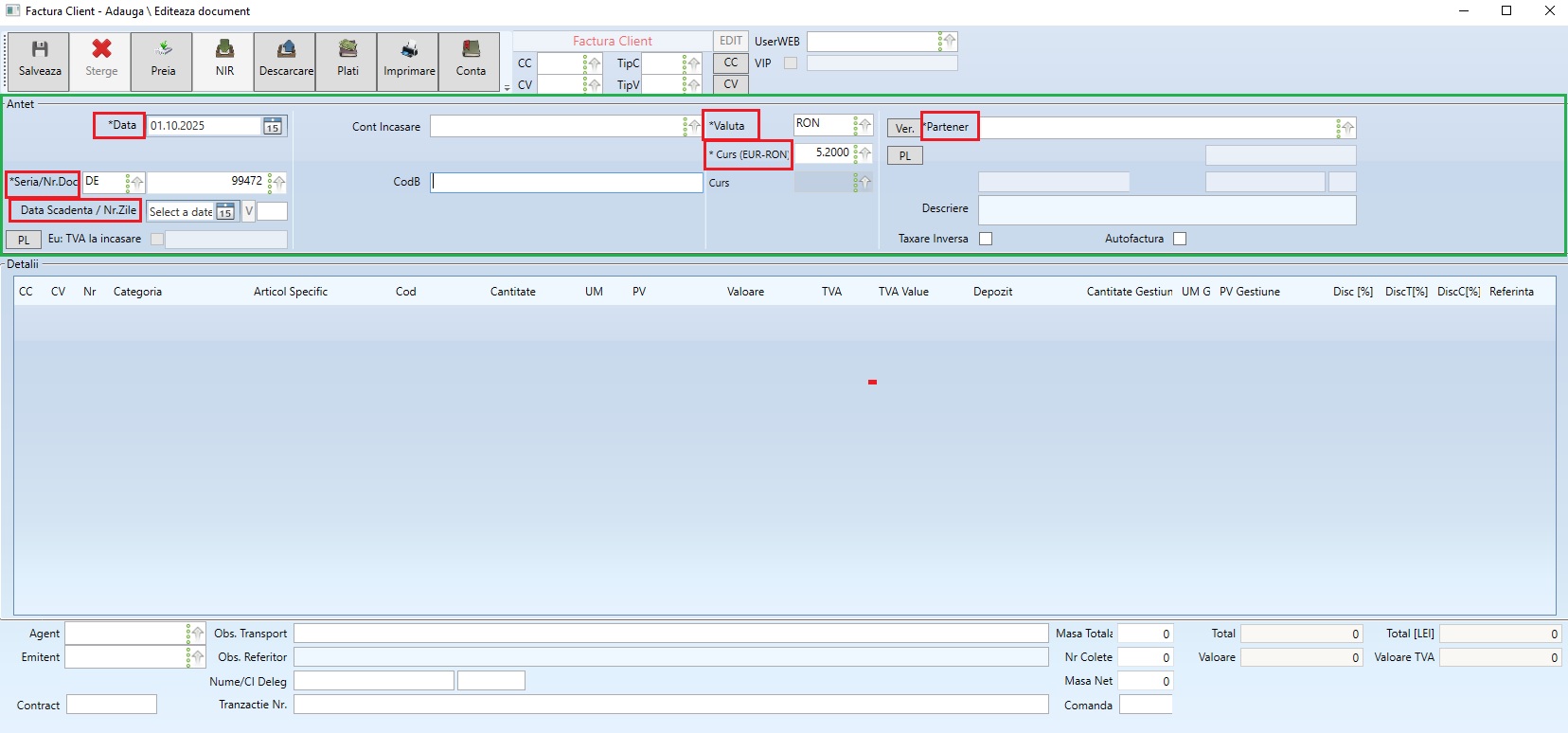
Primul pas constă în completarea câmpurilor obligatorii din secțiunea "Antet", evidențiate cu chenar roșu:
- Data
- Seria / Numărul documentului
- Valuta
- Curs
- Partener
Observație:
Majoritatea câmpurilor sunt completate automat de sistem, după introducerea primului document, cu excepția Partenerului, care trebuie selectat manual.
Pasul 2 - Completarea secțiunii de detalii
Secțiunea "Detalii" poate fi completată în două moduri:
Varianta 1 – Adăugare manuală de articole
- În secțiunea "Detalii", faceți click dreapta.
- Selectați opțiunea "Add".
SAU - În câmpul "Cod B" din antetul facturii client - se scanează direct codul de bare a articolelor.
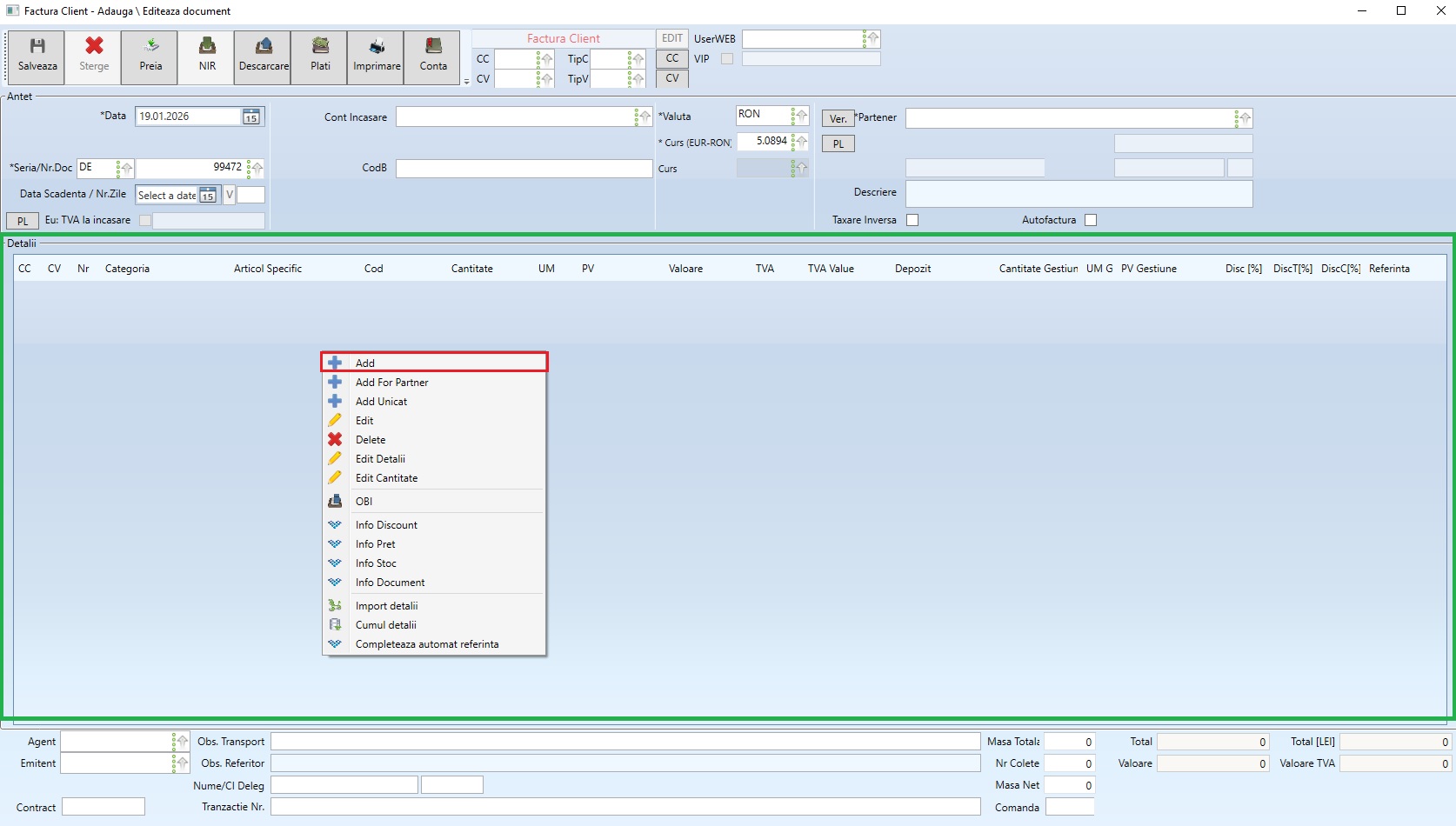
- Se va deschide nomenclatorul de articole din Skyline ERP.
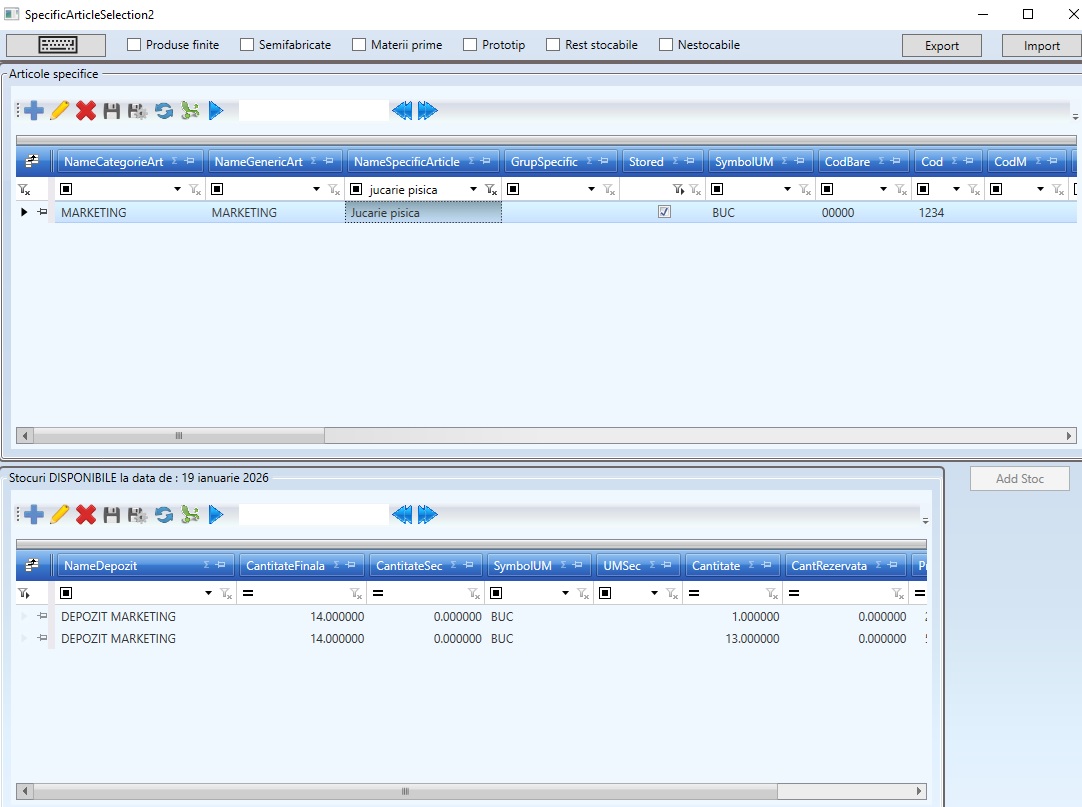
- Selectați articolul dorit prin dublu click.
Varianta 2 – Preluare din alte documente
- Selectați partenerul (pas obligatoriu).
- Apăsați butonul "Preia" din partea superioară a ferestrei.
- Alegeți tipul de document dorit (ex.: ofertă client, comandă client).
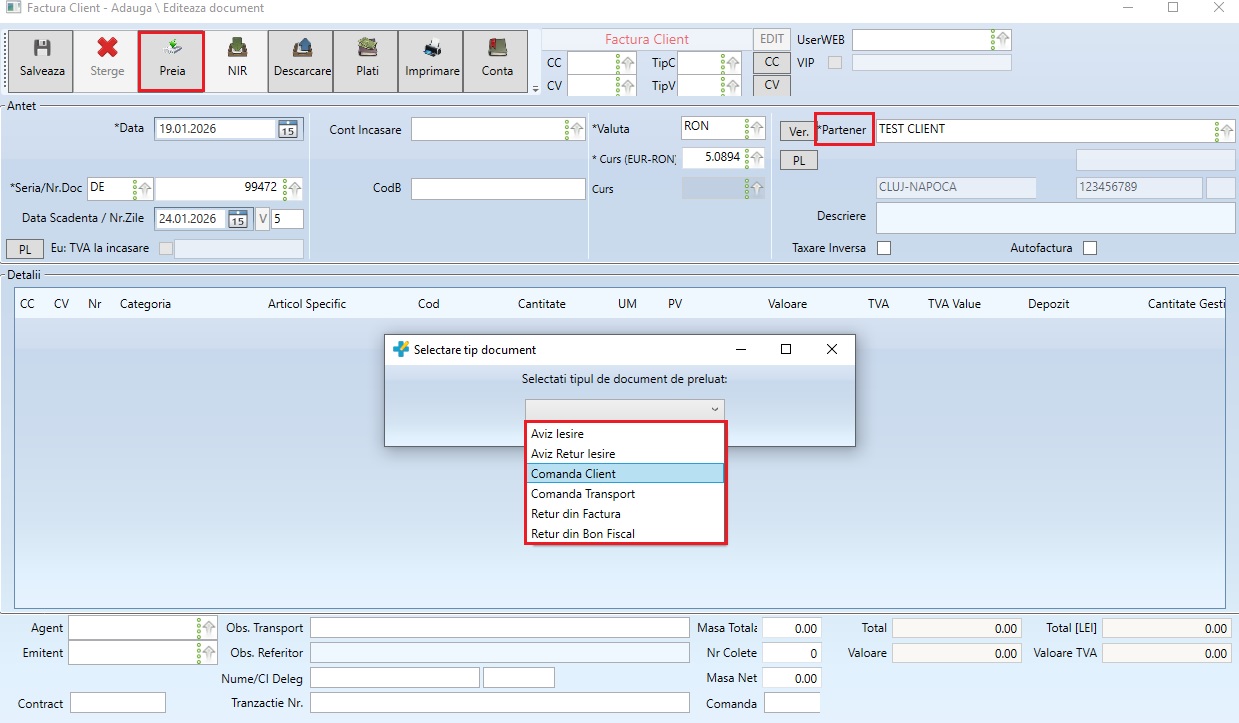
- În fereastra de preluare:
- Selectați documentul existent în sistem.
- Completați coloana "Cantitate preluată" cu valorile dorite.
- Apăsați butonul "Preluare".
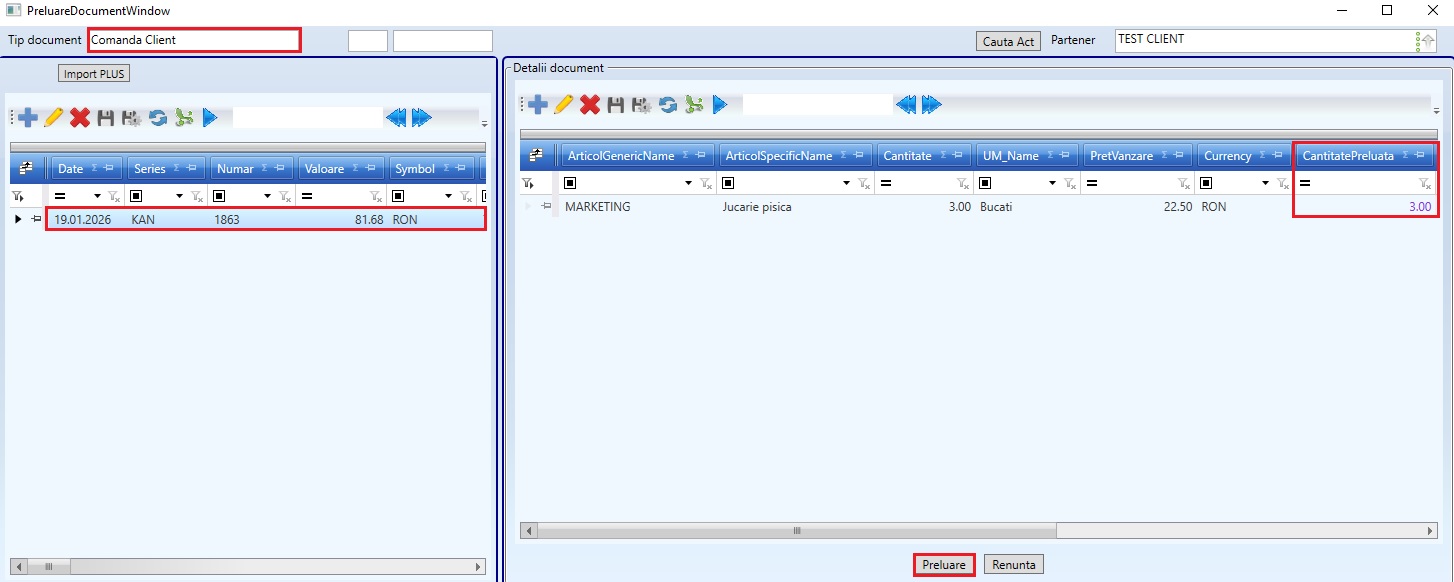
Articolele vor fi completate automat în secțiunea "Detalii" a facturii.

După ce ați adăugat articolele utilizând oricare dintre variantele prezentate, completați (dacă este necesar):
- Cantitate
- PV – Preț de vânzare
Pasul 3 – Completarea câmpurilor opționale (Footer)
Opțional, în zona de footer pot fi completate informații suplimentare:
- Agent
- Observații transport
- Nume și CI delegat
- Masă totală
- Număr colete
- Masă netă
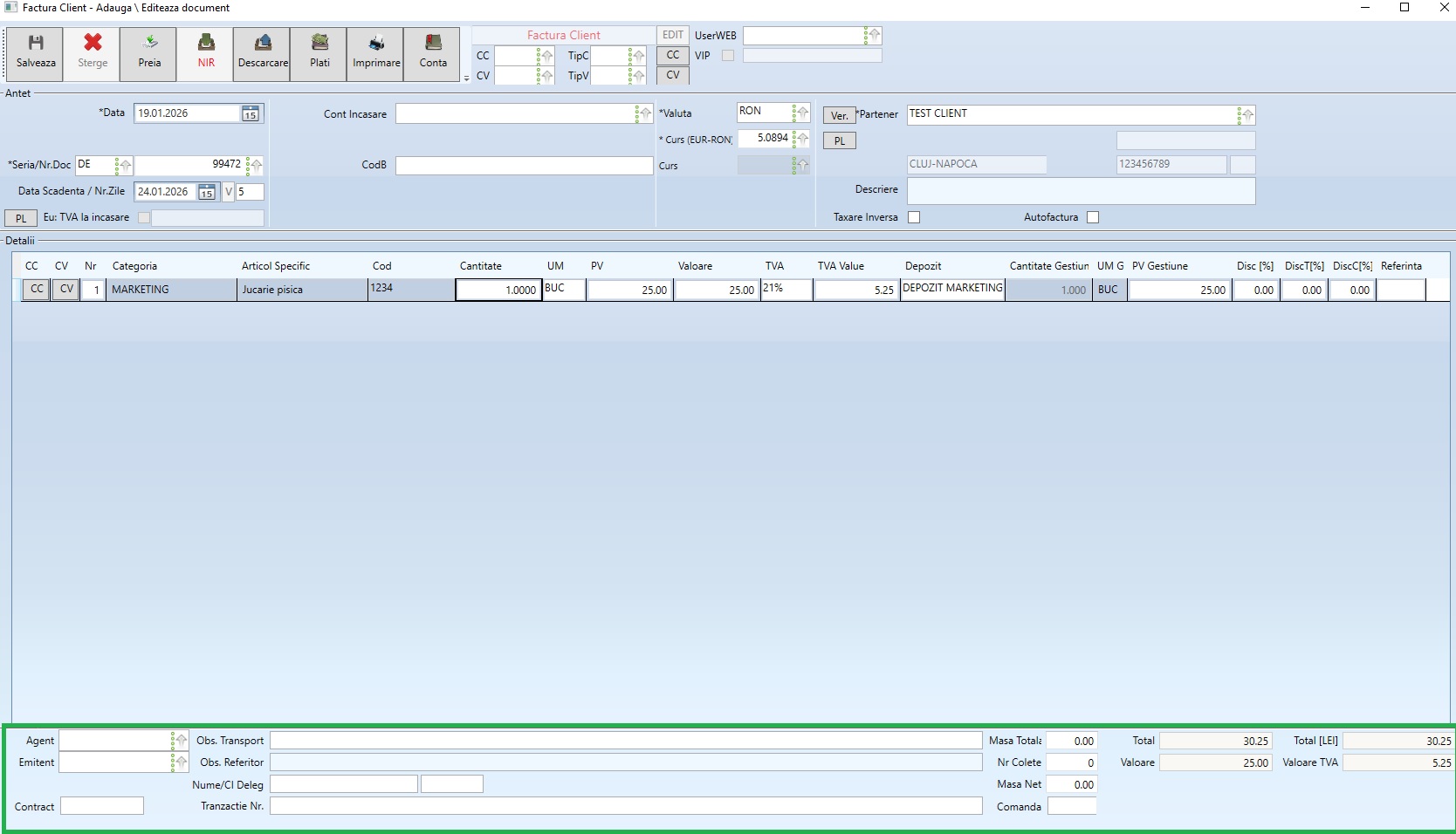
Pasul 4 – Salvarea documentului
După completarea tuturor informațiilor necesare:
- Apăsați butonul "Salvare".
- Factura client este salvată și înregistrată în sistem.
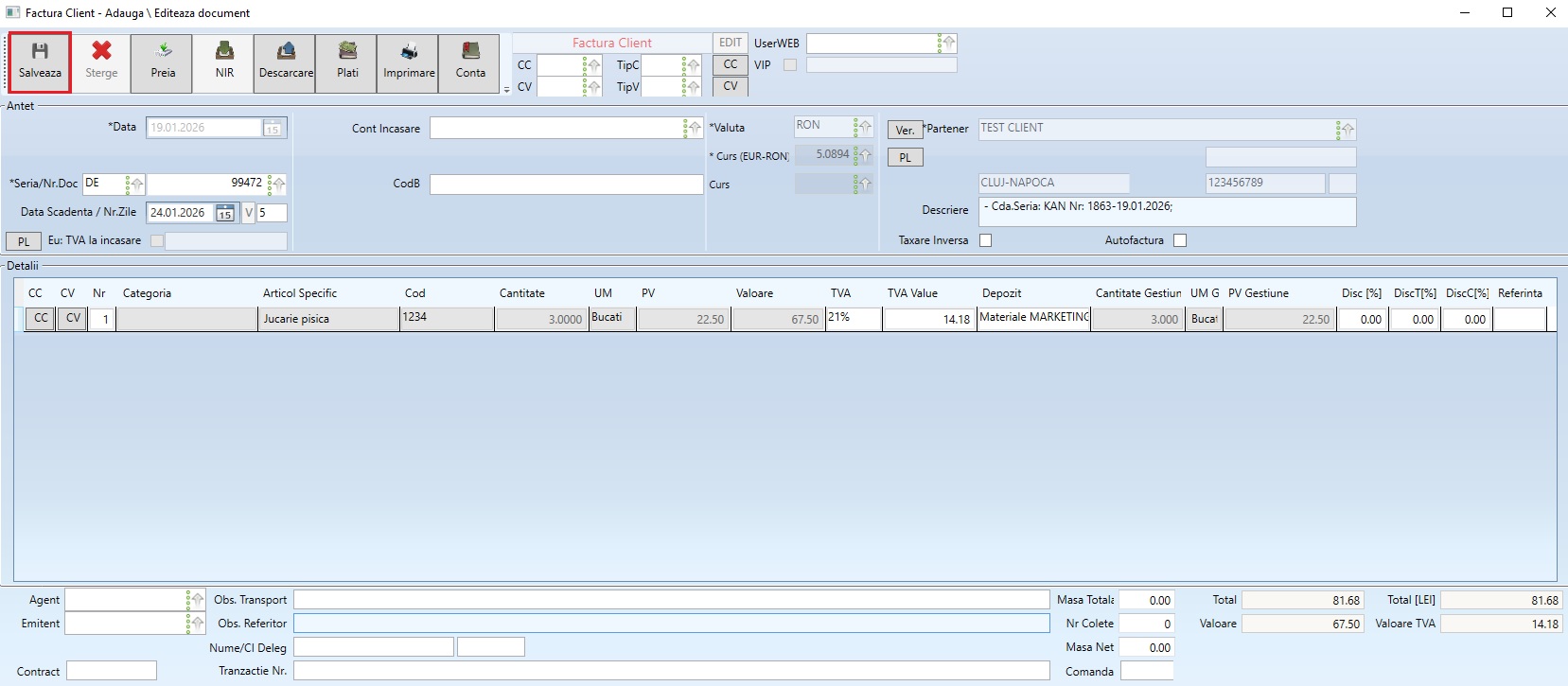
📘 Pentru informații detaliate despre fiecare secțiune a documentului factura client, consultați documentația disponibilă la acest link.
Opțiuni suplimentare
1. Repartizarea veniturilor pe centre de cost
Aplicația Skyline ERP permite repartizarea veniturilor pe centre de cost, oferind o analiză financiară detaliată.
! Atenție
Această funcționalitate este disponibilă doar după salvarea documentului de tip factură client.
Configurarea necesară
Înainte de repartizare, trebuie setate:
- Centrul de venit (CV)
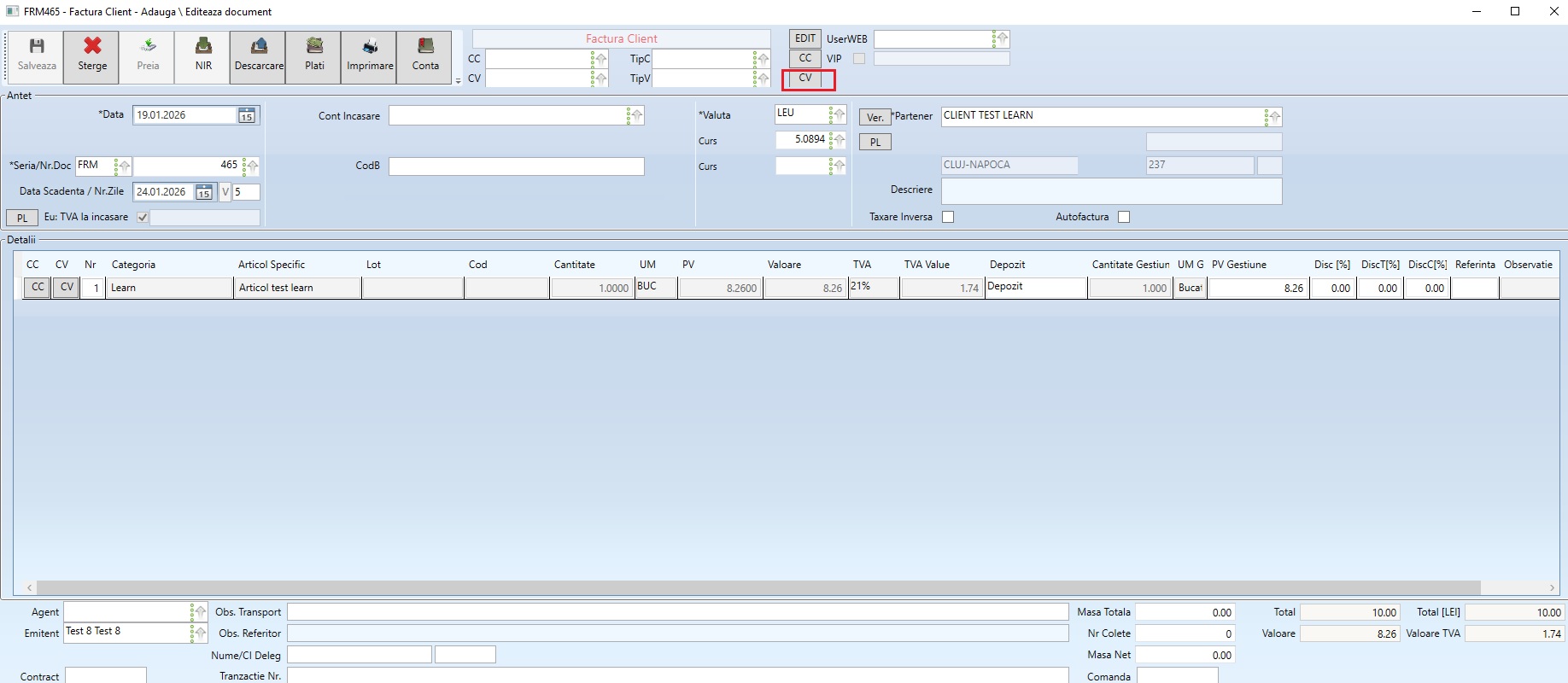
- Apăsați butonul "CV" conform imaginii de mai jos.
- Se deschide fereastra "Cost Carrier".
- În partea stângă a ferestrei selectați tipul centrului de venit iar în partea dreaptă a ferestrei se alege elementul dorit din structura arborescentă, prin dublu click.

- Tipul de venit
- Apăsați butonul "Tip V".
- Selectați tipul de venit din fereastra "Venituri/Cheltuieli".

Modalități de repartizare
- Repartizare standard, toate liniile din secțiune de detalii a facturii client – Utilizați butonul "CV" din antetul facturii.
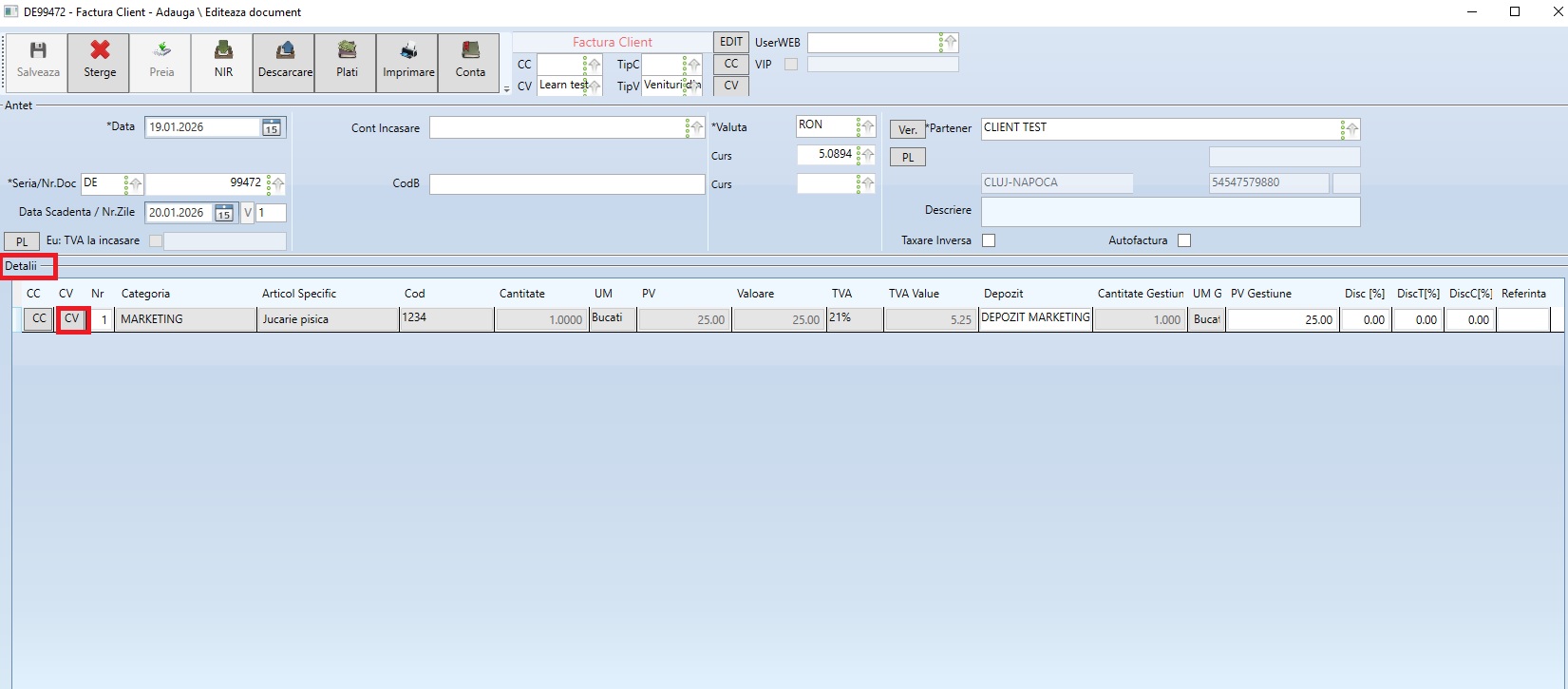
- Repartizare detaliată, fiecare linie din secțiunea de detalii a facturii client – Utilizați butonul "CV" din secțiunea "Detalii".
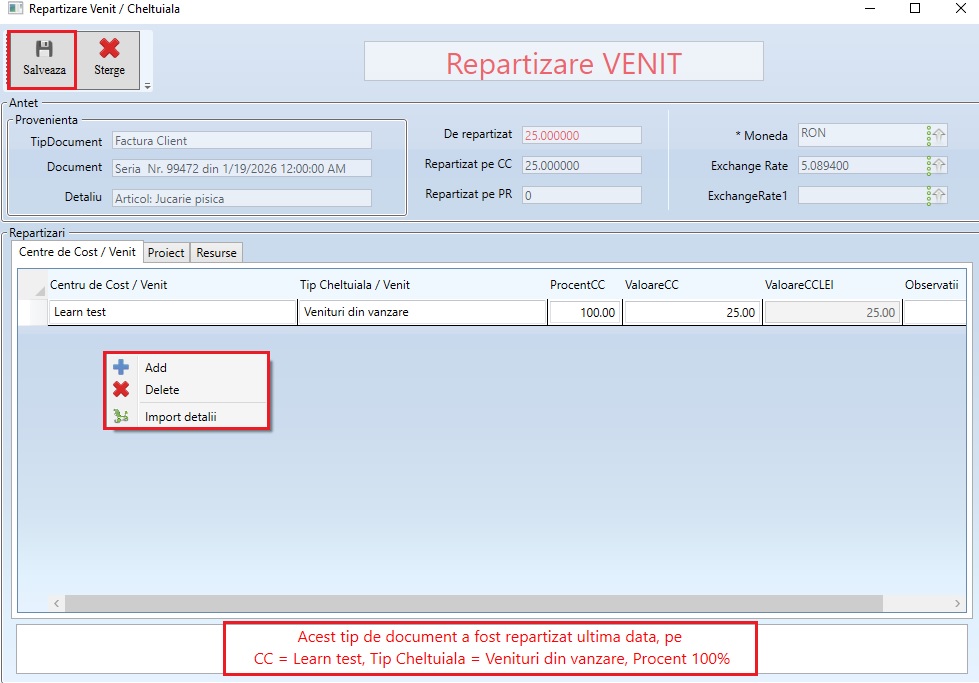
La apăsarea acestui buton, se va deshide fereastra "Repartizare Venit/Cheltuială", unde aveți posibilitatea de a:
- Adăuga centre de cost (click dreapta → Add)
- Șterge centre de cost (click dreapta → Delete)
- Modifica procente și sume (dublu click în câmpul corespunzător)
După orice modificare, apăsați butonul "Salvează".
De asemenea, în această fereastră se poate observa faptul că, sistemul afișează un mesaj informativ legat de ultima repartizare a documentului pe care urmează să îl repartizați.
Vizualizarea repartizărilor
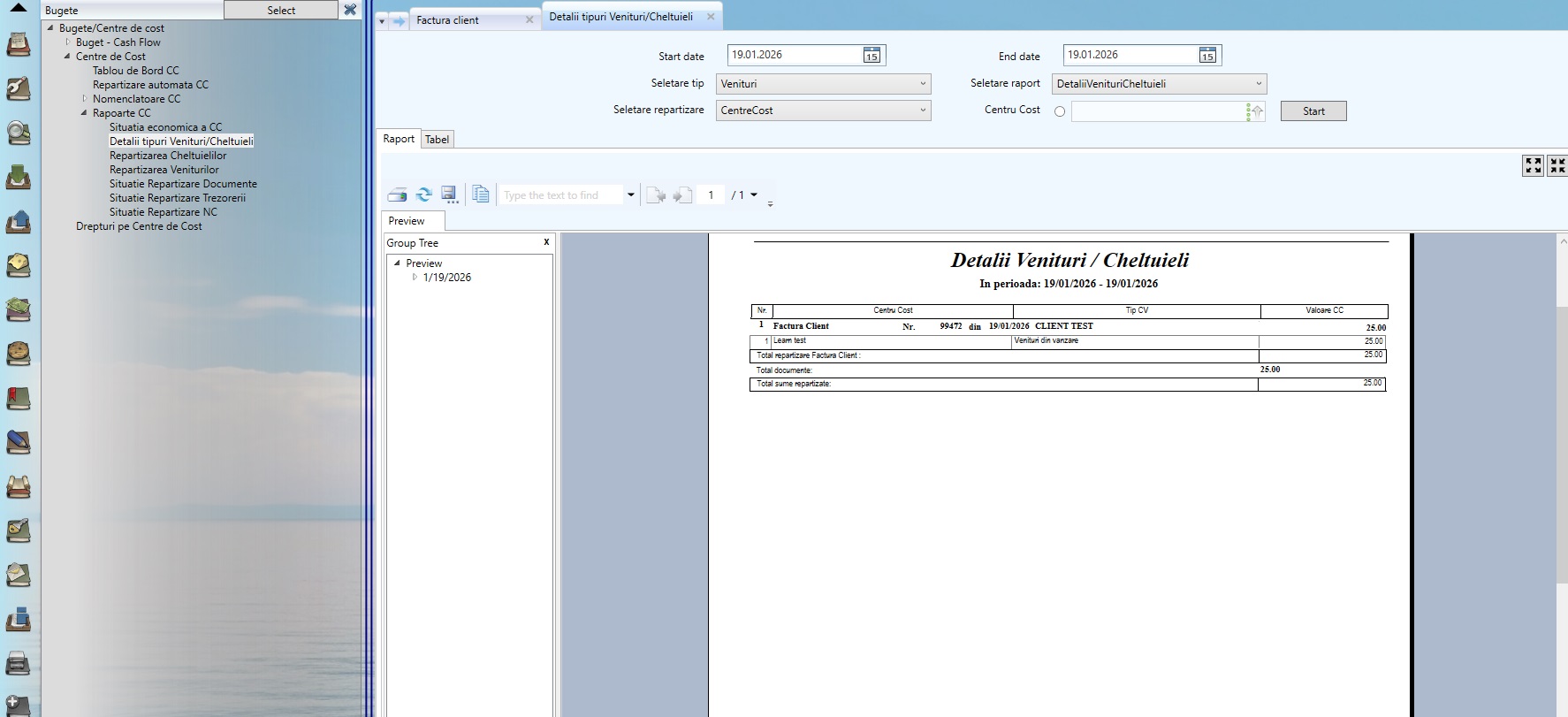
Pentru rapoarte detaliate, accesați: "Bugete → Centre de cost → Rapoarte CC → Detalii tipuri venituri/Cheltuieli".
2. Funcționalități specifice
Data scadenței
Este completată automat pe baza termenului setat la partener, dar poate fi modificată manual pe fiecare factură.
Bifa "Taxare inversă"
Permite înregistrarea contabilă corectă și integrarea în declarațiile fiscale. Poate fi activată inclusiv după salvarea facturii, cu efect direct în contabilitate.
Bifa "EU: TVA la încasare"
Este completată automat dacă opțiunea a fost configurată la inițializarea companiei și este obligatorie pe facturile emise.
3. Buton "Discount"
Funcționalitatea de aplicare a discountului este disponibilă și pe următoarele documente:
- Ofertă client
- Comandă client
- Aviz de ieșire
Pentru a putea utiliza această funcționalitate, este necesară configurarea prealabilă a unui articol dedicat discountului în gestiunea companiei.
Cerințe preliminare
Înainte de aplicarea discountului pe documente, trebuie definit un articol special pentru discount, configurat conform pașilor de mai jos.
1. Crearea articolului generic de discount
La crearea articolului generic, în fereastra dedicată acestuia, este obligatoriu să setați următoarele câmpuri:
- Denumire – denumirea articolului generic pentru discount
- Unitate de măsură – valoare
- TVA – setați cota de TVA corespunzătoare
- Nestocabil – activat (articolul nu generează mișcări de stoc)
- Cont achiziție – completat conform politicii contabile
- Cont vânzare – completat conform politicii contabile
Notă: Setarea corectă a conturilor este necesară pentru înregistrarea contabilă a discountului.

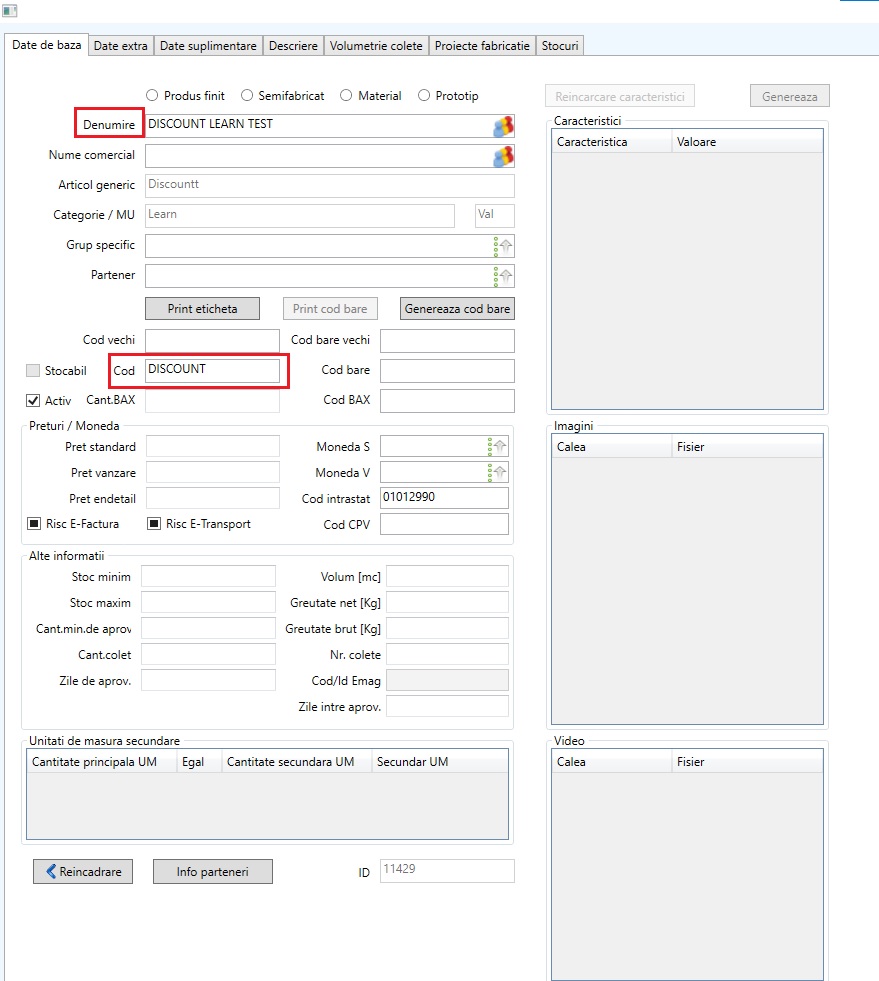
2. Crearea articolului specific din generic
Pentru articolul specific derivat din articolul generic de discount, este obligatorie completarea următoarelor câmpuri:
- Denumire articol – denumirea efectivă a discountului
- Cod articol – codul trebuie să fie neapărat "DISCOUNT".
Restul câmpurilor sunt opționale și pot fi completate în funcție de necesitățile companiei.
Aplicarea discountului în documente
După configurarea articolului de discount, acesta poate fi aplicat:
- fie la nivelul întregului document (se apasă direct butonul de discount)
- fie doar pentru anumite articole din document (se selectează articolul dorit și apoi se apasă butonul de discount)
Mod de funcționare
1. Aplicarea unui discount pentru un singur articol din document:
- Selectați articolul pentru care doriți să acordați discount.
- Apăsați butonul "DISCOUNT".
- Se va deschide o fereastră similară celei utilizate în bonul fiscal pentru aplicarea discountului, conform imaginii de mai jos.
- Setați condițiile de discount:
- În câmpul "Discount" - treceți manual valoarea dorită.
- Bifați căsuța din dreptul "Produs" (pentru ca discountul să fie aplicat pe produsul selectat).
- Bifați căsuța din dreptul:
- "Procentual" dacă doriți să acordați un discount procentual.
- "Valoric" dacă doriți să acordați un discount valoric.
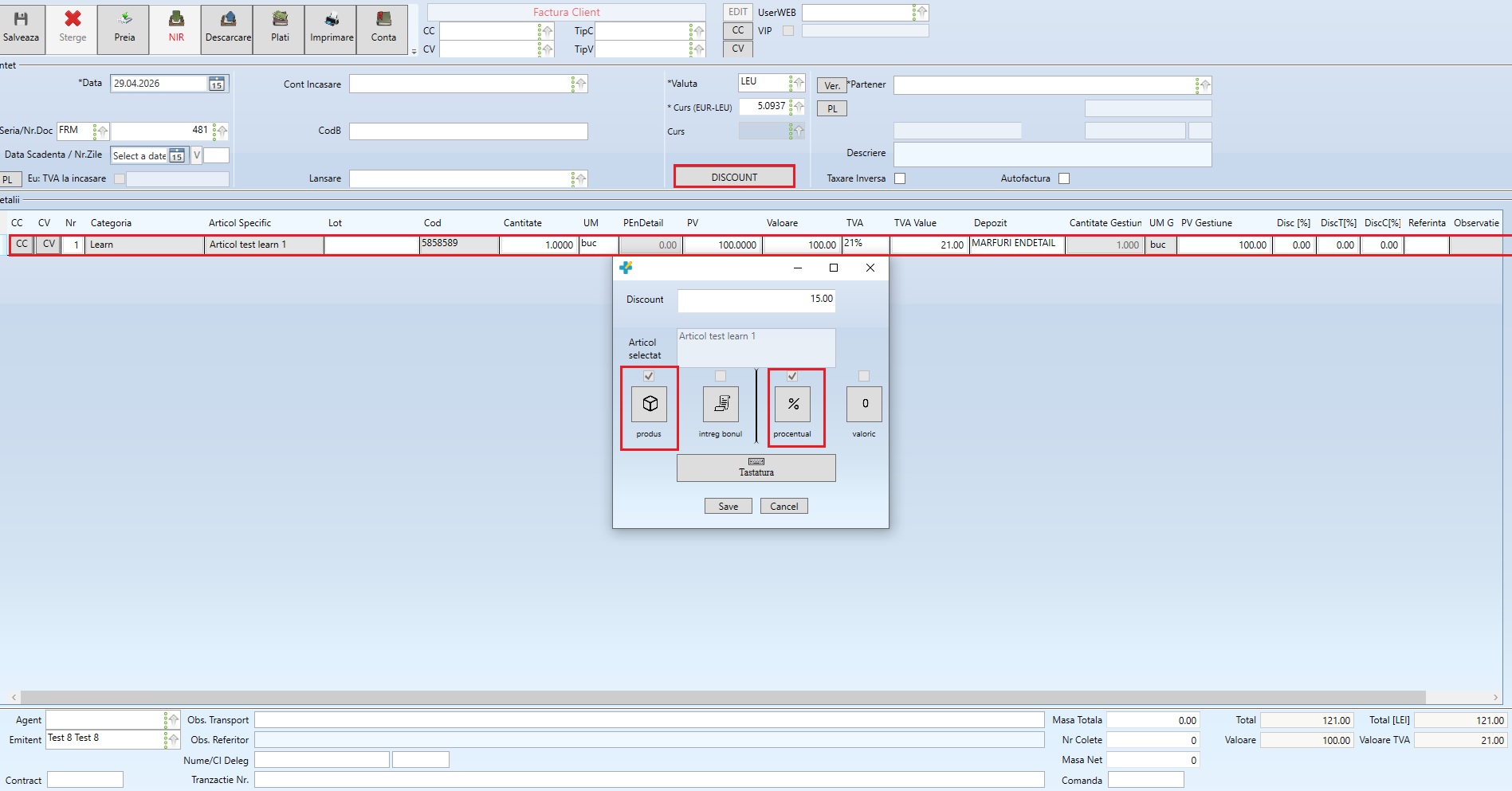
- Sistemul inserează automat în document linia corespunzătoare discountului configurat.
! Important
Linia de discount este corelată direct cu articolul pentru care a fost aplicată.
2. Aplicarea unui discount pentru întreg documentul:
În acest caz, se apasă direct butonul de discount. Se va deschide fereastra pentru setarea discountului unde este necesar ca:
- În câmpul "Discount" - treceți manual valoarea dorită.
- Bifați căsuța din dreptul "Întreg bonul" (pentru ca discountul să fie aplicat pe tot documentul).
- Bifați căsuța din dreptul:
- "Procentual" dacă doriți să acordați un discount procentual.
- "Valoric" dacă doriți să acordați un discount valoric.
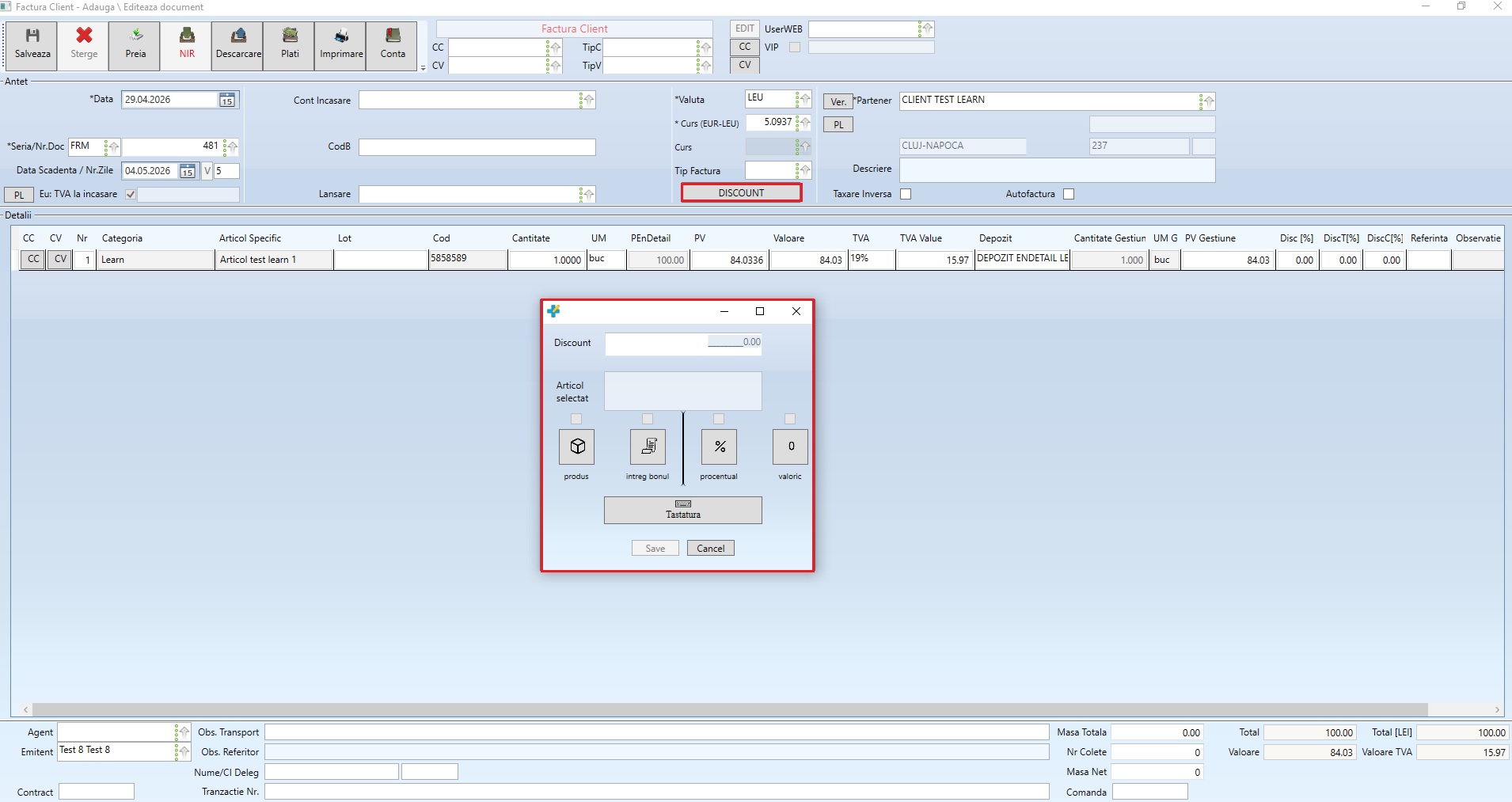
- Sistemul inserează automat în document linia corespunzătoare discountului, pentru întregul document.
Editarea unei facturi client
Procesul de editare este identic cu cel al unei facturi furnizor sau comenzi furnizor. Pentru detalii suplimentare, consultați documentația dedicată la acest link.
Funcționalități extra față de factura furnizor:
Schimbare partener pentru factura client deja salvată
Această funcționalitate permite modificarea partenerului pe documentele de tip comandă client și factura client emisă din comandă client, cu condiția ca aceasta să nu fi fost transmisă în SPV.
Cum funcționează?
Pentru modificarea partenerului, se deschide documentul de tip factură client sau comandă client pentru care se dorește actualizarea acestuia. Ulterior, există două modalități de realizare a modificării, prezentate mai jos:
Varianta 1
- În câmpul "Partener” se va selecta noul partener și se va salva documentul pentru aplicarea modificărilor.
Varianta 2
- Alternativ, utilizatorul poate efectua click dreapta pe oricare dintre butoanele principale ale ferestrei și selecta opțiunea "Schimbare partener" (conform imaginii de mai jos), după care va salva documentul pentru confirmarea actualizării.

! Atenție
În situația în care se încearcă modificarea partenerului pe o factură deja transmisă în SPV, sistemul va afișa un mesaj de atenționare/informare, iar modificarea nu va fi permisă.
Ștergerea unei facturi client
Ștergerea unei facturi client se realizează similar cu ștergerea unei facturi sau comenzi furnizor. Pentru pașii detaliați, accesați documentația corespunzătoare din platformă la acest link.
Trimiterea e-Factura client
Pentru detalii referitoare la modul de operare care vizează transmiterea facturii client din Skyline ERP în SPV, accesați acest link.