Procedură transmitere e-Factura
Această secțiune detaliază configurarea și utilizarea funcționalității e-Factura în cadrul aplicației Skyline ERP. Sunt prezentate etapele necesare pentru setările inițiale, opțiunile disponibile pentru transmiterea facturilor către ANAF, precum și metodele de verificare a statusului acestora în Spațiul Privat Virtual (SPV).
Setări inițiale
Activarea funcționalității e-Factura presupune parcurgerea etapelor de mai jos, în ordinea prezentată.
1. Configurarea semnăturii electronice
Înainte de orice altă operațiune, este necesar ca:
- Semnătura electronică să fie înregistrată în sistemele ANAF.
- Semnătura electronică să fie instalată și funcțională pe calculatorul utilizat.
2. Obținerea codurilor de autentificare ANAF
- Codurile "ClientID și "ClientSecret" sunt necesare pentru a realiza legătura dintre Skyline ERP și sistemele ANAF.
- Pentru generarea lor, este necesar să consultați site-ul ANAF și să urmați procedura dar pentru mai multe informații este necesar să luați legătura cu un consultant Skyline ERP.
3. Transmiterea codurilor "ClientID" și "ClientSecret" către echipa de consultanță
După obținerea codurilor:
- Acestea se transmit către echipa de consultanță Skyline ERP.
- Codurile sunt configurate în baza de date Skyline ERP.
- Utilizatorul va primi o confirmare după finalizarea setării.
4. Generarea token-ului de acces eFactura
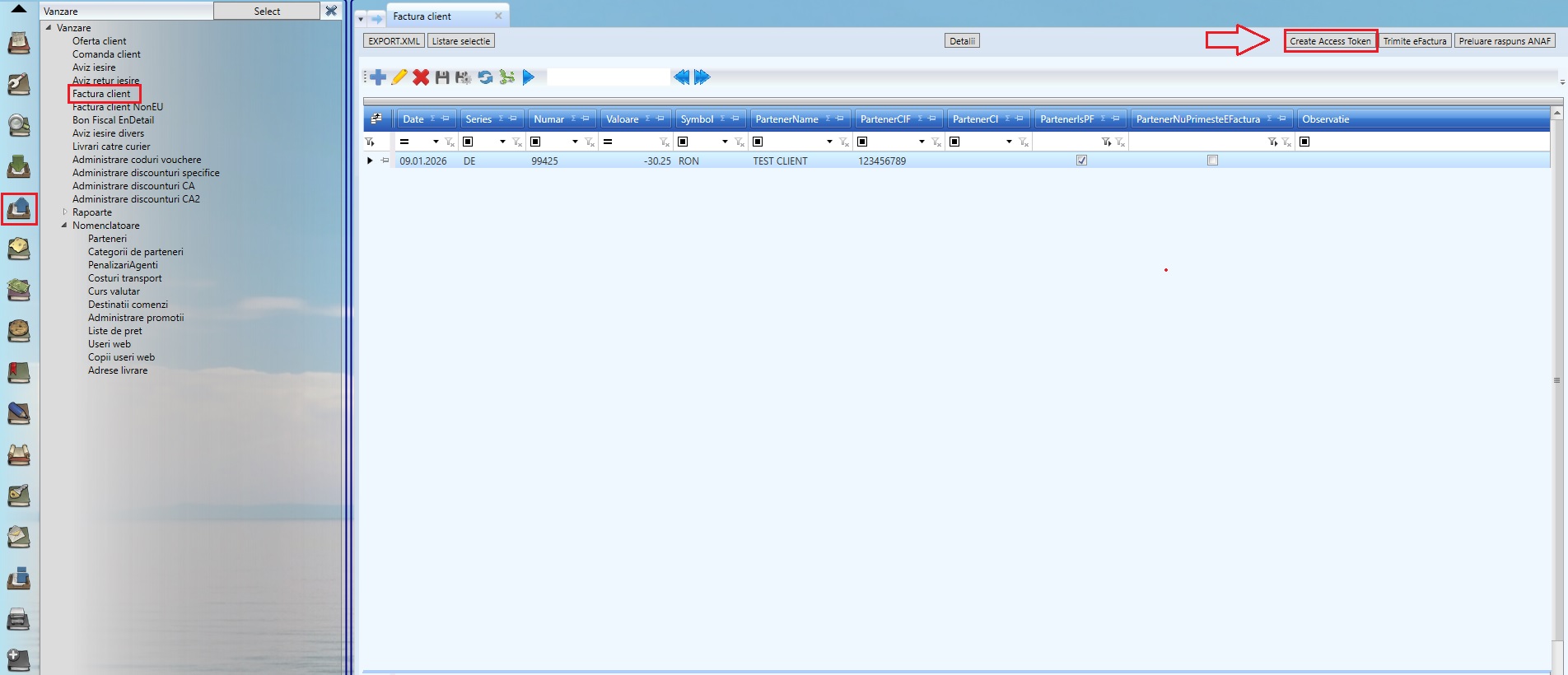
După confirmarea configurării codurilor, se poate genera token-ul de acces necesar transmiterii automate a e-Facturilor astfel:
- Conectați semnătura electronică la calculator.
- Apoi accesați:
- Vânzare → Factură client → CreateAccessToken
❗ Important:
- Acest pas poate fi efectuat doar de utilizatorii care dețin o semnătură electronică validă, conectată la calculatorul utilizat.
- Token-ul de acces are o perioadă de valabilitate de 90 de zile și trebuie reînnoit periodic.
Modalități de transmitere e-Factura
1. Transmiterea manuală, din grid-ul cu facturi client (activă default)
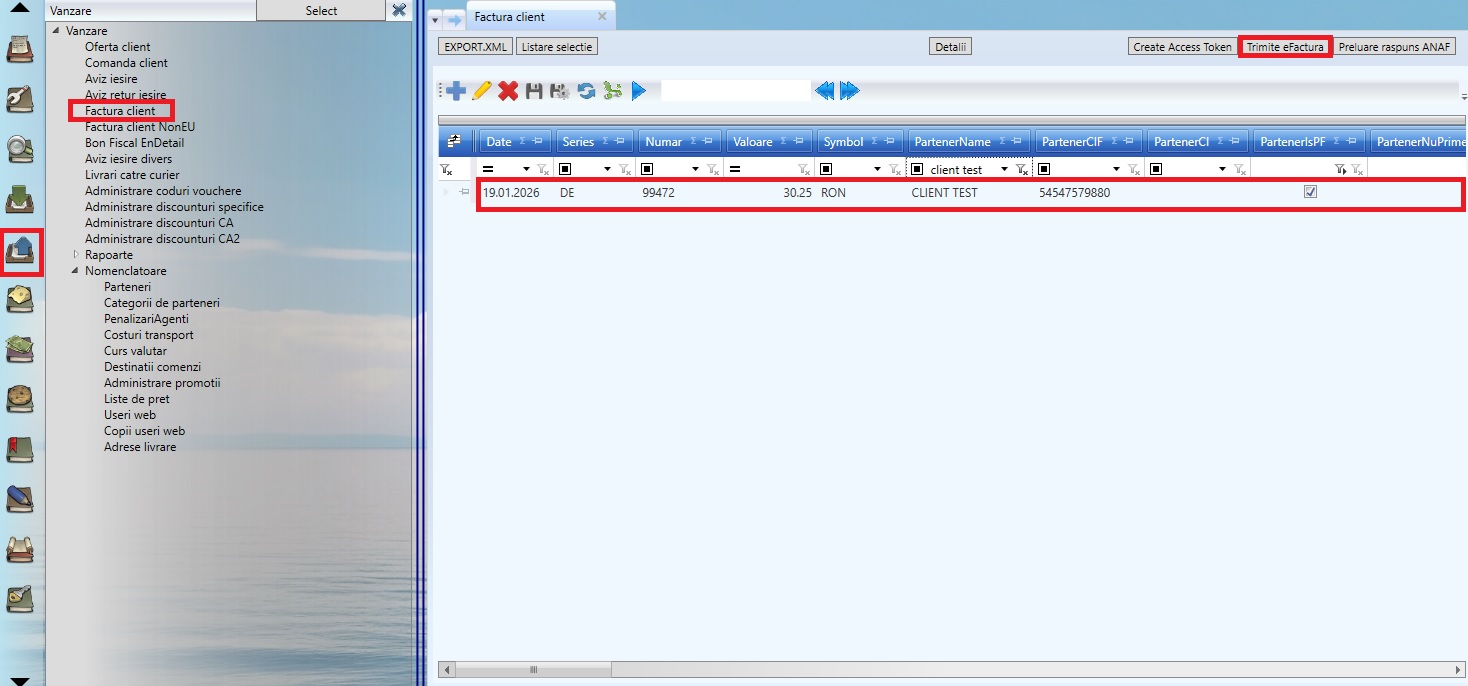
Accesați: Vânzare → Factură client
a) Transmitere individuală
- Selectați factura dorită.
- Click pe butonul "Trimite eFactura", incadrat cu chenar roșu în imaginea de mai jos.
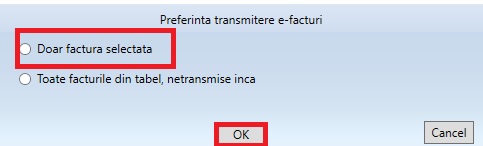
- Se va deschide o nouă fereastră unde este nevoie să bifați prima opțiune și apoi apăsați butonul "OK".
- Dacă factura îndeplinește regula de transmitere:
- Aceasta este trimisă către serverele ANAF.
- Fișierul XML este salvat local în: "Documents → EFactura" pe serverul clientului.
b) Transmitere multiplă (bulk)
- Aplicați filtre în grid astfel încât să rămână doar facturile dorite.
- Click pe butonul "Trimite eFactura".
- În fereastra nou deschisă selectați a doua opțiune apoi apăsați butonul "OK".
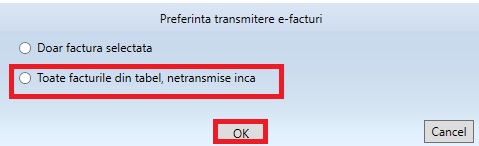
- Vor fi transmise:
- Doar facturile care îndeplinesc regula de transmitere.
- Doar facturile care nu au fost trimise anterior.
❗ Atenție
Dacă nu este realizată nicio selecție în grid-ul de facturi (toate facturile rămân afișate), către ANAF vor fi transmise exclusiv facturile care îndeplinesc regula de transmitere și care nu au fost transmise anterior.
2. Transmiterea automată la salvarea facturii
La salvarea unei facturi client, sistemul va afișa o solicitare de confirmare:
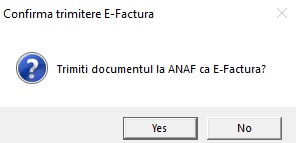
-
Yes
- Factura este salvată și transmisă către ANAF.
- XML-ul este salvat local în "Documents → EFactura", pe serverul clientului.
-
No
- Factura este salvată, dar nu este transmisă.
- Transmiterea se poate face ulterior manual.
🔎 Notă: Pentru a activa această variantă, luați legătura cu echipa noastră de consultanți.
3. Transmiterea automată - bulk, programată
Împreună cu un consultant Skyline ERP se vor stabili următoarele aspecte:
- Ora la care se va face transmiterea automată (posibil noaptea).
- Număr zile lucrătoare, de la data emiterii facturii – nu mai mare de 5 zile (de exemplu, dacă se dorește transmiterea automată a facturilor, doar după 3 zile de la data emiterii acestora).
După ce au fost efectuate setările necesare, facturile care îndeplinesc regula de transmitere e-Factura și nu au fost trimise, vor fi automat trimise către serverele ANAF la ora și cu întârzierea stabilită anterior.
Exemple:
-
Întârzierea: 0 zile; Ora: 23:00. În acest caz, se vor transmite la ora stabilită (noaptea la 23:00) toate facturile netransmise și care îndeplinesc regula de trimitere.
-
Întârzierea: 4 zile; Ora: 02:00. În acest caz, se vor transmite la ora stabilită (noaptea la 02:00) doar facturile netransmise și care îndeplinesc regula de trimitere, mai vechi de 4 zile.
🔎 Observație:
Ne referim la data facturii (data documentului), nu la data introducerii în Skyline ERP. În cazul în care este necesară emiterea retroactivă a unor facturi, acestea vor fi luate implicit la prima transmitere automată care urmează a fi efectuată.
Atașarea de alte documente la transmiterea e-Factura client
! Atenție - Atașarea documentelor trebuie realizată înainte de transmiterea e-Facturii.
Pentru a atașa și alte documente la e-Factura client este necesar să parcurgeți următorii pași:
- Faceți click dreapta pe factura căreia doriți să îi atașați un document (anexe,CMR, etc).
- Selectați opțiunea "Adaugă atașament".
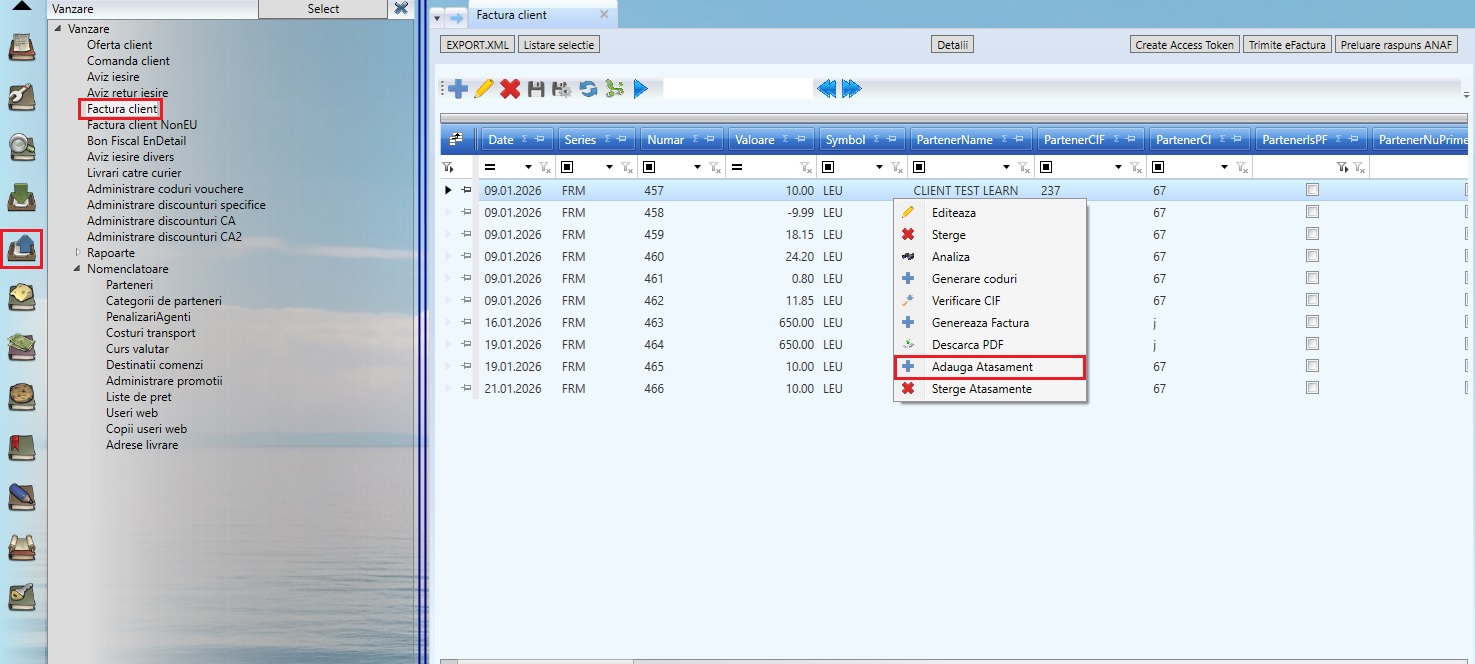
- Selectați fișierul dorit.
- Formatele acceptate de structura e-Factura, în ceea ce privește atașamentele, sunt următoarele: PDF, PNG, JPEG, JPG, CSV, XLSX, ODS – fișiere care nu trebuie să depășească 3MB.
După atașare:
- Se completează automat câmpul "AtasamenteEFacturaPath".
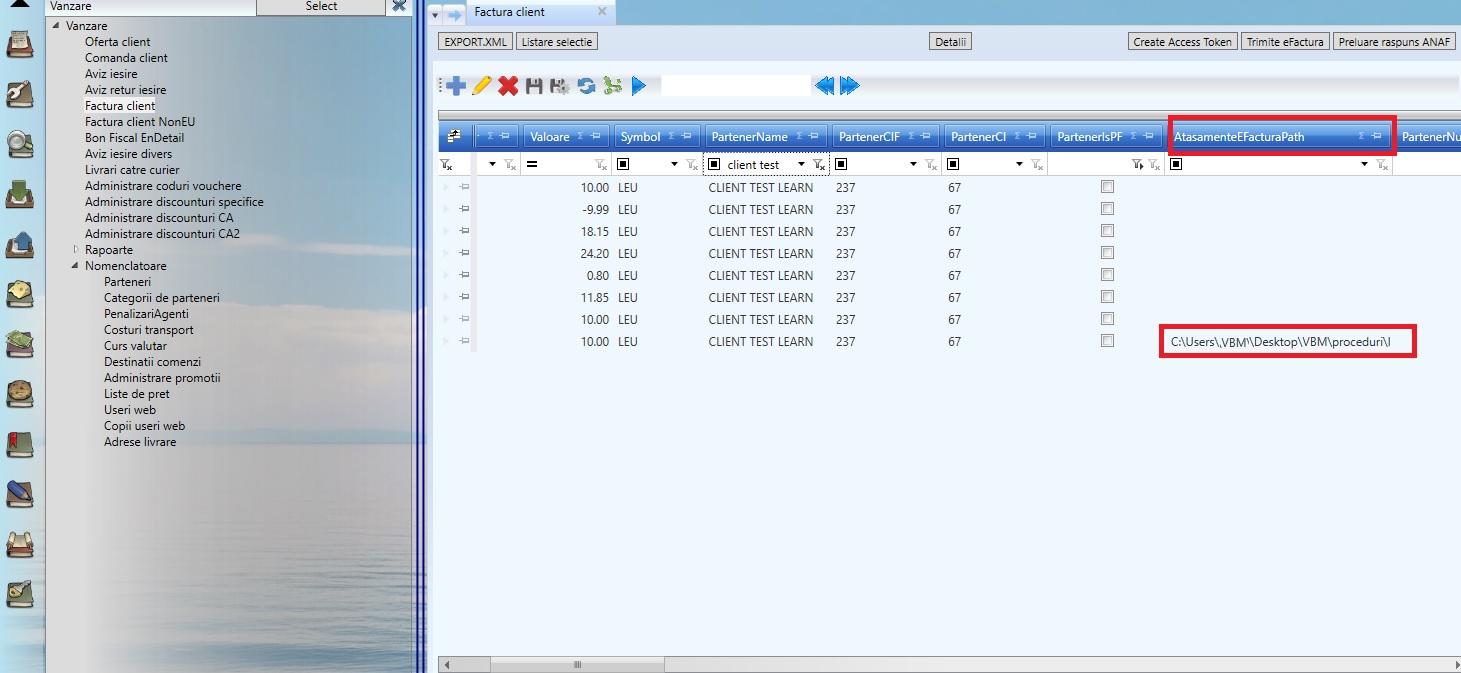
- Factura va fi transmisă împreună cu documentul atașat.
Dacă doriți să ștergeți fișierul/fișierele atașate este necesar să:
- Faceți click dreapta pe factura la care ați atașat documentele.
- Selectați opțiunea "Șterge atașamente".
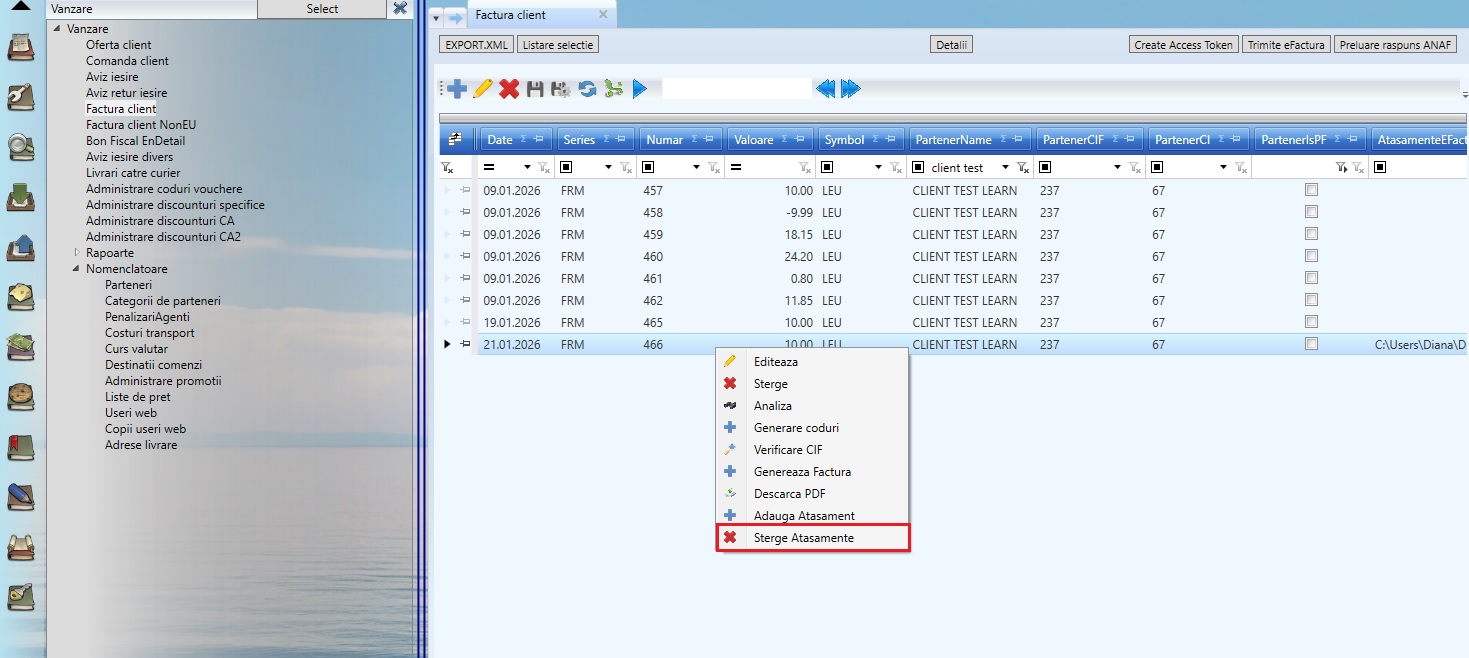
- După finalizarea acestui pas, coloana "AtasamenteEFacturaPath" trebuie să fie necompletată.
Verificarea e-Facturilor trimise
În grid-ul facturilor de vânzare client sunt disponibile următoarele câmpuri care fac referire la e-Factura:
1. "IsEFactura"
Se bifează automat dacă sunt îndeplinite condițiile de transmitere:
- Partenerul este persoană juridică (verificați bifa partenerului)
- Partenerul este din România (verificați țara partenerului)
- Data facturii este mai mare sau egală cu 01.01.2024
În momentul trimiterii e-Facturii către ANAF:
2. "DataEFactura"
- Se completează automat cu data la care s-a trimis eFactura
- Se va completa automat după transmiterea eFacturii către ANAF
3. "ObservatieEFactura"
- Se completează automat cu mesajul primit de la ANAF, după transmiterea e-Facturii
- În acest pas se primește:
- fie indexul de încărcare al facturii în SPV, dacă fișierul XML este valid
- fie o eroare de structură – mesajele returnate de serverele ANAF în acest punct
4. "IsEFacturaSent"
- Se va bifa automat în momentul în care fișierul XML este încărcat cu succes în SPV (adică se trece de prima validare) și se primește indexul de încărcare.
❗ Atenție: Factura cu eroare la trimitere (pentru care încă nu s-a primit index de încărcare) se poate edita, corecta și retrimite.
După încărcarea fișierului XML în SPV, după o perioadă de timp (de la minute până la ore), ANAF efectuează o validare suplimentară și afișează în spațiul virtual un răspuns.
Aceste răspunsuri nu se primesc instant, însă pentru a identifica eventualele erori primite în această etapă (dacă există), a fost adăugat în Skyline ERP butonul: "Preluare răspuns ANAF". Prin apăsarea acestuia, răspunsurile din SPV vor fi preluate automat, după a doua validare.
5. "RaspunsEFactura"
- "ok" – pentru toate facturile verificate, care nu au erori
- mesaje cu erorile e-Facturilor transmise (după a doua verificare)
OBSERVAȚII
-
Dacă există facturi transmise cu succes la care, după apăsarea butonului "Preluare răspuns ANAF", nu s-a completat câmpul "RaspunsEFactura", înseamnă că pentru această factură ANAF nu a finalizat încă verificarea. Încercați mai târziu o nouă verificare a stadiului prin apăsarea butonului "Preluare răspuns ANAF". Skyline ERP va repeta verificarea doar pentru facturile la care încă nu s-a primit răspuns.
-
Pentru a vizualiza mesajul întreg primit de la ANAF, este necesar să apăsați dublu-click în câmpul "RaspunsEFactura".
-
Dacă pe o factură emisă există bifa "IsEFacturaSent", această factură nu mai poate fi editată sau ștearsă.
-
Dacă, totuși, există erori de validare în SPV care impun modificarea unei facturi și retrimiterea ei, bifa "IsEFacturaSent" poate fi modificată, numai de către utilizatorii Skyline ERP autorizați să efectueze această operațiune (cu drepturi în acest sens).
Informații suplimentare, care pot fi transmise în XML e-Factura
Pentru a fi posibilă transmiterea unor informații suplimentare prin documentul e-Factura, Skyline ERP pune la dispoziție utilizatorilor săi, funcționalități cheie, prezentate în tabelul și imaginile de mai jos:
| Nr. | Informație | Câmp dedicat Skyline ERP | Secțiune XML |
|---|---|---|---|
| 1 | Număr contract | Factura Client: Contract | ContractDocumentReference |
| 2 | Număr comandă | Factura Client: Comandă | OrderReference |
| 3 | Cont încasare alternativ | Factura Client: Cont încasare | PaymentMeans |
| 4 | Adresă livrare | Buton PL | DeliveryLocation |
| 5 | Persoană de contact | Buton PL – Contact | AccountingCustomerParty |
| 6 | Detalii transport | Obs. Transport | Note |
| 7 | Observații factură | Descriere | Note |
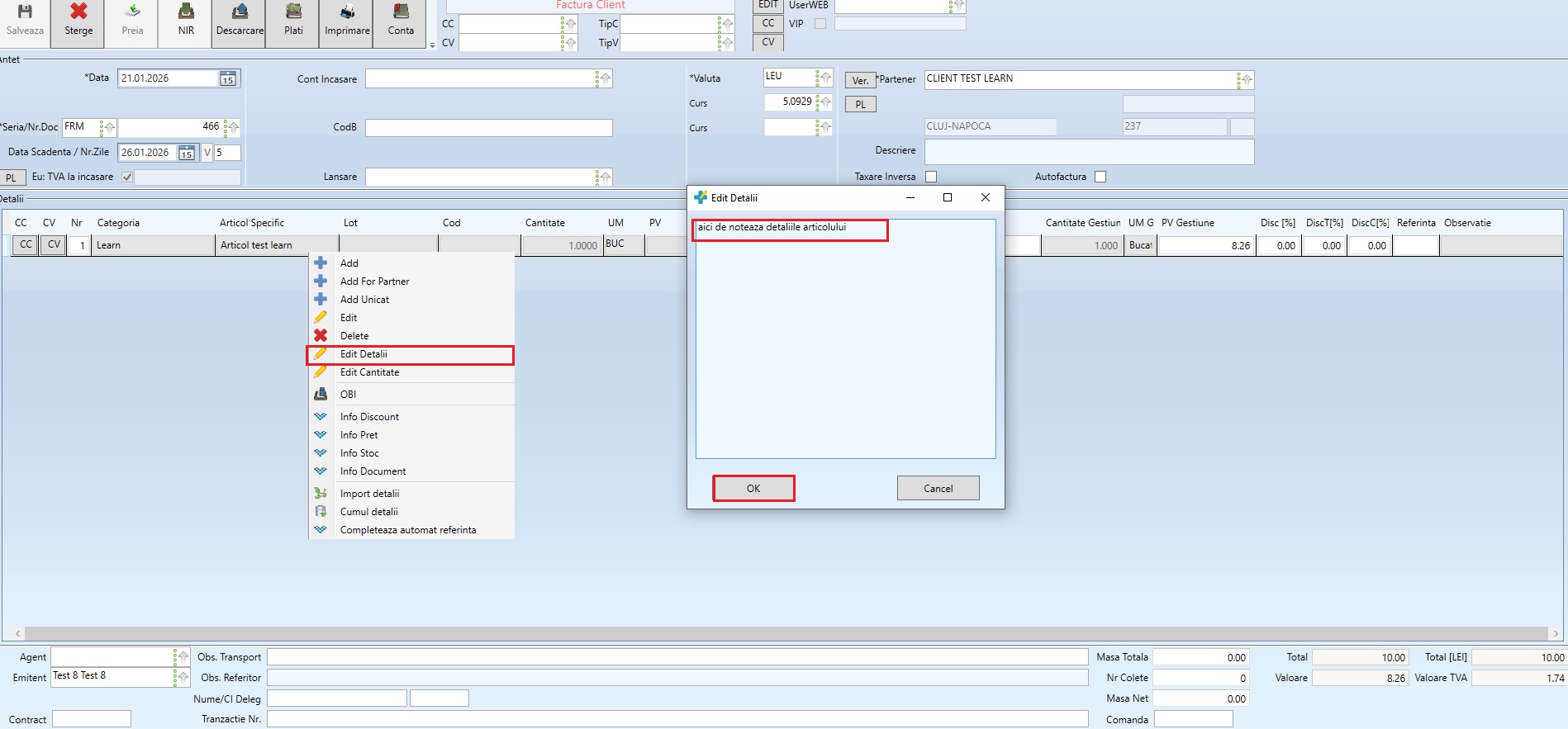
| 8 | Detalii articole | Edit Detalii articol | Item – Description |
Numerele de la 1-7 sunt încadrate cu chenar roșu în imaginea de mai jos:
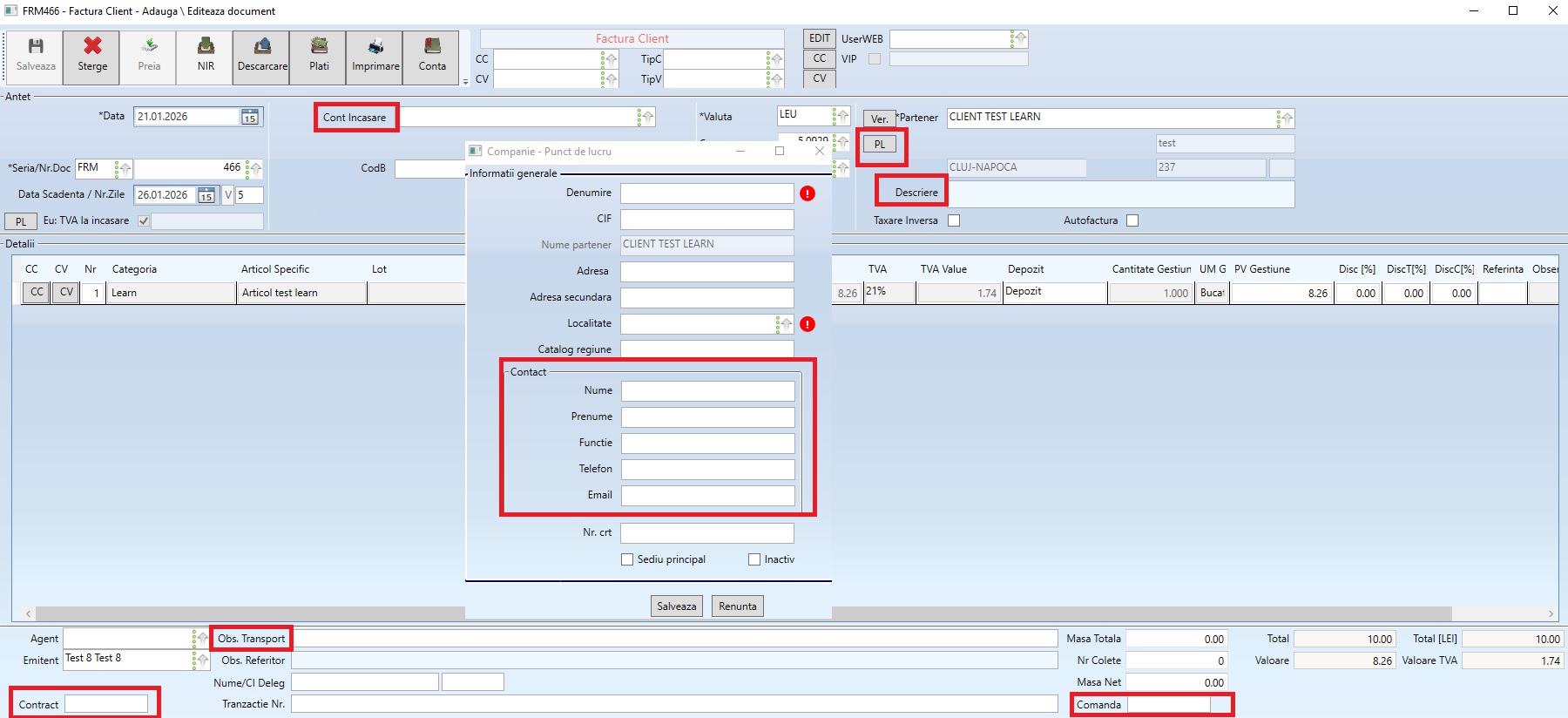
Numărul 8 este prezentat în imaginea de mai jos. Cum funcționează:
- Faceți click dreapta pe articolul dorit pentru care doriți să adăugați detalii.
- Alegeți din meniul contextual opțiunea "Edit detalii".
- Se va deschide o fereastră unde puteți nota detaliile dorite pentru articolul selectat.