Bon Fiscal EnDetail
Prin intermediul funcționalității "Bon Fiscal en Detail", puteți gestiona întreg procesul de vânzare prin casele de marcat integrate cu Skyline ERP. Articolul acoperă adăugarea produselor prin scanare sau selecție manuală, aplicarea discounturilor, utilizarea voucherelor și a programului de fidelizare VIP, metodele de plată disponibile (numerar, card, bon valoric, card cadou fizic și virtual, Wolt/Glovo) și emiterea bonului prin imprimanta fiscală. Este prezentată și situația specială pentru persoane juridice, care necesită emiterea imediată a unei facturi.
Accesarea funcționalității
- Din meniul principal al aplicației, accesați modulul de "Vânzare -> Bon fiscal en detail".
- Se va deschide fereastra "Cash Register". În această fereastră sunt afișate toate casele de marcat pentru care aveți drepturi de utilizare (acest pas este important, deoarece sistemul poate gestiona mai multe case de marcat, iar dumneavoastră trebuie să selectați corect cea pe care urmează să operați).
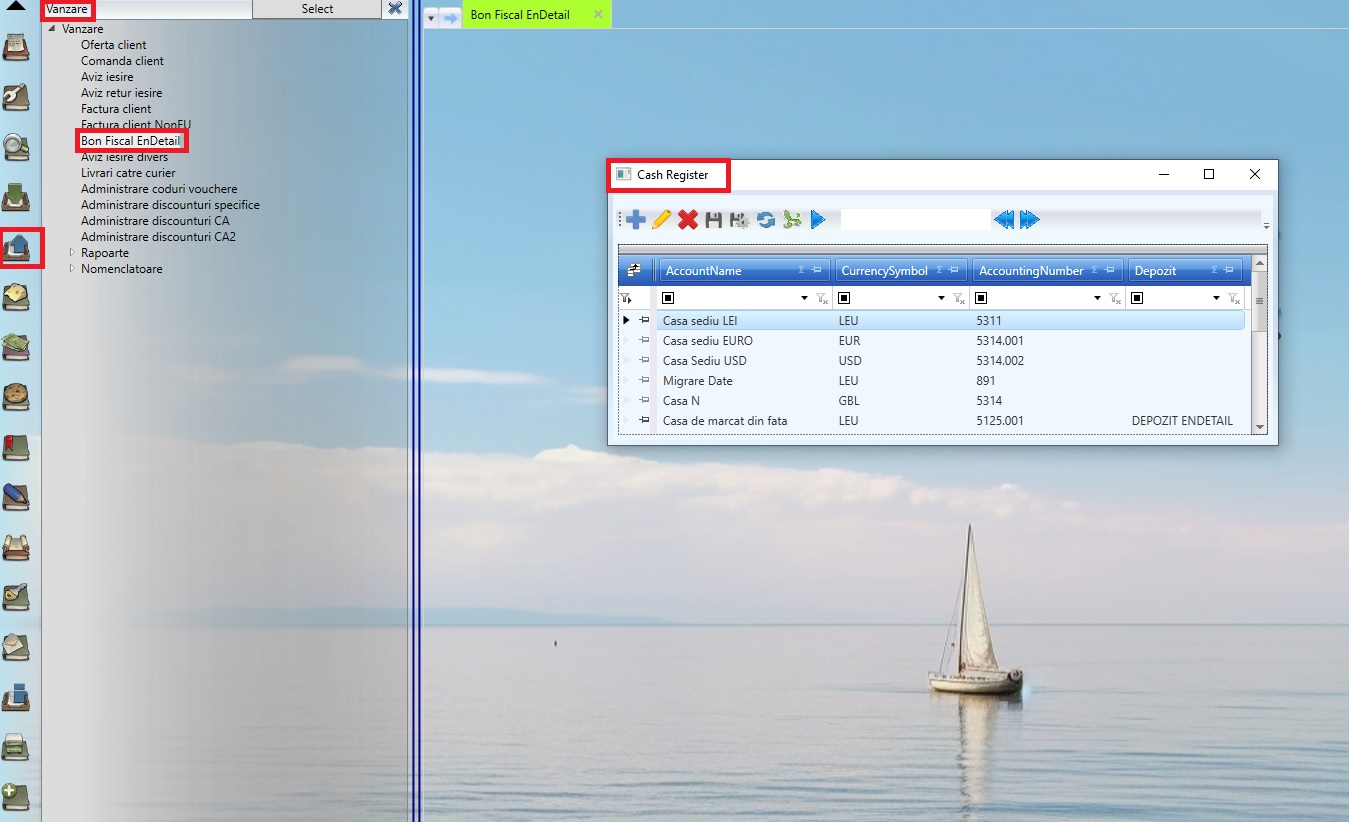
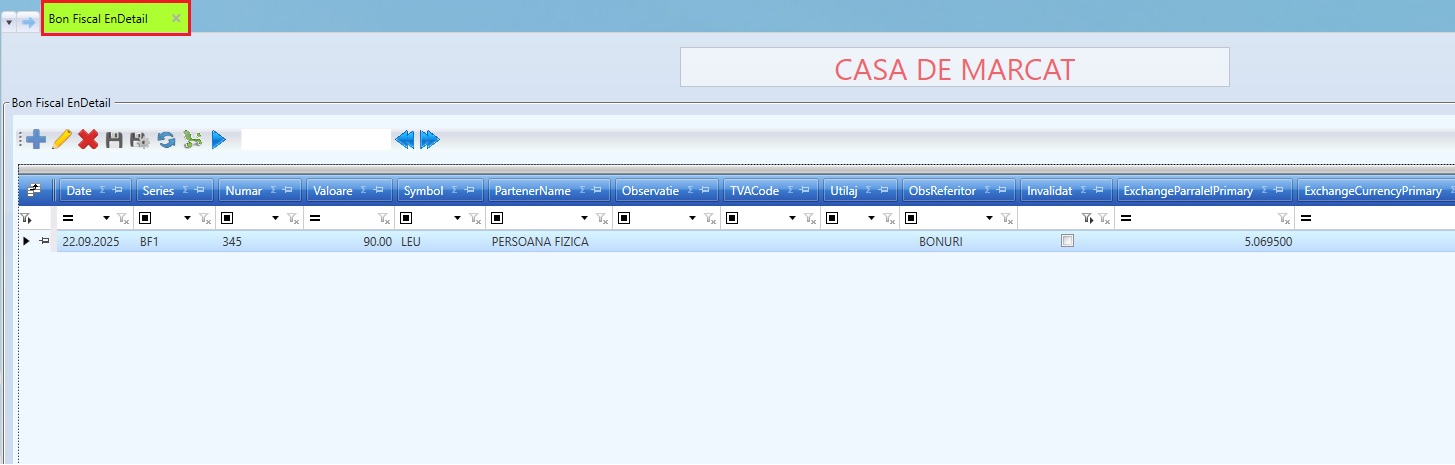
- După selectarea casei de marcat, se deschide automat fereastra "Bon Fiscal en Detail", unde sunt afișate toate bonurile fiscale emise în luna curentă.
- Luna afișată este cea setată în sistem.
- Bonurile sunt listate într-un grid pentru o vizualizare rapidă.
Crearea unui bon fiscal nou
Pentru a crea un bon fiscal nou:
- Din gridul ferestrei în care sunt listate bonurile curente, apăsați butonul "Adaugă (+)".

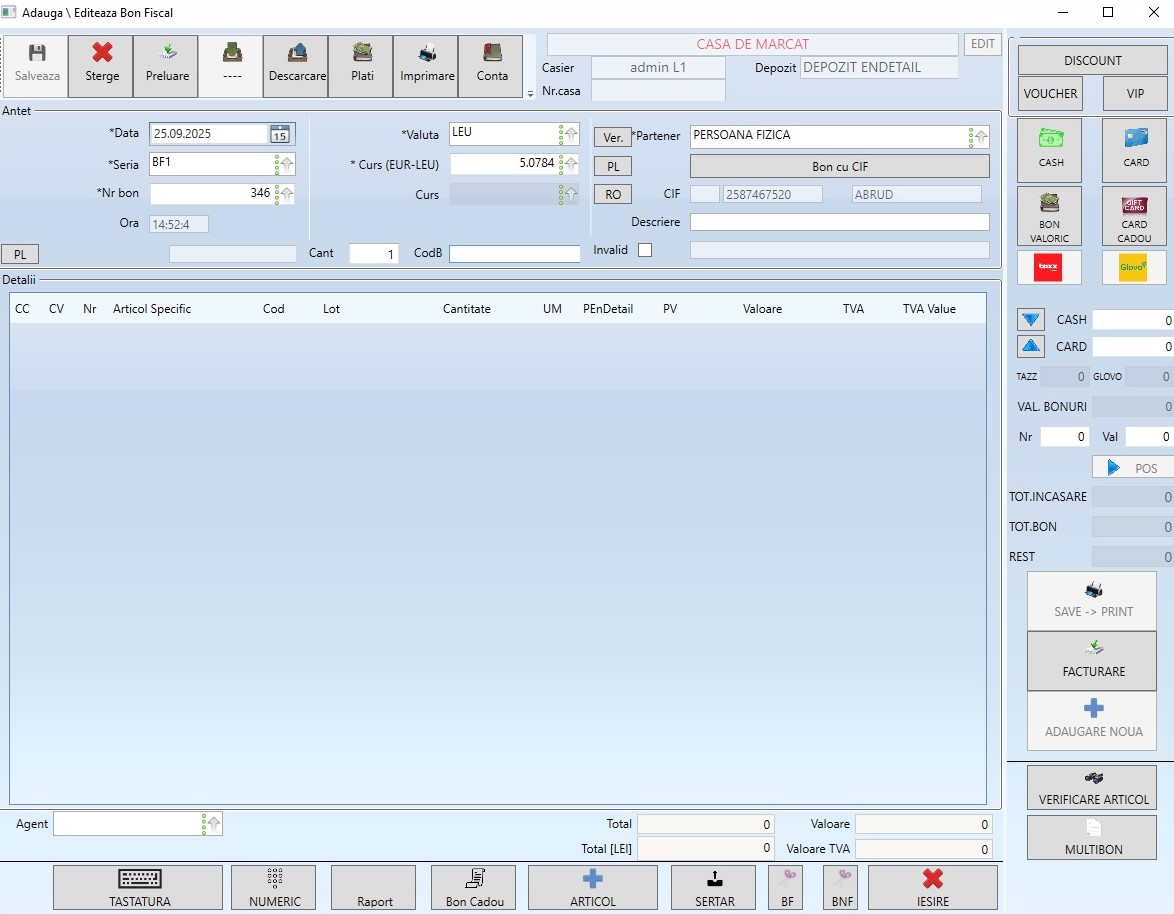
- Se deschide fereastra "Adaugă/Editează bon fiscal".
Câmpuri completate automat
Sistemul completează în mod automat câmpurile esențiale:
- Data – data calendaristică a zilei curente
- Seria și numărul bonului – generate automat pentru unicitate
- Ora – ora exactă la care a fost creat bonul
- PL (Punct de lucru) – setat conform configurației casei de marcat
- Valuta și cursul BNR – pentru ziua respectivă (ex. euro–RON)
- Partener – implicit este setat ca Persoană fizică, deoarece majoritatea vânzărilor sunt către persoane fizice
- Dacă vânzarea se realizeaza către o persoană juridică:
- În câmpul "Partener", selectați partenerul de tip persoană juridică din nomenclatorul de parteneri Skyline ERP.
- Dacă aceasta nu se regăsește în nomeclator, trebuie adăugat în sistem. Pentru detalii despre cum puteți adăuga un partener nou în nomeclatorul Skyline ERP, acesați acest link.
- După selectarea partenerului, câmpurile goale din dreptul CIF-ului vor fi completate automat cu datele completate pe partener, la introducerea acestuia în sistem.
- Dacă vânzarea se realizeaza către o persoană juridică:
- Descriere - se completează automat la preluarea unui aviz sau a unei comenzi în bonul fiscal, conținând informații relevante despre acestea. De asemenea, pot fi adăugate observații specifice referitoare la bonul respectiv, care vor fi afișate în coloana "Observație" din fereastra de vizualizare a tuturor bonurilor emise, precum și pe printul bonului fiscal.
Adăugarea articolelor pe bon
Există mai multe modalități de a adăuga articole pe bon:
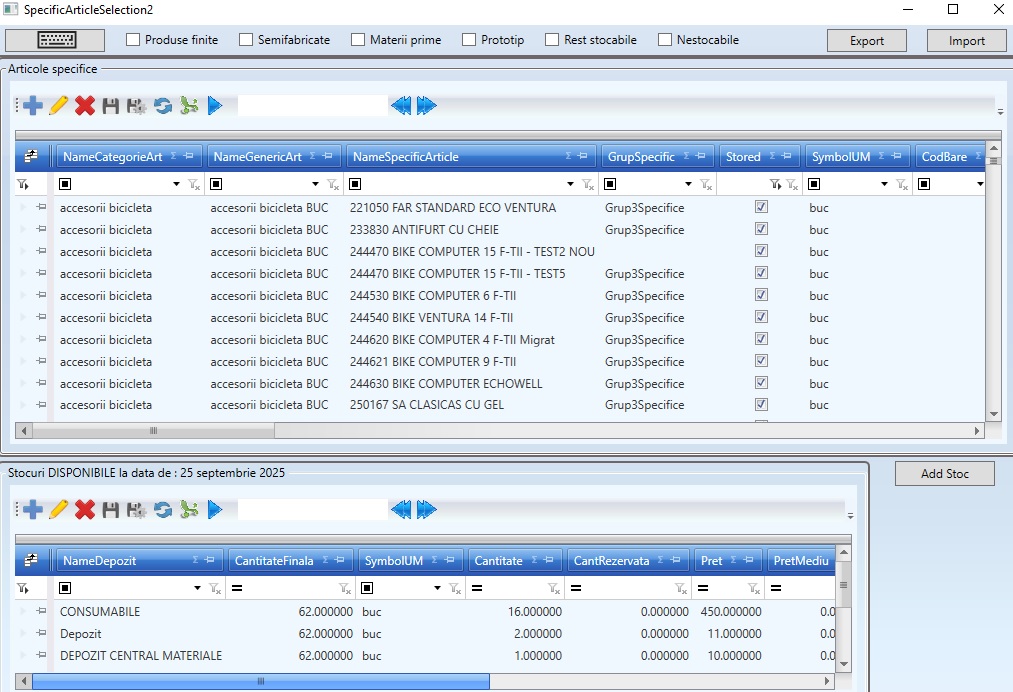
1. Click dreapta și selctarea opțiunii "Add"
- În secțiunea de detalii a ferestrei "Adaugă/Editează bon", faceți click dreapta și selectați opțiunea "Add".
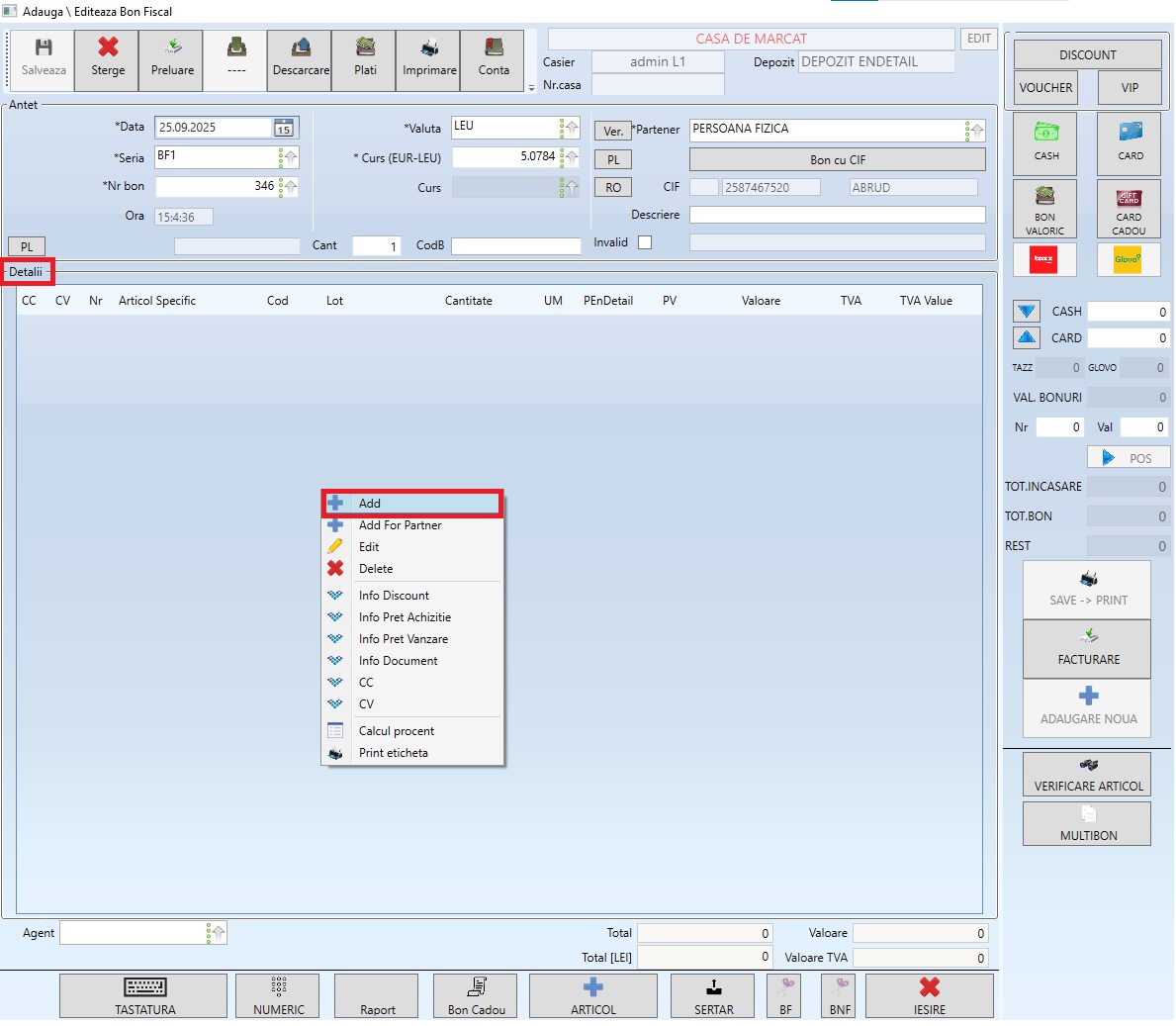
- Se deschide nomenclatorul de articole, unde puteți căuta și selecta produsul dorit.
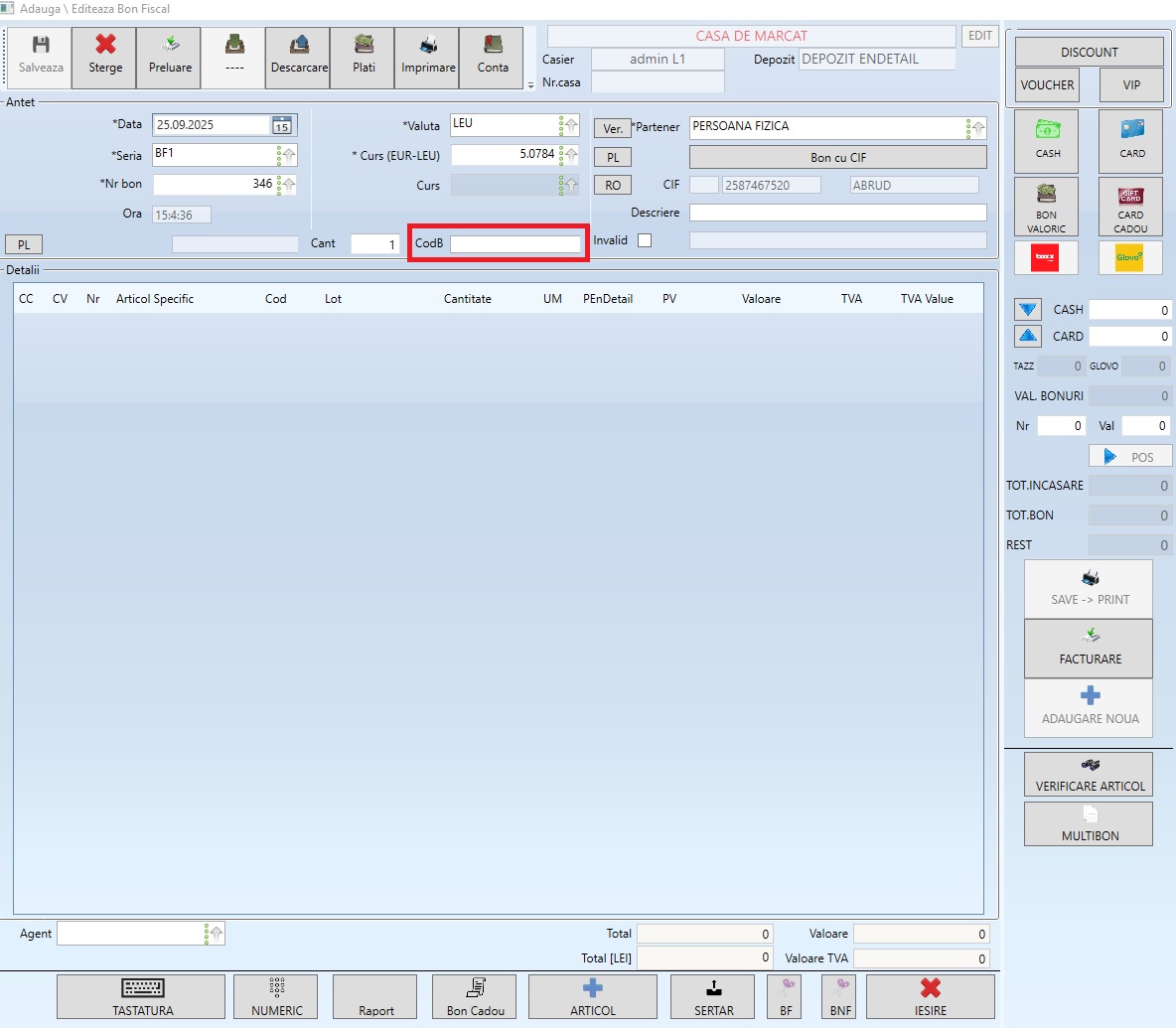
2. Introducerea codului de bare/codului intern al produsului
- Scanați codul de bare al produsului în câmpul încadrat în chenar roșu în imaginea de mai jos sau adăugați manual codul de bare/codul intern al produsului. Această modalitate poate fi presetată astfel încât, la deschiderea unui bon fiscal să puteți scana direct codul de bare al unui produs. Astfel, va fi cea mai rapidă metodă de a introduce articole pe bon.
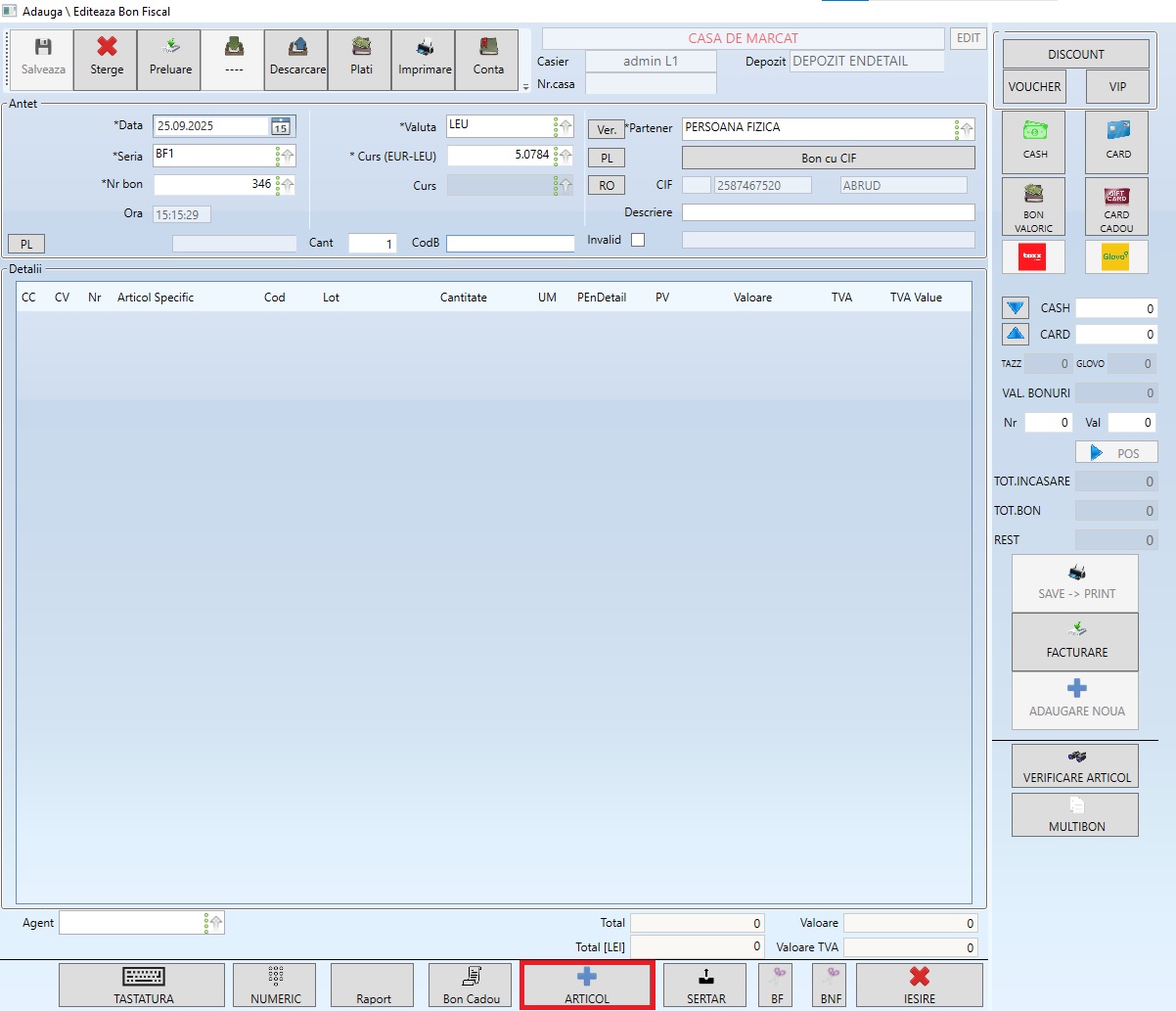
3. Buton "+ ARTICOL"
Apăsați butonul din partea de jos a ferestrei "+ ARTICOL" pentru a adăuga un articol pe bonul fiscal. Se va deschide nomenclatorul de articole, unde puteți căuta și selecta produsul dorit.
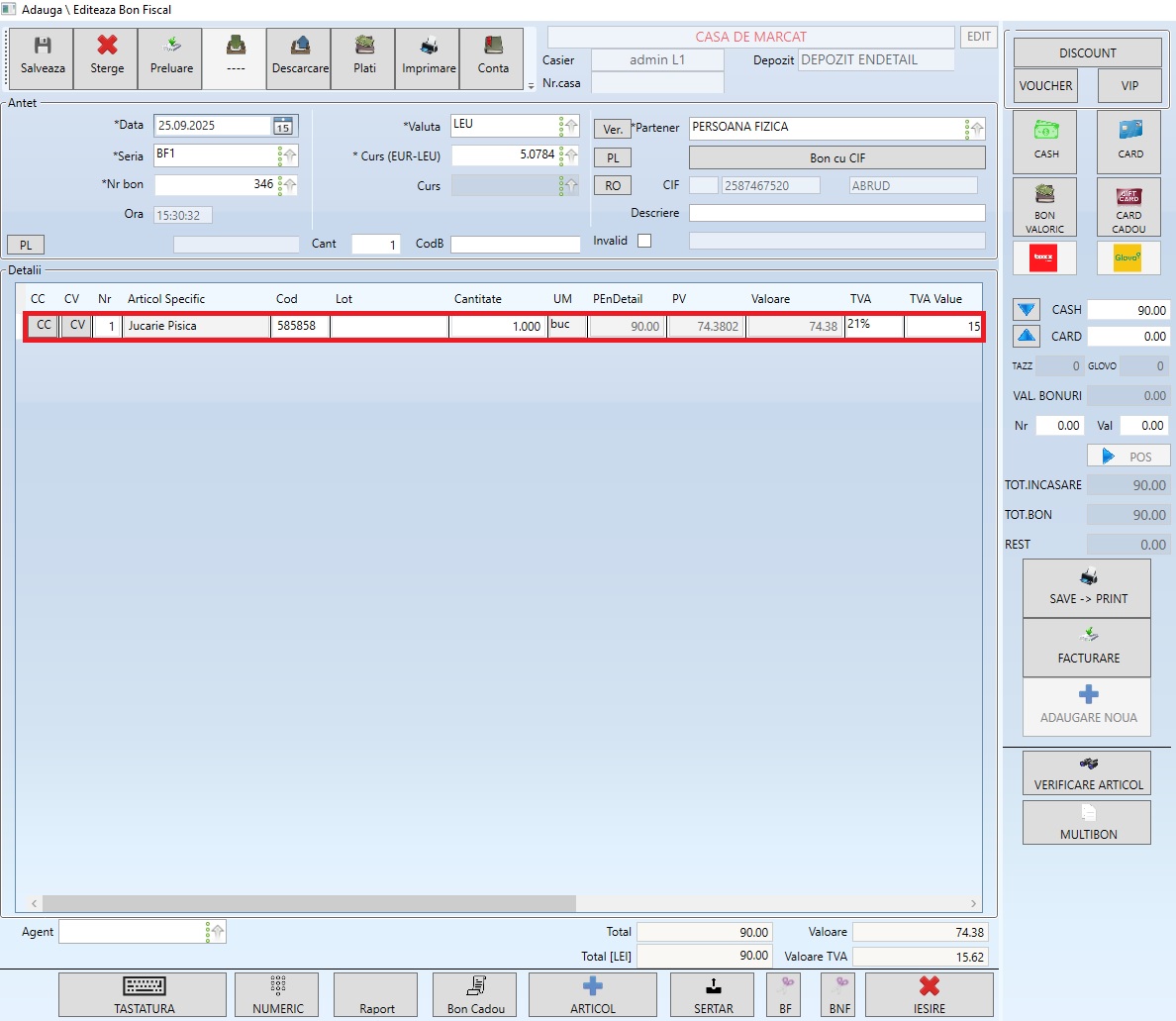
Informațiile afișate pentru fiecare articol
După adăugarea unui produs, sistemul va afișa în detalii următoarele informații:
- Denumirea articolului
- Codul articolului
- Lotul din care face parte
- Cantitatea și unitatea de măsură
- Prețul en detail și prețul de vânzare
- Valoarea totală
- TVA-ul (procent și valoare în bani)
- Depozitul din care face parte articolul (fiecare casa de marcat are depozitul lui)
- Unitatea de măsură
- Categoria din care face parte articolul
Tot aici veți regăsi:
- Agentul – persoana responsabilă de vânzare
- Valoarea totală a bonului
- Valoarea totală în LEI a bonului
- Valoarea fără TVA
- Valoarea TVA-ului calculat
Funcționalități suplimentare
1. Butoane generale

- Tastatură – deschide o tastatură virtuală, utilă pe dispozitive touch.
- Numeric – similar butonului "Tastatură", pentru introducere rapidă a caracterelor de tip numeric.
- Raport – deschide o fereastră unde puteți alege între raportul X sau Z.
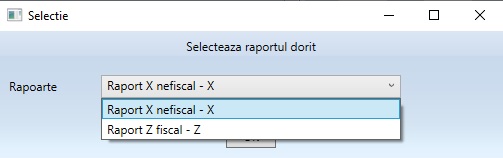
- Bon cadou – după printarea bonului fiscal, permite emiterea unui bon nefiscal (fără prețuri). Acesta poate fi utilizat pentru retururi sau ca dovadă pentru cadouri.
- + Articol – adaugă rapid un nou articol pe bon.
- Sertar – deschide sertarul de bani al casei de marcat.
- Iesire - închide fereastra "Adauga/Editeaza Bon Fiscal".
2. Reduceri și beneficii
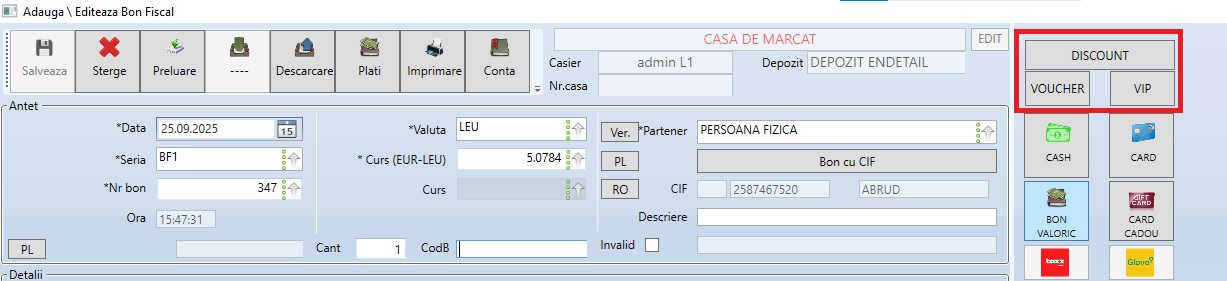
Buton "Discount"
Deschide o fereastră unde puteți aplica reduceri:
- pe produs sau pe întreg bonul
- procentual sau valoric
- introduceți valoarea dorită și apăsați butonul "Save"

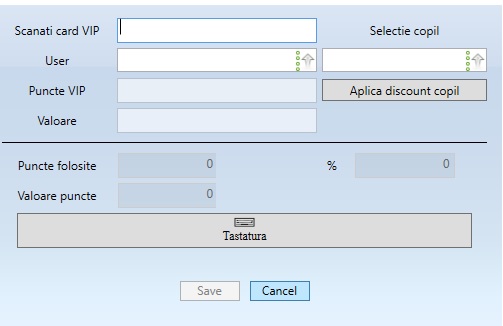
Buton "VIP"
Dacă compania dumneavoastră are un program de fidelizare a clienților, în această fereastră se pot utiliza punctele de fidelitate acumulate. Pentru mai multe detalii accesați acest link.
Buton "Voucher"
În cadrul acestei ferestre există 2 tipuri de vouchere care pot fi aplicate:
- Cu cod unic - codurile se generează de echipa tehnică Skyline ERP, la solicitarea dumneavoastră și pot fi vizualizate în modulul de "Vânzare -> Administrare coduri vouchere" - click aici pentru detalii.
- Fără cod unic - gestionarea acestor tipuri de vouchere se realizează din modulul de "Vânzare -> Administrare tipuri vouchere" - click aici pentru mai multe informații.
Utilizarea acestor tipuri de vouchere
- Se folosesc numai în fereastra bonului fiscal, prin apăsarea butonului "VOUCHER" din interfață.
- Se va deschide fereastra "Voucher" unde este necesar să faceți click pe săgeata încadrată în chenar roșu în imaginea de mai jos:
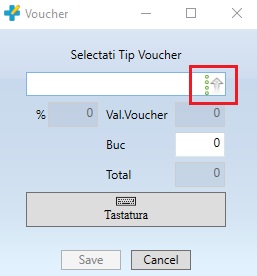
- Se selectează tipul de voucher dorit.
- vouchere cu cod unic - sistemul va solicita introducerea codului specific (aceste coduri vor fi generate de echipa tehnică Skyline ERP, la solicitarea dumneavoastră), în câmpul încadrat cu roșu în imaginea de mai jos:

- vouchere fără cod unic - în această situație, după introducerea numărului de bucăți și apăsarea butonului "Save", reducerea se va aplica automat pe bonul fiscal.
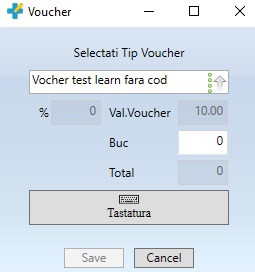
- Se va aplica valoarea voucherului pe bon.
3. Alte funcționalități

- Adăugare nouă – după salvarea unui bon fiscal, acest buton se activează și vă permite să creați imediat un nou bon, fără să părăsiți fereastra de "Adauga/Editeaza bon fiscal". Astfel se reduce timpul de adăugare a unui bon fiscal nou.
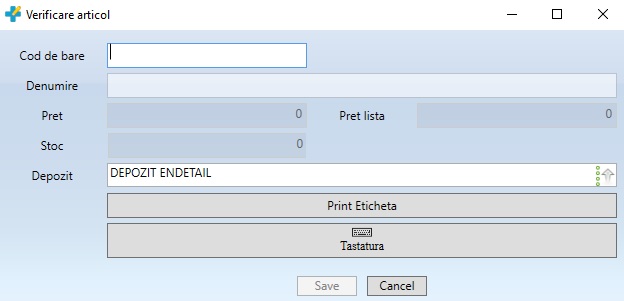
- Verificare articol - deschide o fereastră unde puteți verifica disponibilitatea unui articol precum și prețul acestuia în stocul depozitelor din companie. Codul poate fi scanat sau introdus manual. Depozitul predefinit este depozitul pe care este setată casa de marcat. Pentru a verifica disponibilitatea prdusului în alte depozite, în câmpul "Depozit" din imaginea de mai jos, faceți click pe butonul cu săgeata, si selectați depozitul de interes.
- Multi bon – permite deschiderea simultană a maximum două bonuri fiscale. Astfel, la apăsarea butonului se va deschide încă o fereastră de "Adauga/editeaza bon fiscal" care este evidențiată prin culoarea din imaginea de mai jos.
**Funcția poate fi activată sau dezactivată, în funcție de politica companiei dumneavoastră.

Metode de plată
Pentru a finaliza închiderea bonului puteți selecta una din metodelel de plată descrise mai jos:
CASH
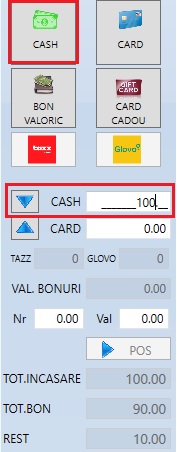
Dacă selectați modalitatea de plată numerar, iar suma încasată de la client este mai mare decât valoarea bonului fiscal, introduceți manual această sumă în câmpul CASH. Sistemul va calcula automat diferența și o va afișa în câmpul Rest. Dacă suma primită este exact egală cu valoarea bonului, câmpul CASH va fi completat automat cu valoarea totală a bonului fiscal.
CARD
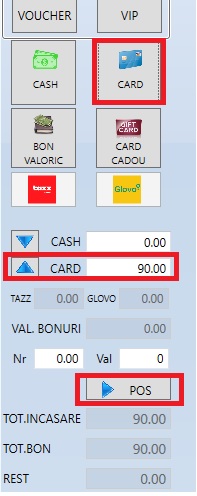
Dacă alegeți modalitatea de plată cu cardul, câmpul CARD va fi completat automat cu valoarea totală a bonului fiscal.
În acest caz, la apăsarea butonului POS, suma din câmpul CARD va fi transmisă automat către POS-ul conectat la stația de lucru a utilizatorului Skyline ERP.
BON VALORIC
- În cazul în care compania dumneavoastră acceptă plata cu bonuri valorice, va trebui să:
- Completați câmpurile Nr. și Val (număr și valoare tichete).
- Dacă există o diferență de plată, se va achita prin cash/card iar suma este calculată automat.
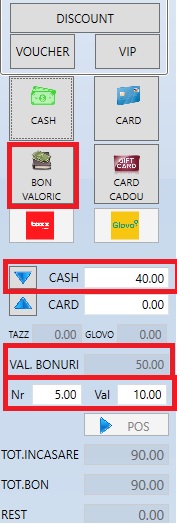
CARD CADOU
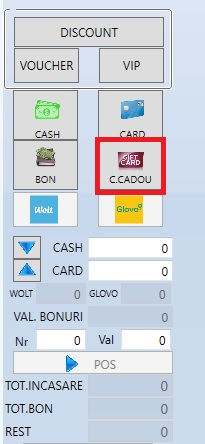
La apăsarea butonului "C.CADOU" se va deschide o fereastră dedicată unde, în funcție de tipul cardul cadou existent, introduceți sau scanați codul acestuia. Există 2 posibilități:
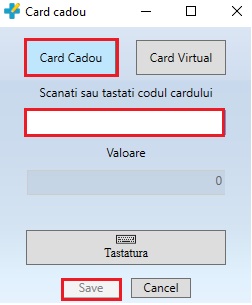
CARD CADOU FIZIC
- Dacă este vorba despre card cadou fizic, în fereastra nou deschisă, se selectează opțiunea "Card cadou" conform imaginii de mai jos, se introduce sau se scanează codul cardului fizic și apoi se apasă pe butonul de "Save":
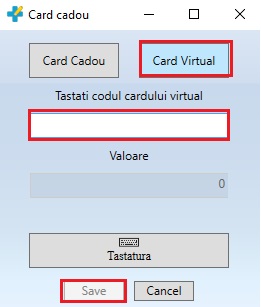
CARD CADOU VIRTUAL
- Dacă este vorba despre un cod card cadou virtual, achiziționat prin intermediul magazinului online (site-ului), pe care clientul dorește să îl utilizeze la casa de marcat, atunci, în fereastra nou deschisă, se selectează opțiunea "Card virtual" conform imaginii de mai jos, se introduce codul cardului virtual și se apasă pe butonul de "Save":
WOLT și GLOVO
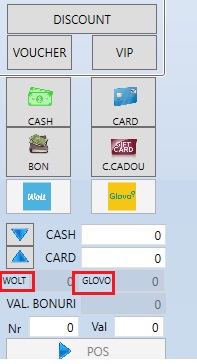
În situația în care compania dumneavoastră colaborează cu Wolt și/sau Glovo, butoanele corespunzătoare vor deveni active. Astfel, în momentul pregătirii unei comenzi primite prin Wolt sau Glovo, se va selecta opțiunea aferentă, iar valoarea comenzii va fi completată automat în câmpurile Wolt sau Glovo, încadrate cu chenar roșu în imaginea de mai jos:
Salvarea și emiterea bonului fiscal
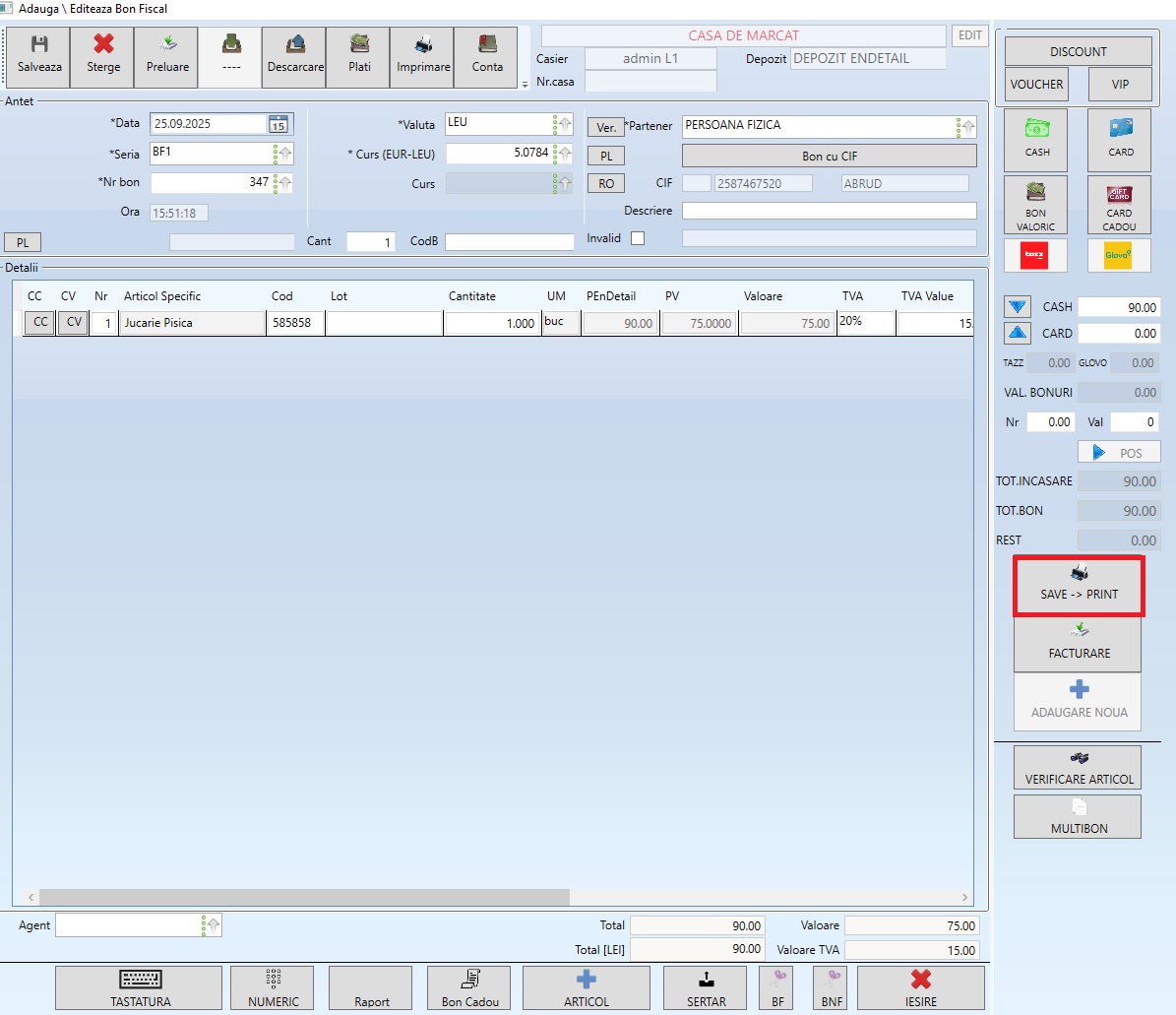
Apăsați butonul "Save & Print" pentru a salva și emite bonul fiscal pe casa de marcat.
❗ Important - Situație specială pentru persoane juridice
Dacă partenerul este persoană juridică, sistemul va afișa o întrebare:
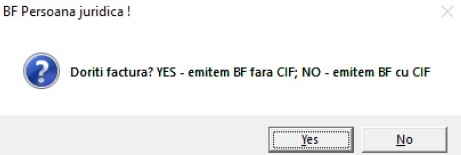
- Dacă se apasă "YES" → Se emite bonul fiscal fără CIF. Este obligatoriu să emiteți imediat factura:
- Apăsați butonul "Facturare"
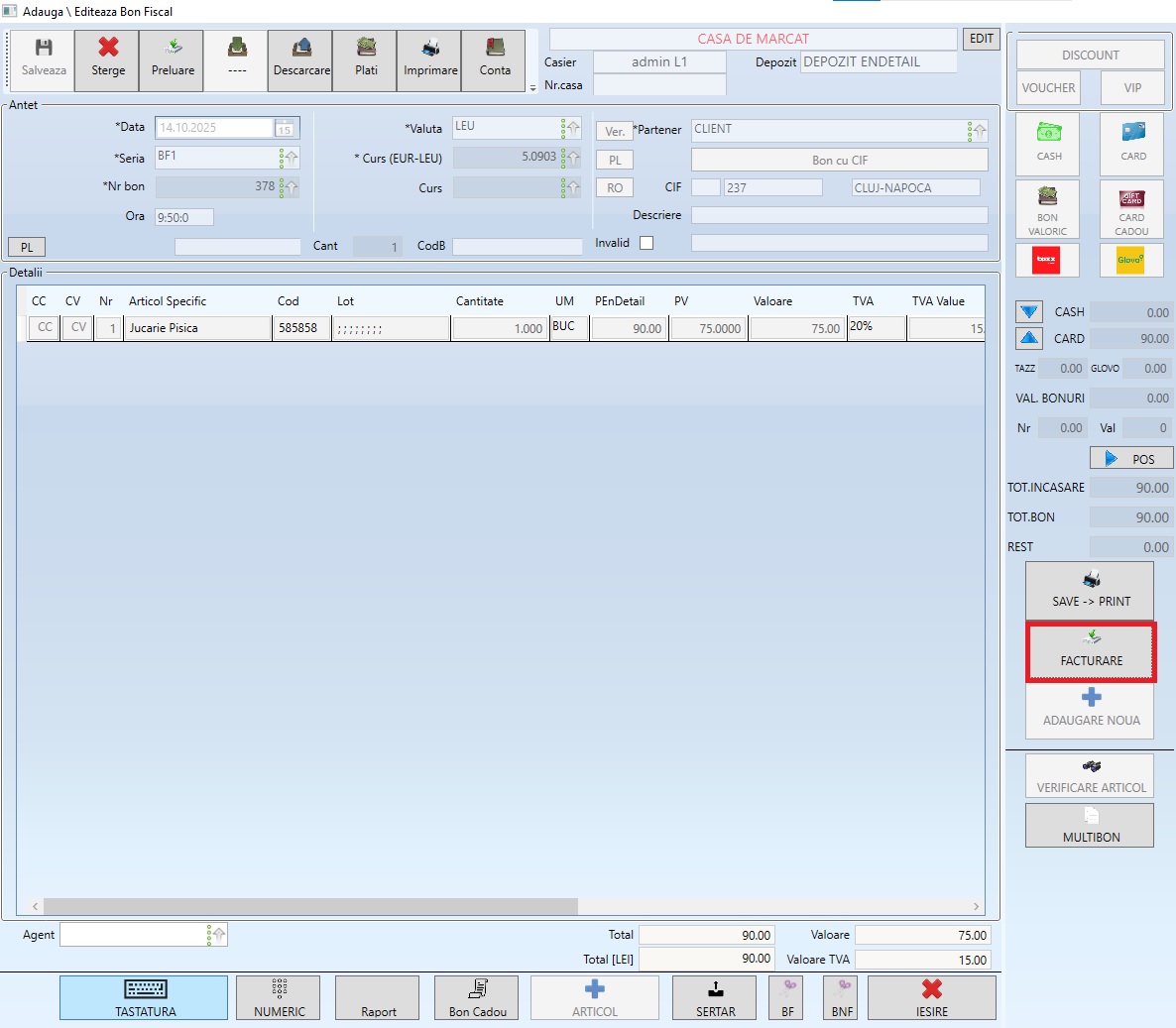
- Se va deschide fereastra "Factura client".
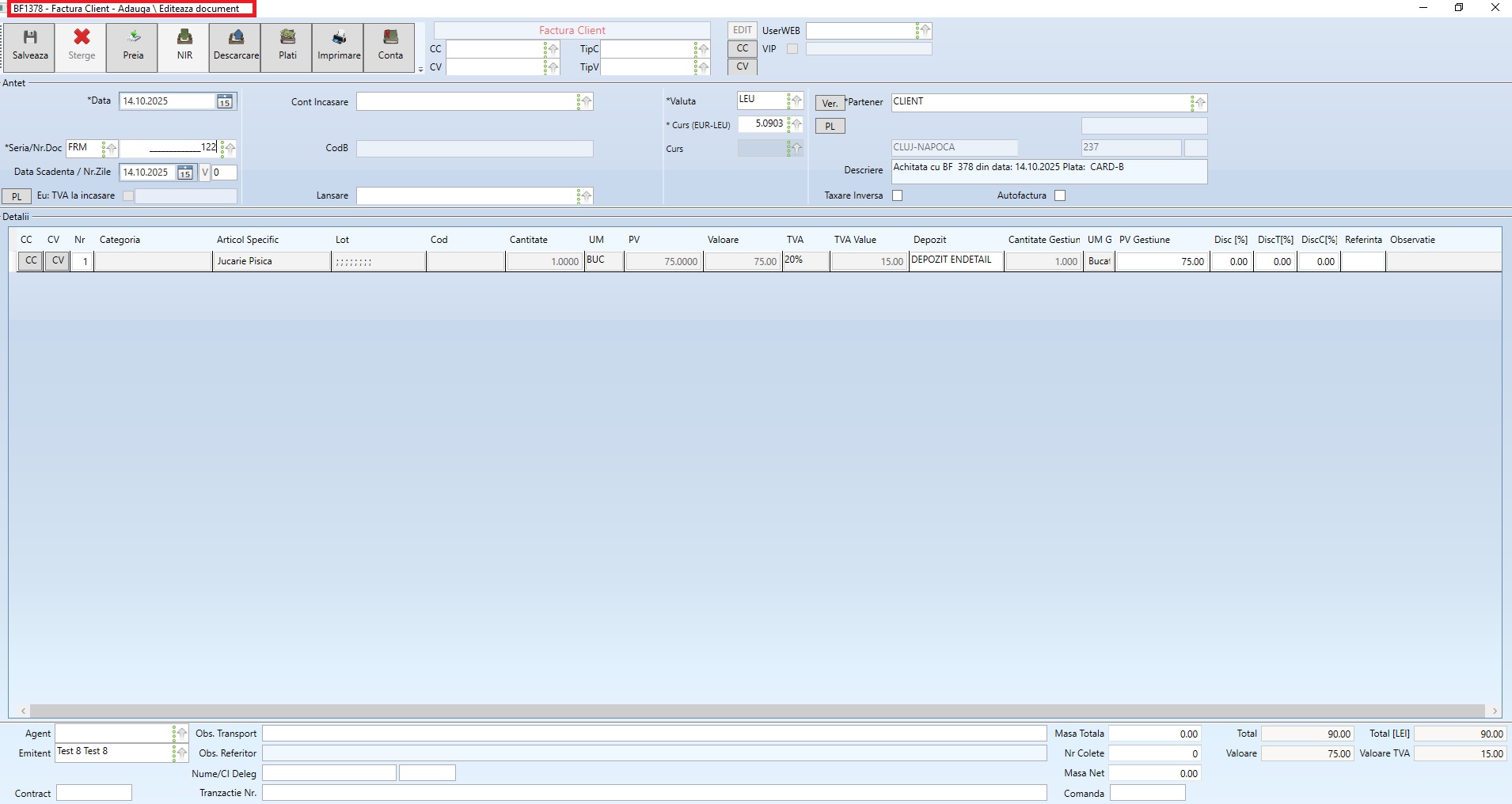
- Salvați și imprimați documentul.
- Dacă se apasă "NO" → Se va emite bonul fiscal cu CIF.