Oferta furnizor
Permite înregistrarea ofertelor comerciale primite de la furnizori, inclusiv prețuri negociate, condiții de livrare și articole propuse. Ofertele salvate pot fi preluate ulterior în comenzi ferme, eliminând reintroducerea manuală a datelor. Articolul acoperă adăugarea, editarea și ștergerea ofertelor, detalierea secțiunilor documentului (antet, detalii, footer) și funcționalitățile contextuale precum import din Excel, discount cantitativ și verificare stoc.
Accesarea funcționalității
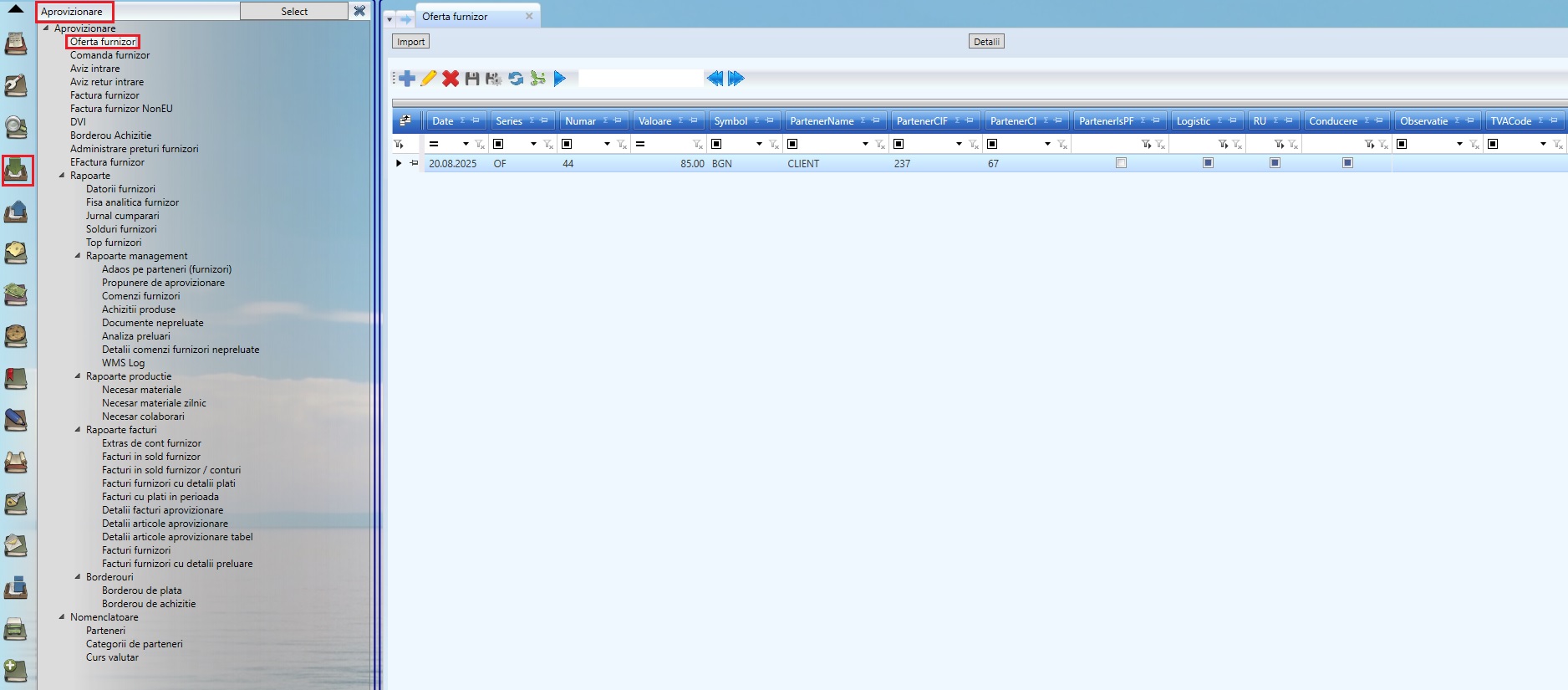
- Din meniul principal al aplicației selectați modulul de "Aprovizionare".
- Dublu click pe submeniul "Oferta furnizor".
- Se va deschide o interfață unde se pot vizualiza toate ofertele introduse deja în luna curentă.
Butonul "Detalii"
Utilizatorul are la dispoziție butonul "Detalii" poziționat deasupra gridului. Acesta este disponibil și în cazul următoarelor documente:
- Comandă furnizor
- Aviz intrare
- Aviz retur intrare
- Factura furnizor
- Factura furnizor NonEU
- Borderou achizitie

Prin apăsarea acestuia, modul de afișare al gridului se modifică, oferind acces la informații suplimentare.
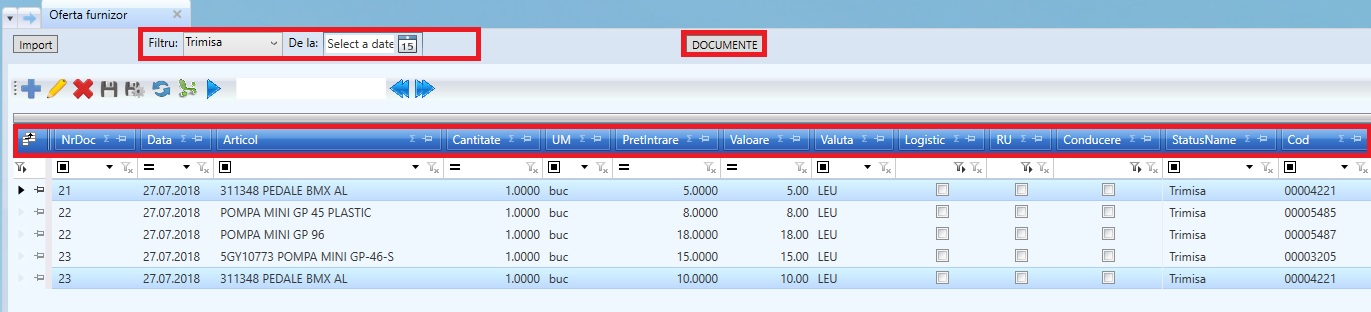
Coloanele afișate în această vizualizare prezintă detalii specifice documentelor deja introduse, precum:
- denumirea articolelor incluse
- prețul aferent fiecărui articol
- cantitatea disponibilă
- informații despre partener
- punctele de lucru asociate
- operatorul care a introdus oferta, etc.
De asemenea, mai este disponibil și un filtru, prin care se pot afișa documentele (în acest caz, ofertele) care au un anumit status, de exemplu:
- trimisă
- în așteptare
- aprobată
Aceste statusuri pot fi personalizate în funcție de necesități și în funcție de documentele pe care sunt setate. Pentru mai multe detalii, accesați acest link.
Pentru a reveni la afișarea inițială, apăsați pe butonul "Documente" disponibil deasupra noului grid.
Adăugarea unei oferte
Pentru a introduce o nouă ofertă:
- Faceți click pe butonul "Adaugă"
 din gridul ferestrei "Oferta furnizor".
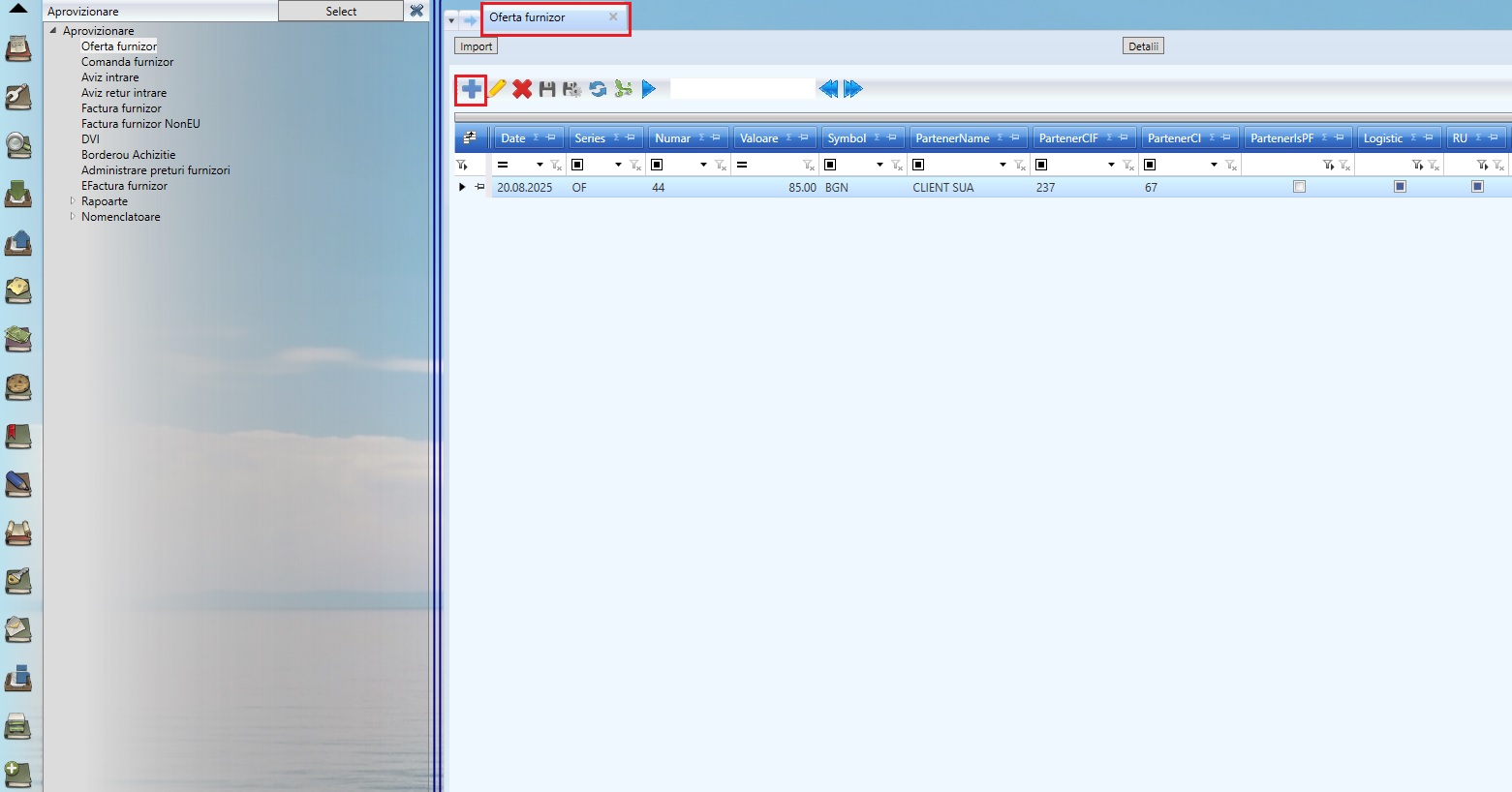
- Se va deschide fereastra dedicată completării ofertei furnizor. Pentru completarea documentului, urmați pașii de mai jos:
Pasul 1 - Completarea câmpurilor obligatorii
Primul pas constă în completarea câmpurilor obligatorii din secțiunea "Antet”, evidențiate cu chenar roșu în imaginea de mai jos:

- Data
- Seria/Numărul documentului
- Valuta
- Curs
- Partener
Aceste informații vor fi completate automat după introducerea în sistem a primei oferte furnizor, cu excepția selecției partenerului.
Pasul 2 – Completarea secțiunii de detalii a documentului
- În secțiunea "Detalii", faceți click dreapta și selectați opțiunea "Add".
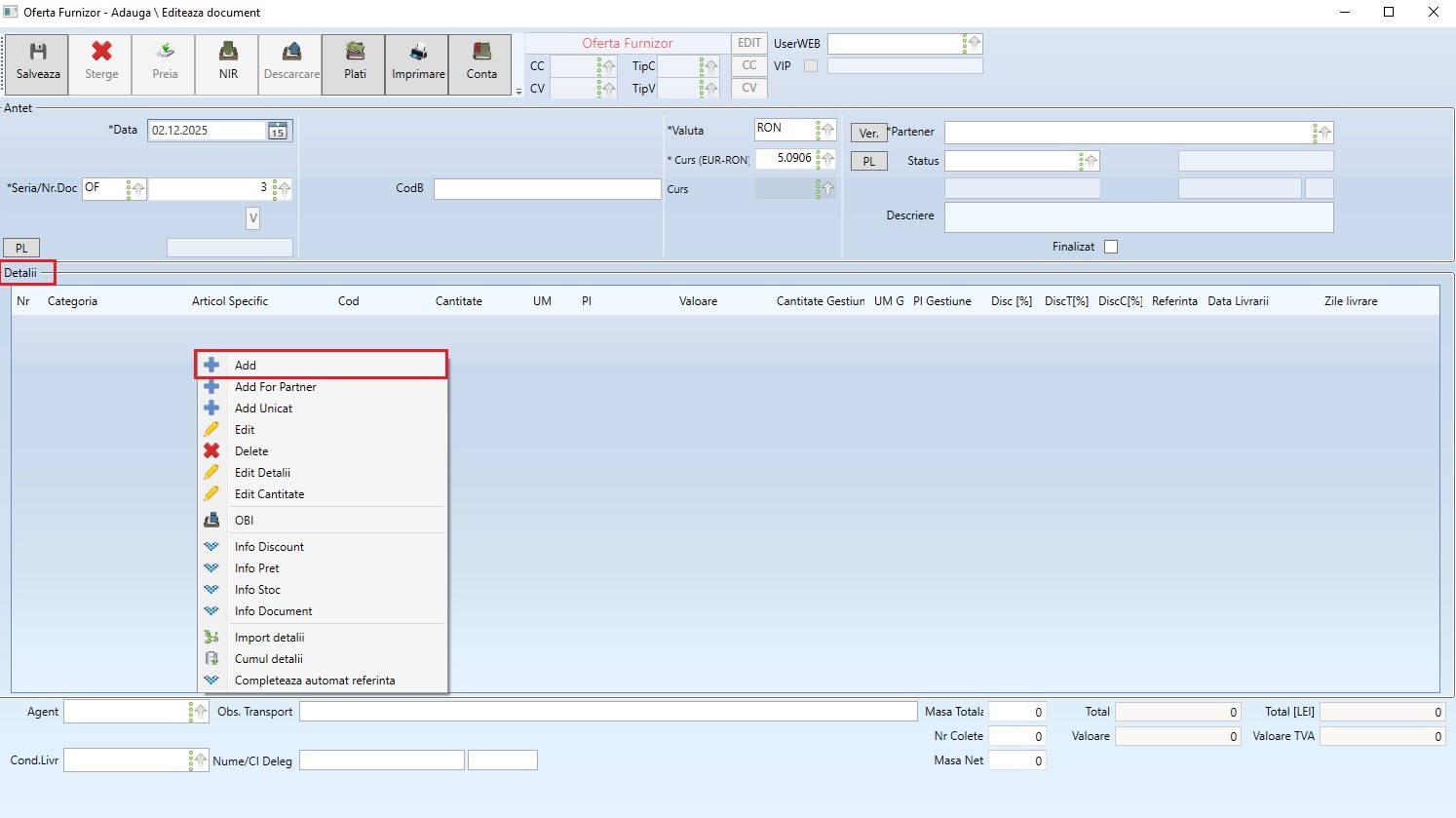
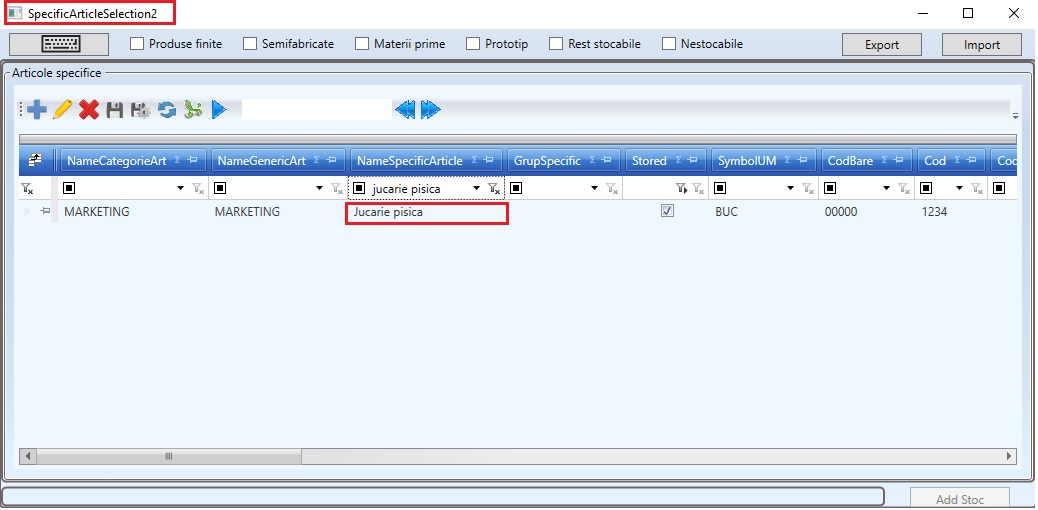
- Se va deschide nomenclatorul de articole existente în Skyline ERP.
- În această fereastră se selectează articolul dorit, prin dublu click pe acesta.
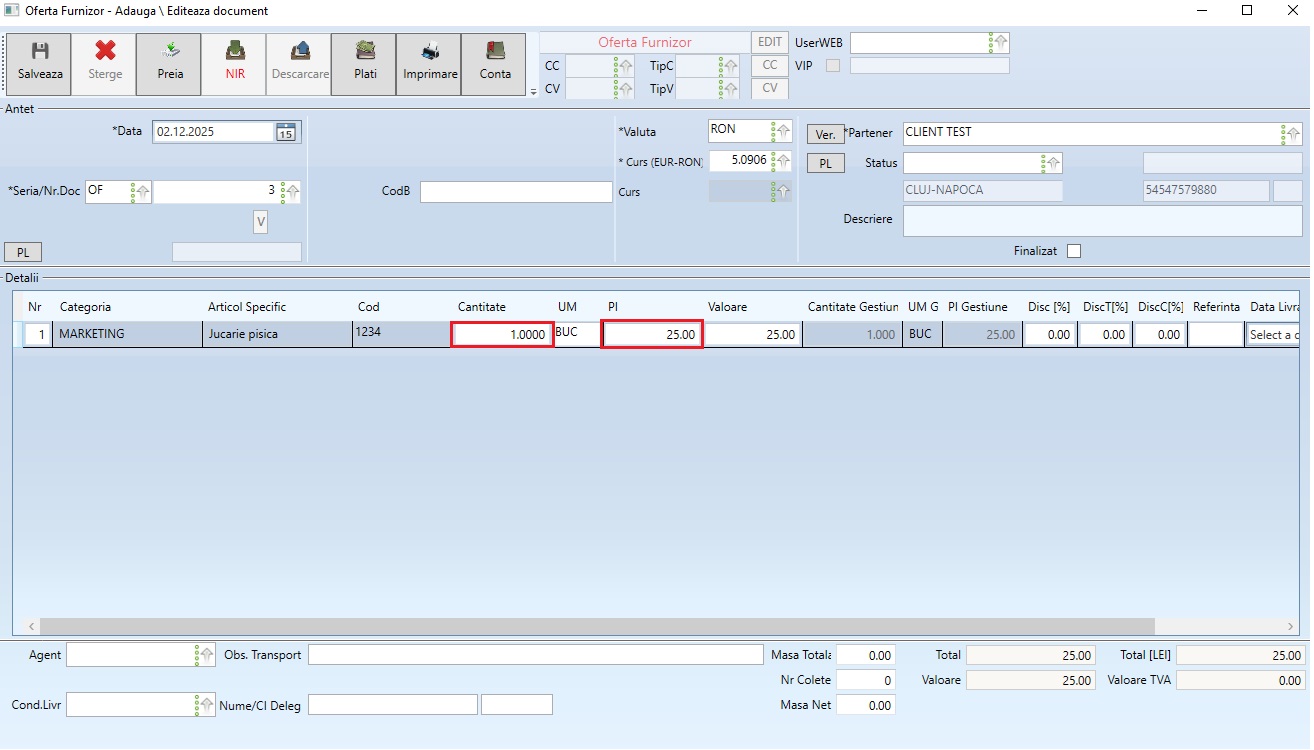
După selectare, articolul este adăugat în secțiunea de detalii a documentului. Aici se vor completa câmpurile necesare:
- Cantitate
- PI – Preț intrare
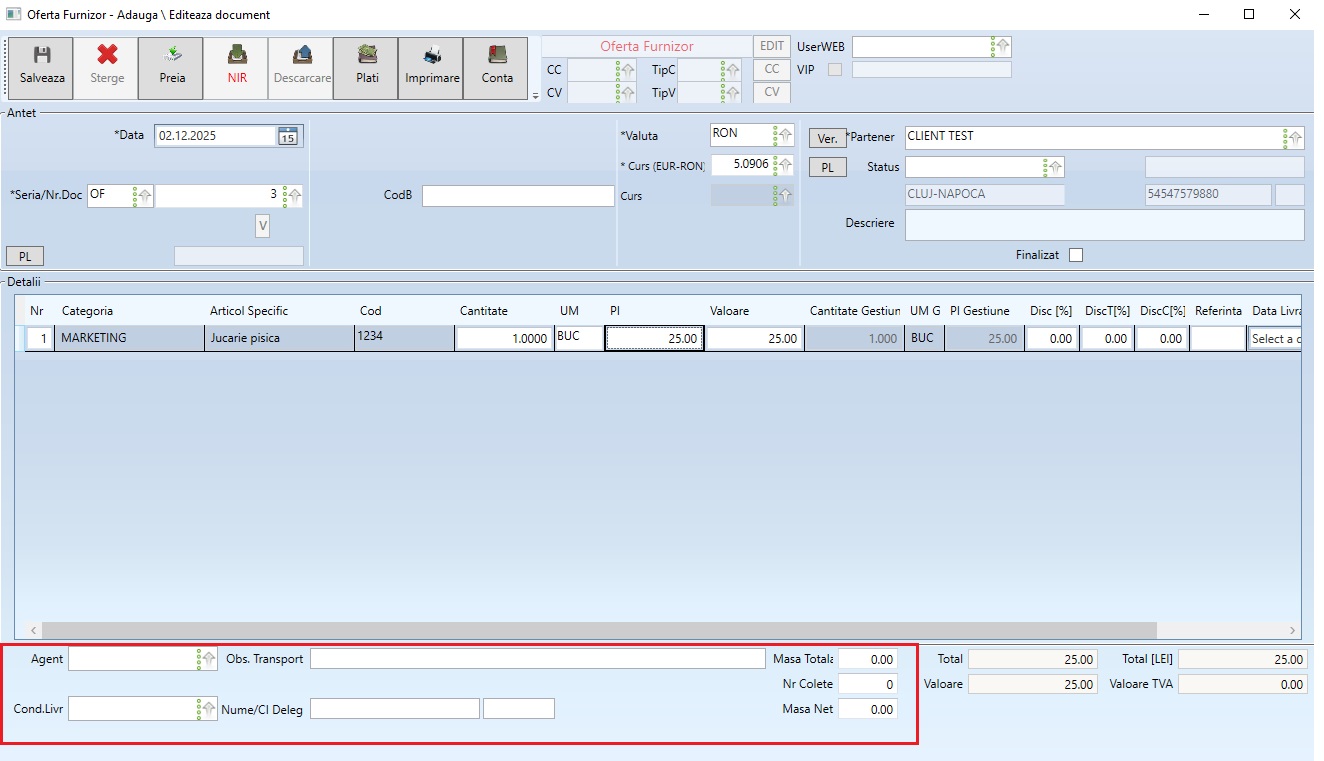
Pasul 3 – Completarea câmpurilor opționale
Opțional, în zona de footer pot fi completate informații suplimentare, precum:
- Agent
- Observații Transport
- Nume și CI delegat
- Masă totală
- Număr colete
- Masă netă
Pasul 4 – Salvarea documentului
Ultimul pas constă în salvarea documentului. Pentru aceasta, apăsați butonul "Salvare", conform imaginii de mai jos.

Detalii suplimentare pentru secțiunile documentului de tip ofertă furnizor
- În fereastra specifică pentru documentul ofertă furnizor, utilizatorii pot observa 4 secțiuni delimitate:
- Zona de deasupra antetului (Top bar)
- Antet
- Detalii
- Subsolul ferestrei (Footer)
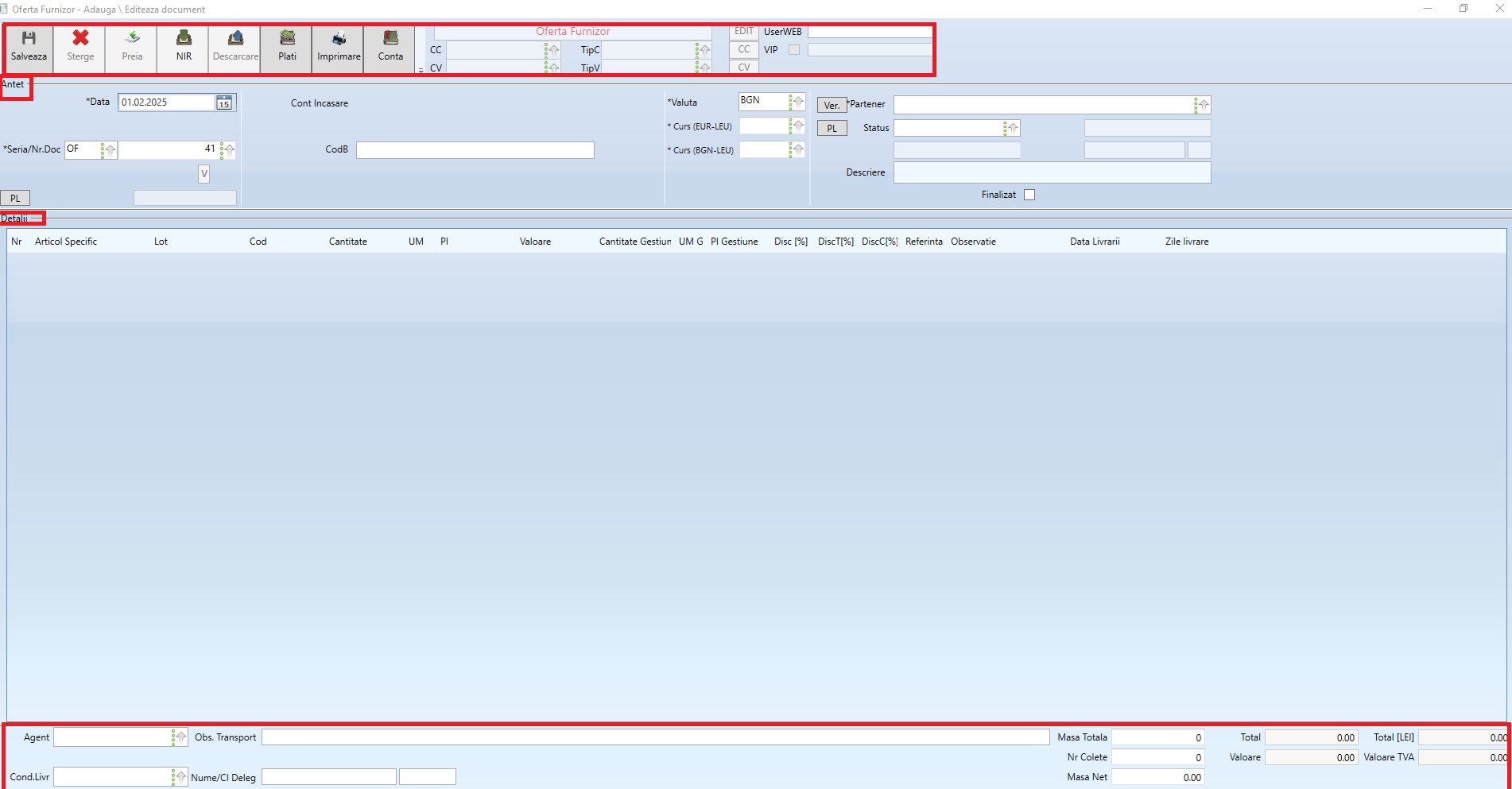
În continuare vor fi descrise în detaliu cele 4 secțiuni:
Zona de deasupra antetului (Top Bar)
Secțiunea dedicată butoanelor principale permite gestionarea corectă și rapidă a documentelor deschise. Fiecare buton are un rol bine definit și este descris în cele ce urmează:

- Butonul "Salvează"
Acest buton trebuie apăsat de fiecare dată când finalizați introducerea unui document, pentru ca informațiile să fie salvate în sistem. Este una dintre cele mai importante acțiuni, deoarece garantează păstrarea datelor introduse.
- Butonul "Șterge"
Permite ștergerea documentului nou creat, însă doar dacă acesta nu are deja implicații în sistem. Este util pentru eliminarea rapidă a documentelor introduse din greșeală sau incomplete.
- Butonul "Preia"
Se activează numai după selectarea partenerului pe document și este folosit atunci când doriți să importați informații din alte documente în documentul curent. Această funcție simplifică și accelerează completarea, reducând considerabil timpul de introducere a datelor (ex: Preluarea unei oferte furnizor într-o factură furnizor).
-
Butonul "NIR"
- Se activează (se colorează în roșu) atunci când este necesar, de exemplu pe facturi de la furnizori sau pe avize de intrare. Este relevant pentru documentele care conțin articole stocabile și care necesită recepția acestora în gestiune.
- Pentru efectuarea NIR-ului se apasă acest buton colorat în roșu urmând să devină neevidențiat în momentul în care s-a efectuat NIR-ul complet.
- Dacă este apăsat atunci când acesta nu este colorat în roșu, se va deschide o fereastră unde vor fi afișate NIR-urile efectuate pe acel document până la momentul prezent.
-
Butonul "Descărcare"
În modulul de "Aprovizionare" acest buton nu este activ. El devine disponibil doar în modulul de Vânzare, unde rolul său este de a efectua descărcarea de gestiune.
- Butonul "Plăți"
Afișează lista cu toate plățile asociate documentului deschis, oferind o imagine completă asupra situației financiare legate de acesta.
- Butonul "Imprimare"
În funcție de tipul documentului, acest buton generează raportul prestabilit corespunzător. Raportul poate fi salvat pe computer în diferite formate sau pregătit pentru tipărire, dacă există o imprimantă conectată.
- Butonul "Conta"
La apăsarea acestui buton, se deschide nota contabilă aferentă documentului, acolo unde este cazul. Spre exemplu, facturile și avizele generează note contabile, însă o ofertă de la furnizor nu necesită acest lucru.
- Câmpul "User WEB"
Utilizatorii Skyline ERP pot selecta, pe document, în câmpul "User WEB", clientul dorit. User web reprezintă un client care are un cont înregistrat în sistem, fie prin intermediul site-ului, fie creat manual de către personalul companiei. Asocierea acestuia cu documentul permite corelarea utilizatorului cu achiziția efectuată. Dacă utilizatorul web este înregistrat și ca user VIP, sistemul marchează automat bifa corespunzătoare.

- Repartizarea cheltuielilor/veniturilor pe centre de cost/centre de venit

Butoanele pentru repartizarea cheltuielilor/veniturilor pe centre de cost sunt disponibile doar în cadrul documentelor care generează note contabile, respectiv documente ce determină venituri sau cheltuieli.
Astfel că pentru documente precum ofertele și comenzile furnizor sau client, aceste butoane nu sunt disponibile, deoarece acestea nu produc înregistrări contabile.
Pentru a vedea în detaliu cum funcționează mecanismul de repartizare a veniturilor sau cheltuielilor în documente, faceți click aici.
Secțiunea de antet
În secțiunea de "Antet" sunt afișate câmpurile obligatorii pe care utilizatorii aplicației trebuie să le completeze în vederea introducerii unui document de tip ofertă furnizor. Acestea vor fi descrise în cele ce urmează:
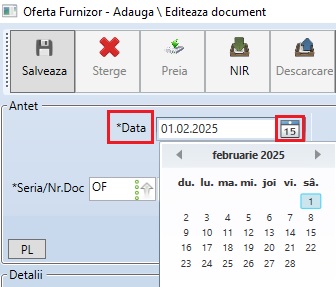
1. Data documentului
Data noului document va fi setată implicit, la data în care se află sistemul, dar pentru a seta sau modifica această dată, faceți click pe icon-ul calendarul aflat în dreptul câmpului "Data". Se va deschide un calendar în care se poate selecta data dorită.
2. Seria / Numărul documentului
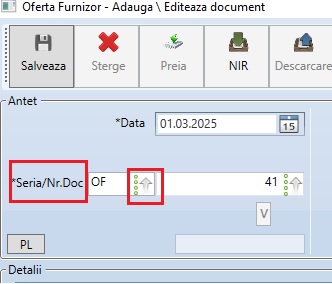
Seria și numărul documentului se completează automat de către sistem. Dacă doriți să adăugați o nouă serie, trebuie să parcurgeți următorii pași:
- Click pe săgeata din dreptul câmpului "Serie".
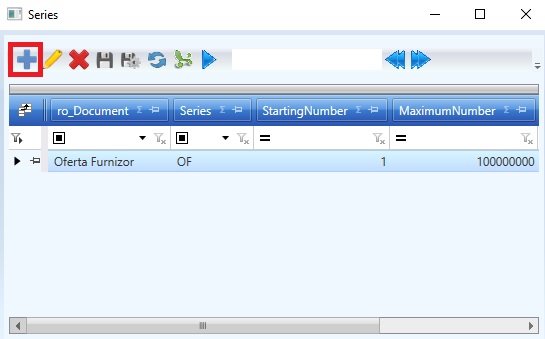
- Se va deschide o fereastră nouă în care sunt listate seriile existente, apoi se apasă butonul "Adaugă" .
- Completați câmpurile obligatorii din noua fereastră deschisă, marcate în imaginea de mai jos cu semnul exclamării. Salvați noua serie introdusă.
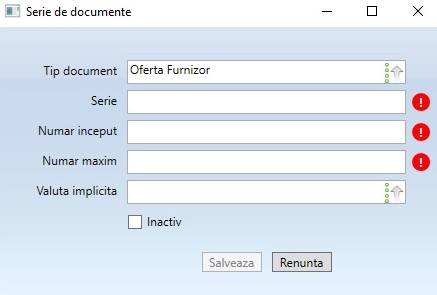
3. Valuta
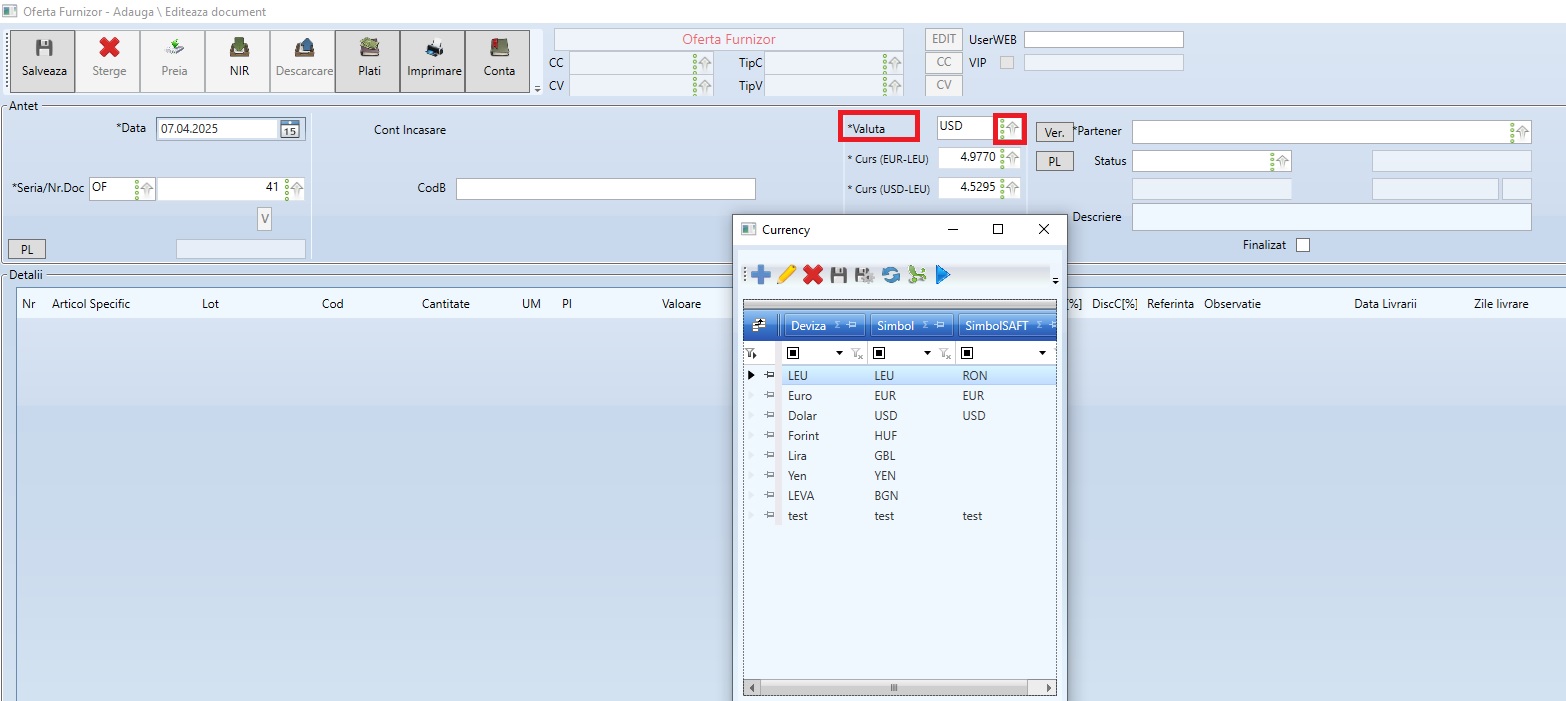
Pentru a selecta moneda în care doriți să introduceți oferta furnizorului, se accesează butonul "Valuta" printr-un click pe săgeata din dreptul acestuia. Se va deschide o fereastră listând valutele disponibile, iar dacă valuta dorită nu este prezentă, aceasta poate fi adăugată manual prin apăsarea butonului "Adaugă" din grid.
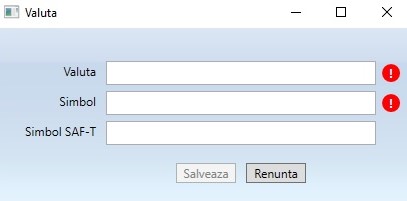
În fereastra "Valuta" completați câmpurile obligatorii, marcate cu semnul exclamării, iar apoi salvați noua monedă introdusă.
4. Rata de schimb
Rata de schimb se poate modifica printr-un click pe săgeata din dreptul câmpului "Curs". Se va afișa o fereastră împărțită în două secțiuni: "Currency", unde este afișată denumirea valutei, și "Exchange Rates", în care este prezentat cursul valutar preluat automat de sistem din cursul BNR al zilei curente.
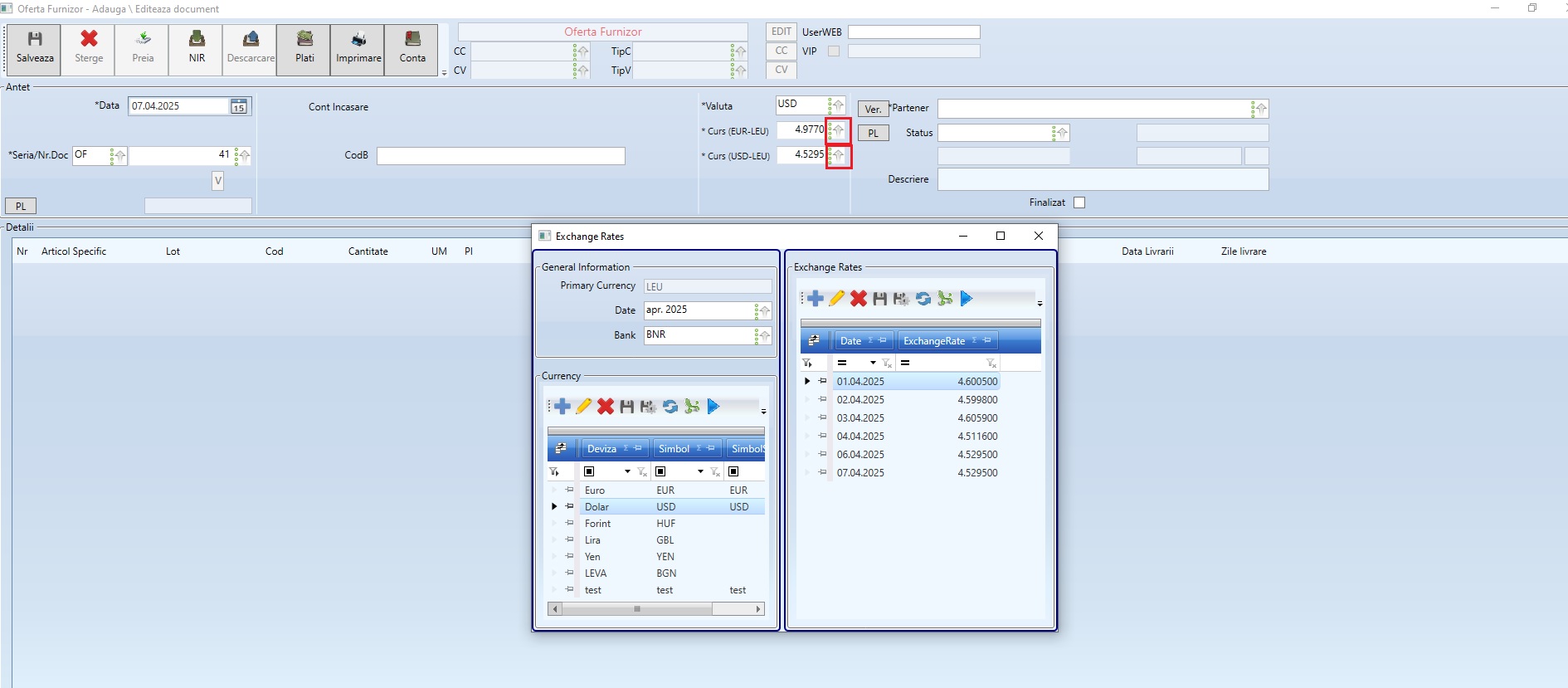
În situația în care actualizarea automată nu este disponibilă, cursul poate fi introdus manual astfel:
- Se apasă butonul "Adaugă" din secțiunea "Exchange Rates".
- Se va deschide o fereastră nouă, unde în câmpul "Curs valutar" se introduce manual cursul corespunzător zilei aferente, conform informațiilor disponibile pe site-ul BNR.
- Se apasă butonul "Salvează".

Astfel, se pot actualiza valorile valutei, în funcție de data dorită.
5. Partener
Pentru a selecta partenerul din partea căruia se primește oferta, se va apăsa butonul săgeata din dreptul câmpului "Partener". În fereastra "Partner selection" se va afișa o listă cu toți partenerii companiei dumneavoastră. Dacă partenerul nu se află în listă, acesta poate fi adăugat prin apăsarea butonului "Adaugă" din gridul ferestrei.

Se va deschide o fereastră în care se vor completa informații referitoare la partener.
6. Punct de lucru
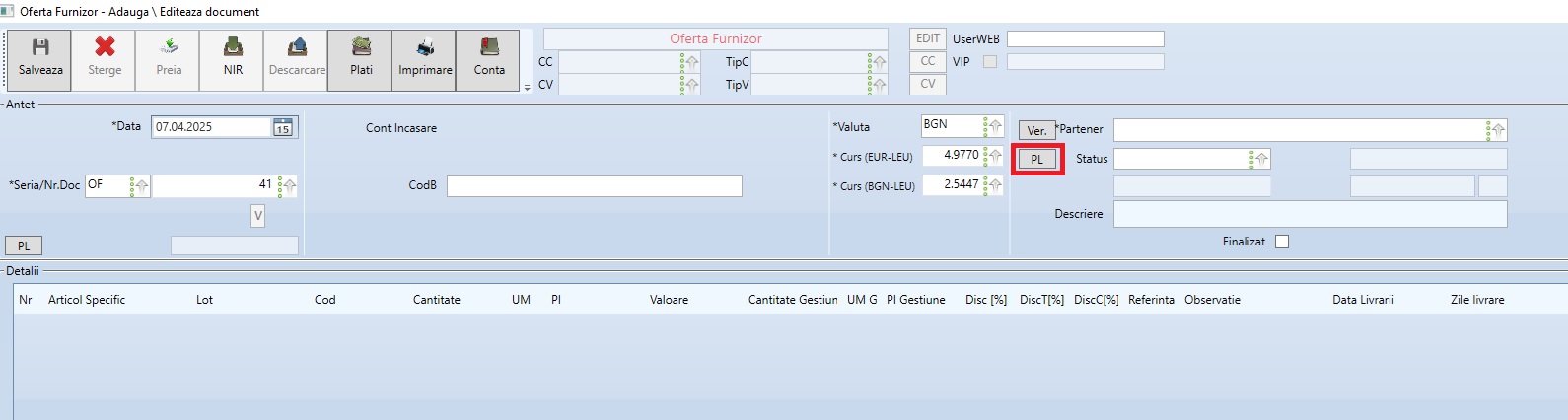
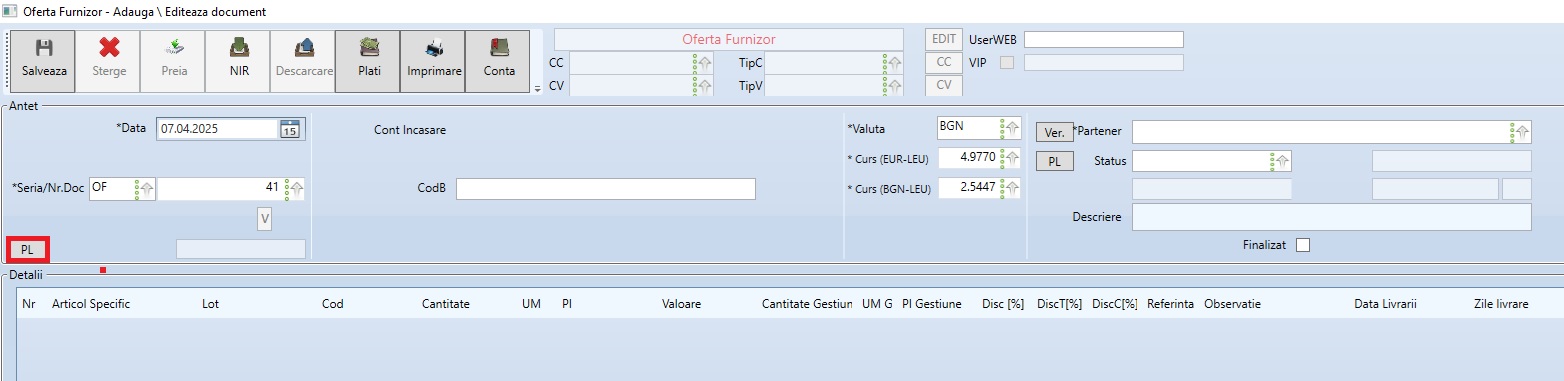
Există două butoane legate de punctele de lucru ale furnizorului și ale clientului.
- Buton PL (dreapta sus) – reprezintă punctul de lucru al furnizorului.
- Buton PL (stânga sus) – reprezintă punctul de lucru al clientului.
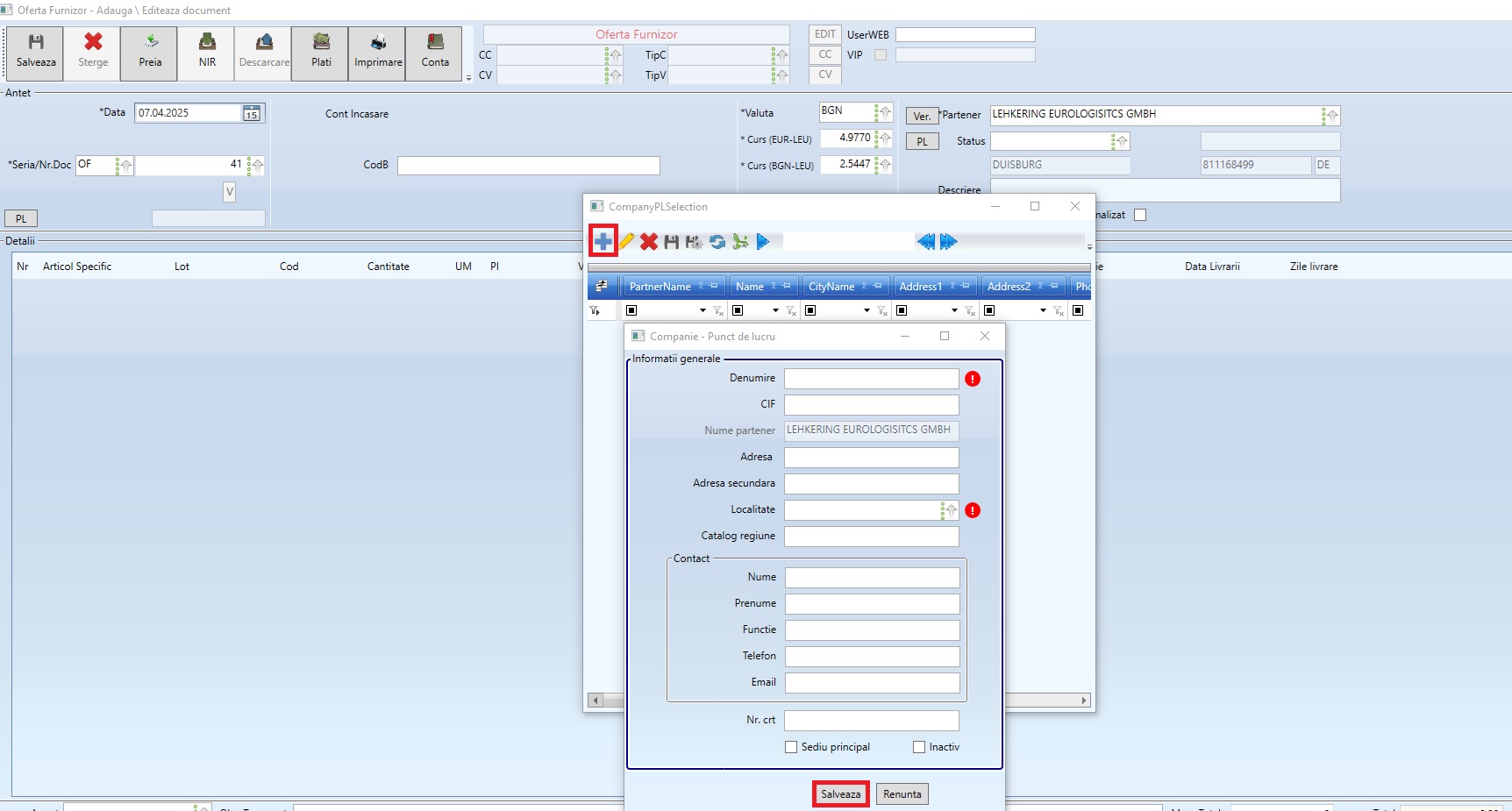
Ambele se aleg din lista deschisă după apăsarea butonului "PL". Dacă punctul de lucru nu există, se poate adăuga cu butonul "Adaugă" din grid și apoi se completează câmpurile necesare.
7. Status
În acest câmp, puteți selecta statusul, în care se află oferta furnizorului primită de compania dumneavoastră. Acest lucru ajută la o mai bună organizare și urmărire a documentelor în funcție de progresul lor (ex: Nouă, În analiză, Aprobată, Respinsă etc.). Pentru detalii despre cum se adaugă un nou status pe document, accesați acest link.
8. Descriere
Acest câmp este destinat introducerii unor observații sau informații suplimentare legate de oferta respectivă. Poate conține detalii precum condiții speciale de livrare, termeni de plată, observații interne sau orice altă notă relevantă pentru utilizatori sau pentru fluxul intern de aprobare. Se va completa direct în spațiul dedicat.
9. Bifa "Finalizat"
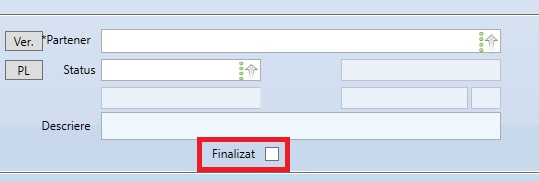
Pentru a păstra claritatea și relevanța în procesul de preluare a documentelor, sistemul exclude automat din listă acele documente marcate ca "Finalizate". Astfel, atunci când, de exemplu, se dorește preluarea unei oferte într-o comandă, în interfața de selecție a documentelor vor fi afișate doar ofertele care nu au bifată opțiunea "Finalizat".
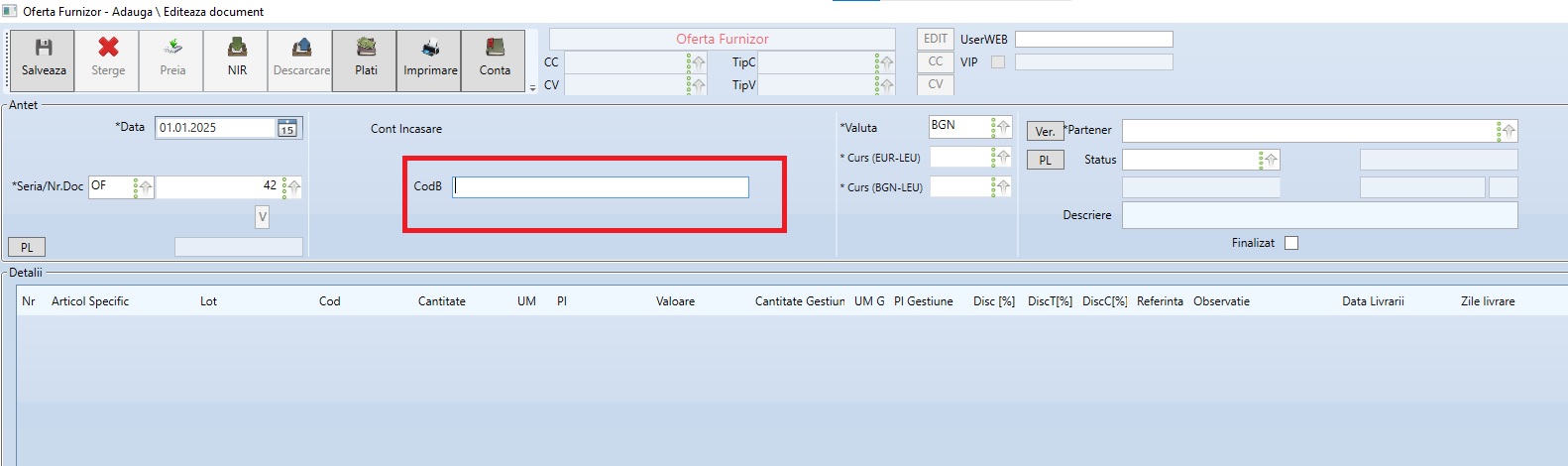
10. Câmpul "Cod B"
Acest câmp permite scanarea codurilor de bare de pe produse. Practic, atunci când există un scanner de coduri de bare conectat la calculator, puteți scana direct produsele, iar sistemul:
- adaugă articolele scanate direct în detaliile documentului activ (ofertă furnizor);
- eficientizează considerabil procesul de operare, eliminând nevoia de căutare manuală.
În cazul în care nu există un scanner conectat la calculator se apasă tasta "Enter" în interiorul câmpului "Cod B", iar sistemul va deschide automat nomenclatorul de articole, de unde se poate selecta articolul dorit.
Secțiunea de detalii
După completarea câmpurilor obligatorii, în secțiunea "Detalii" faceți click dreapta. Se va afișa un meniu contextual, unde sunt afișate operațiunile disponibile.
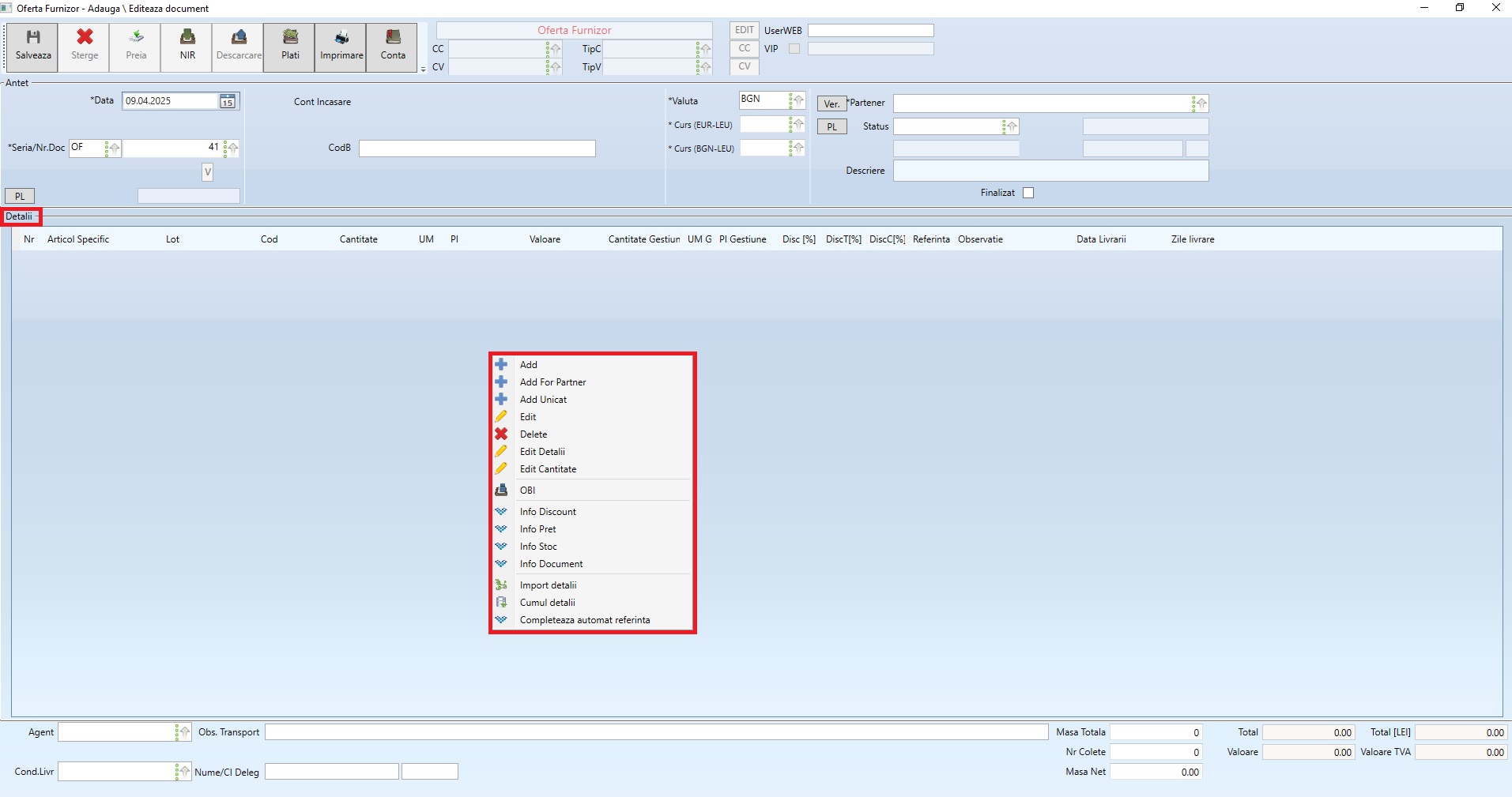
1. Opțiuni disponibile în secțiunea de detalii
1.1 Opțiunea Add
Are rolul de a permite adăugarea articolelor în cadrul unei oferte. După selectarea acestei opțiuni se va deschide o nouă interfață numită "Articole specifice" care conține o listă de articole disponibile, din care se pot selecta doar cele relevante pentru ofertă.
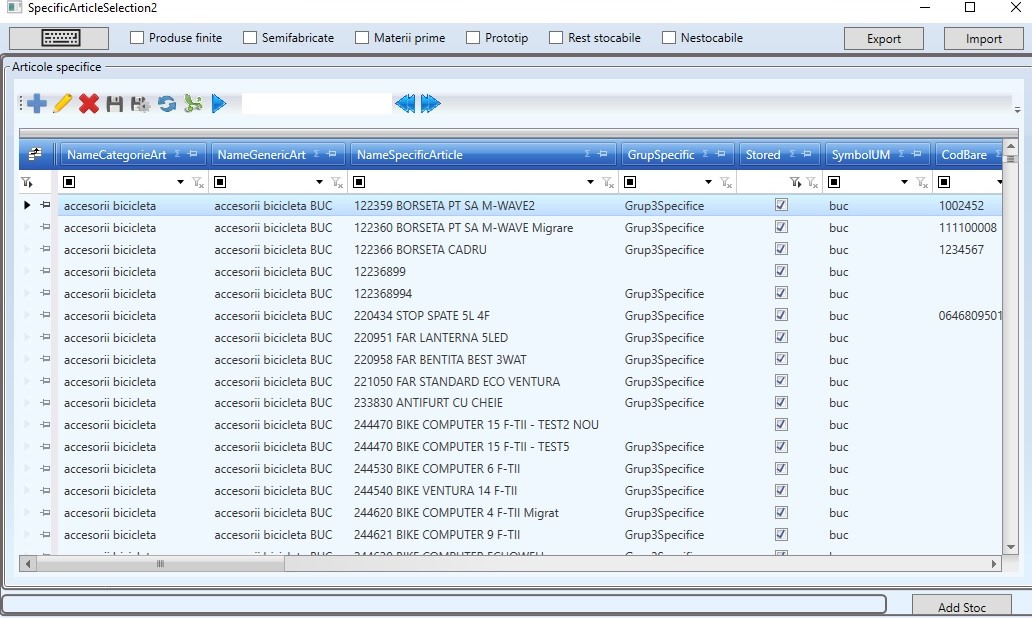
Pentru a adăuga un articol:
- Selectați articolul dorit din listă.
- Dublu click pe acesta — articolul va fi preluat automat în fereastra "Ofertă furnizor".
1.2 Add for partener
- Această opțiune este utilă pentru a eficientiza procesul de selectare a articolelor atunci când se introduc în sistem diferite documente (ex: ofertă furnizor, comandă furnizor, factură furnizor etc). După ce au fost salvate câteva documente pentru un anumit partener, sistemul reține automat produsele care au fost anterior achiziționate sau livrate în relația cu respectivul partener.
- Astfel, la utilizarea acestei funcționalități, utilizatorul nu mai trebuie să parcurgă întregul nomenclator de articole. În schimb, i se va afișa un nomenclator filtrat, care conține exclusiv produsele utilizate anterior în tranzacțiile cu acel partener.
1.3 Add Unicat
- Opțiunea este destinată exclusiv companiilor care desfășoară activități de producție de piese unicat. Aceasta permite inițierea rapidă a unui proces personalizat, pornind de la un proiect prototip deja definit în modulul de producție.
- La selectarea opțiunii, se deschide un pop-up în care utilizatorul trebuie să aleagă un articol asociat unui proiect prototip existent. Pe baza acestui prototip, sistemul generează automat un articol unicat, care este adăugat în detaliile documentului activ. Ulterior, utilizatorul are posibilitatea de a completa informații suplimentare relevante pentru articolul respectiv.
- După completarea acestor date, aplicația oferă un buton dedicat pentru generarea automată a unui proiect de producție unicat. Acesta este construit pe baza informațiilor introduse și a structurii definite în proiectul prototip, asigurând astfel o trasabilitate completă și o configurare eficientă a procesului de fabricație.
1.4 Edit
- Pentru a vizualiza sau modifica detaliile unui articol specific deja adăugat într-un document, utilizatorul poate accesa informațiile articolului specific printr-un click dreapta pe acesta, în secțiunea de "Detalii" din document, urmat de selecția opțiunii Edit.
- Această acțiune deschide o fereastră dedicată de editare, unde se pot consulta și ajusta toate informațiile aferente articolului selectat, direct în document fără a mai fi nevoie de ștergerea articolului din document și reintroducerea acestuia.
1.5 Delete
Opțiunea de "Delete" are rolul de a elimina articolele deja adăugate în ofertă. Această funcționalitate este utilă în cazul în care ați introdus un articol greșit sau doriți să modificați conținutul ofertei.
Pentru a șterge un articol:
- Selectați articolul pe care l-ați introdus greșit în oferta.
- Click dreapta apoi alegeți opțiunea "Delete".
1.6 Edit Detalii
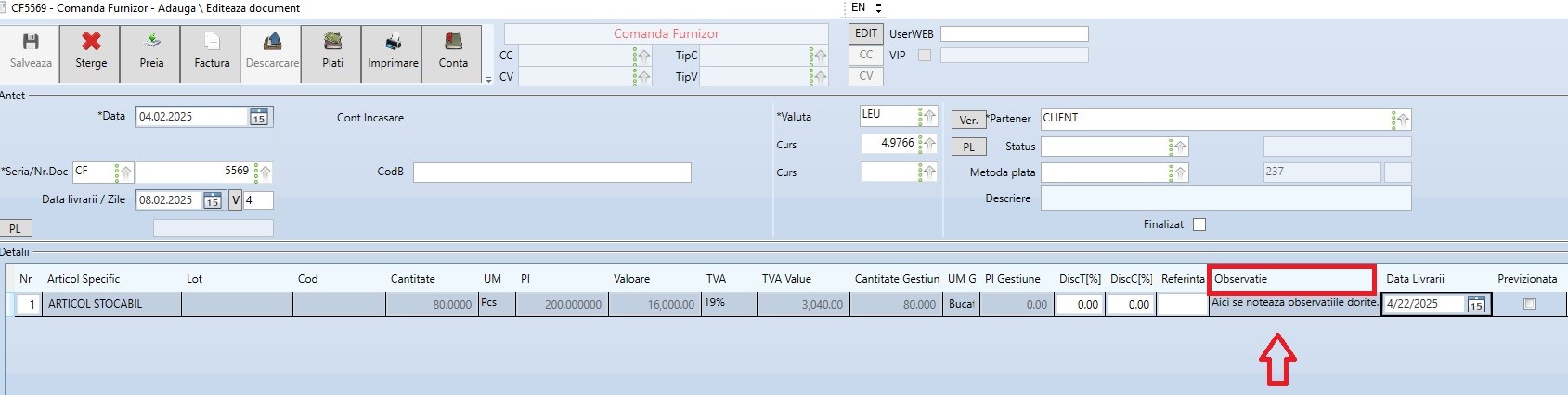
Permite adăugarea de observații personalizate pentru fiecare articol adăugat în secțiunea de "Detalii". Se va selecta articolul dorit, apoi click dreapta și se va selecta "Edit detalii". Se va deschide o fereastră de tip text box, unde se va introduce observația dorită.
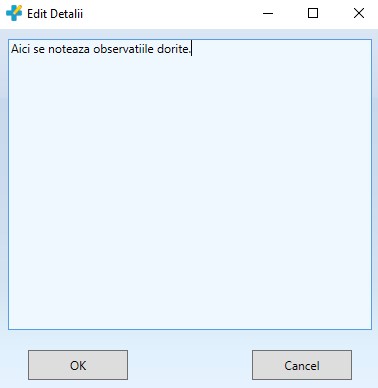
După completare, se va apăsa butonul "OK" iar în câmpul "Observație" din document va fi afișat textul adăugat anterior.
1.7 OBI
Această opțiune se utilizează în situațiile în care se dorește repartizarea unui articol din factura furnizorului pe obiecte de inventar. Funcționalitatea permite evidențierea clară și precisă a consumului sau alocării unui bun, facilitând urmărirea acestuia în cadrul gestiunii interne.
1.8 Info discount
Funcționalitatea "Info Discount" este disponibilă doar dacă în ofertă există articole deja adăugate. Acest instrument oferă informații detaliate despre eventualele discounturi cantitative aplicabile fiecărui articol.
Cum se utilizează?
- Asigurați-vă că aveți articole adăugate în ofertă și selectați articolul dorit.
- Faceți click dreapta pe articolul din ofertă.
- Selectați opțiunea "Info Discount" din meniul contextual.
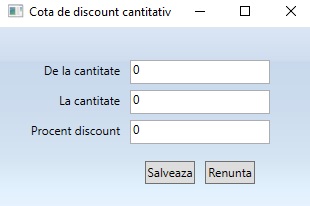
- Se va deschide o fereastră denumită "Discount cantitativ", în care veți putea vedea valoarea discount-ului aplicat articolului respectiv, dacă acesta beneficiază de un astfel de discount.

- Dacă articolul nu beneficiază de discount, se poate adăuga prin apăsarea butonului "Adaugă" din grid și completarea câmpurilor specifice.
1.9 Info preț
Opțiunea este activă doar în cazul în care în ofertă există articole adăugate. Aceasta oferă informații detaliate despre prețul de achiziție al unui anumit articol.
Cum se utilizează?
- Verificați dacă oferta conține deja articole adăugate și selectați articolul pentru care doriți să vizualizați detalii despre preț.
- Efectuați un click dreapta pe articolul respectiv.
- Din meniul care apare, alegeți opțiunea "Info Preț".
- Se va deschide automat o fereastră nouă ce conține informații detaliate privind prețul articolului selectat.

1.10 Info stoc
Opțiunea are rolul de a afișa cantitatea de stoc disponibilă pentru un anumit articol, la momentul accesării.
Mod de utilizare:
- Selectați articolul dorit din secțiunea de "Detalii".
- Accesați funcționaliatea "Info stoc" prin click dreapta pe articolul selectat anterior.
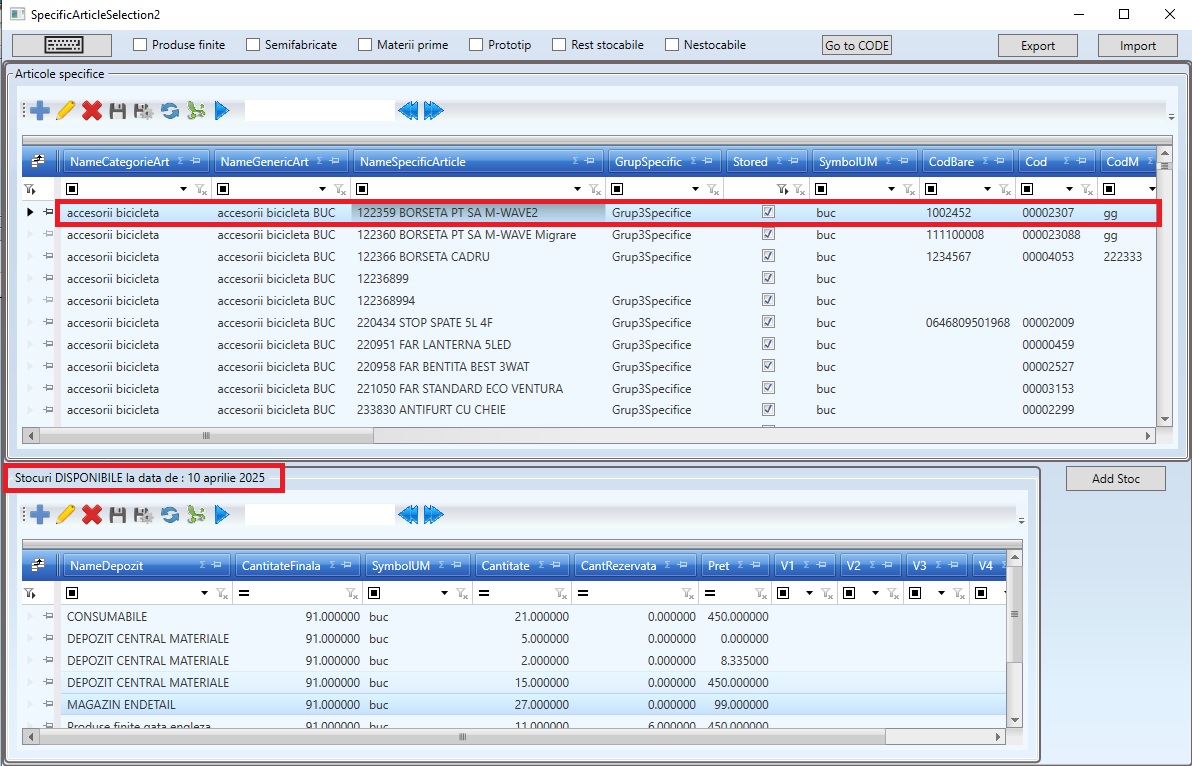
- Se va deschide fereastra "Articole specifice" iar în partea de jos, va fi afișată secțiunea "Stocuri disponibile". În această secțiune, pentru articolul selectat vor fi prezentate următoarele detalii:
- Depozit – denumirea depozitului din care face parte articolul;
- Cantitatea finală – stocul actual disponibil;
- Symbol UM – simbolul unității de măsură utilizate în sistem;
- Cantitate și Preț – valorile corespunzătoare pentru stocul disponibil;
- Cantitate rezervată;
1.11 Import detalii
- Această opțiune oferă posibilitatea de a adăuga rapid mai multe articole într-un document, utilizând un fișier Excel predefinit ca template. Această opțiune este ideală pentru situațiile în care se lucrează cu volume mari de articole și se dorește optimizarea timpului de introducere manuală.
- Pentru ca importul să fie realizat cu succes, articolele incluse în fișierul Excel trebuie să fie deja definite în nomenclatorul de articole specifice din Skyline ERP.
1.12 Cumul detalii
- Funcționalitatea este utilă pentru simplificarea și optimizarea documentelor care conțin același articol listat de mai multe ori, cu cantități diferite, dar cu același preț unitar.
- Prin activarea acestei opțiuni, sistemul identifică liniile care corespund aceluiași produs și le consolidează automat într-o singură linie, însumând cantitățile.
1.13 Completează automat referința
Această funcționalitate are rolul de a facilita completarea câmpului "Referinta" pentru articolele adăugate în secțiunea de "Detalii".
Cum funcționează?
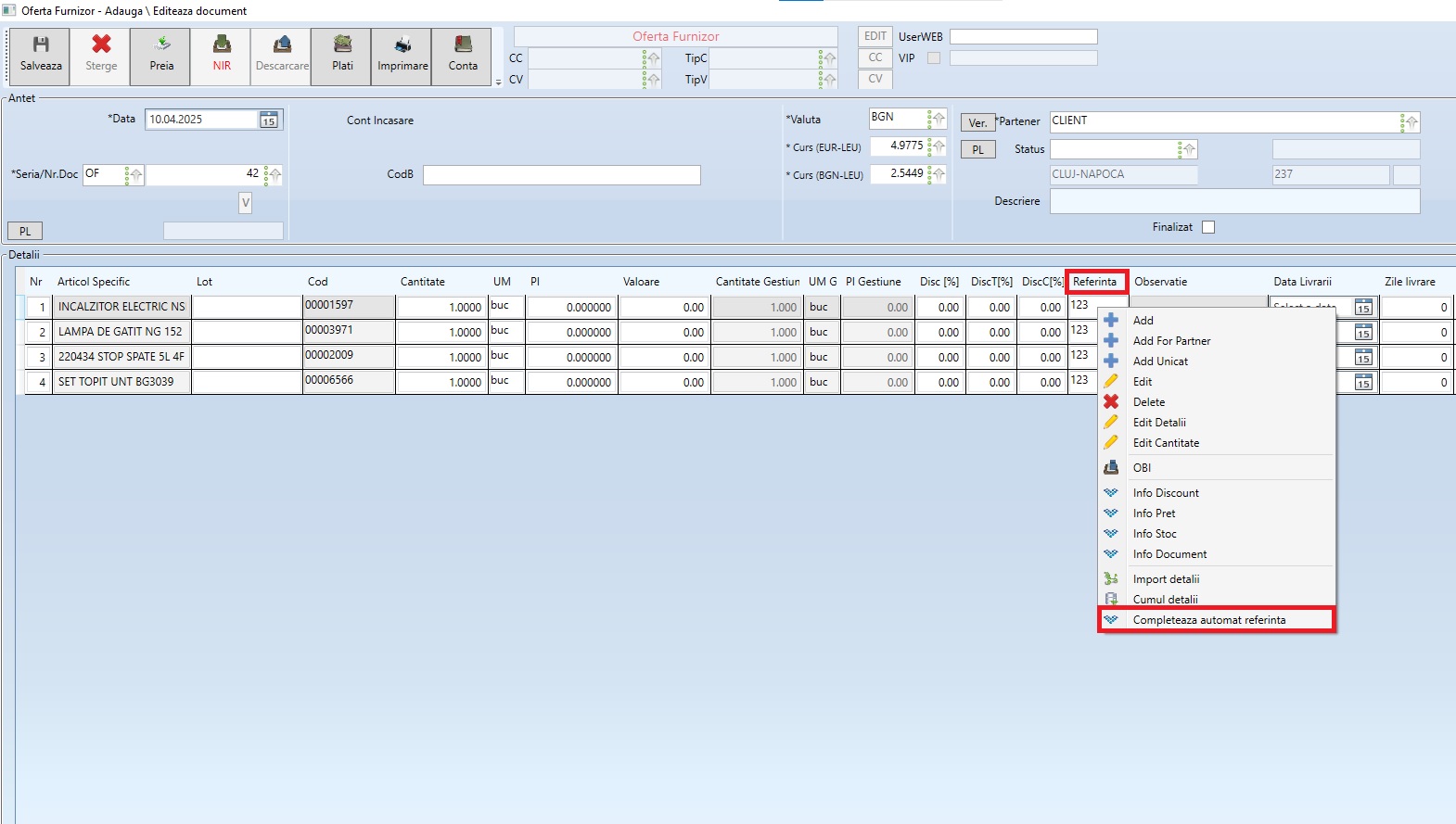
- Dacă aveți introduse multiple articole care împărtășesc aceeași referință, trebuie să completați manual câmpul "Referință" doar pentru primul articol din secțiunea de detalii, apoi faceți click dreapta în acest câmp.
- Din meniul contextual, selectați opțiunea "Completează automat referința".
- Toate celelalte articole din secțiunea de detalii vor avea câmpul "Referință” completat automat cu aceeași valoare.
Această funcționalitate economisește timp și asigură consistența datelor atunci când articolele au aceleași informații de referință.
2. Coloanele afișate în secțiunea de detalii
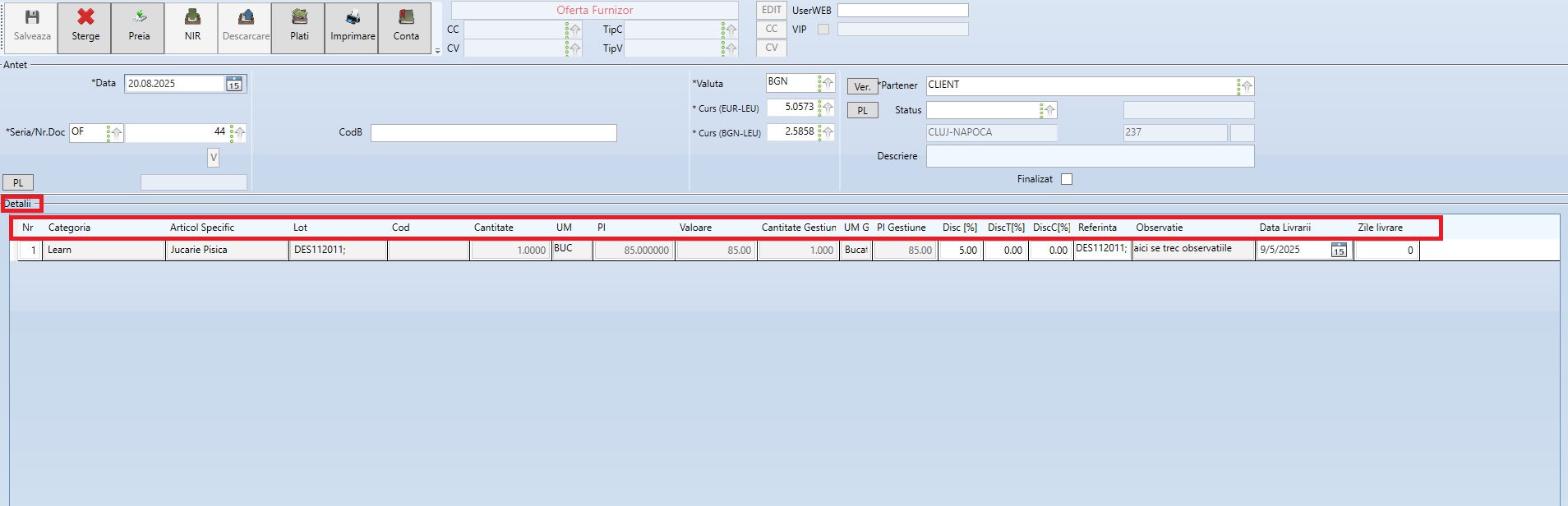
După adăugarea unui articol pe document, în secțiunea de detalii vor fi afișate următoarele coloane:
- Nr. item – reprezintă numărul articolului de pe document.
- Categoria – categoria din care face parte articolul.
- Articol specific – denumirea articolului specific.
- Lot – lotul din care provine articolul respectiv.
- Cod – codul intern al articolului.
- Cantitate – cantitatea articolului.
- Unitate de măsură – unitatea în care este exprimată cantitatea.
- Preț de intrare – prețul de intrare în gestiune al articolului.
- Valoare – valoarea aferentă articolului.
- Cantitate gestiune – cantitatea evidențiată în gestiune.
- Unitate de măsură gestiune – unitatea de măsură utilizată pentru gestiune.
- Preț de intrare gestiune – prețul de intrare pentru gestiune.
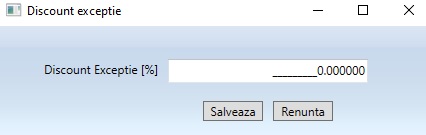
- Disc[%] – este editabil și permite setarea unui discount pentru partenerul atribuit documentului, aplicabil unui articol specific. La dublu click în acest câmp se deschide fereastra "Discount Excepție", unde procentul de reducere poate fi introdus manual pentru articolul respectiv.
- Disc T [%] - afișează discountul acordat în funcție de termene de plată. Acesta poate fi aplicat pentru perioada în care urmează să fie plătite articolele solicitate. Acest tip de discount poate fi setat direct pe partener în secțiunea de date suplimentare și opțiuni pentru client/furnizor.
- Disc C [%] - afișează discountul cantitativ și este calculat automat în funcție de cantitatea achiziționată. Acesta se setează, de asemenea, pe partener în secțiunea de date suplimentare și opțiuni pentru client/furnizor.
- Disc C [%] - afișează discountul cantitativ și este calculat automat în funcție de cantitatea achiziționată. Acesta se setează, de asemenea, pe partener în secțiunea de date suplimentare și opțiuni pentru client/furnizor.
- Referință – informații suplimentare pentru articolul în cauză, primite automat prin comunicări externe (ex. detalii ale comenzilor primite de pe website-ul companiei) sau care se pot completa manual. Prin dublu click se deschide o listă cu opțiuni disponibile sau printr-un singur click în interiorul câmpului se poate nota ce este nevoie.
- Observație – câmp care poate fi completat în cazul în care un articol din secțiunea de detalii necesită notarea unor observații. Se poate completa manual prin click dreapta → Edit detalii.
- Data livrării – data estimată a livrării.
- Zile livrare – numărul de zile până la livrare.
Coloane suplimentare în funcție de tipul documentului
- Comandă furnizor – include coloana "Previzonată", utilizată pentru bifarea comenzilor previzionate. În Skyline ERP există posibilitatea de a seta aprobări pentru aceste documente, astfel încât doar comenzile aprobate să poată fi transmise mai departe către furnizori.
- Aviz intrare – include coloanele "D1, D2, D3" - fac referire la dimensiunile articolului (înălțime, lățime, lungime). Acestea sunt setate pe articolul specific în modulul de "Gestiune".
- Aviz retur intrare – include coloana "Depozit" - aceasta indică depozitul în care are loc returul.
- Factură furnizor – include coloanele "TVA, Valoare TVA" și "Valoare cu TVA".
Subsolul documentului oferta furnzior
În partea de subsol a documentului "Oferta Furnizor", există mai multe câmpuri care pot fi completate opțional, în funcție de informațiile disponibile și de necesitățile specifice ale fiecărei oferte.

Câmpuri opționale
- Agent: Se poate introduce numele agentului responsabil cu oferta.
- Condiții de livrare: Acest câmp permite detalierea termenilor și condițiilor privind livrarea produselor sau serviciilor.
- Observații despre transport: Se pot adăuga observații specifice legate de transport, cum ar fi modalitățile de livrare, condițiile speciale sau orice altă informație relevantă.
- Nume/CI delegatului: Se completează cu numele și, dacă este necesar, cu codul de identificare al delegatului care gestionează oferta.
- Masă totală: Aici se introduce greutatea totală a produselor din ofertă.
- Numărul de colete: Indică numărul total de colete incluse în ofertă.
- Masă netă: Se introduce greutatea netă a produselor, fără ambalaj.
În această secțiune, documentul va calcula și va afișa următoarele informații importante:
- Totalul valorii ofertei în moneda setată: Aceasta va reflecta suma totală a ofertei în moneda selectată anterior în câmpul "Valută".
- Totalul în lei: Afișează valoarea totală a ofertei convertită în lei, pe baza ratei de schimb.
- Valoarea TVA-ului documentului: Acest câmp va prezenta valoarea TVA-ului aplicat pe întreaga ofertă, în conformitate cu reglementările fiscale aplicabile.
Editarea unei oferte
Pentru a edita o ofertă furnizor, utilizatorul trebuie să parcurgă următorii pași:
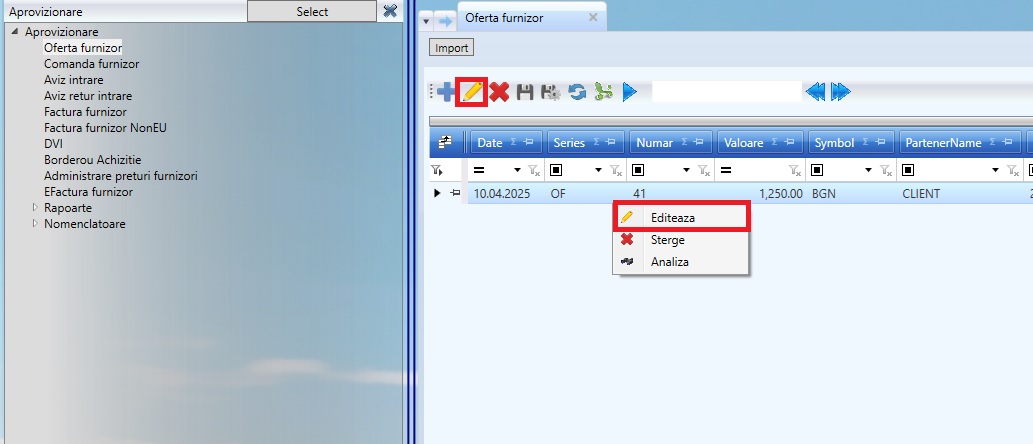
- Selectați oferta pe care doriți să o editați din fereastra "Oferta furnizor".
- Apăsați butonul "Editeaza"
 din grid sau apăsați click dreapta pe ofertă și selectați "Editeaza".
- Se va deschide o fereastră detaliată care permite vizualizarea completă a ofertei de la un anumit furnizor, inclusiv articolele adăugate în ofertă.
- Apăsați pe butonul "Edit" din cadrul acestei ferestre, efectuați modificările dorite, apoi salvați aceste modificări.

Această funcționalitate oferă posibilitatea de a modifica detaliile ofertei, de a adăuga sau elimina articole din ofertă.
Ștergerea unei oferte
Pentru a șterge o ofertă deja introdusă, există 3 posibilități:
- Din fereastra "Oferta furnzior" selectați oferta pe care doriți să o ștergeți apoi apăsați butonul "Sterge"
 din grid.
- Click dreapta pe oferta dorită și alegeți opțiunea "Sterge" conform imaginii de mai jos.

- Deschideți oferta dorită prin dublu click pe aceasta din lista de oferte. Se deschide fereastra de detalii a ofertei și trebuie să apăsați butonul de ștergere, marcat cu chenar roșu în imaginea de mai jos:
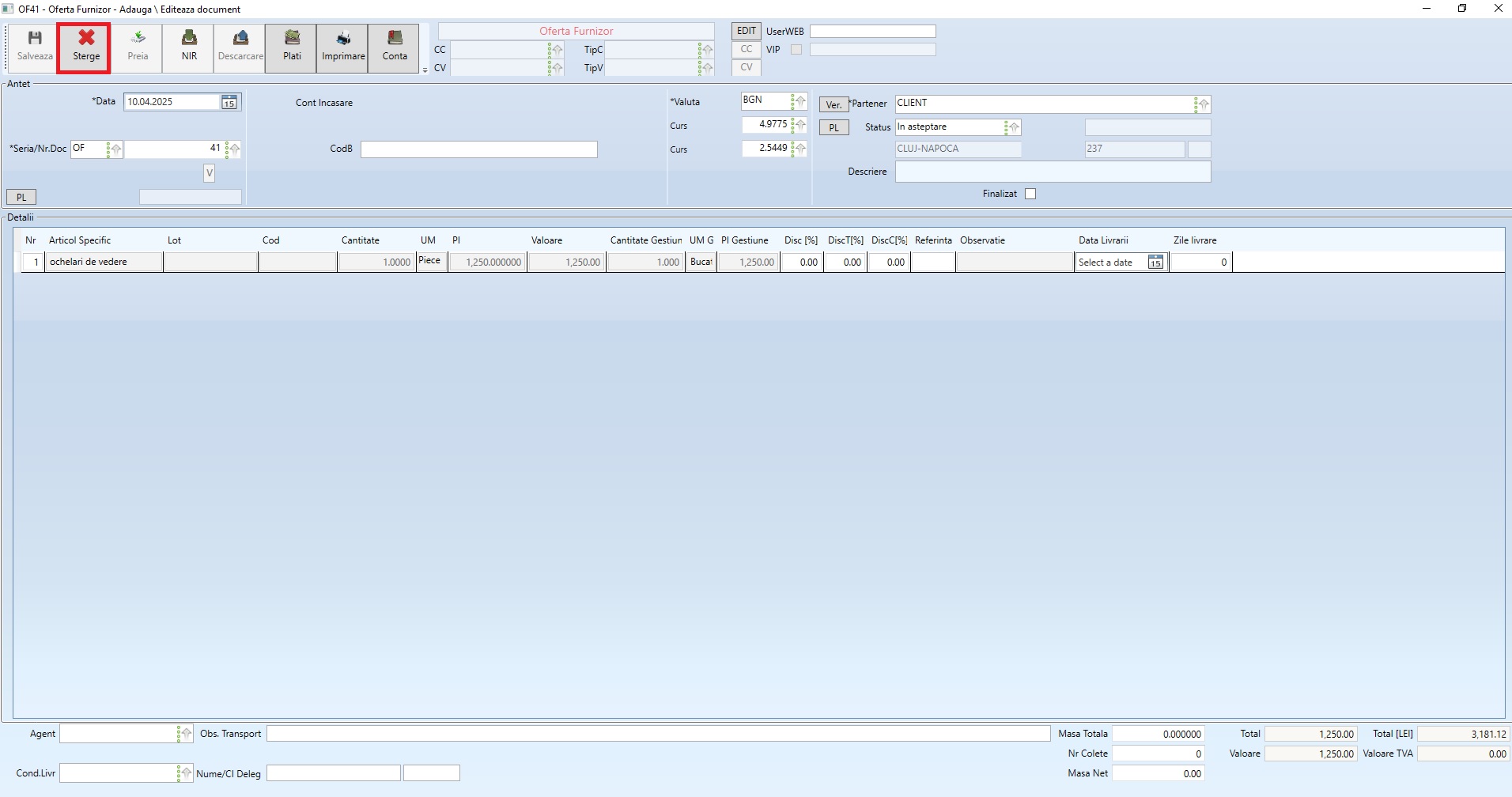
În oricare dintre cele trei situații, la inițierea procesului de ștergere, sistemul va afișa un mesaj de confirmare, unde utilizatorul are la dispoziție două opțiuni:
- Yes – pentru a confirma și finaliza ștergerea comenzii
- No – pentru a renunța la acțiune și a păstra comanda în sistem
Atenție!
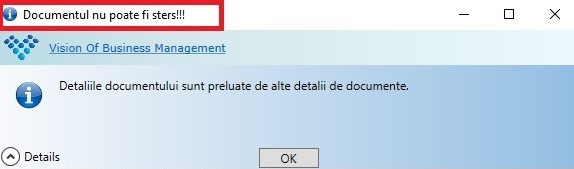
Dacă documentul pe care doriți să îl ștergeți are detaliile preluate în alte documente din sistem (Ex: S-a efectuat NIR pentru documentul pe care doriți să îl ștergeți) sistemul va afișa un mesaj de informare prin care vă atenționează că documentul nu poate fi șters.