Aviz ieșire
În modulul de vânzare Skyline ERP, avizul de ieșire gestionează livrarea mărfurilor către clienți și descărcarea automată din gestiune. Articolul prezintă pașii de adăugare a documentului, completarea câmpurilor obligatorii, precum și operațiile de editare și ștergere, în cadrul fluxului operațional de vânzare.
Această funcționalitate face parte din fluxul operațional de vânzare existent în Skyline ERP, oferind o modalitate centralizată de a gestiona documentele de tip aviz ieșire, ajutând utilizatorii să mențină acuratețea stocurilor și transparența activităților logistice.
Accesarea funcționalității
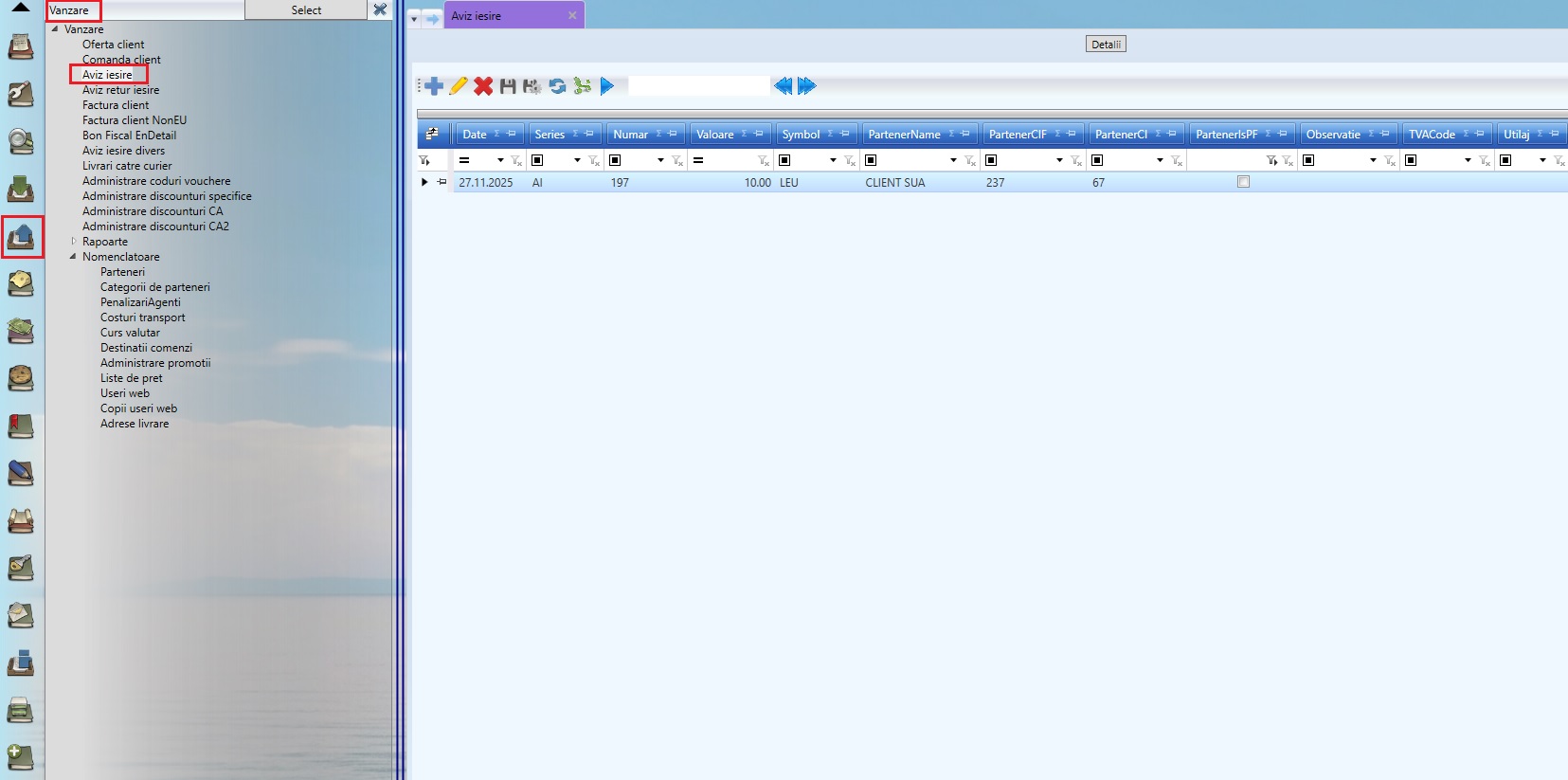
- Din meniul principal al aplicației Skyline ERP, selectați modulul de "Vânzare" apoi submeniul "Aviz ieșire".
- Se deschide o fereastră în care sunt afișate toate avizele de ieșire înregistrate în sistem, pentru luna curentă.
Adăugarea unui aviz de ieșire
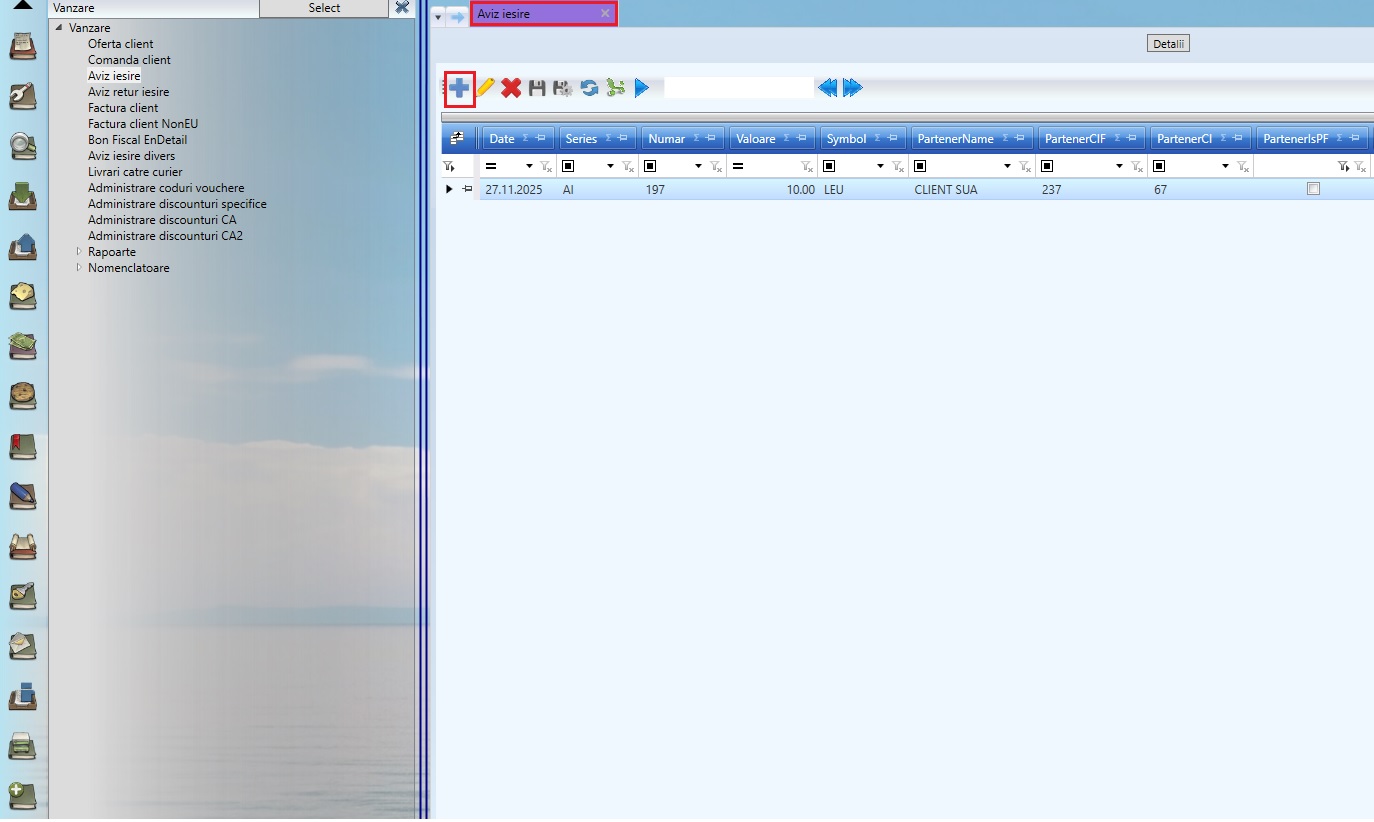
Pentru a introduce un aviz nou, se apasă butonul "Adaugă", din gridul ferestrei "Aviz ieșire", marcat cu chenar roșu în imaginea de mai jos.
Se va deschide fereastra dedicată completării avizului de ieșire. Pentru completarea documentului, urmați pașii de mai jos:
Pasul 1 - Completarea câmpurilor obligatorii
Primul pas constă în completarea câmpurilor obligatorii, din secțiunea de "Antet", încadrate cu chenar roșu în imaginea de mai jos:
- Data
- Seria/Numărul documentului
- Valuta
- Curs
- Partener
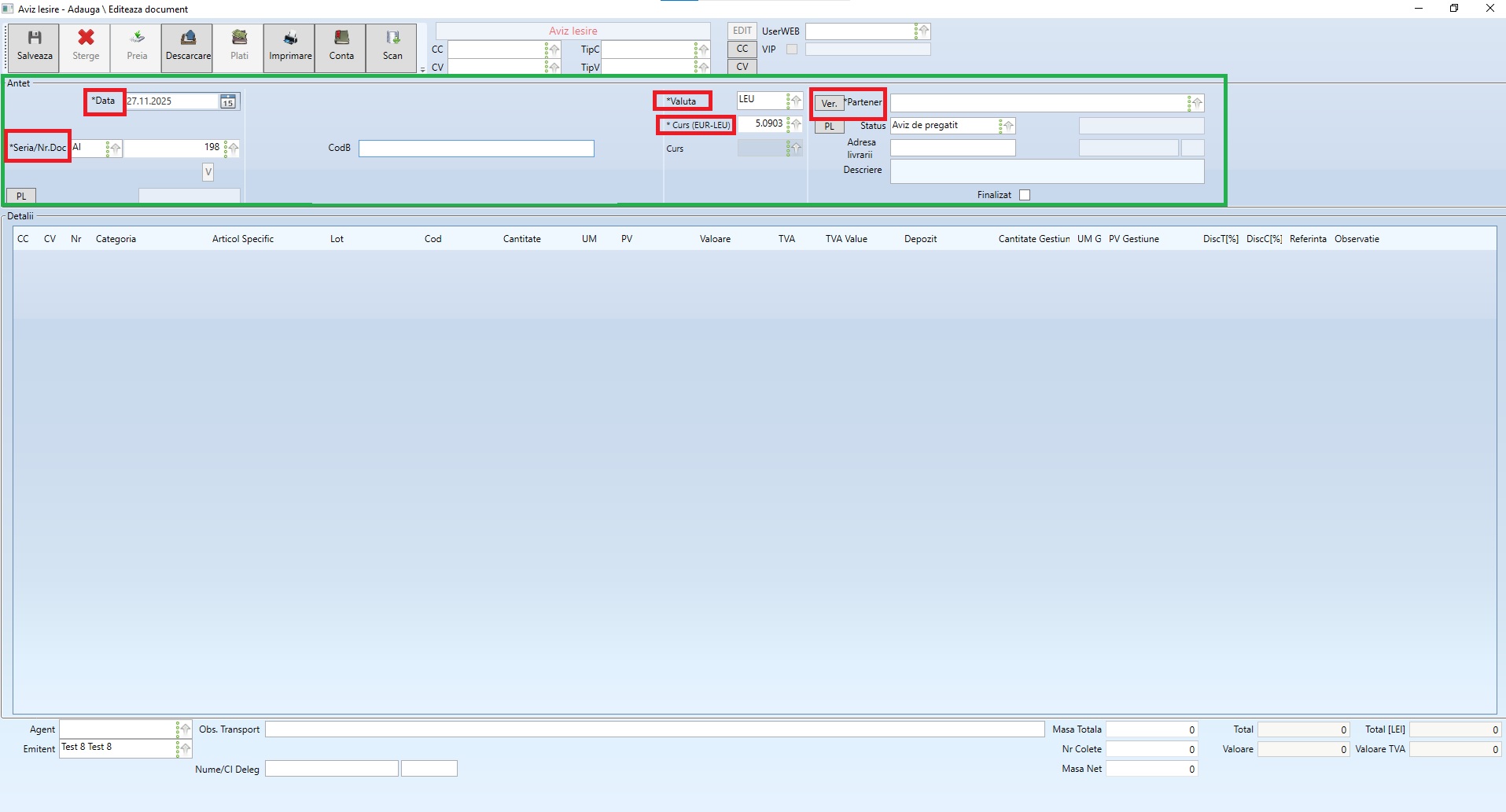
Aceste date, se vor completa automat, după adăugarea în sistem a primului document de tip aviz ieșire, mai puțin selecția partenerului.
Pasul 2 - Completarea secțiunii de detalii a documentului
Aplicația Skyline ERP oferă două modalități de completare a detaliilor pentru un aviz de ieșire:
1. Adăugarea manuală
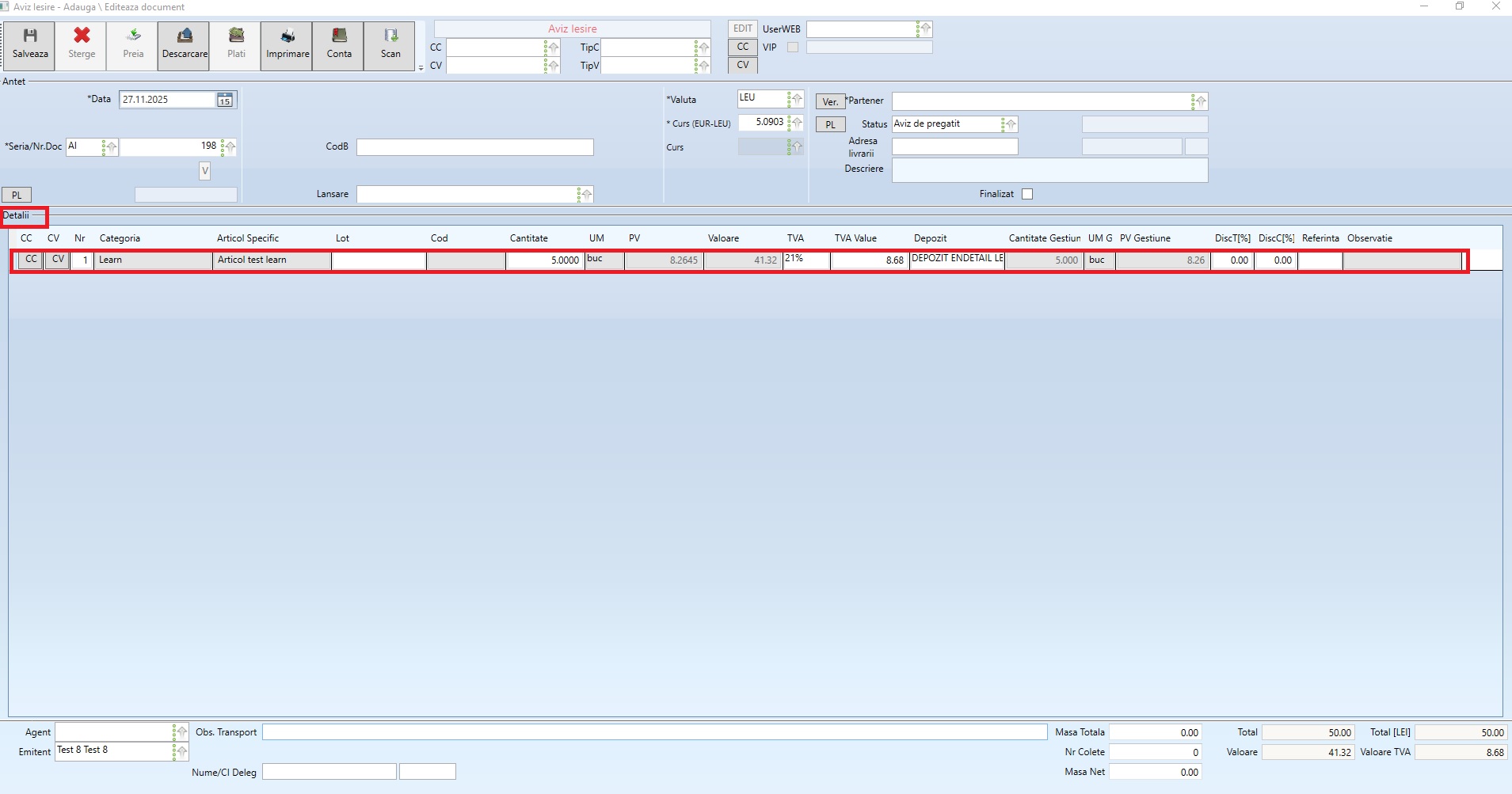
- În secțiunea "Detalii", apăsați click dreapta și selectați opțiunea "Add".
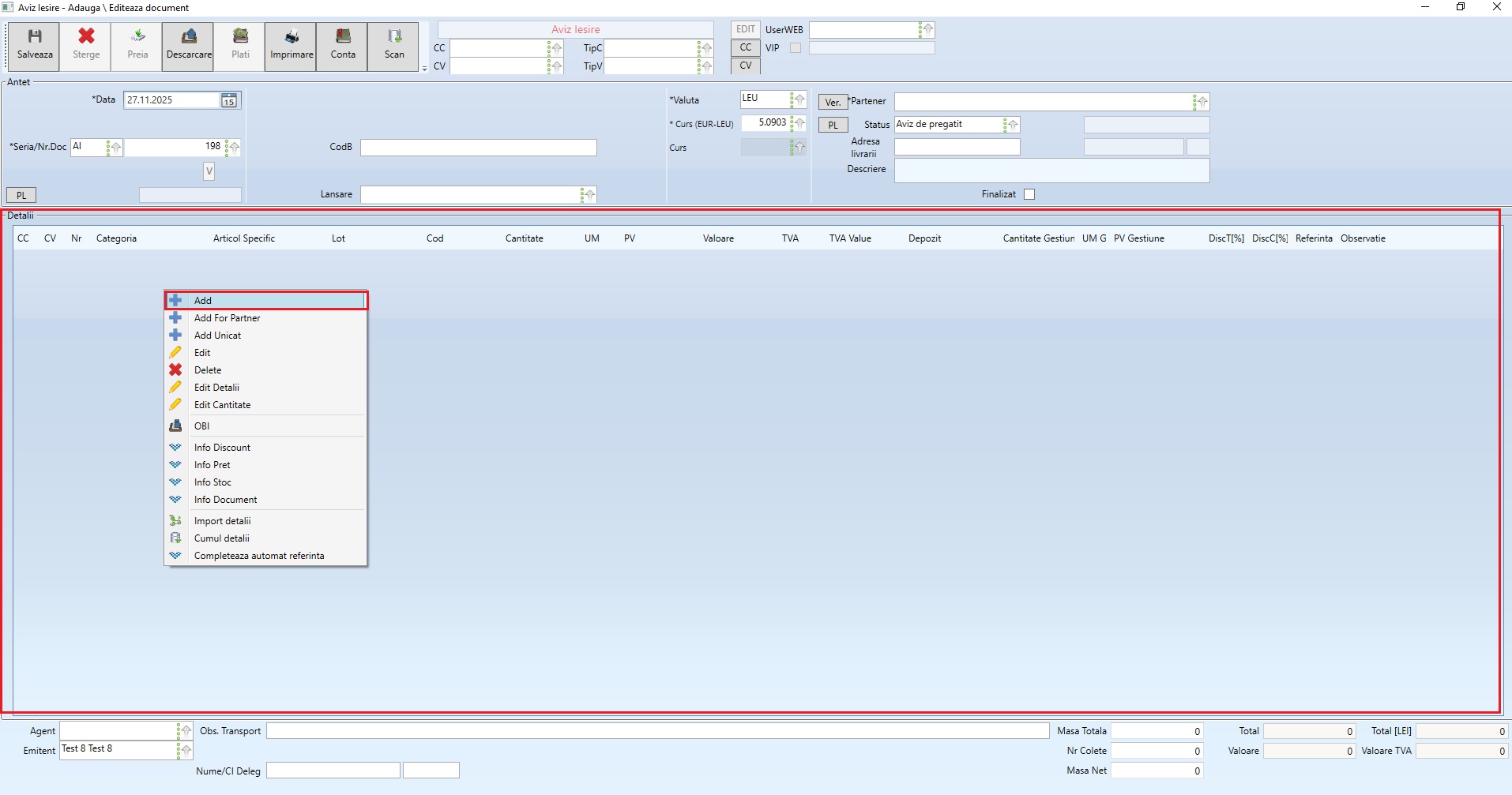
- Se va deschide nomenclatorul de articole existente în Skyline ERP. În această fereastră se selectează:
- Articolul dorit
- Depozitul din care urmează să fie trimis articolul selectat (!! obligatoriu de selectat pentru ca sistemul să poată realiza automat descărcarea gestiunii)

După selectare, articolul este adăugat în secțiunea de detalii a documentului. Aici se vor completa câmpurile necesare:
- Cantitate
- PV - Pret vanzare
Dacă pe articol au fost setate informațiile necesare, sistemul le va propune automat.
2. Adăugarea automată prin preluarea dintr-o comandă existentă
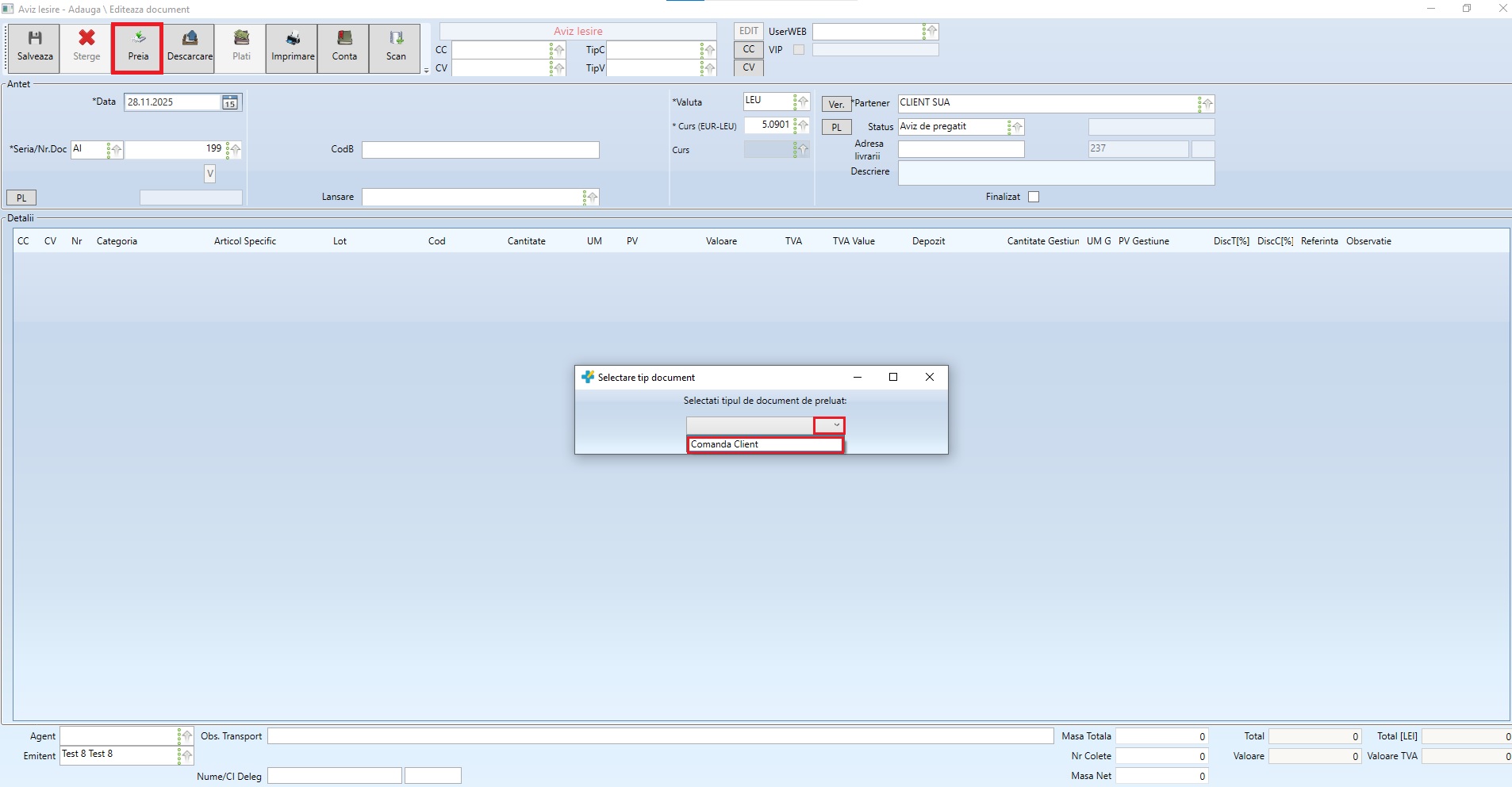
După completarea câmpurilor obligatorii precizate la pasul 1, pe document se va activa butonul "Preia" iar articolele pot fi preluate automat dintr-o comandă existentă.
Astfel că:
- Se apasă butonul "Preia".
- Se deschide fereastra "Selectare tip document". Aici se va selecta singura opțiune disponibilă: "Comandă client".
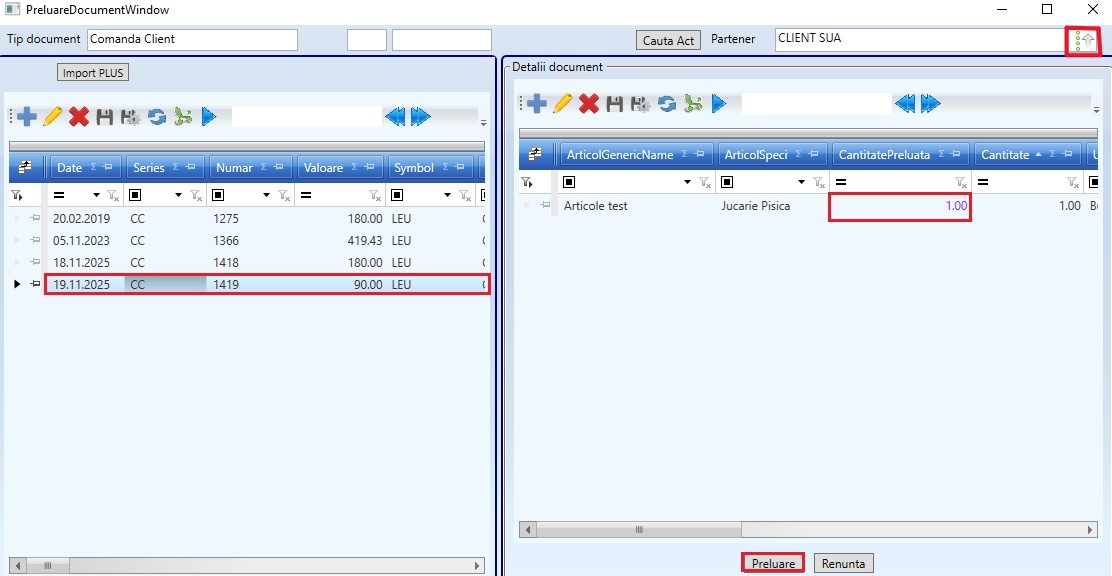
- Se deschide fereastra "Preluare Document".
- În partea stângă sunt afișate comenzile partenerului selectat la pasul 1. Acesta se poate modifica, în funcție de nevoie, prin apăsarea butonului din dreptul câmpului "Partener" din imaginea de mai jos.
- În partea dreaptă sunt detaliile documentului selectat anterior. În această secțiune, coloana "CantitatePreluata", poate fi modificată în funcție de cantitatea necesară de preluat.
- Se apasă butonul "Preluare".
Articolele selectate cu cantitățile aferente se vor introduce automat în avizul de ieșire.
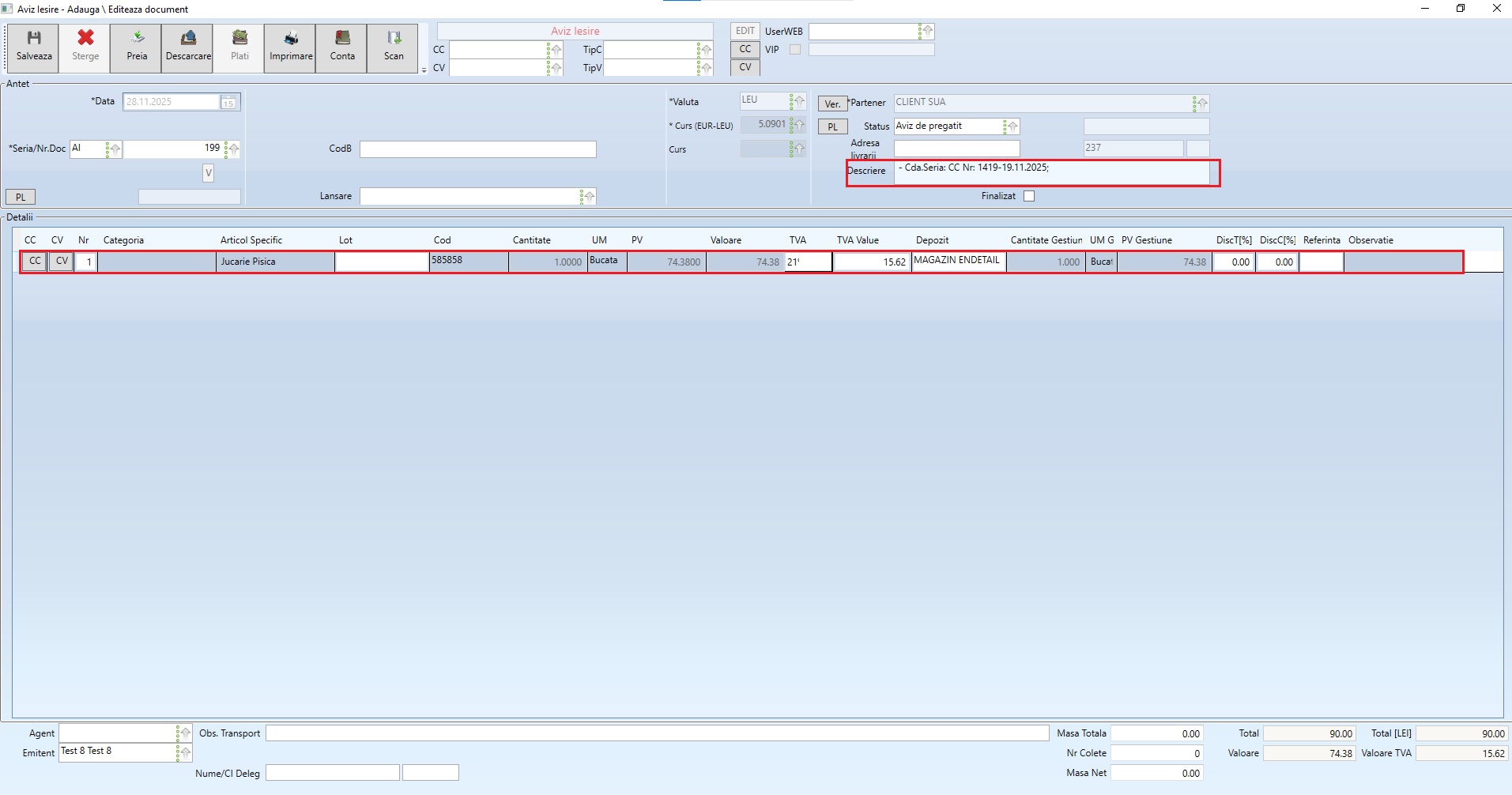
În câmpul "Descriere", sistemul completează automat informațiile privind comanda din care au fost preluate articolele (număr, dată).
Pasul 3 - Completarea câmpurilor opționale
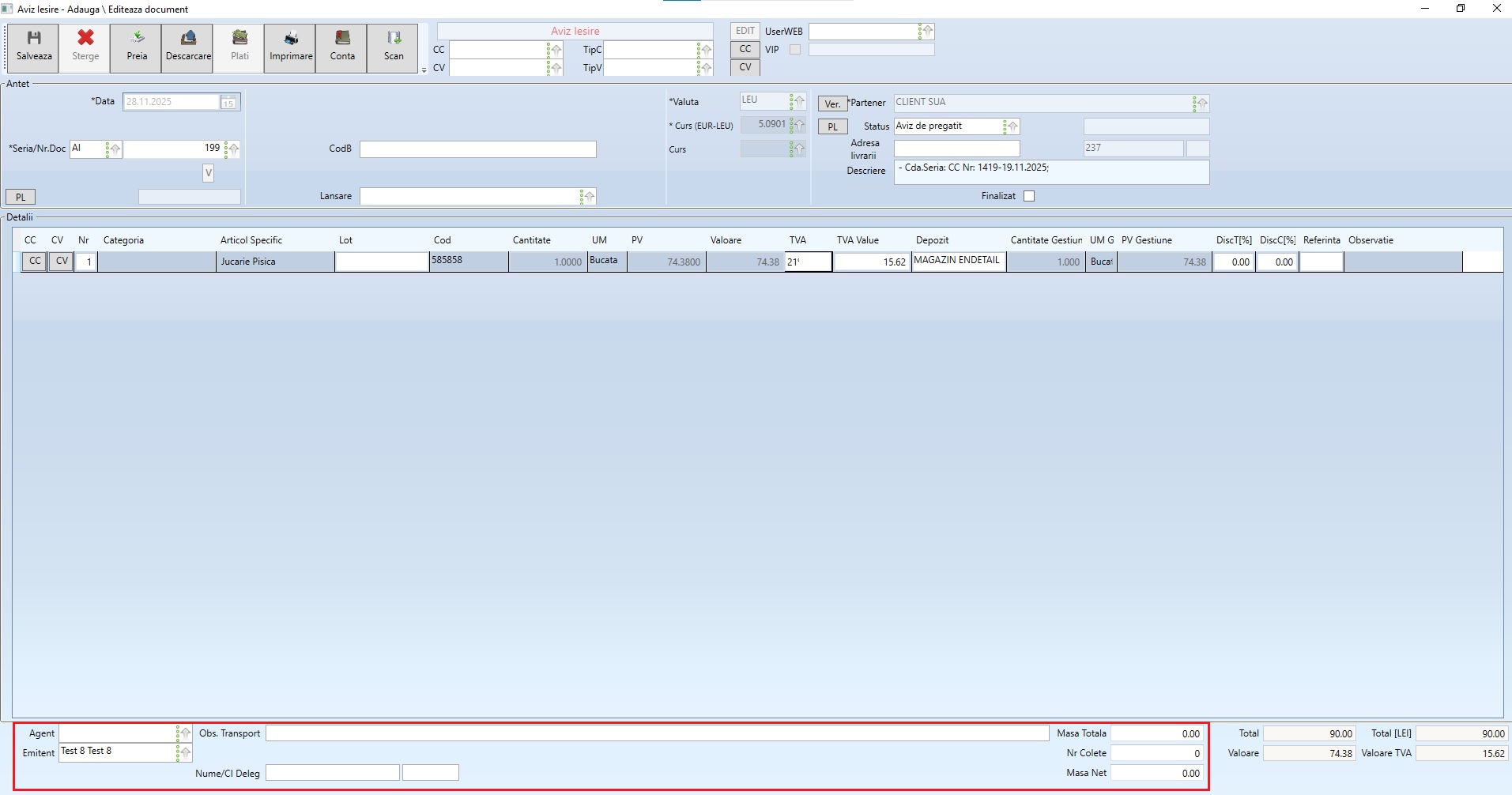
Opțional, în zona de footer pot fi completate câmpuri suplimentare, precum:
- Agent
- Emitent
- Observații
- Transport
- Nume și CI delegat
- Masă totală
- Număr colete
- Masă netă
Pasul 4 - Salvarea documentului
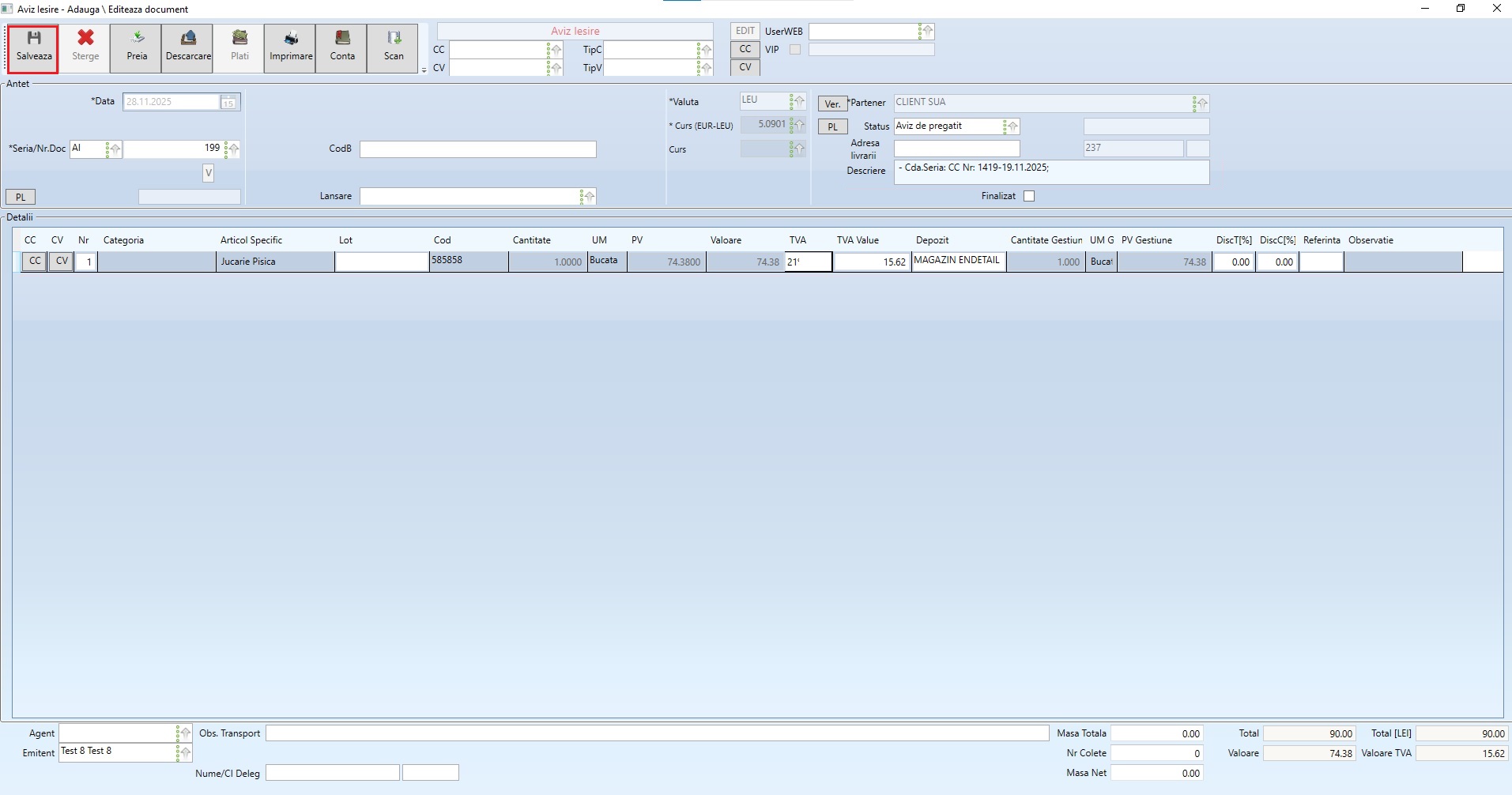
Ultimul pas constă în salvarea documentului. Pentru aceasta, apăsați butonul de "Salvare", conform imaginii de mai jos:
Pentru detalii privind secțiunile documentului aviz ieșire, consultați acest link.
Editarea unui aviz ieșire
Editarea unui aviz se realizează urmând aceeași pași descriși în articolul referitor la oferta furnizor (pentru detalii, click aici) cu mențiunea că operațiile se efectuează din fereastra "Aviz ieșire".
Ștergerea unui aviz ieșire
Ștergerea unui aviz se realizează urmând aceeași pași descriși în articolul referitor la oferta furnizor (pentru detalii, click aici) cu mențiunea că operațiile se efectuează din fereastra "Aviz ieșire".