Comanda client
Funcționalitatea "Comandă client" permite gestionarea tuturor comenzilor primite de compania dumneavoastră, indiferent de sursa acestora. Sistemul oferă opțiuni flexibile atât pentru comenzile preluate automat din online, cât și pentru introducerea manuală a celor primite prin canale tradiționale precum e-mail sau telefon.
Dacă aplicația Skyline ERP este integrată cu site-ul dumneavoastră, comenzile online vor fi afișate automat în această secțiune. În cazul comenzilor primite prin canale tradiționale precum e-mail, telefon sau verbal, pentru înregistrarea manuală în sistem, este necesar să parcurgeț pașii de mai jos.
Accesarea funcționalității
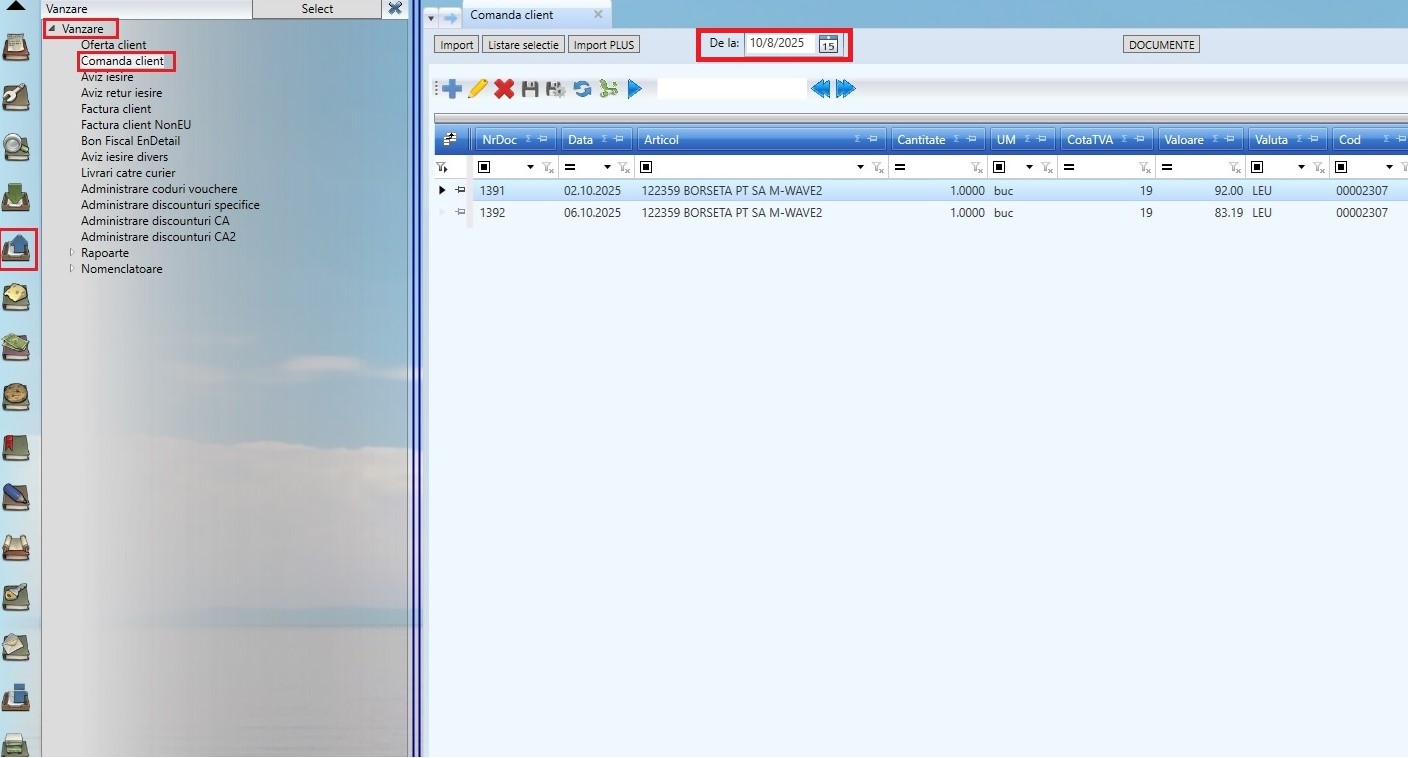
Din meniul principal al aplicației Skyline ERP, accesați modulul de "Vânzare", apoi click pe submeniul "Comanda client".
- Se va deschide o fereastră dedicată, unde sunt afișate comenzile introduse anterior în sistem.
- De asemenea, în cadrul acestei ferestre, există și un selector de dată care facilitează căutarea și vizualizarea rapidă a comenzilor client.
- Se selectează data de la care doriți să începeți afișarea comenzilor client, iar sistemul va lista toate documentele de la data selectată până la data actuală — fără a fi nevoie să modificați data sistemului.
Adăugarea unei comenzi
Aplicația Skyline ERP oferă două metode de creare a unei comenzi:
1. Introducere manuală
- Din fereastra "Comandă client", apăsați butonul "Adaugă"
 .
- Se va deschide o nouă fereastră unde puteți completa detaliile comenzii.
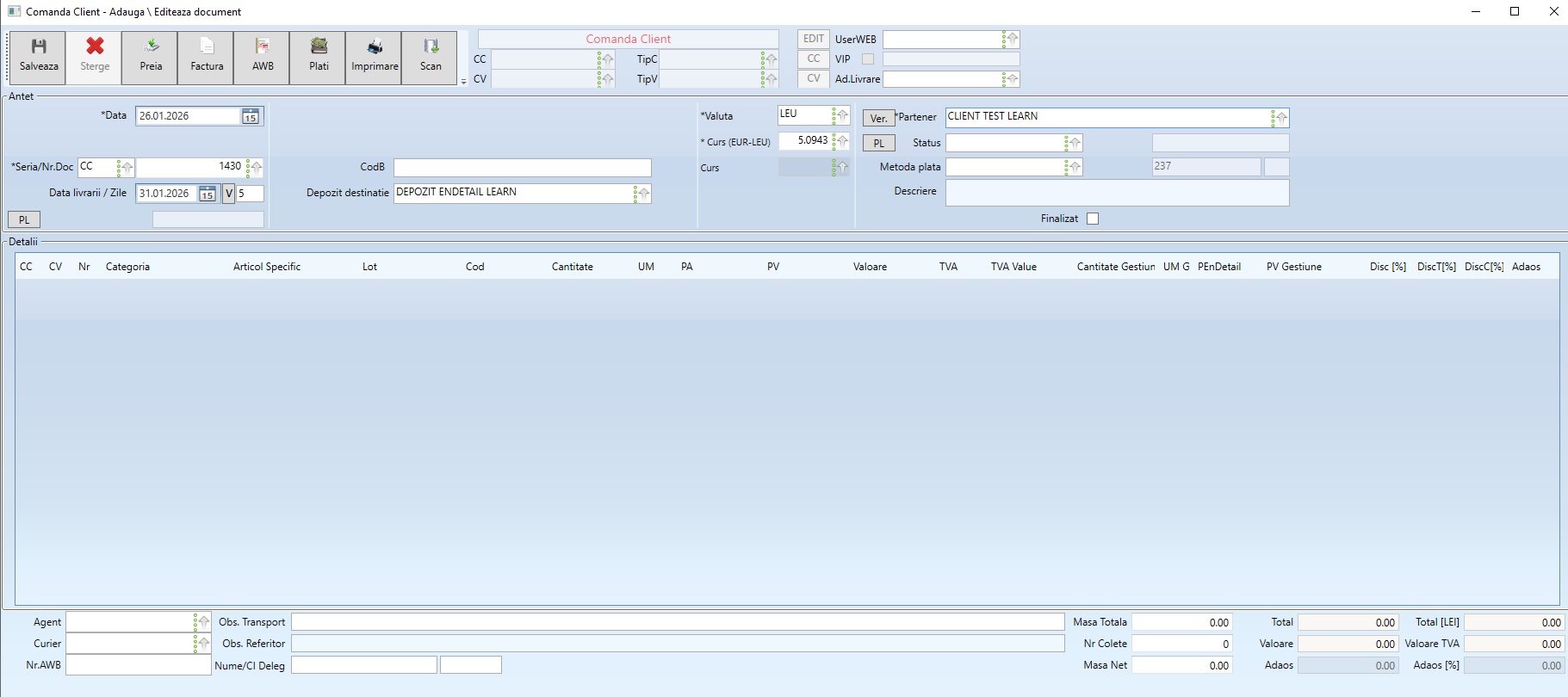
- Procesul este similar cu introducerea unei "Oferte furnizor". Pentru detalii accesați acest link.
Ce este diferit față de oferta furnizor:
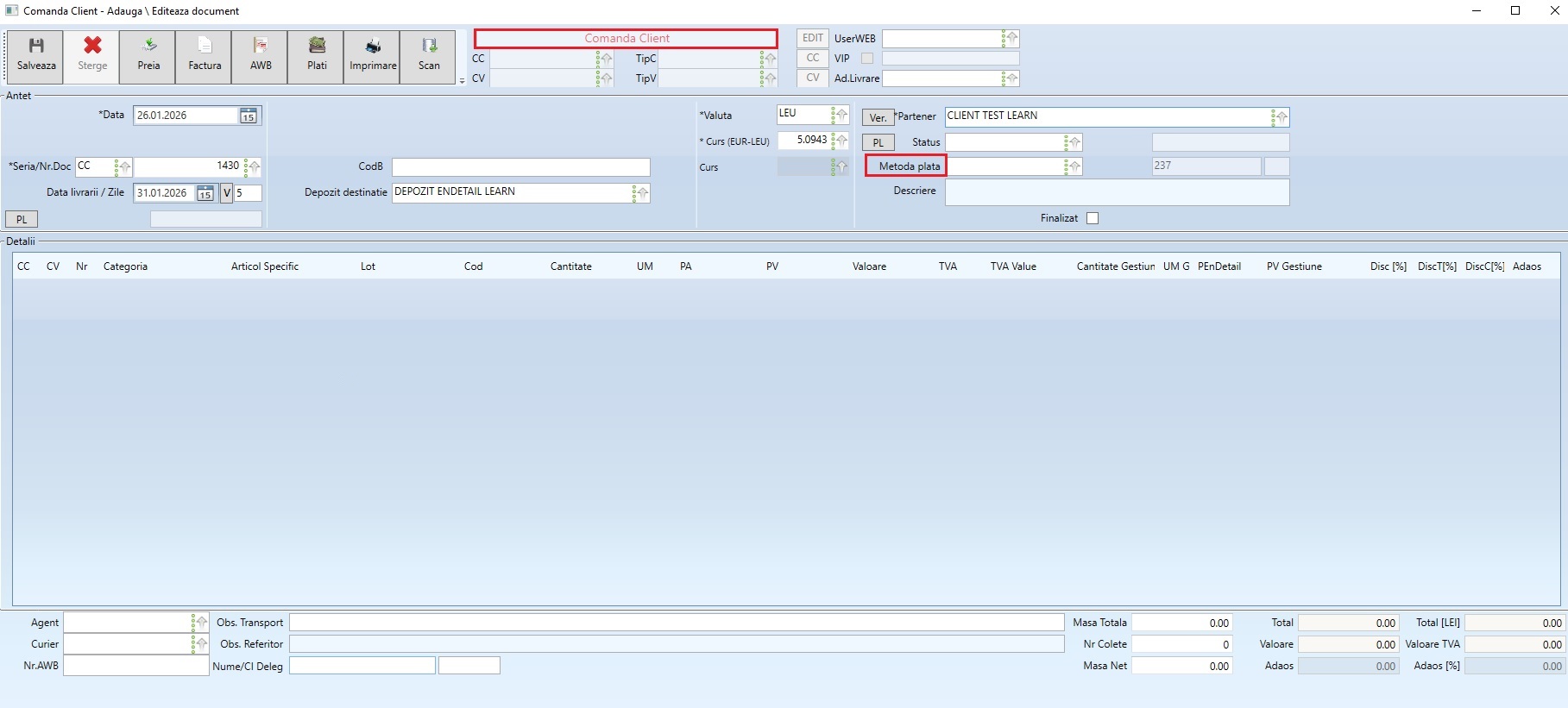
1. Câmpul "Metoda de plată"
- Aici se poate alege modalitatea de plată prin click pe săgeata din dreptul câmpului. Se va deschide fereasta "Payment method", din care se poate selecta tipul de plată dorit.
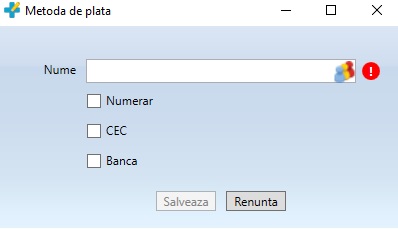
- Dacă aveți nevoie de o nouă metodă de plată, apăsați "Adaugă", încadrat cu chenar de culoare roșie în imaginea de mai jos.
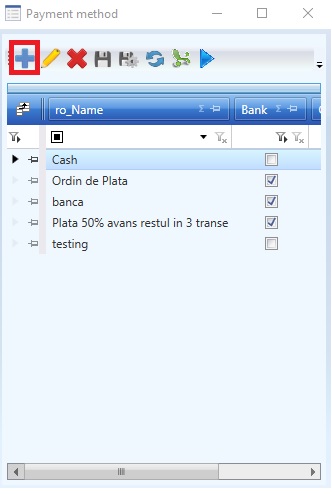
Se va afișa o fereastră în care trebuie definită noua metodă de plată. După completarea câmpurilor obligatorii, se apasă pe butonul "Salveaza" iar noua modalitate de plată va putea fi selectată din lista specifică.
2. Adresa de livrare
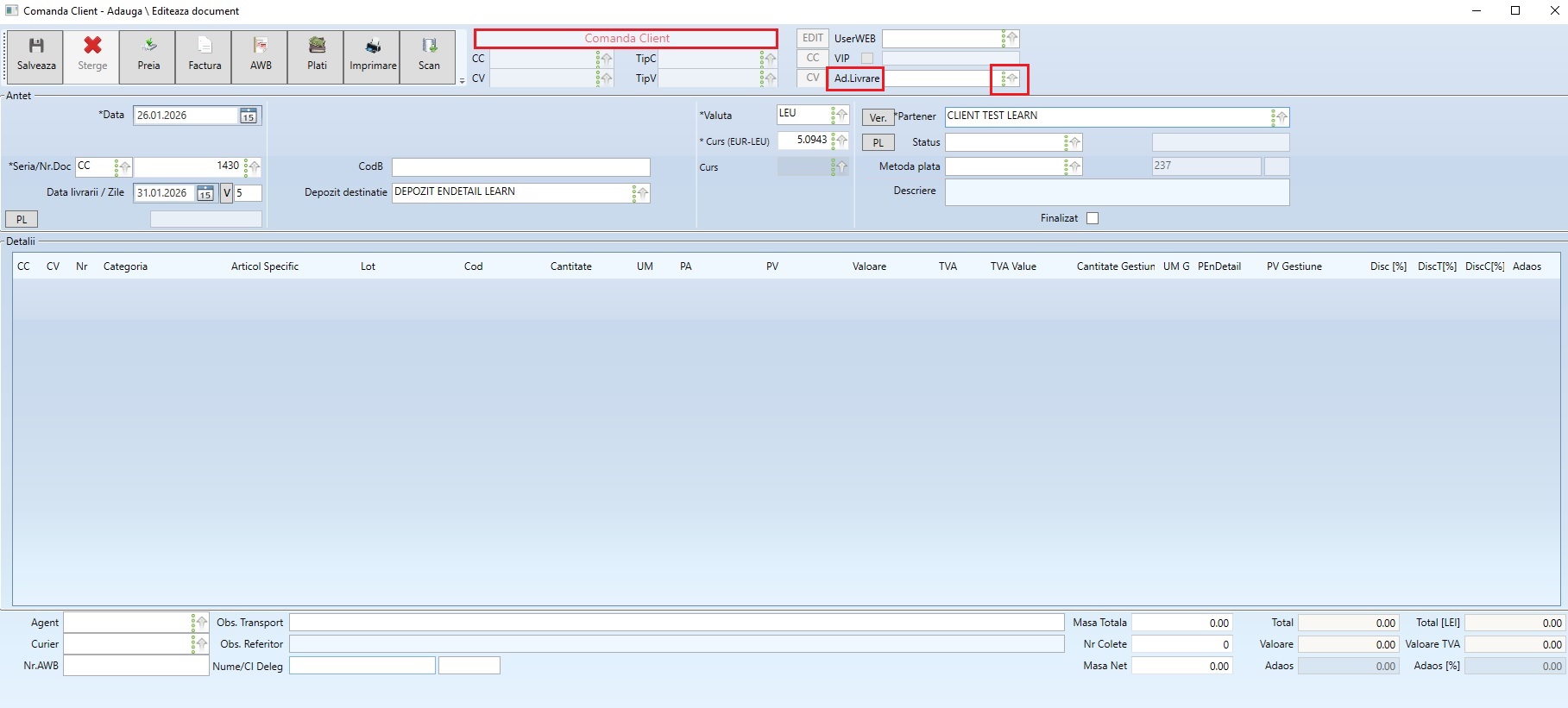
- Dacă doriți să adăugați sau să editați o adresa de livrare pentru comanda introdusă, în câmpul "Ad. Livrare" faceți click pe săgeata din dreptul acestuia.
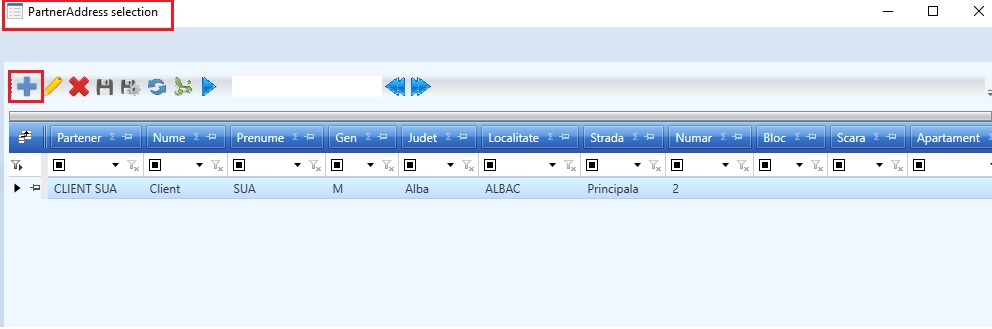
- Se va deschide o nouă fereastră "PartnerAddress selection", unde vor fi afișate adresele de livrare setate pe partener. Dacă doriți să adăugați o altă adresă, faceți click pe butonul "Adaugă" din gridul aceleiași ferestre.
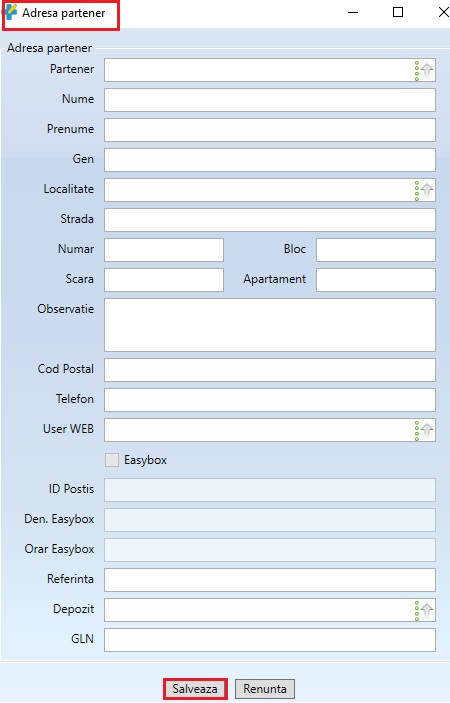
- Se va afișa fereastra "Adresa partener" unde se introduc datele referitoare la adresa de livrare a partenerului. După completare se apasă butonul "Salveaza".
3. Câmpul "Depozit destinație"

- Dacă comanda este introdusă manual de către un utilizator Skyline ERP, în acest câmp se va seta depozitul de unde se dorește să se trimită comanda.
- Dacă comanda este adăugată automat, din site, acest câmp este completat de către sistem cu denumirea depozitului în care a intrat comanda.
❗ Atenție
Indiferent de modul în care este adăugată o comandă client în sistem, pentru a genera AWB, este necesar ca depozitul din care pleacă comanda client să aibă setată o adresă de livrare.
Pentru setarea adresei de livrare pe depozit, este necesar să accesați funcționalitatea "Adrese de livrare" din modulul de "Vânzare". În acestă fereastră sunt afișate:
- adresele de livrare setate de către utilizatorii Skyline ERP pe depozite
- adresele de livrare a clienților înregistrați ca useri web care vin direct din site
- adresele de livrare a partenerilor înregistrați în Skyline ERP
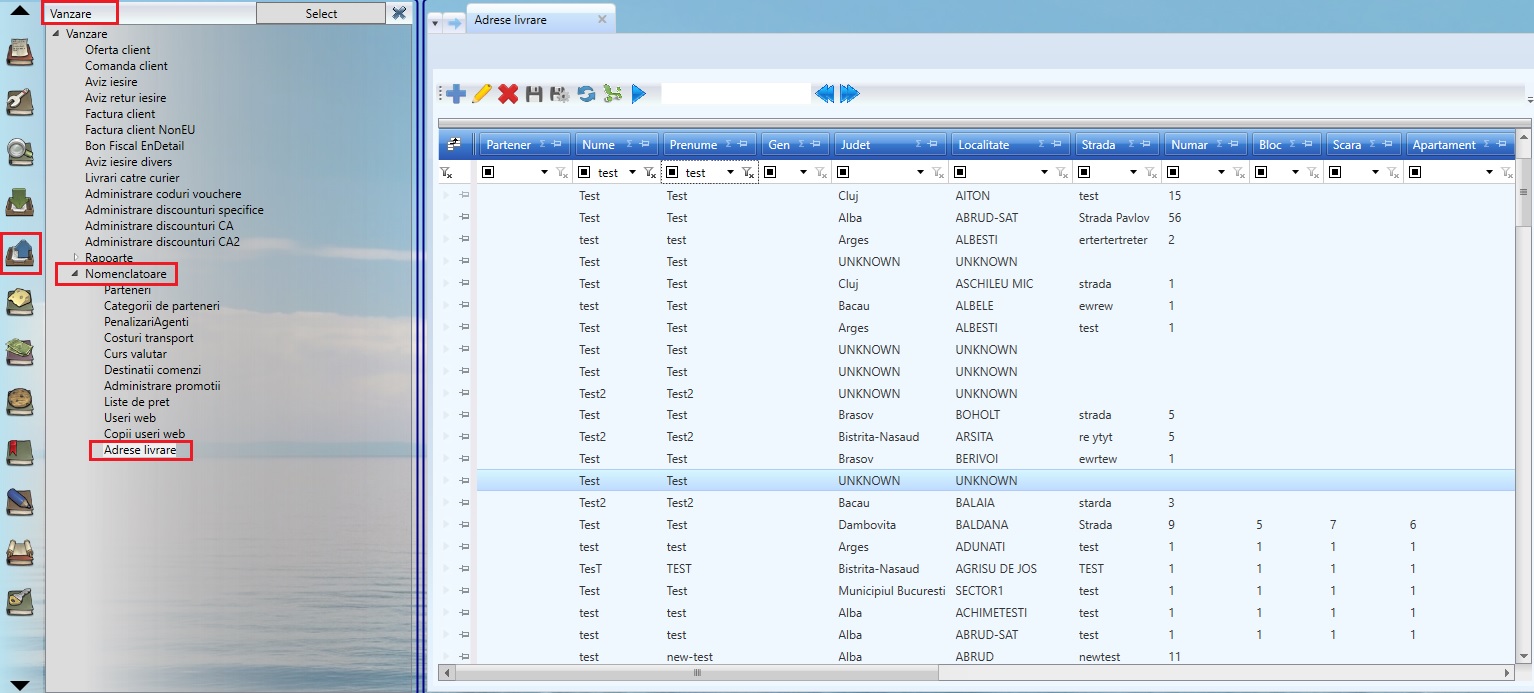
Pentru a adăuga o adresă de livrare, este necesar să apăsați butonul "Adauga" din grid, conform imaginii de mai jos și să completați informațiile necesare.

2. Preluare automată dintr-o ofertă client
- După introducerea datelor obligatorii, semnalate în imaginea de mai jos cu un chenar roșu, se va activa butonul "Preia".

- Odată activat, se poate accesa print-un click, care va deschide fereastra "Preluare oferta". Aici vor fi disponibile ofertele tip client înregistrate anterior în Skyline ERP care se pot transforma foarte ușor în comenzi client.
- În cadrul aceleiași ferestre în coloana "Cantitate preluata" se va scrie manual care este cantitatea pe care doriți să o preluați din articolul selectat aferent ofertei. Apoi apăsați pe butonul "Preluare".
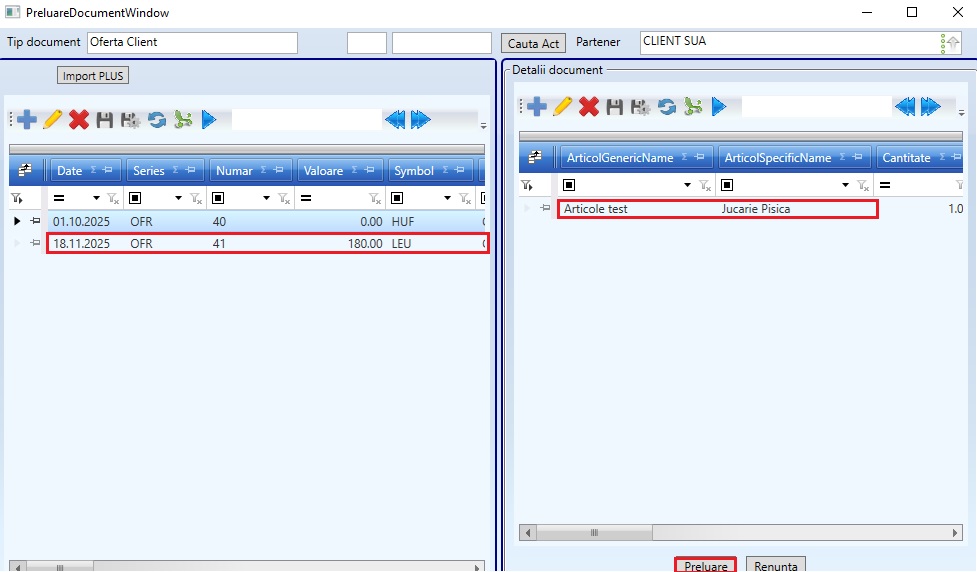
- Articolul selectat se va introduce automat în secțiunea de "Detalii" a comenzii client.
- Dacă există și alte oferte relevante în cadrul aceleiași oferte, se poate relua procesul de preluare, folosind din nou butonul "Preia". Dacă mai sunt detalii care necesită să fie completate în secțiunea de footer, se vor completa și acele câmpuri, iar apoi se apasă pe butonul "Salveaza" pentru adăugarea noii comenzi de tip client.
3. Clonarea unei comenzi existente
Clonarea unei comenzi reprezintă o metodă rapidă de adăugare a unei comenzi client, prin copierea unei comenzi deja existente în sistem.
Pentru a clona o comandă, urmați pașii de mai jos:
- În fereastra de afișare a comenzilor client existente în sistem, apăsați dublu click pe comanda pe care doriți să o copiați.
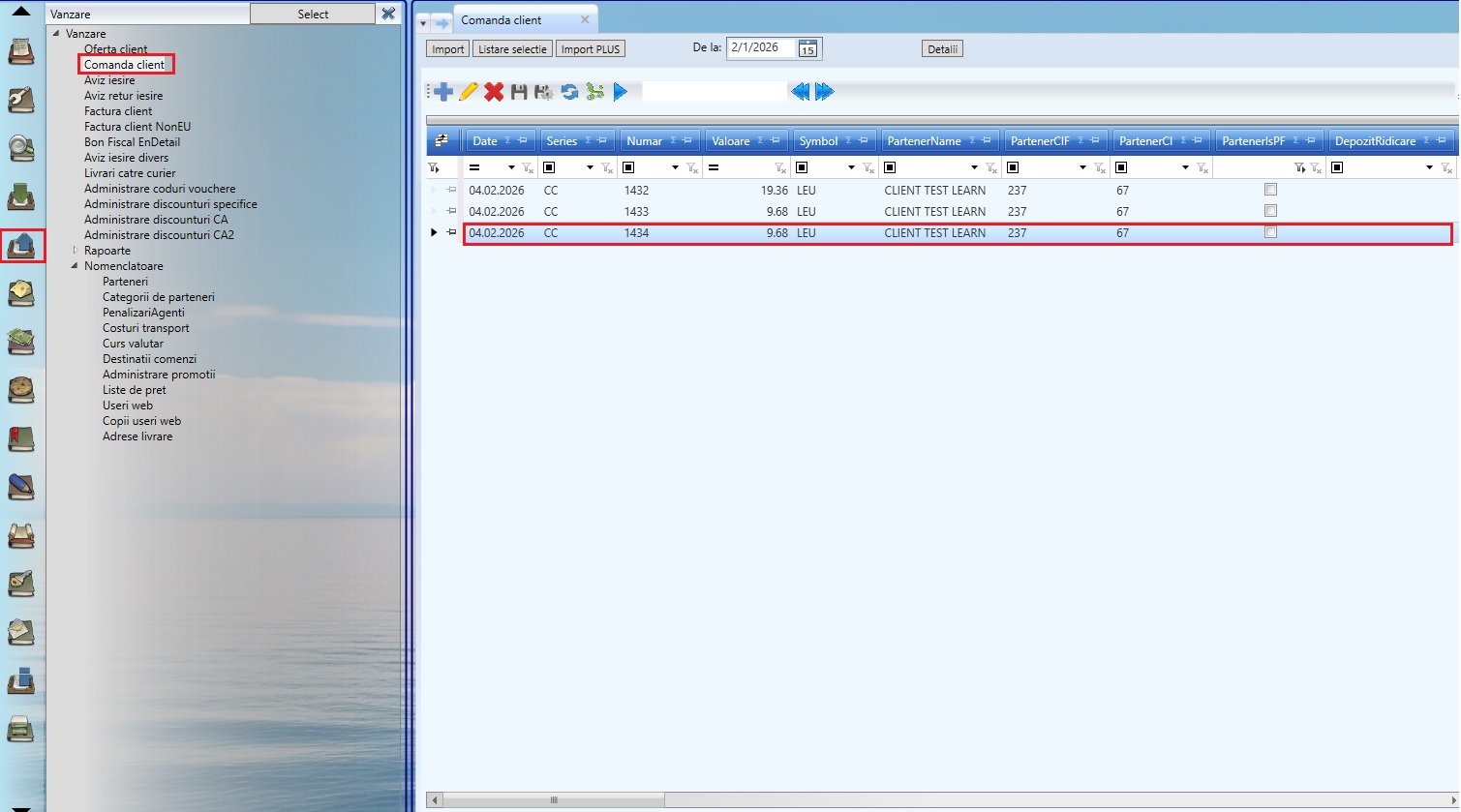
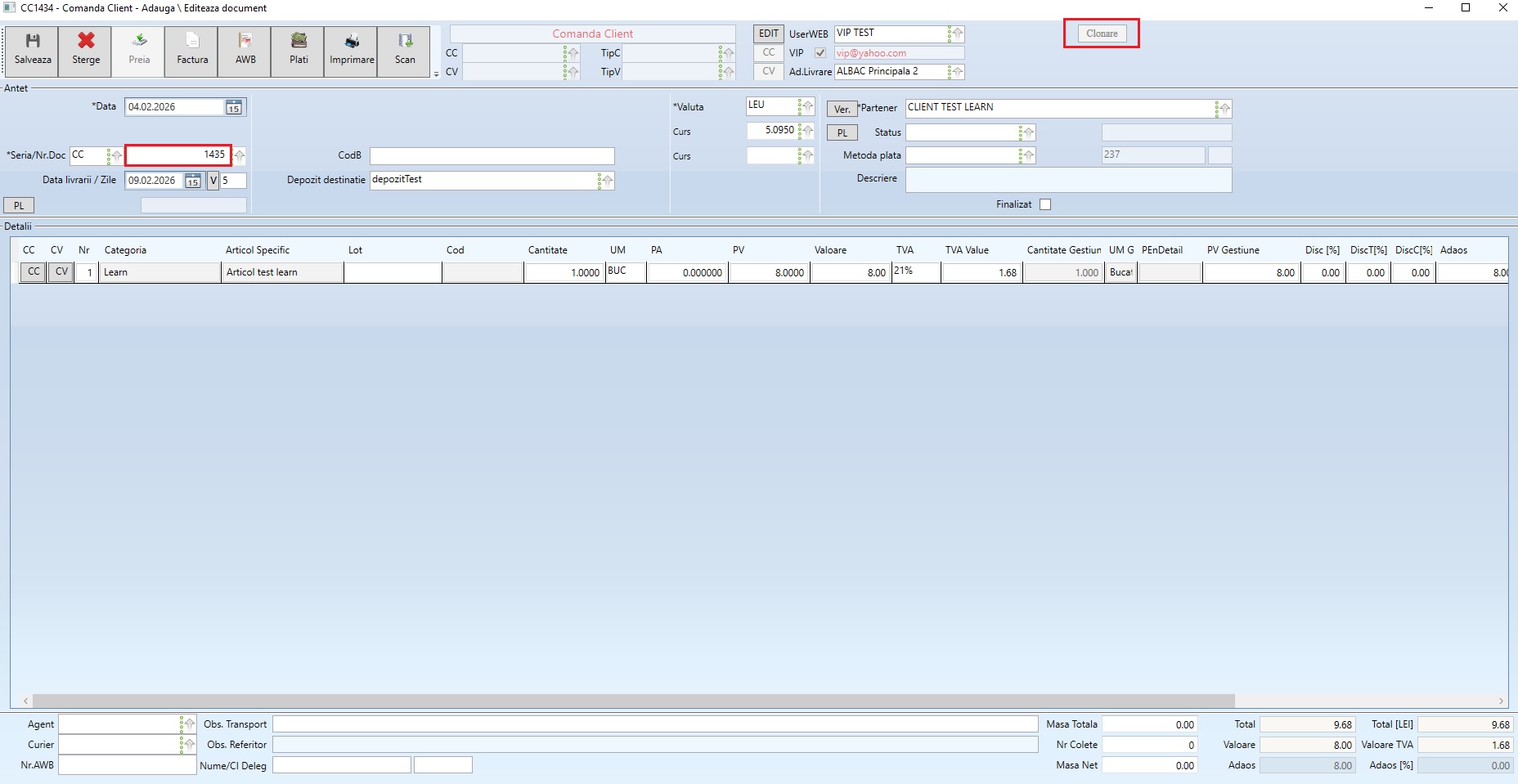
- Se va deschide documentul comanda client selectat. În această fereastră apăsați butonul "Clonare", încadrat cu chenar roșu în imaginea de mai jos:
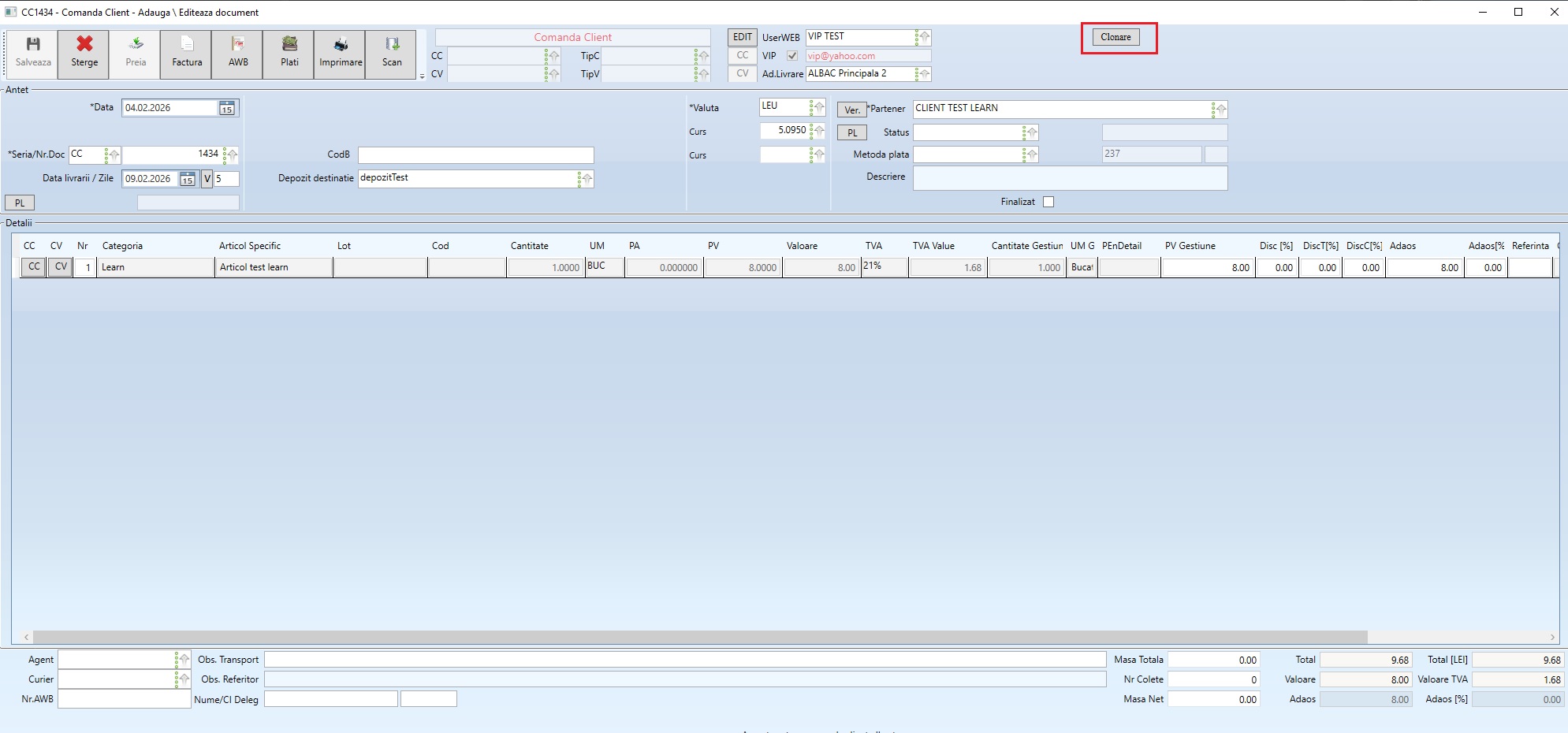
- După apăsarea butonului "Clonare", sistemul va efectua automat următoarele acțiuni:
- Comanda pe care ați selectat-o inițial pentru clonare se va închide automat.
- Se creează și se deschide o comandă nouă, cu aceleași detalii din comanda inițială.
- Noua comandă primește următorul număr de ordine disponibil la momentul creării.
- Antetul și toate detaliile comenzii inițiale sunt copiate integral în noua comandă.
- Butonul "Clonare" din noul document creat devine indisponibil.
- După clonare, datele noii comenzi pot fi modificate în funcție de necesități, atât la nivelul antetului, cât și în secțiunea de detalii.
- Salvarea comenzii
După efectuarea modificărilor dorite, apăsați butonul "Salveaza". Comanda nou creată va fi afișată în lista tuturor comenzilor client existente în sistem.
Editarea unei comenzi
În Skyline ERP, posibilitatea de editare a unei comenzi depinde de sursa acesteia:
- Comenzile introduse manual – pot fi editate oricând.
- Comenzile preluate dintr-o ofertă client – nu pot fi modificate ulterior, pentru a menține integritatea documentului inițial.
Pașii pentru editarea unei comenzi introduse manual:
- Accesați modulul "Vânzare → Comandă client".
- Selectați comanda dorită.
- Apăsați butonul "Editează" sau click dreapta → "Editează".
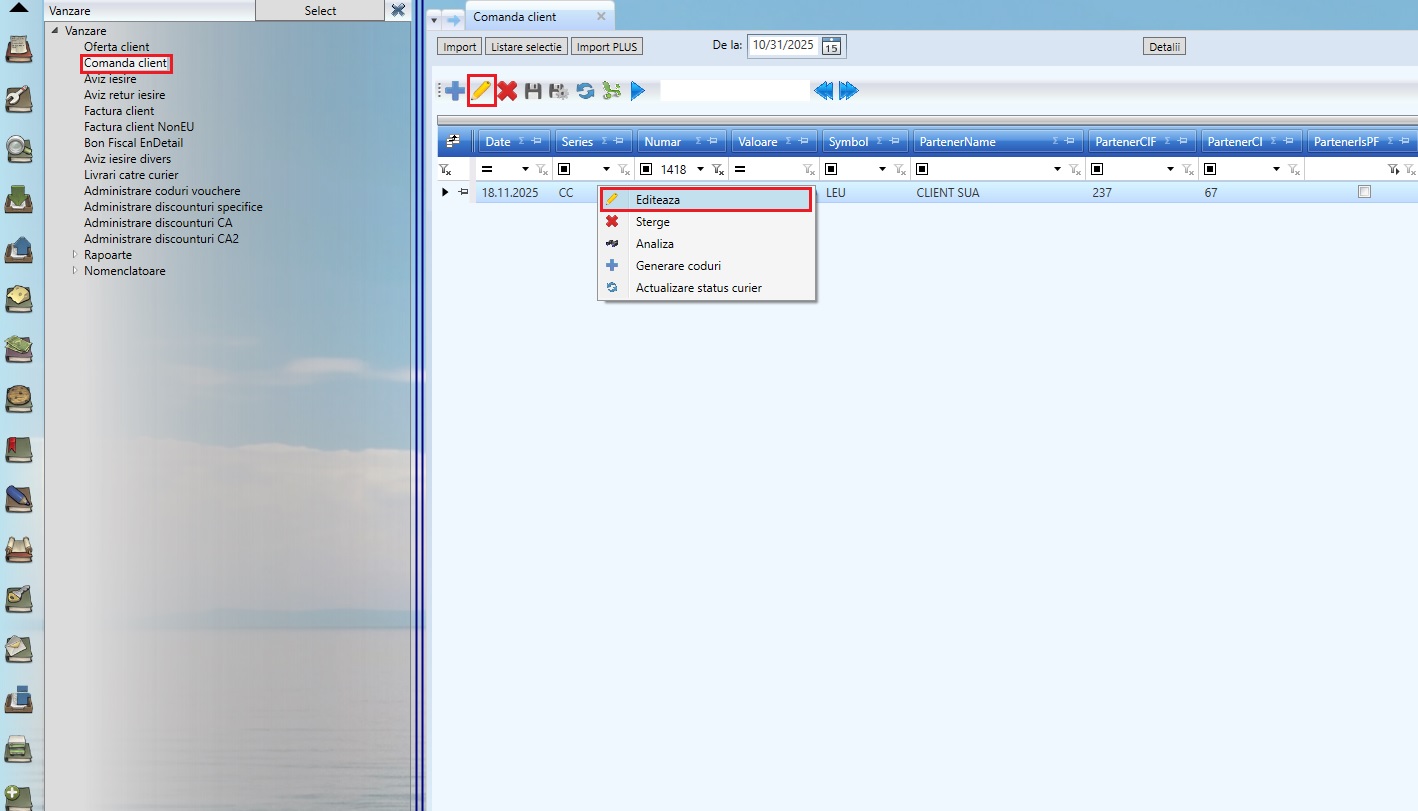
- În fereastra deschisă, selectați "Edit" pentru a activa câmpurile disponibile.
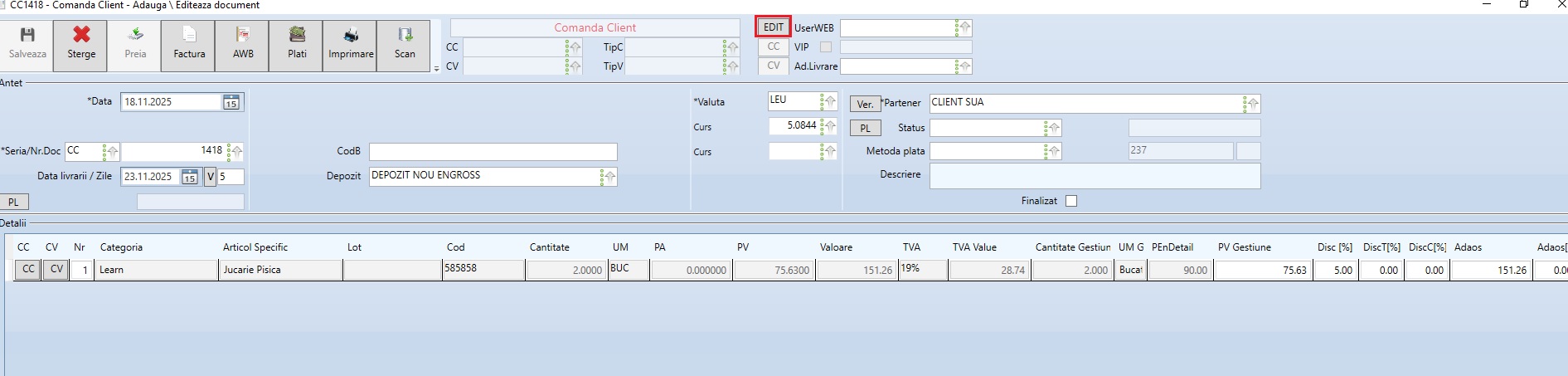
Puteți modifica:
- informațiile generale (dată, partener, termen de livrare),
- articolele incluse,
- cantități și prețuri.
Apăsați "Salvează" pentru actualizarea comenzii.
Ștergerea unei comenzi
Pentru a șterge o comandă client deja introdusă, există 3 posibilități:
- Selectați comanda pe care doriți să o ștergeți din fereastra "Comanda client", apoi apăsați butonul "Sterge" buton-stergere din grid.
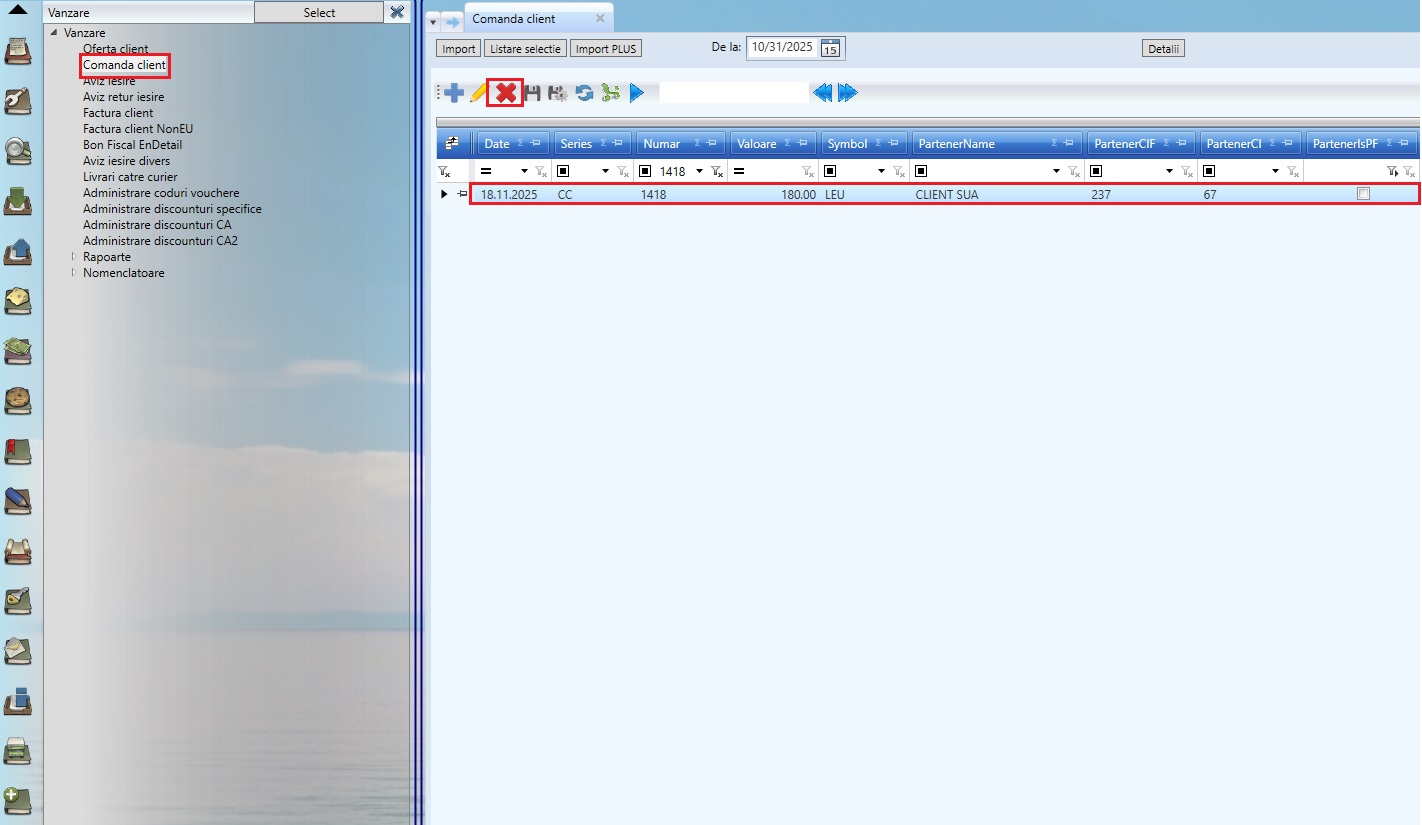
- Din aceeași fereastră "Comanda client", unde sunt afișate toate comenzile client, click dreapta pe comanda dorită și alegeți opțiunea "Sterge".
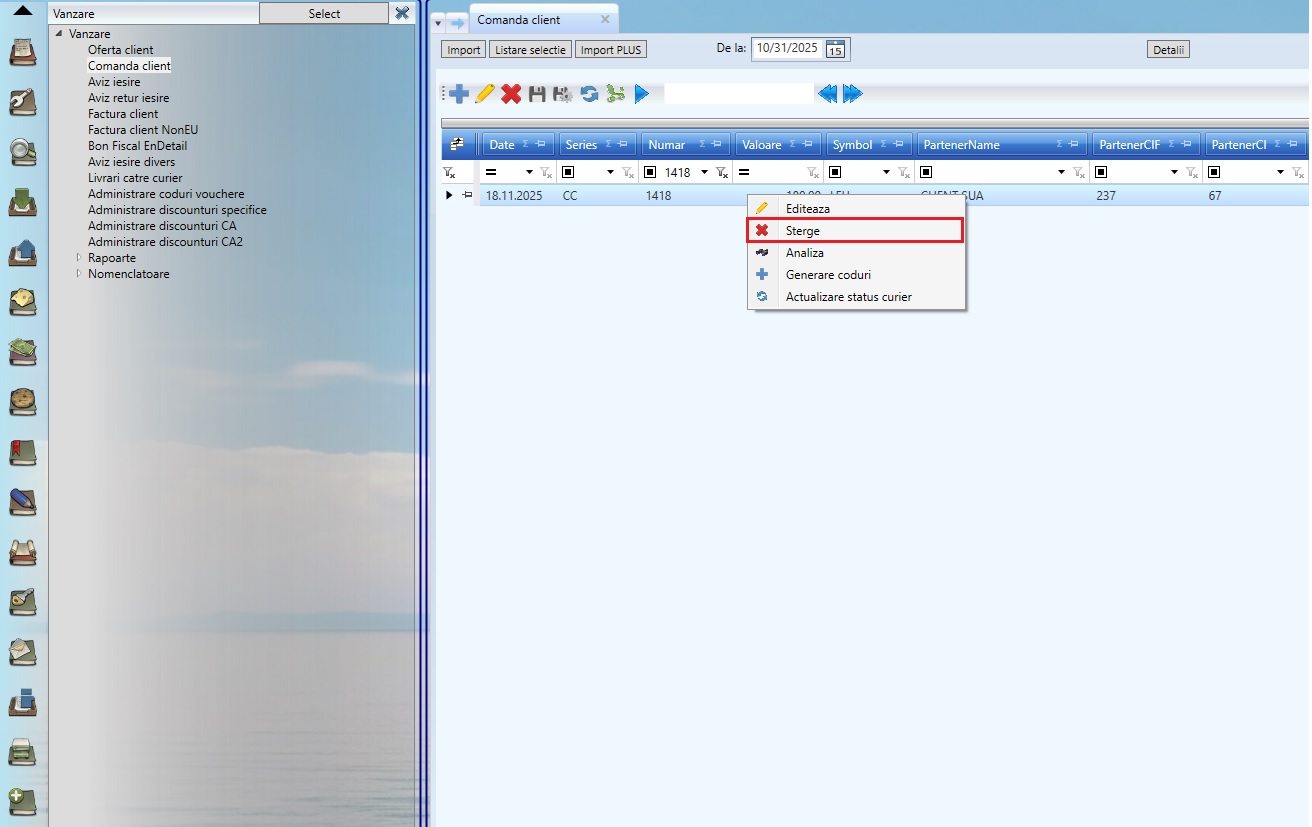
- Deschideți oferta dorită prin dublu-click, din fereastra "Comanda client". Apoi în fereastra de detalii a comenzii apăsați butonul de ștergere, marcat cu chenar roșu în imaginea de mai jos:
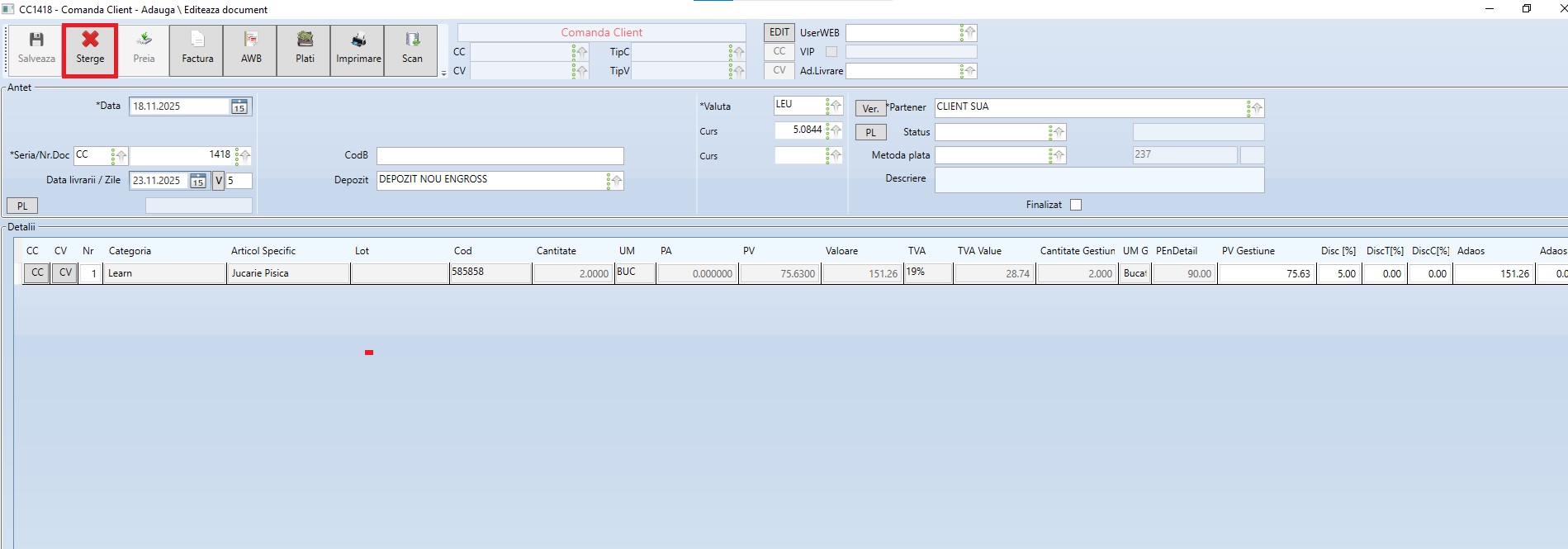
În toate cele 3 cazuri se va deschide fereastra "Confirmare ștergere" unde aveți la dispoziție 2 opțiuni:
- Yes – pentru a confirma ștergerea
- No – pentru a anula acțiunea.
❗ Atenție
Dacă documentul pe care doriți să îl ștergeți are detaliile preluate în alte documente din sistem (Ex: S-a efectuat NIR pentru documentul pe care doriți să îl ștergeți) sistemul va afișa un mesaj de informare prin care vă atenționează că documentul nu poate fi șters.
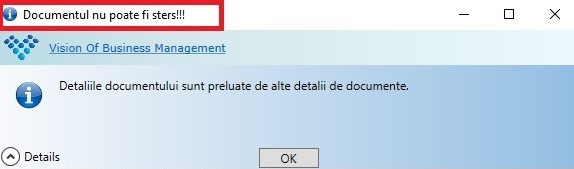
Opțiuni suplimentare
Funcționalitatea AWB
Funcționalitatea AWB din Skyline ERP permite utilizatorilor să genereze automat documente AWB direct din sistemul ERP, simplificând procesul de livrare a comenzilor și al transferurilor logistice.
Prin intermediul acestei funcționalități, coletele pot fi expediate fie către clienti, fie între depozitele interne ale companiei, fără a fi necesară utilizarea unor aplicații externe.
Funcționalitatea AWB este disponibilă în cadrul următoarelor tipuri de documente:
- Comandă client
- Transferuri între depozite
În continuarea articolului se va prezenta modul de utilizare și accesare a funcționalității.
1. Generarea AWB pentru documentul de tip "Comandă client"
Pentru a genera un AWB dintr-o comandă client, urmați pașii de mai jos:
1.1. Accesarea comenzilor client
- Din meniul principal, accesați "Vânzare → Comandă client".
- Se va deschide fereastra care conține lista comenzilor client existente.
1.2 Filtrarea comenzilor fără AWB
Pentru a afișa doar comenzile care nu au AWB generat:
- În coloanele "Nr. AWB" și "Depozit ridicare", selectați opțiunea BLANKS din săgeata de filtrare și apăsați Enter.
- În coloana "Obs. Referitor", selectați opțiunea "STANDARD" și apăsați Enter.
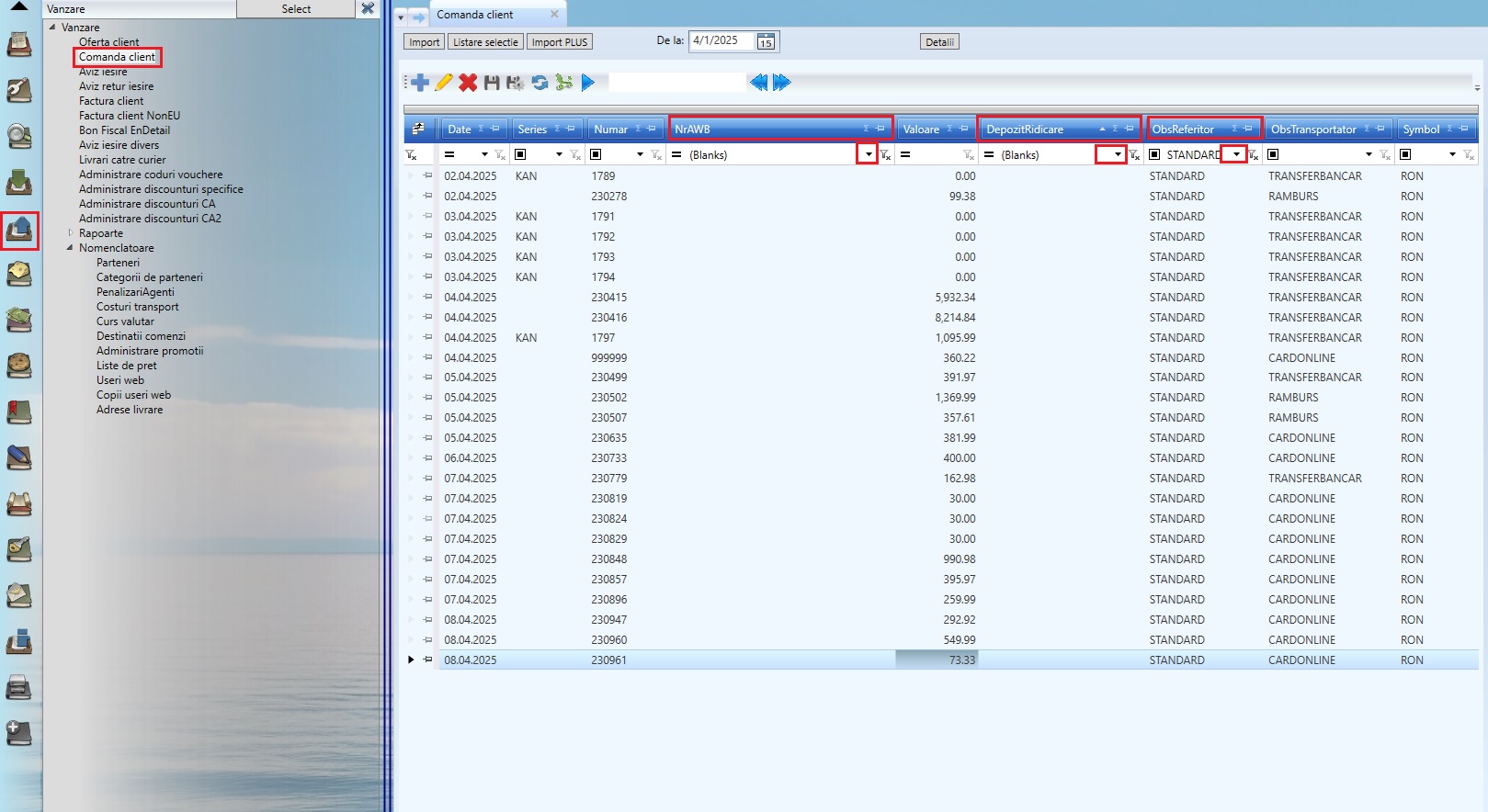
În urma aplicării filtrelor, vor fi afișate doar comenzile client fără AWB generat.
1.3 Generarea AWB-ului
- Deschideți o comandă fără AWB prin dublu click.
- Apăsați butonul AWB.
Se va deschide fereastra "Selectare curier", unde trebuie configurate opțiunile de livrare.
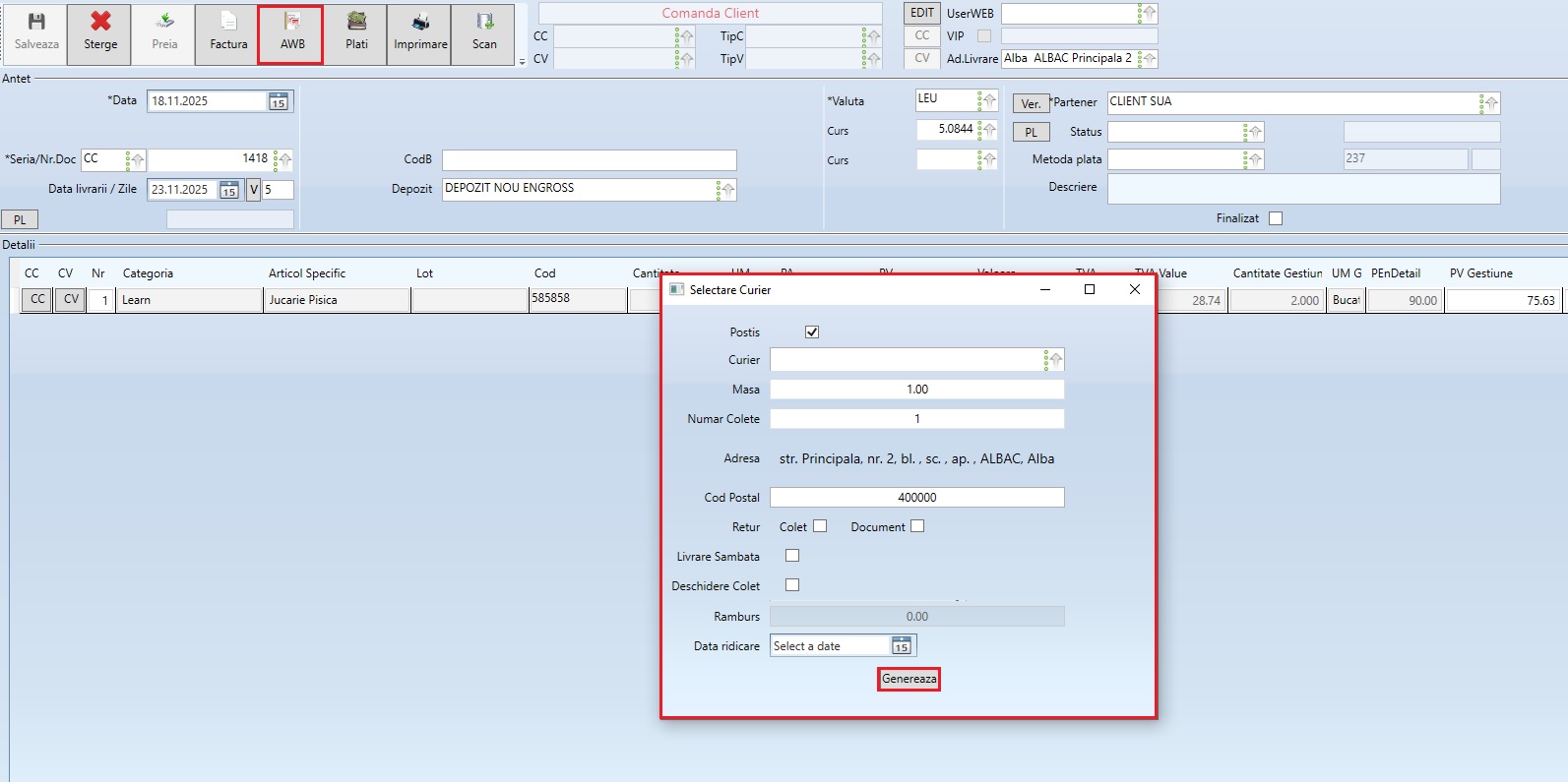
Opțiuni disponibile în fereastra "Selectare curier":
Postis (checkbox)
- Este bifat implicit. Bifarea acestuia presupune generarea AWB-ului prin Postis, un intermediar care comunică prin API cu mai mulți curieri. Aplicația Skyline ERP trimite cererea către Postis, iar acesta o direcționează către curierul ales.
- Dacă opțiunea nu este bifată, AWB-ul va fi generat direct din Skyline ERP, folosind integrările native disponibile pentru: DPD, GLS, Sameday, Transilvania Post.
Curier
- Se accesează lista de curieri existenți printr-un click pe săgeata din dreptul câmpului.
- Se selectează din listă curierul dorit.
- Dacă nu se selectează niciun curier, Postis va alege automat curierul optim, pe baza algoritmilor proprii, pentru livrarea cât mai rapidă a comenzii.
Masă, număr colete, adresă, lățime, lungime, înălțime
- Aceste câmpuri sunt completate automat pe baza datelor din comandă.
Retur
- Opțiuni disponibile: "Colet" sau "Document".
- Se utilizează în cazul comenzilor de retur, pentru a specifica dacă se așteaptă returnarea unui colet sau doar a documentelor.
Livrare sâmbătă
Se bifează dacă se dorește livrarea și în ziua de sâmbătă.
Deschidere colet
Se bifeaza dacă este permisă deschiderea coletului la livrare.
Ramburs
Se completează automat cu suma necesară de achitat pentru comandă, dacă metoda de plată a comenzii este ramburs.
După completarea tuturor detaliilor de mai sus, se apasă butonul "Generează". Sistemul va deschide un document PDF cu AWB-ul generat, care poate fi tipărit. De asemenea în documentul comandă client din Skyline ERP se vor completa automat câmpurile "Nr. AWB" și "Curier".
2. Funcționalitatea AWB pe documentele de tip "Transfer între depozite"
Generarea AWB-ului pentru documentele de tip "Transfer între depozite" funcționează similar cu cea pentru comenzile client, cu următoarele particularități:
- Dacă documentul de transfer între depozite conține mai multe articole, toate acestea trebuie să provină din același depozit de plecare pentru a putea fi utilizată funcționalitatea AWB.
- În cazul în care articolele provin din depozite diferite, la apăsarea butonului "AWB", sistemul va afișa un mesaj de avertizare, iar AWB-ul nu va putea fi generat.
Diferențe față de comanda client:
- Depozit destinație – reprezintă depozitul în care va ajunge transferul.
- Coloana "Depozit" din detaliile documentului – reprezintă depozitul din care se expediază marfa.
3. Statusurile comenzilor client
Vizualizarea statusului comenzilor
Pentru afișarea rapidă doar a comenzilor care au AWB:
- În coloana "Nr. AWB", selectați opțiunea "Non Blanks conform imaginii de mai jos.

Pentru fiecare comandă client, statusul poate fi verificat:
- În gridul de comenzi client, în coloana "Status".
- Actualizarea statusului se poate face prin apăsarea butonului "Refresh"
 din grid.
- Actualizarea statusului se poate face prin apăsarea butonului "Refresh"

- În câmpul "Status" din interiorul documentului de tip comandă client.
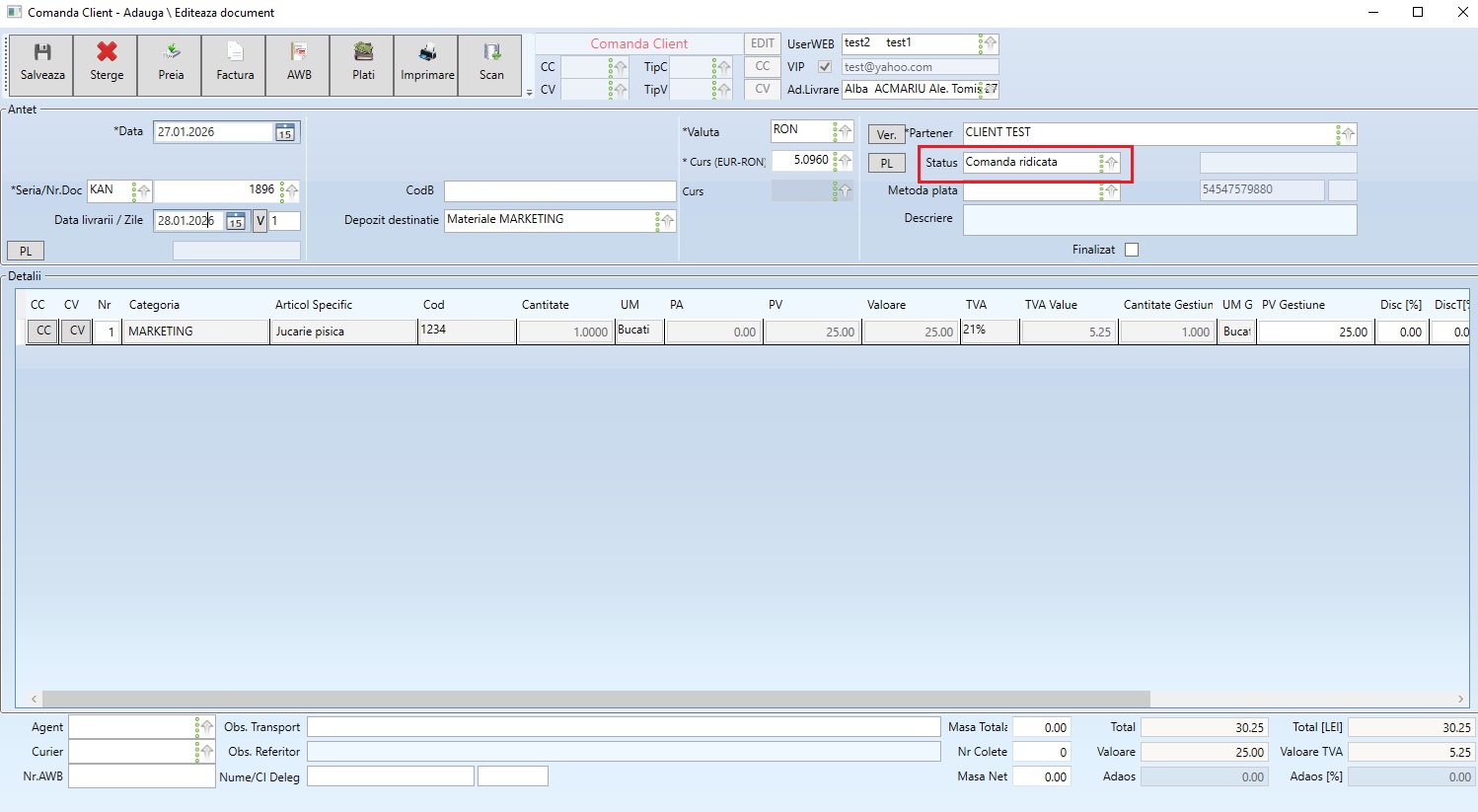
Configurarea statusurilor
Statusurile comenzilor client sunt configurabile, în funcție de fluxul operațional al companiei. Pentru detalii privind configurarea acestora, consultați documentația dedicată din platforma de learning la acest link.
Observații curier
- Coloana "Obs curier din gridul comenzilori de tip client este completată automat cu informații primite de la curieri privind statusul AWB-ului.
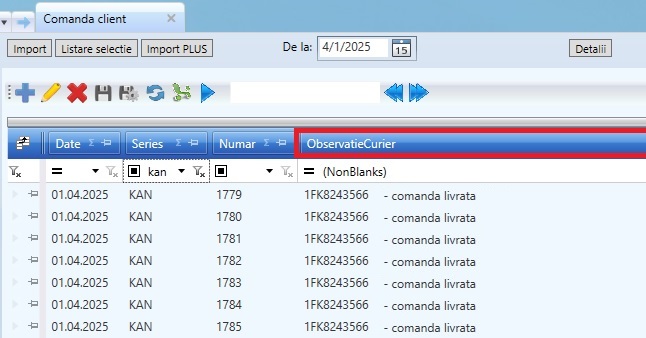
- Pentru actualizarea manuală a statusului:
- Click dreapta pe comandă.
- Selectați opțiunea "Actualizare status curier".

Această acțiune declanșează intenționat interogarea serverului pentru preluarea celor mai recente informații.
Facturarea rapidă a comenzii client
Butonul "Factura" încadrat cu chenar roșu în imaginea de mai jos, oferă posibilitatea utilizatorului de crea factura direct din comanda client. Astfel că după salvarea comenzii, se poate apăsa butonul "Factura" iar sistemul va crea factura corespondentă comenzii respective.
