Procesarea retururilor în Skyline ERP
Pentru a optimiza și simplifica procesul de gestionare a retururilor, aplicația Skyline ERP a fost îmbunătățită cu noi fluxuri dedicate acestui tip de operațiuni. Aceste fluxuri permit generarea automată a avizului de retur ieșire și a documentului NIR aferent imediat după preluarea și salvarea documentului inițial, în factura storno sau în bonul fiscal.
Fluxul clasic de procesare a retururilor rămâne disponibil și poate fi consultat accesând acest link.
În continuare în acest articol vor fi prezentate fluxurile noi de procesare a retururilor. Astfel, în Skyline ERP există două tipuri principale de retururi care pot fi operate:
- Retur clasic (total sau parțial) – implică restituirea banilor către client.
- Retur cu schimb de produs – clientul returnează produsul și alege altul în schimb. În acest caz, valoarea noului produs trebuie să fie cu cel puțin 1 ban mai mare decât valoarea produsului returnat.
Returul clasic (total sau parțial) – clientul dorește banii înapoi
Indiferent dacă returul provine dintr-o factură client sau dintr-un bon fiscal, este necesară emiterea unei facturi storno.
Procesul cuprinde două etape:
1. Crearea facturii storno
- Din meniul principal al aplicației selectați modulul de "Vânzare → Factură client" .
- Din fereastra nou deschisă faceți click pe butonul "Adaugă" din grid.
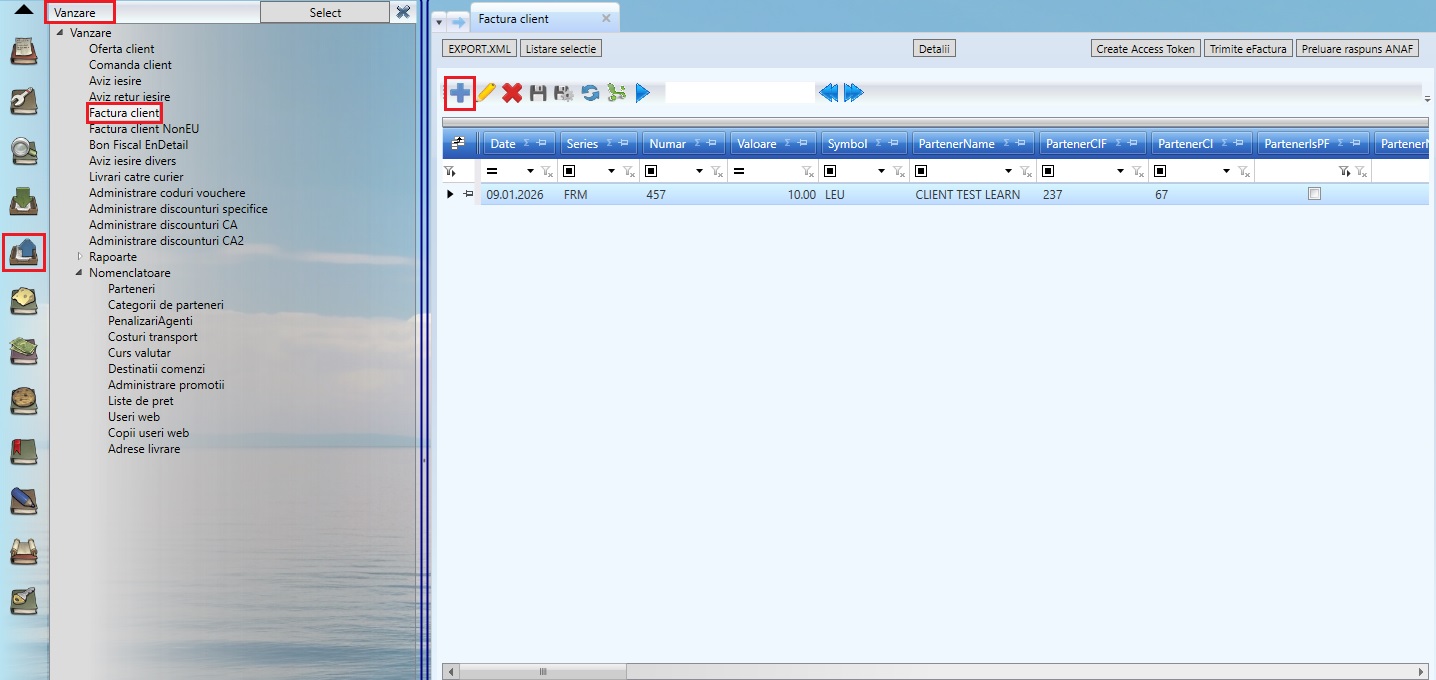
- Se va deschide ferestra documentului "Factura client" unde trebuie să urmați pașii descriși mai jos:
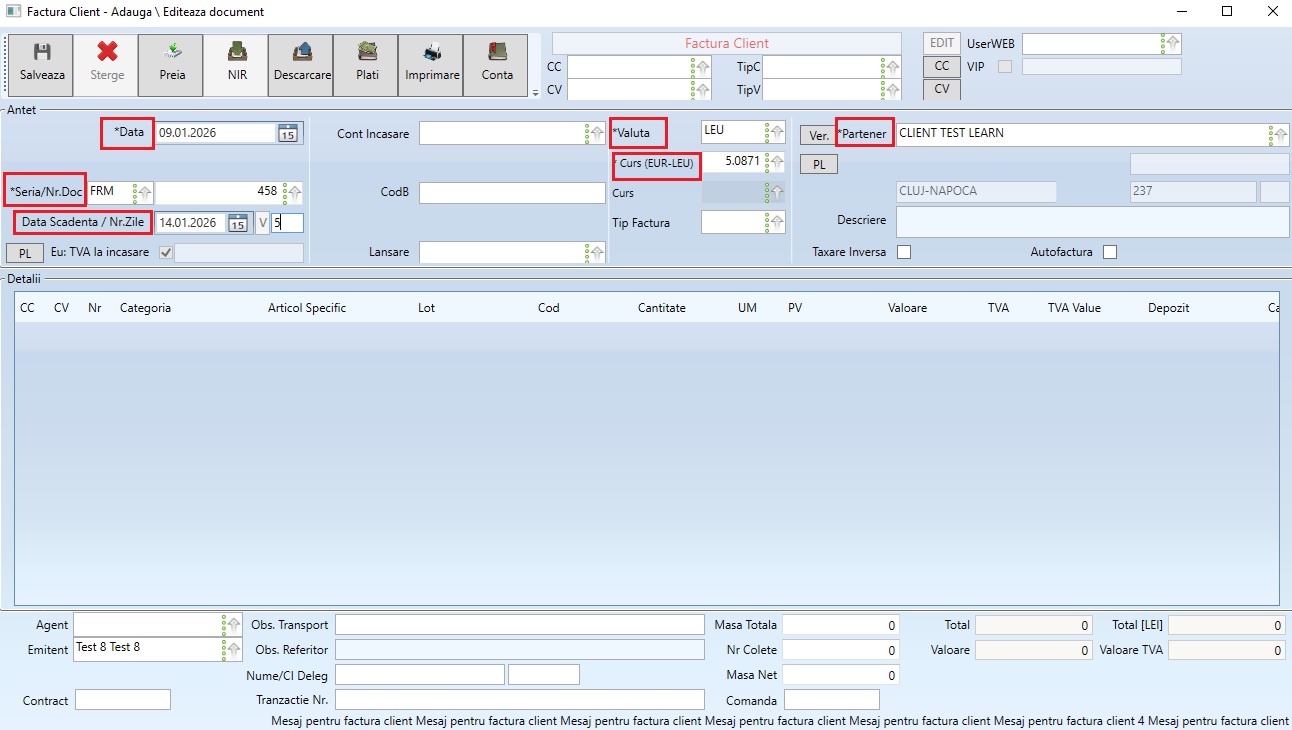
1.1 Completarea câmpurilor obligatorii
În antetul documentului se completează:
- Data
- Seria / Numărul documentului
- Valuta
- Curs
- Partenerul - Se selectează din nomenclatorul existent în Skyline ERP. Dacă acesta nu se regăsește în nomenclator, este necesar să fie adăugat. Pentru detalii despre adăugarea unui partener click aici.
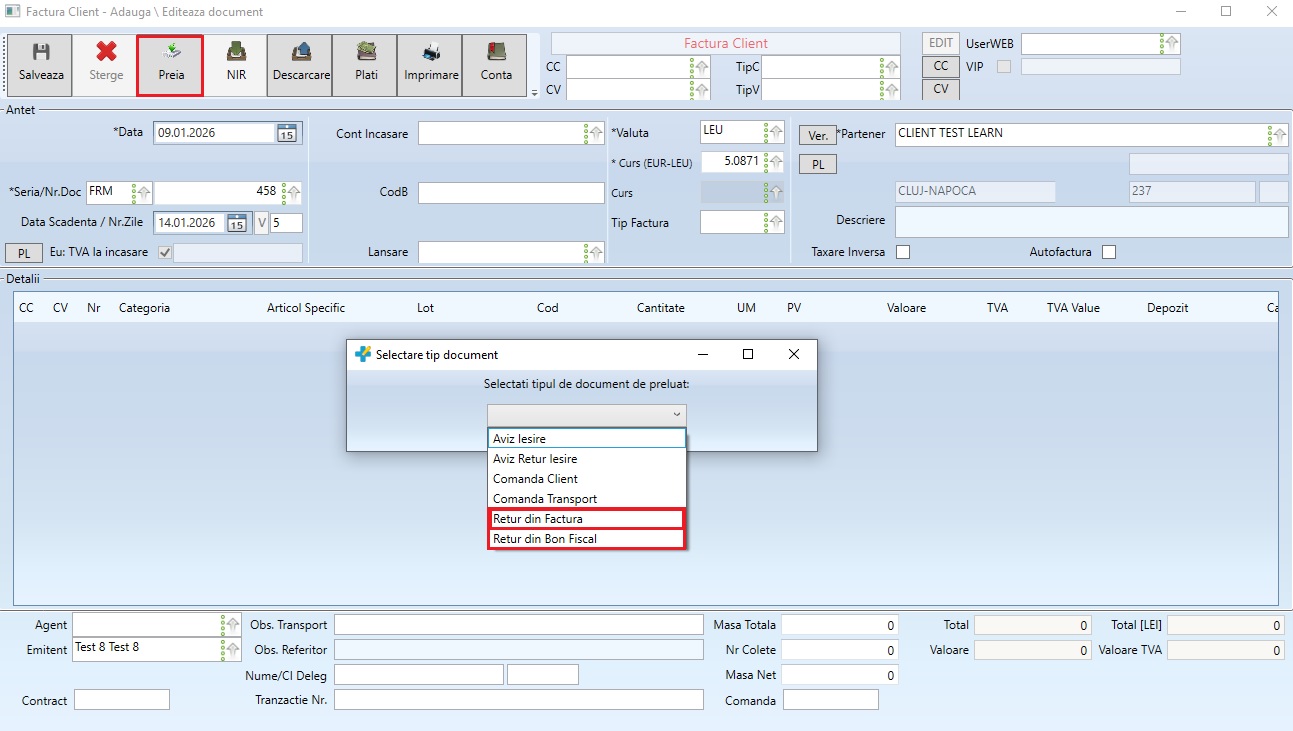
1.2 Preluarea facturii sau a bonului fiscal inițial în factura storno
După completarea câpurilor obligatorii:
- Apăsați butonul "Preia".
- Se deschide fereastra "Selectare document”.
- Selectați tipul documentului în funcție de caz:
- Retur din factură
- Retur din bon fiscal
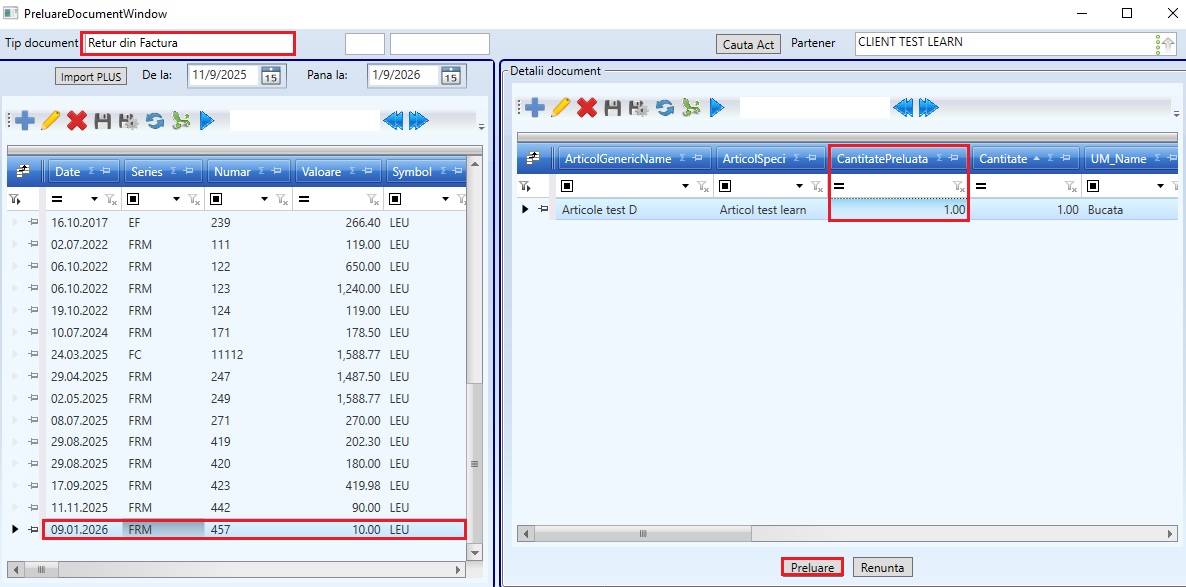
- După selectarea opțiunii dorite, în fereastra de preluare nou afișată, selectați factura sau bonul fiscal de stornat. În imaginea de mai jos, este exemplificat returul din factură.
- Dacă returul este parțial, în partea dreaptă selectați produsele dorite iar în coloana "Cantitate preluată" scrieți cantitatea pe care doriți să o preluați.
- Apăsați butonul "Preluare”.
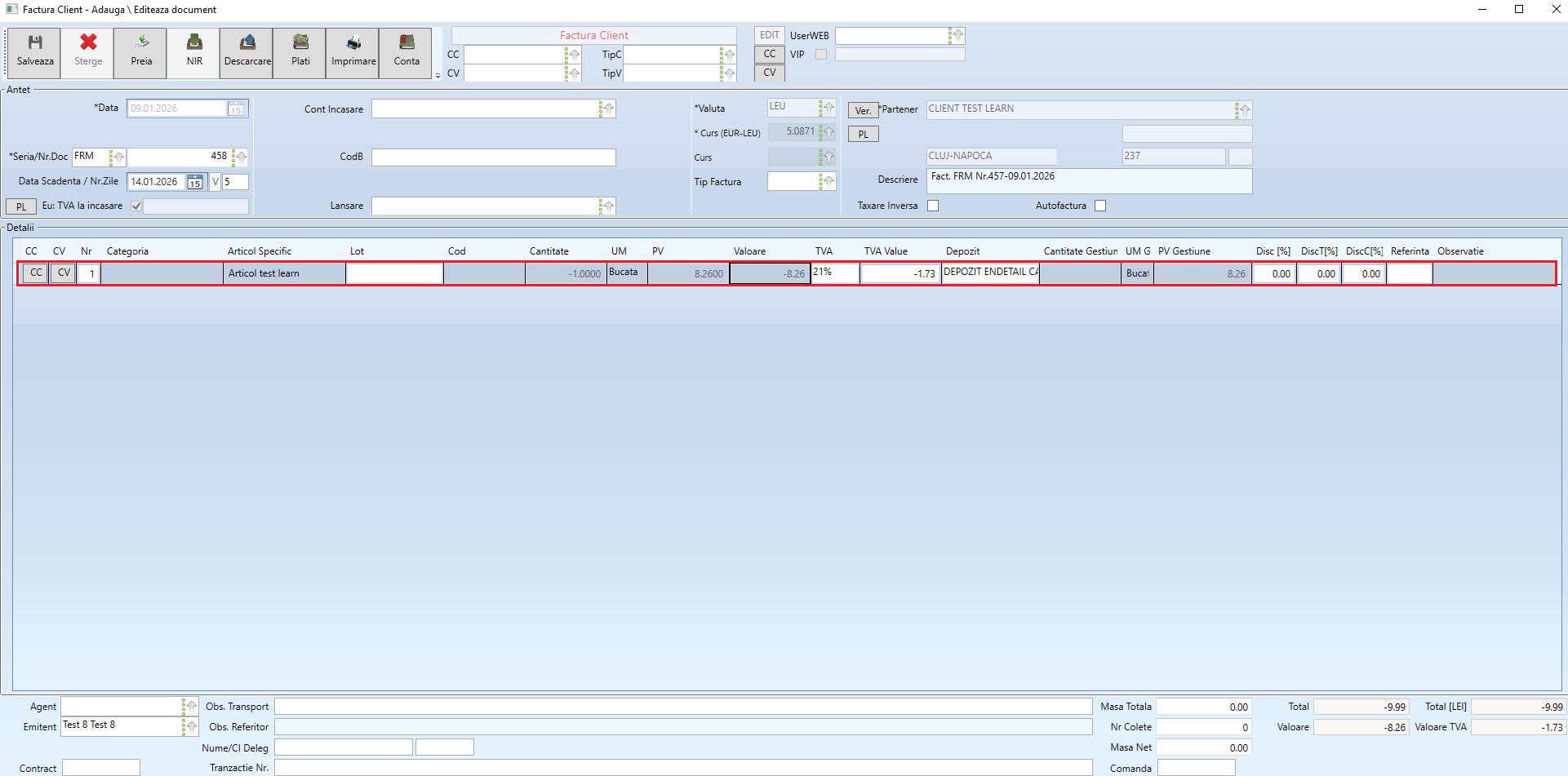
Articolele vor fi completate automat în secțiunea de detalii a facturii storno.
! Important
Generarea avizului de retur ieșire și a NIR-ului se face automat de către sistem.
1.3 Completarea câmpurilor opționale (footer)
Opțional se pot completa:
- Agent
- Emitent
- Observații
- Transport
- Nume și CI delegat
- Masă totală / Masă netă
- Număr colete
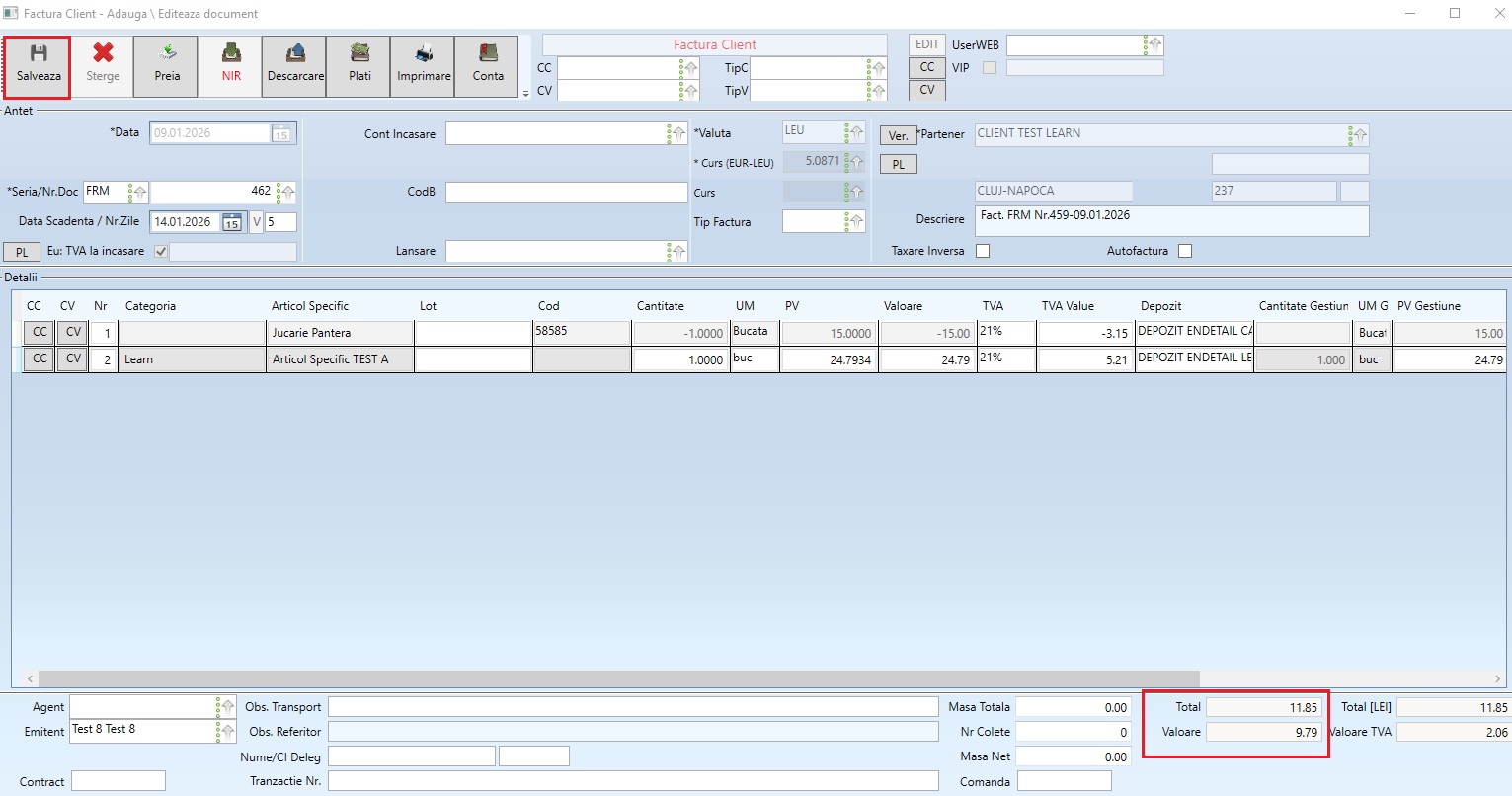
1.4 Salvarea documentului
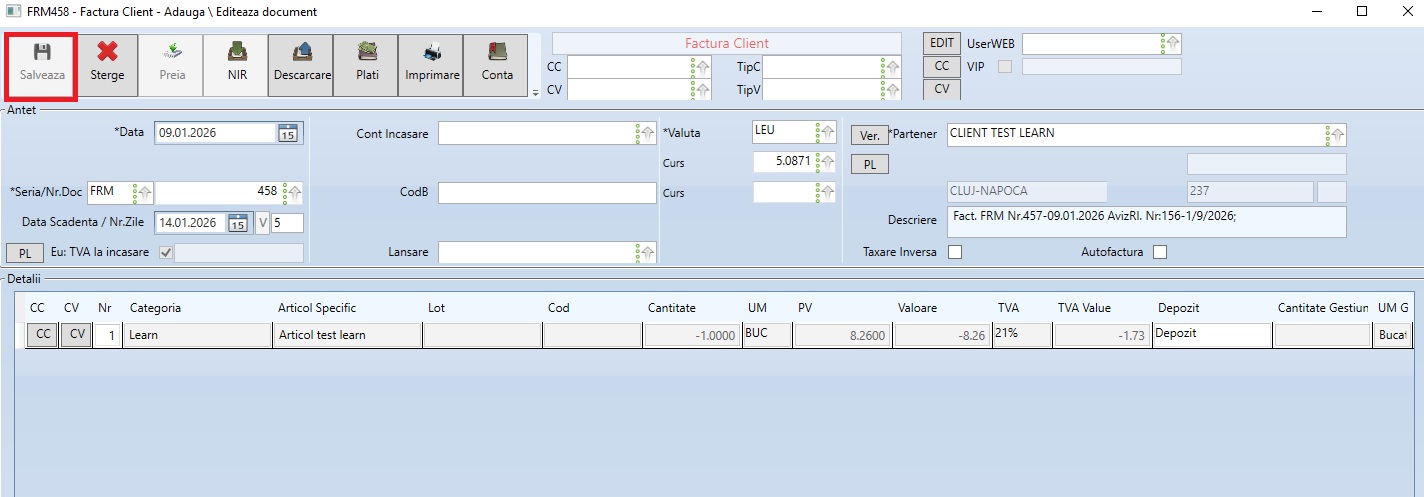
Apăsați butonul "Salvează".
Factura storno se salvează cu valoare negativă, egală cu valoarea produselor returnate.
2. Plata facturii storno
Această etapă se aplică doar clientul cere restituirea banilor. Plata poate fi înregistrată în două moduri:
Metoda 1:
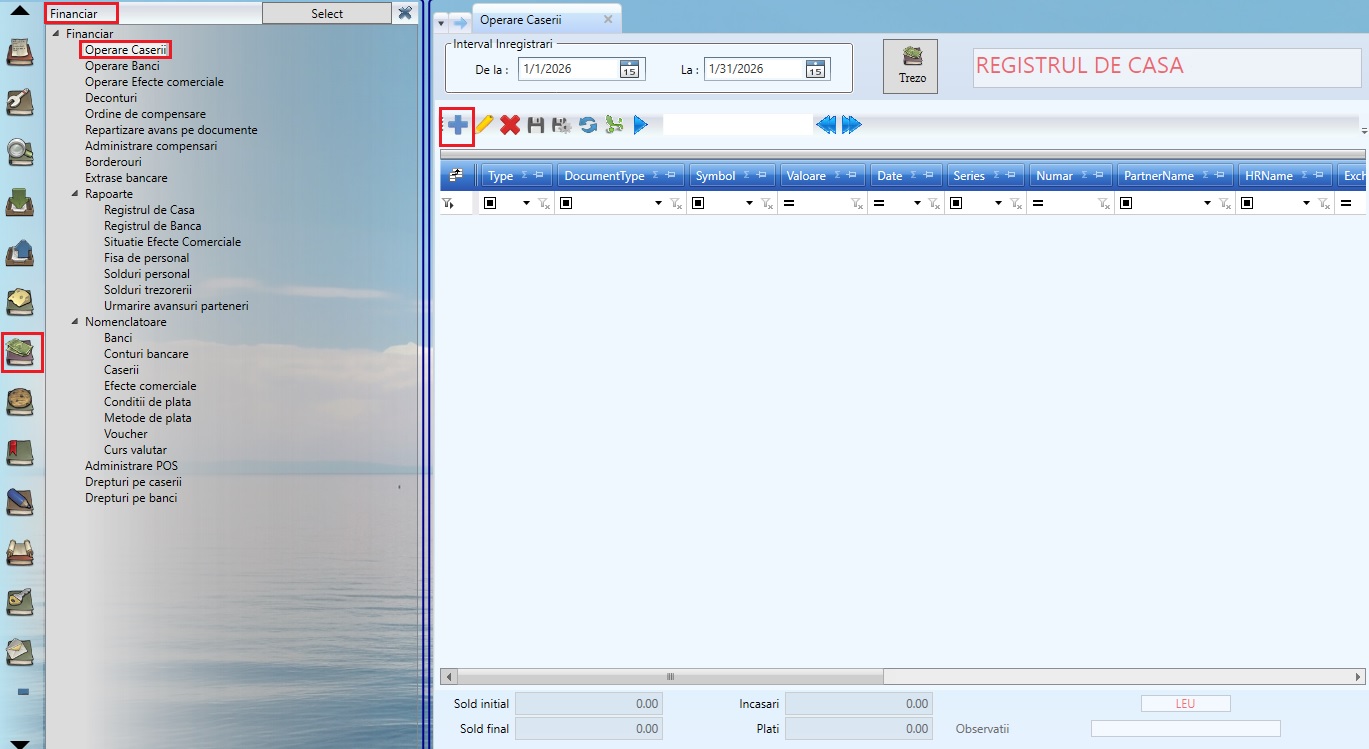
- Din modulul "Financiar" accesați "Operare casierii".
- Selectați registrul de casă al magazinului (nu casieria casei de marcat!).
- Apăsați butonul "Adaugă" pentru a crea un document nou de trezorerie.
Metoda 2:
- Direct din factura storno după salvarea acesteia, apăsați butonul "Plăți".
- În fereastra deschisă, apăsați butonul "+".
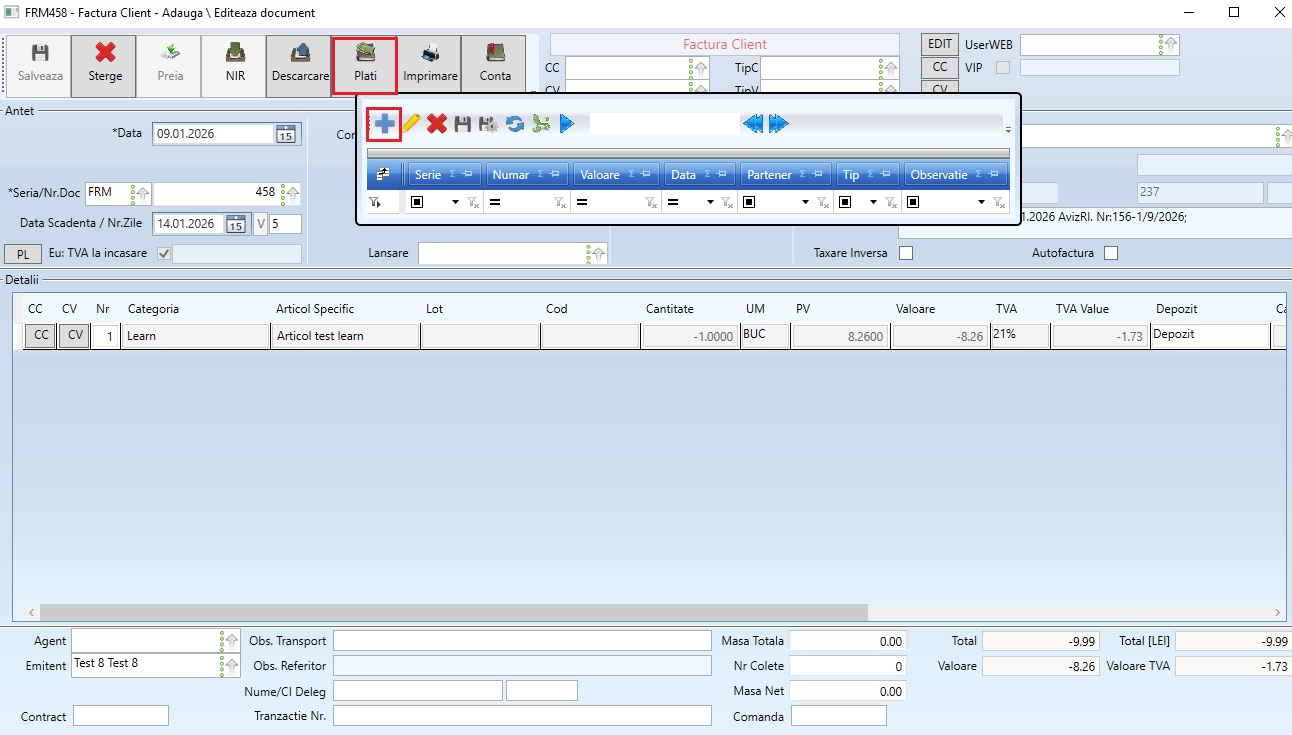
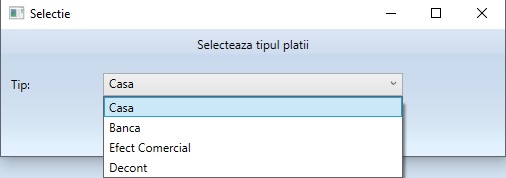
- Selectați sursa plății: Casa / Banca.
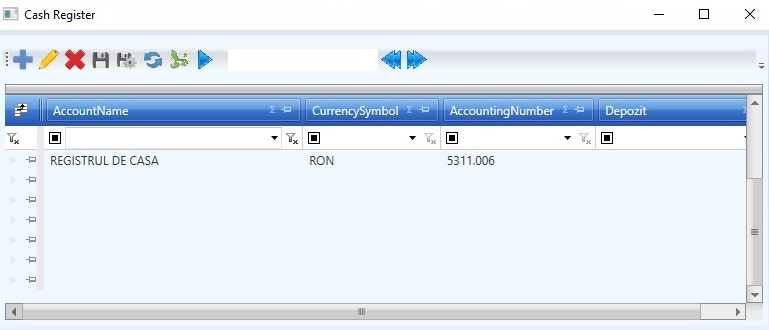
- Alegeți registrul de casă aferent casei de marcat (are același nume cu depozitul din factura storno).
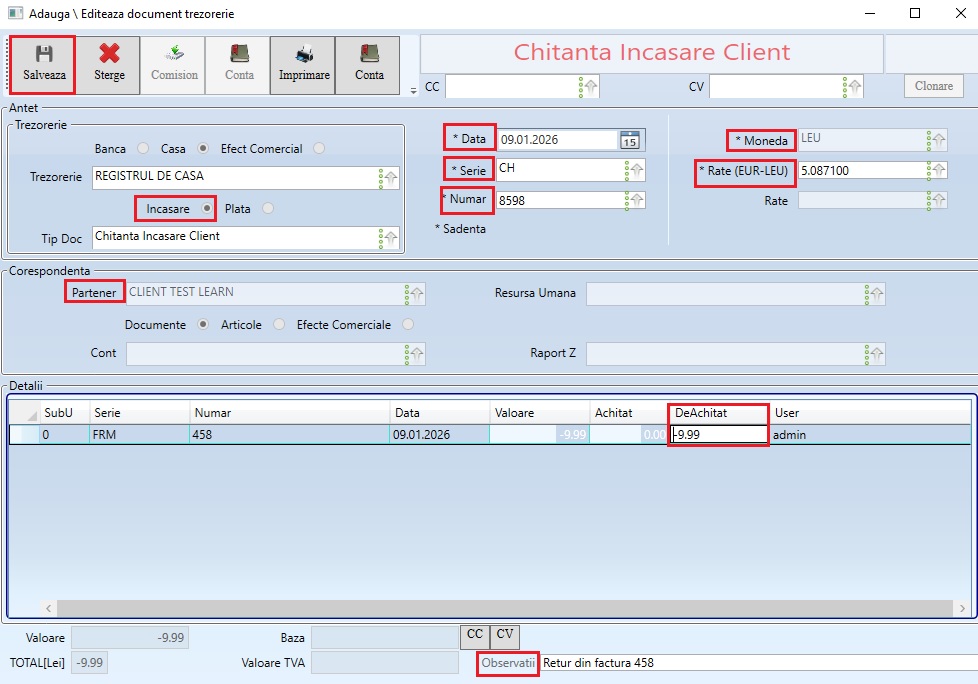
Oricare dintre metodele de mai sus va deschide automat documentul de trezorerie. Acesta va trebui să fie completat după cum urmează:
- Tip document: Încasare
- Denumire: Chitanță încasare client
- Data / Serie / Număr / Curs
- Partener → selectat din nomenclator
- În secțiunea de detalii → se vor afișa produsele conținute de factura storno
- În câmpul "DeAchitat" → introduceți valoarea facturii storno (manual sau prin dublu click in acest câmp)
- În câmpul "Observații" se va trece obligatoriu o descriere
- Atentie! Dacă acest câmp rămâne necompletat, nu se va putea salva documentul de trezorerie.
- Apăsați butonul "Salvează".
Toate aceste documente pot fi listate prin butonul "Imprimare", disponibil în antetul fiecărui document.
Retur cu schimb de produs
Dacă clientul nu dorește restituirea banilor, ci schimbarea produsului achiziționat, acest retur se poate realiza fie prin factură (iar diferența de bani este achitată prin transfer bancar) fie prin bon fiscal (dacă diferența de bani este achitată pe loc, în magazin).
1. Retur cu schimb de produs - dacă achiziția produsului returnat s-a realizat prin bon fiscal
Pentru a procesa acest tip de retur este necesar să parcugeți următorii pași:
- Din meniul principal al aplicației selectați modulul "Vânzare → Bon fiscal en detail".
- Selectați casa de marcat.
- În fereastra în care sunt afișate toate bonurile fiscale, apăsați butonul "Adaugă".
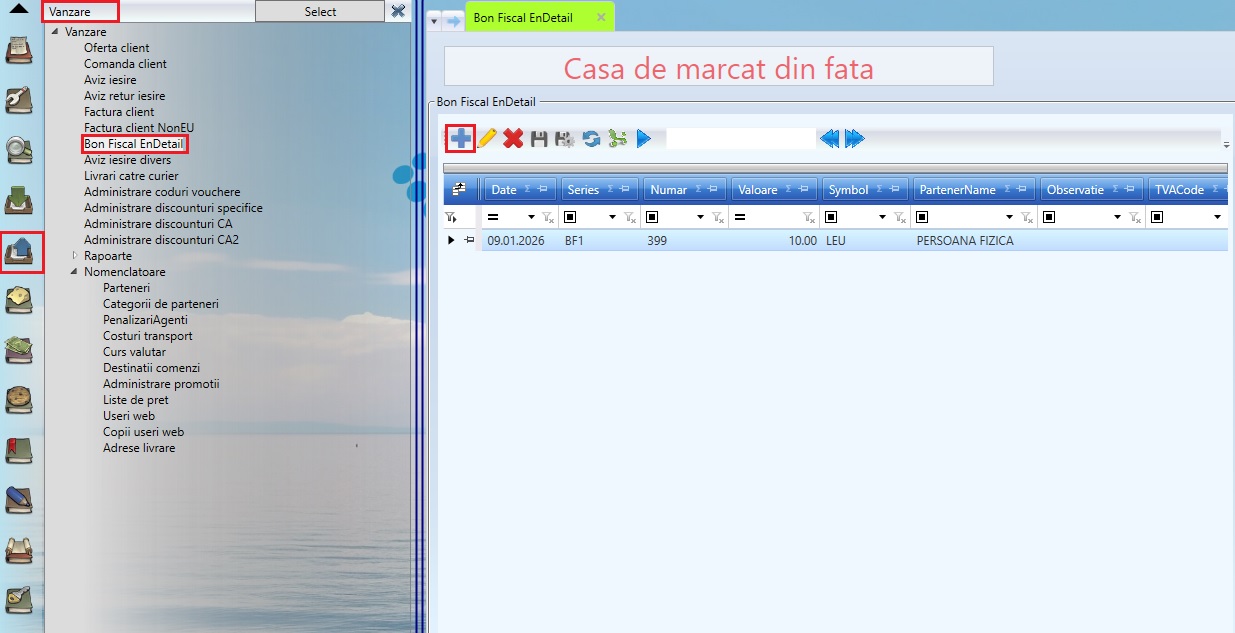
- Se va deschide un bon fiscal nou unde este necesar să:
- Apăsați butonul "Preluare".
- Selectați opțiunea "Retur din bon fiscal".
- În fereastra de preluare, în câmpul de "Căutare" notați seria și numărul bonului fiscal corespunzător returului -> "Caută act", apoi completați cantitățile de returnat → Apăsați butonul "Preluare".
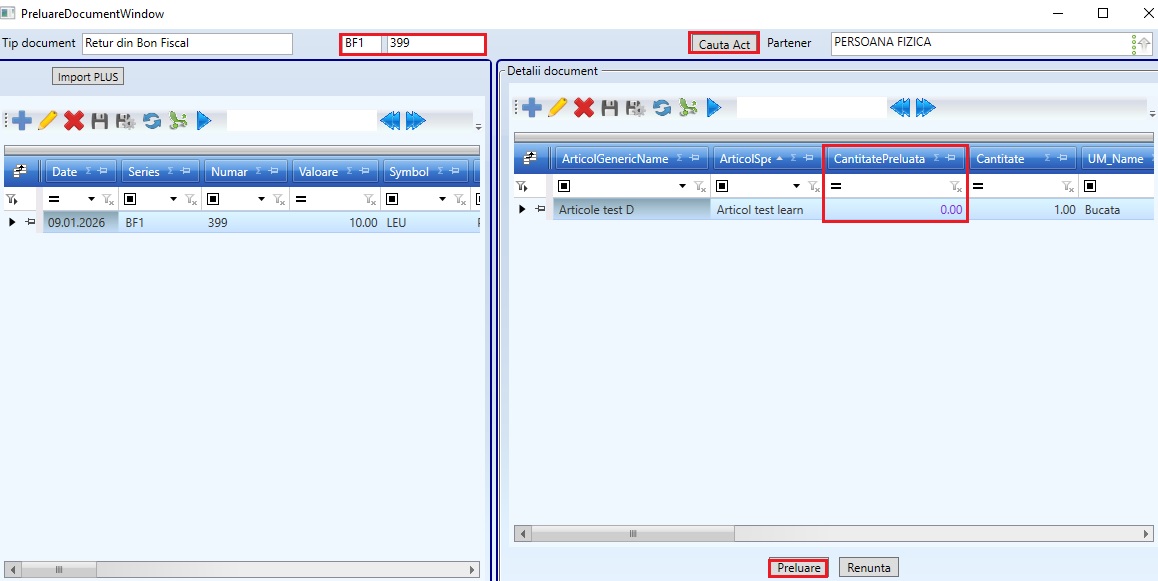
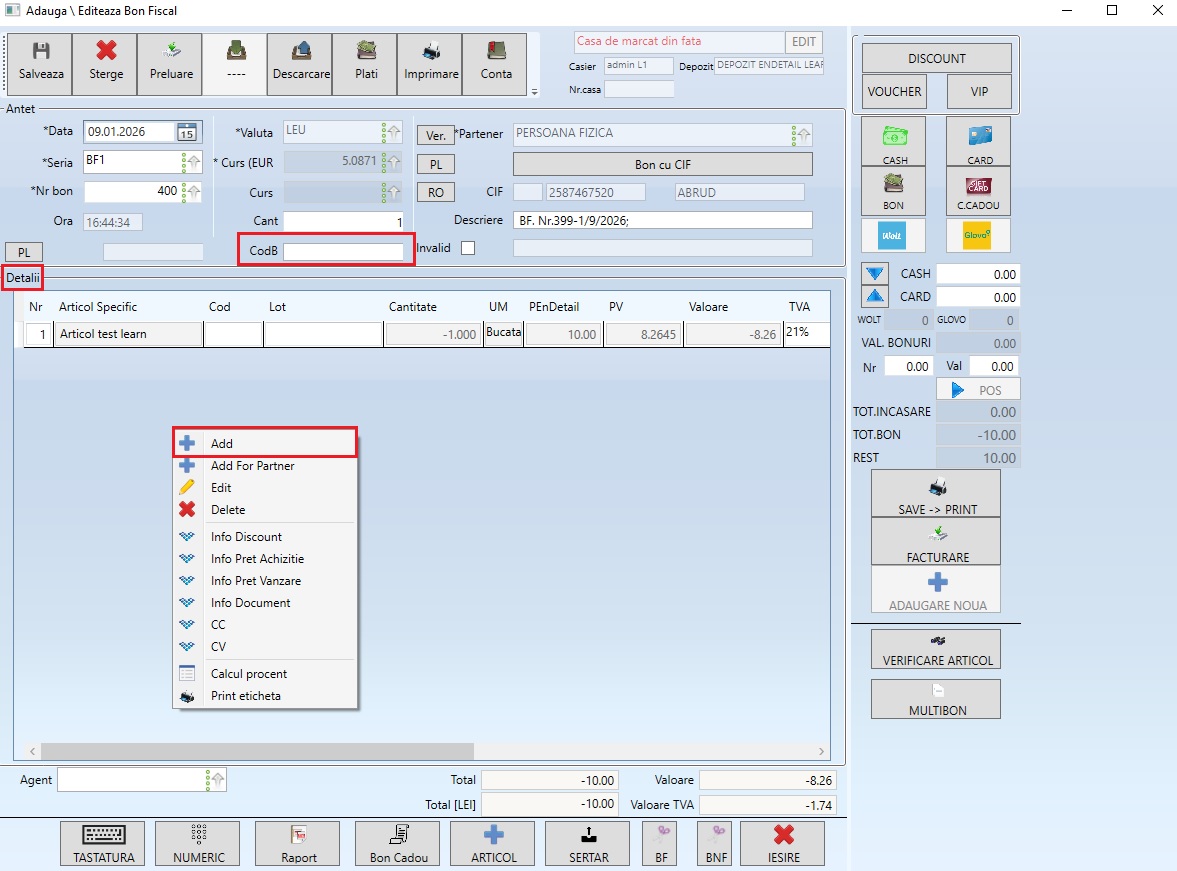
- În detaliile noului bon fiscal se vor afișa articolele de returnat.
- Pe același bon fiscal nou creat, se vor adăuga produsele noi dorite de client (produsele cu care se va face schimbul):
- Prin scanare acestora în câmpul "Cod B",
- Prin click dreapta în secțiunea de detalii și selectarea opțiunii "Add".
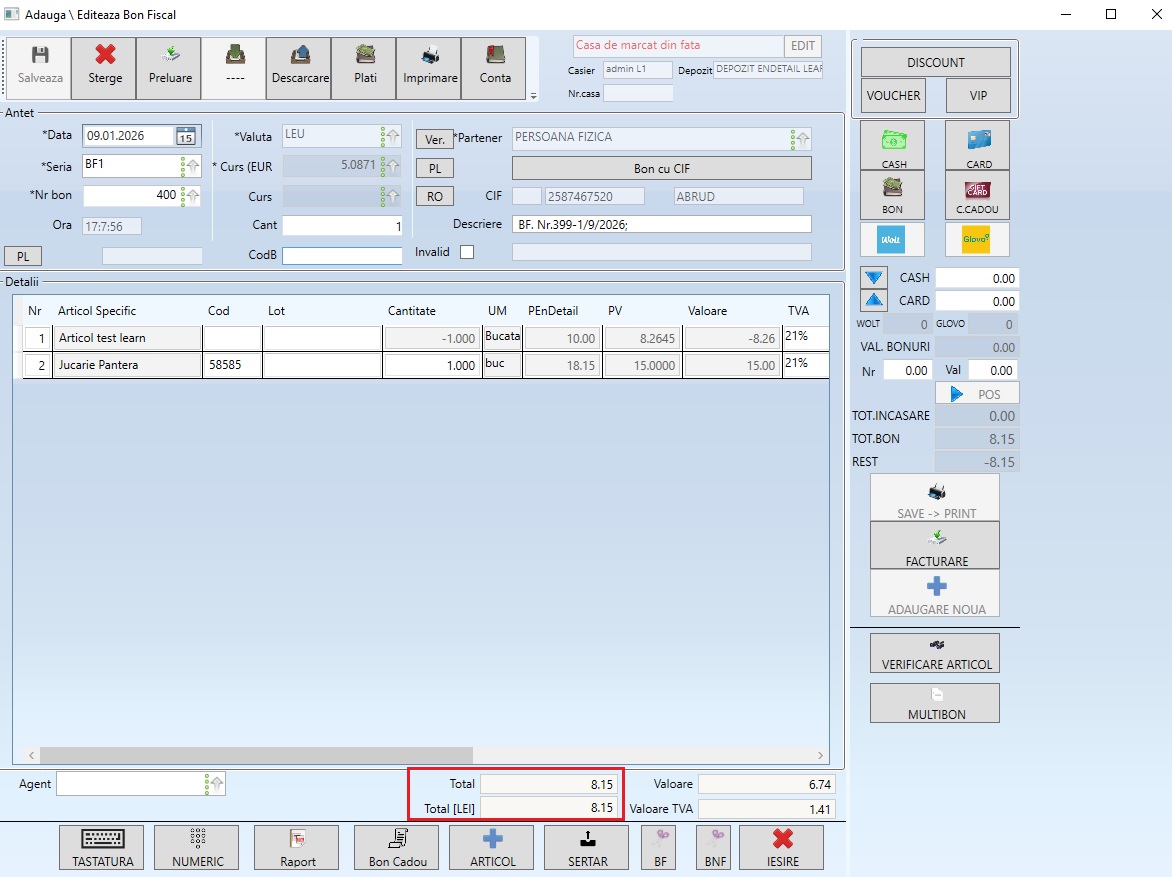
! Atenție
Sistemul va calcula automat restul de plată iar bonul se printează la casa de marcat prin apăsarea butonului "Save->Print".
2. Retur cu schimb de produs - dacă achiziția produsului returnat s-a realizat prin factură
Pentru a procesa acest tip de retur este necesar să parcurgeți următorii pași:
- Din meniul principal al aplicației selectați modulul de "Vânzare → Factură client"
- Din fereastra nou deschisă faceți click pe butonul "Adaugă" din grid.
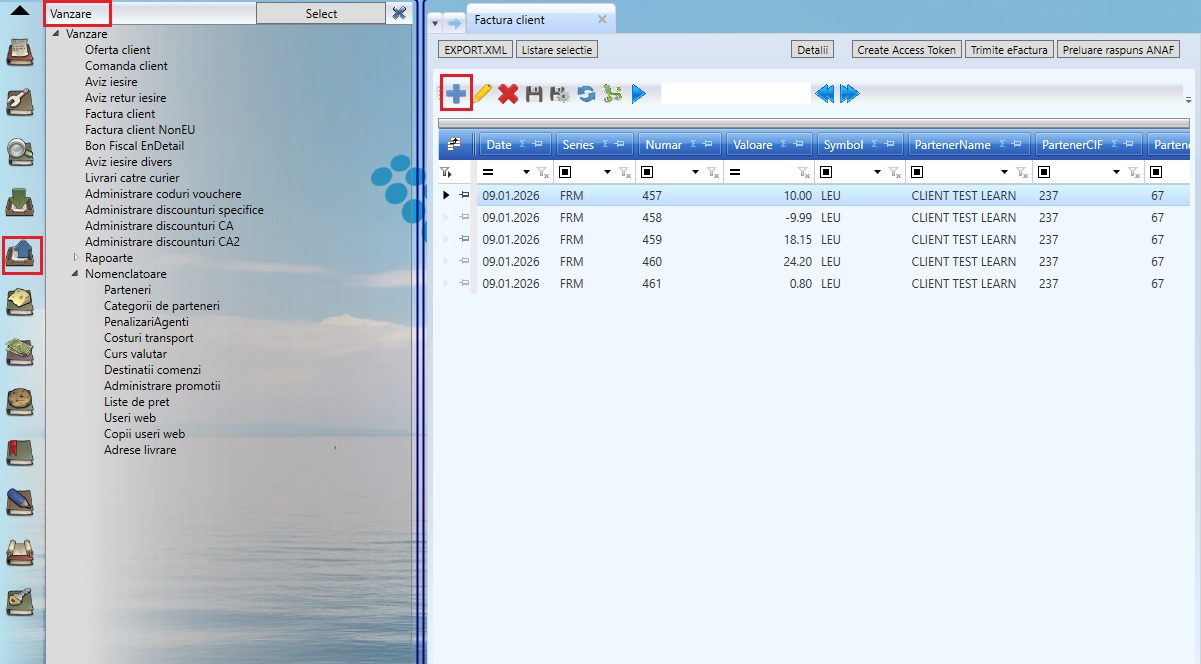
Se va deschide ferestra documentului "Factura client" unde trebuie să urmați pașii descriși mai jos:
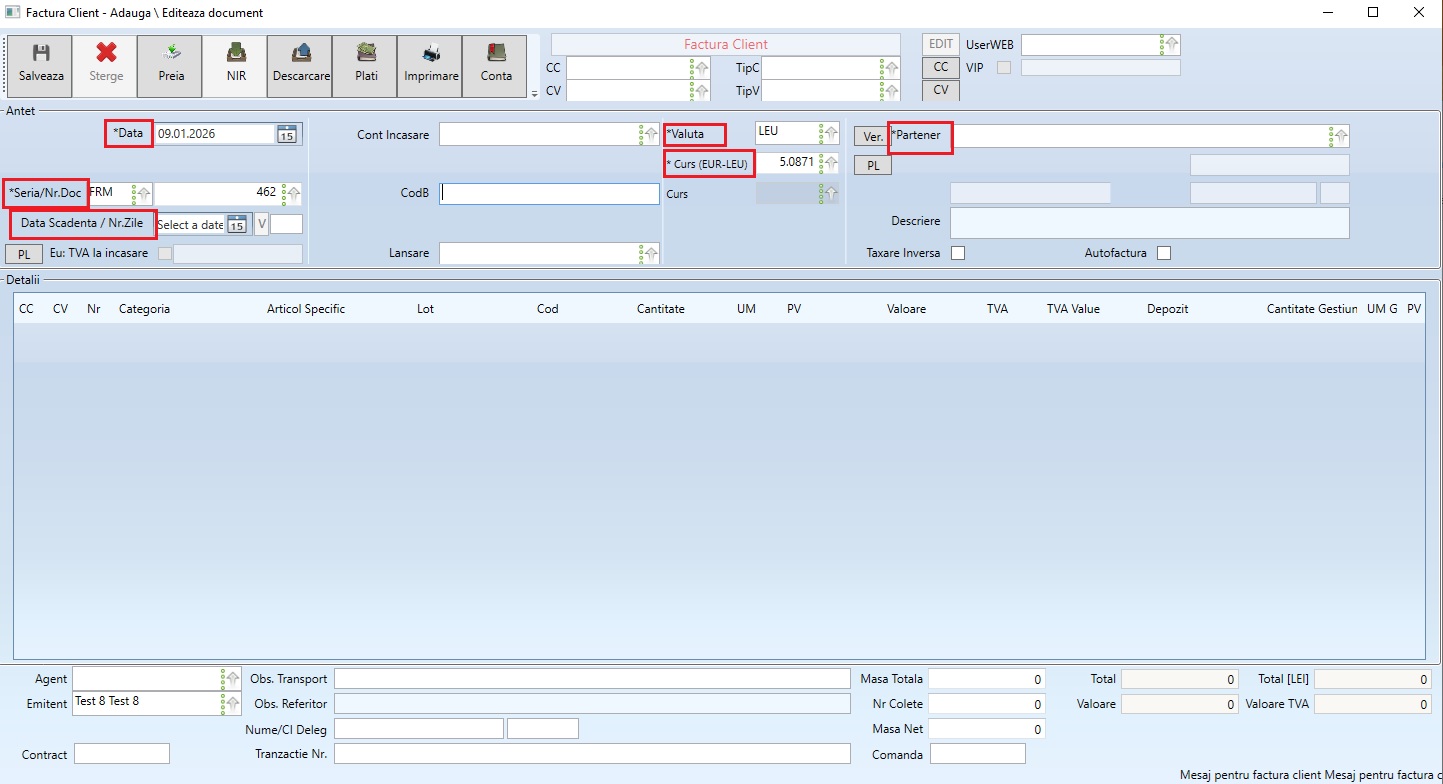
2.1 Completarea câmpurilor obligatorii
În antetul documentului se completează:
- Data
- Seria / Numărul documentului
- Valuta
- Curs
- Partenerul - Se selectează din nomenclatorul existent în Skyline ERP.
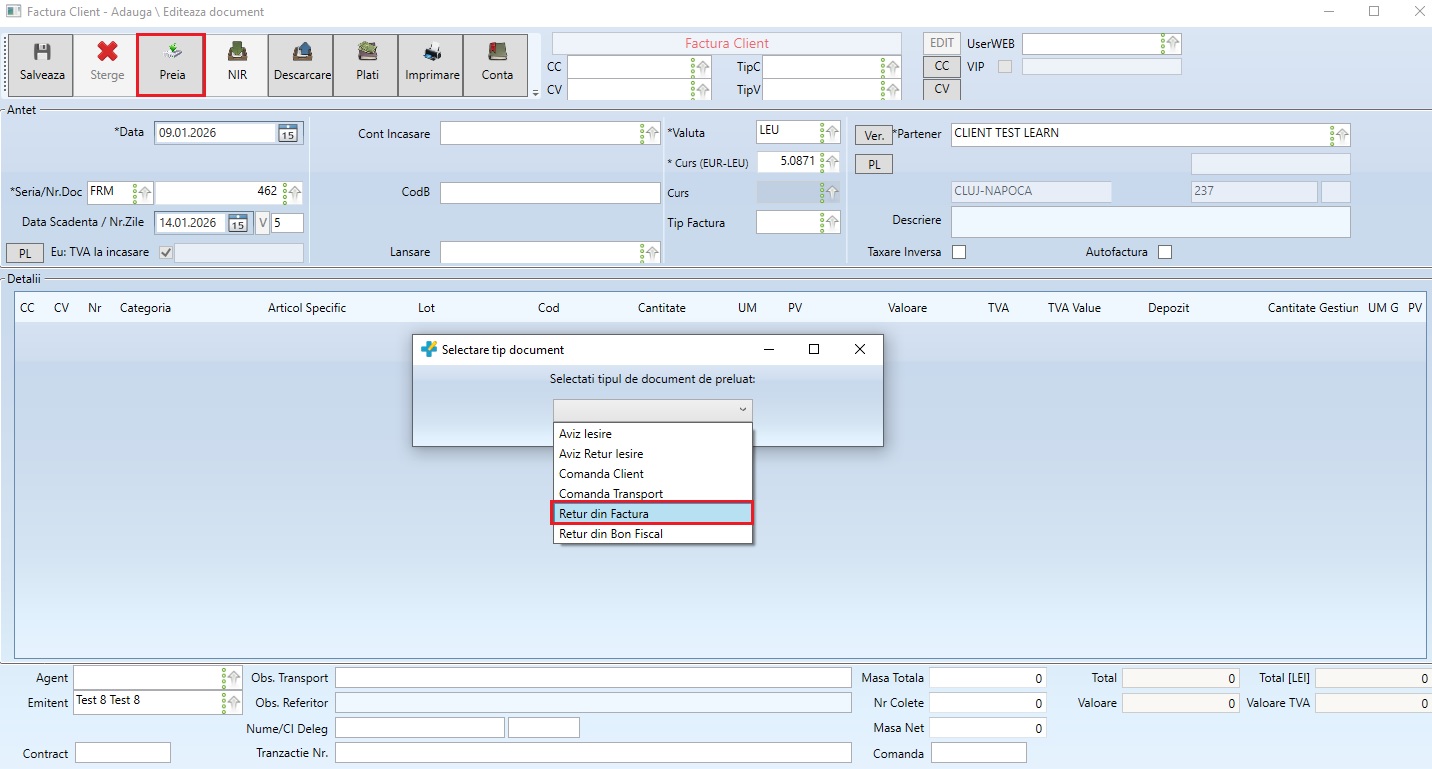
2.2 Preluarea facturii inițiale într-o nouă factură
După completarea câpurilor obligatorii:
- Apăsați butonul "Preia".
- Se deschide fereastra "Selectare document”.
- Selectați tipul documentului: "Retur din factură"
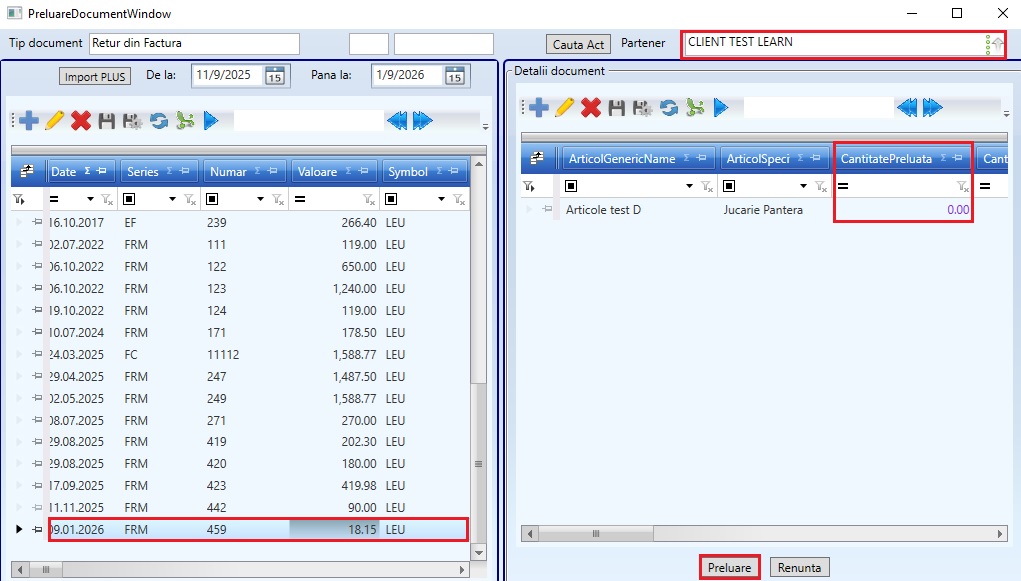
- În fereastra de preluare nou afișată, selectați factura care conține produsele pentru retur.
- Selectați produsele dorite iar în coloana "Cantitate preluată" completați cantitatea pe care doriți să o preluați.
- Apăsați butonul "Preluare”.
- Articolele vor fi completate automat, cu semn negativ în secțiunea de detalii a noii facturi de retur.
- Pe aceeași factură nou creată, se va adăuga produsul/produsele cu care se va face schimbul, prin click dreapta în secțiunea de detalii și selectarea opțiunii "Add".
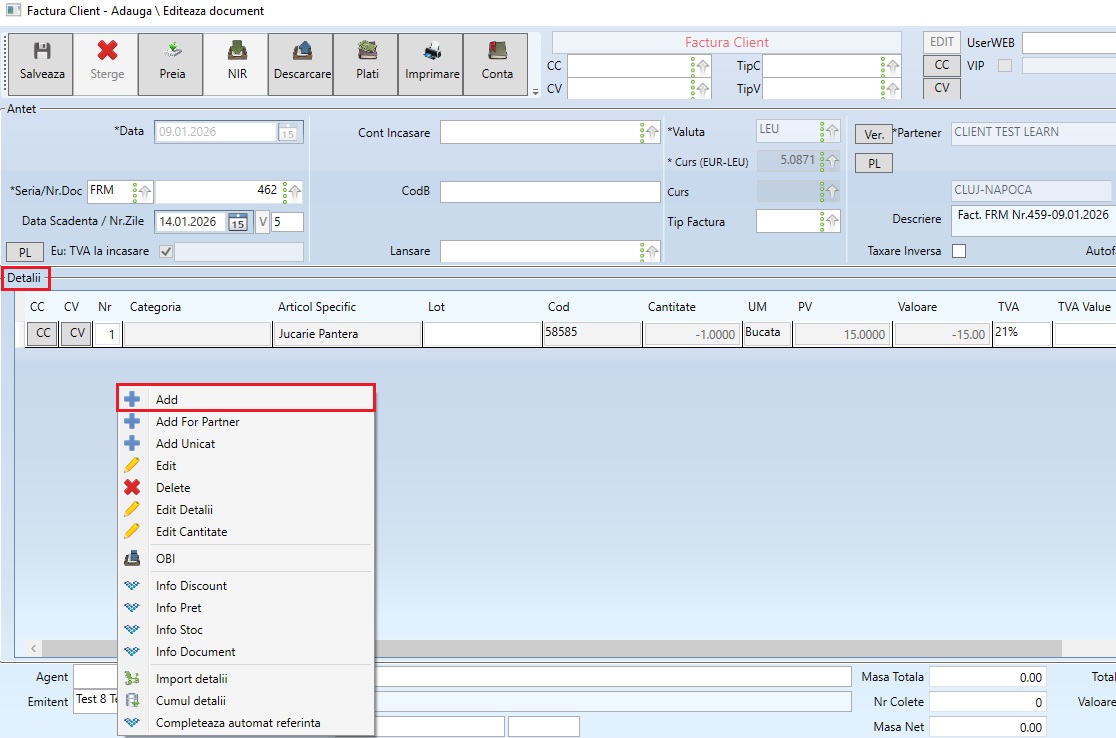
- Sistemul va calcula automat restul de plată iar suma va trebui să fie achitată prin transfer bancar.
- Apăsați butonul "Salvează".