Aviz retur ieșire
Această funcționalitate a fost inițial dezvoltată în vederea procesării retururilor în Skyline ERP. Ulterior, au fost introduse funcționalități noi care generează automat avizul de retur ieșire. Pentru a accesa noile modalități recomandate de procesare a retururilor, consultați detaliile la acest link.
În continuare este prezentat fluxul clasic de procesare a unui retur, prin intermediul avizului de retur ieșire, un proces utilizat anterior, dar încă disponibil și în prezent.
Pasul 1 - Adăugarea unui aviz de ieșire
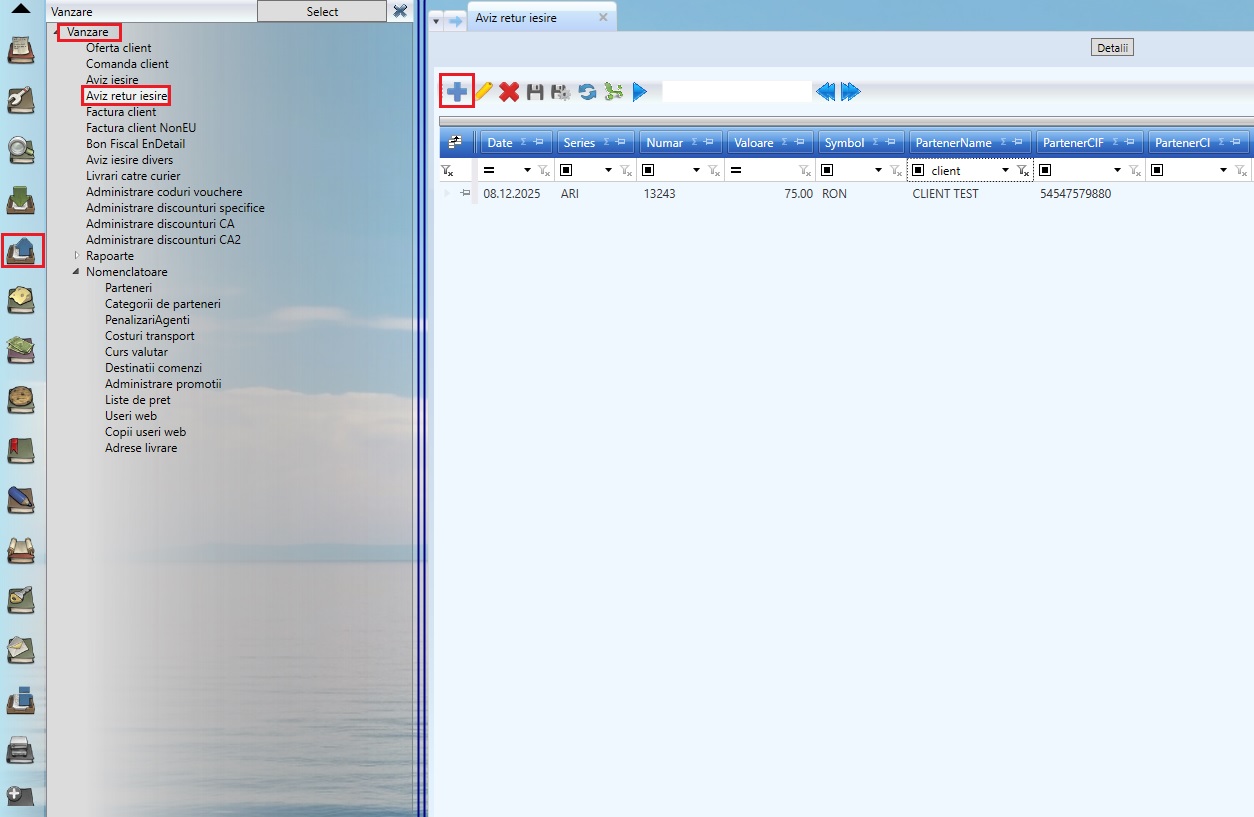
- Din meniul principal al aplicației se accesează modulul de "Vânzare" → Aviz retur ieșire".
- Se deschide o fereastră unde sunt afișate toate documentele de tip aviz retur ieșire înregistrate în sistem în luna în care este setat sistemul.
- Din această fereastră apăsați butonul "Adaugă" din grid.
- Se va deschide o nouă fereastră "Aviz retur ieșire" în care va trebui să se completeze detaliile documentului:
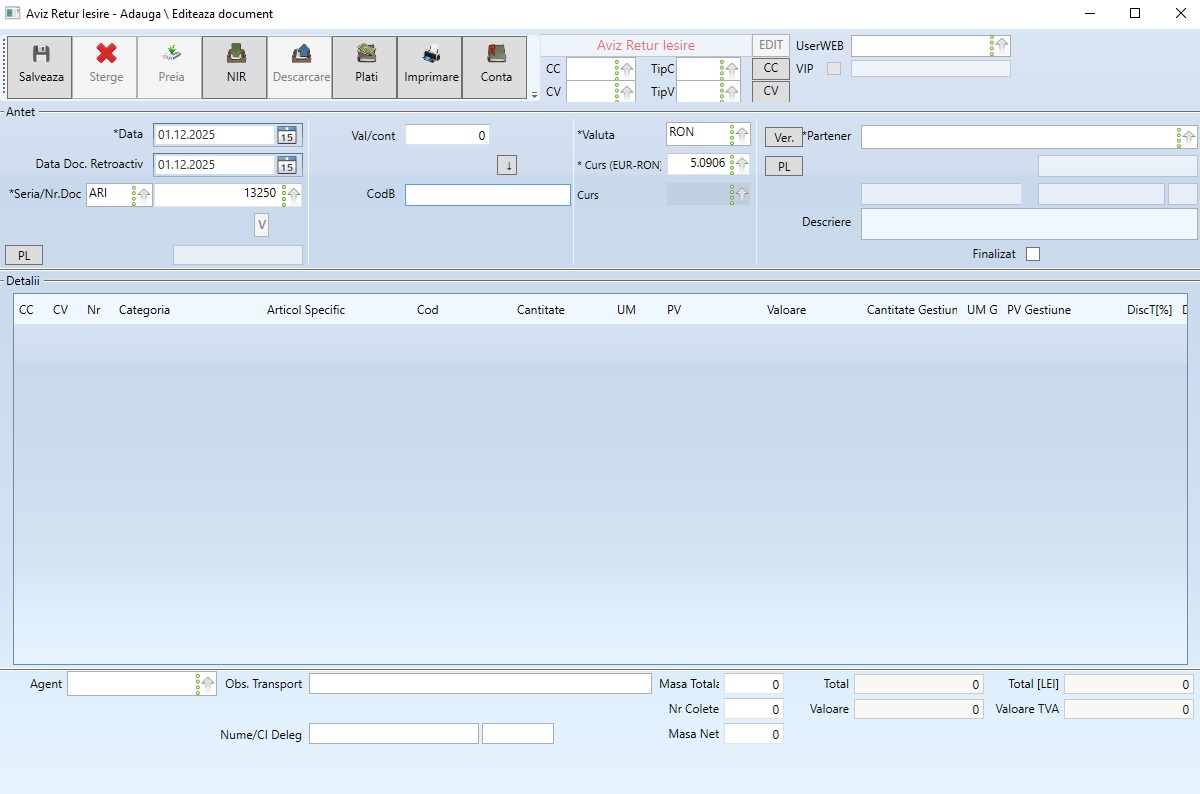
1.1. Completarea câmpurilor obligatorii
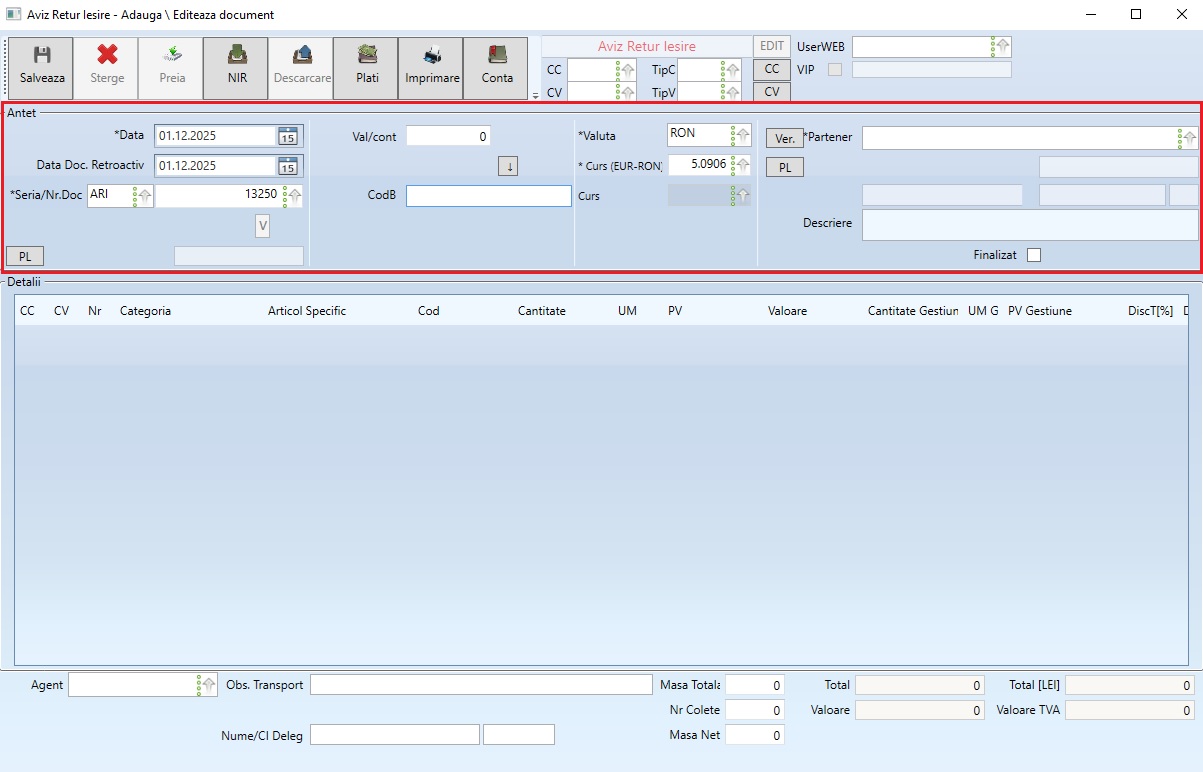
În noua fereastră "Aviz retur ieșire", completați câmpurile obligatorii din secțiunea "Antet", încadrate cu chenar roșu în imaginea de mai jos:
- Data
- Data doc. retroactiv = data curentă
- Seria/Numărul documentului
- Valuta
- Curs
- Partener – trebuie selectat partenerul, indiferent dacă acesta este persoană juridică sau persoană fizică. Dacă nu îl regăsiți în nomenclatorul de parteneri, trebuie adăugat un partener nou. Pentru detalii despre cum se adaugă un partener nou click aici.
! Important
Aceste date se vor completa automat după adăugarea în sistem a primului document de tip aviz retur ieșire, cu excepția partenerului.
1.2 Completarea secțiunii de detalii a documentului aviz retur ieșire
Aplicația Skyline ERP oferă două modalități de adăugare a produselor care se returnează (atât din factura client cât și din bon fiscal):
a. Prin scanarea produselor
În câmpul "CodB" din antetul documentului – se va scana produsul pe care clientul dorește să îl returneze (se pot scana oricâte produse este cazul), iar în secțiunea de "Detalii" a documentului este afișat articolul scanat. De asemenea este necesar să se completeze câmpul "Cantitate".
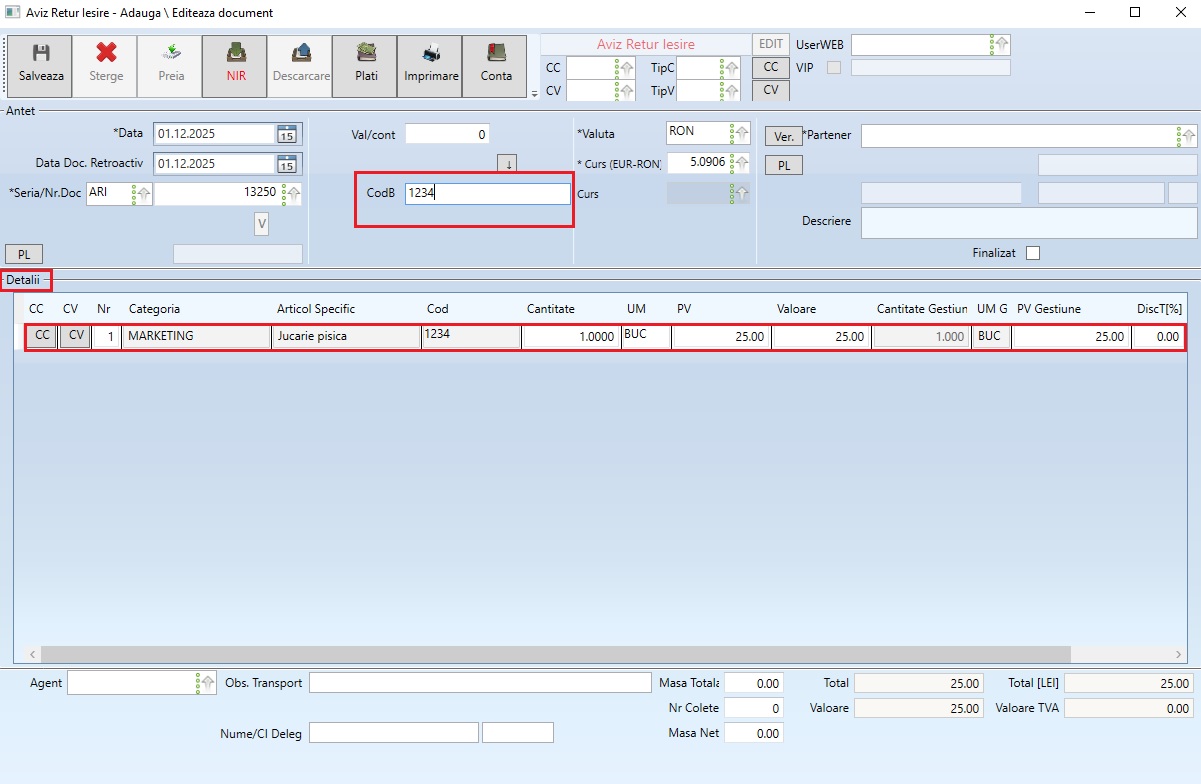
b. Prin adăugare manuală
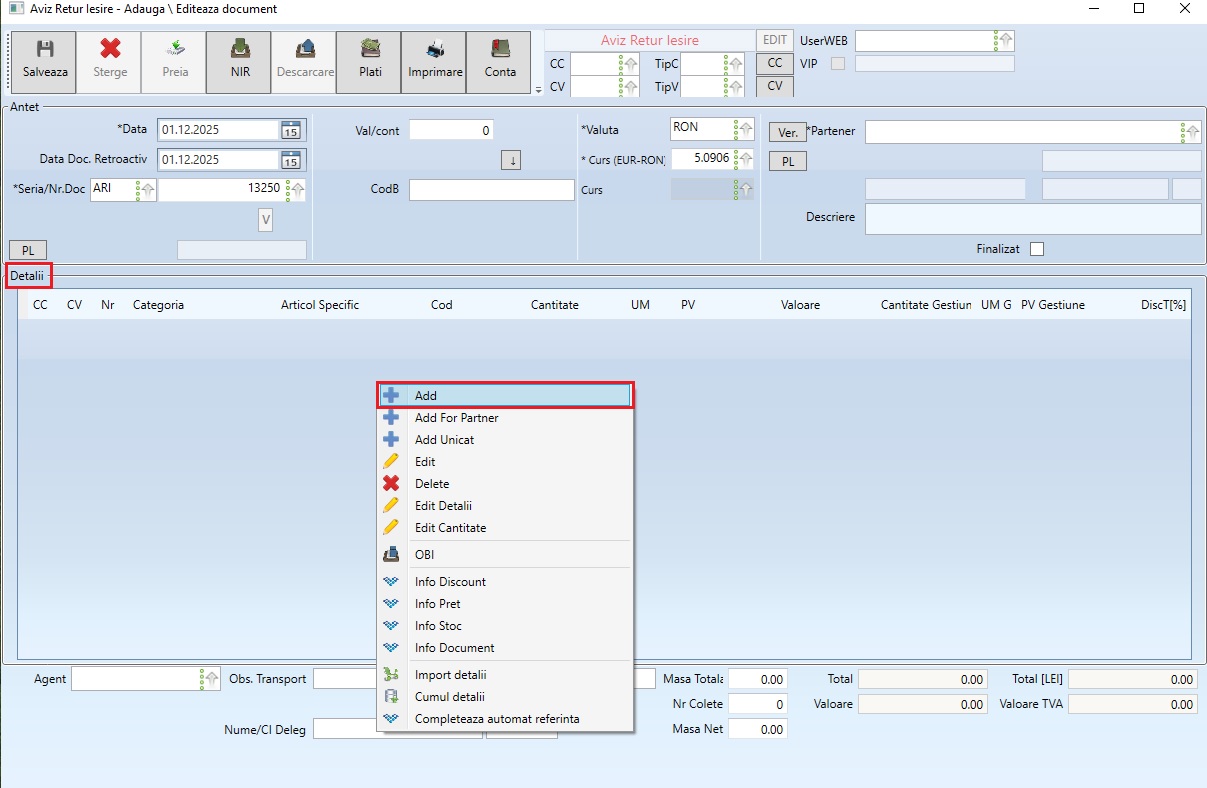
- În secțiunea "Detalii", apăsați click dreapta și selectați opțiunea "Add".
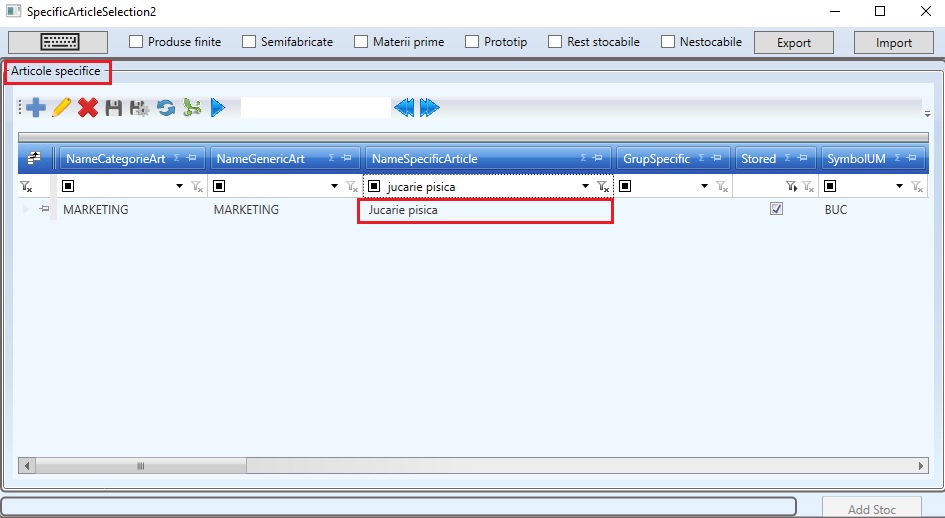
Se va deschide nomenclatorul de articole existente în Skyline ERP. În această fereastră se selectează articolul care se dorește a fi stornat.
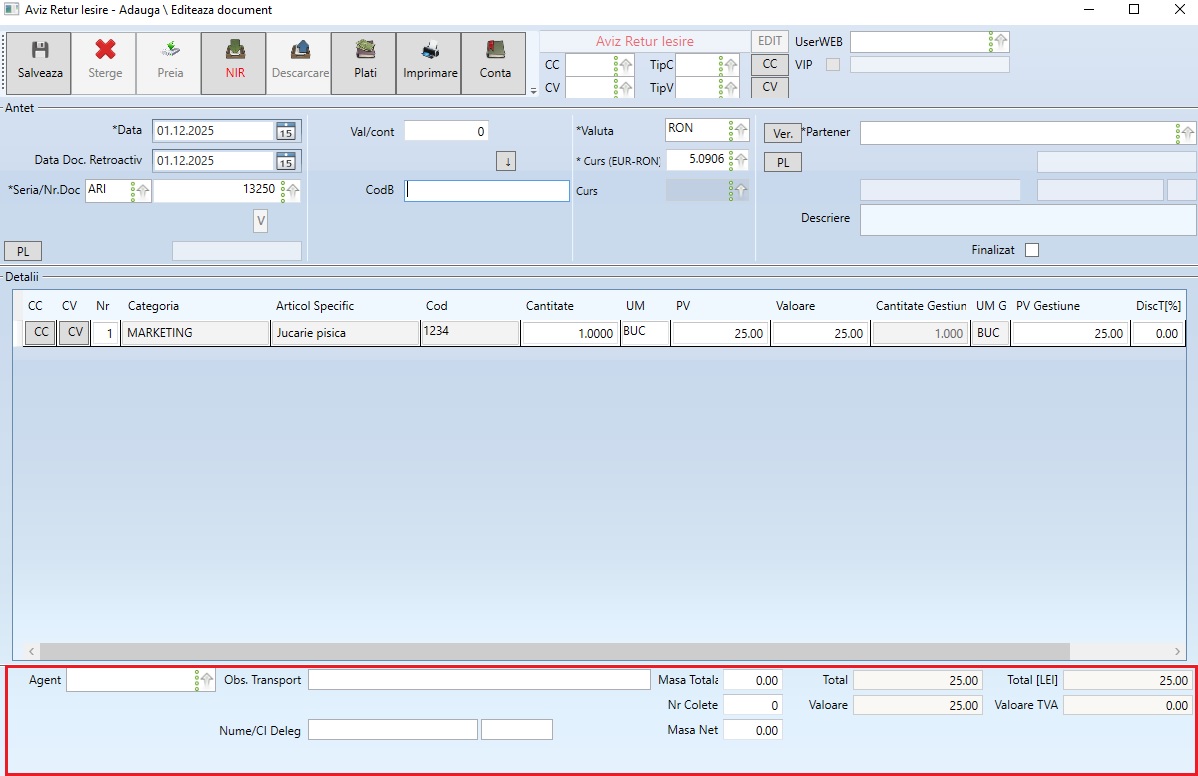
- După selectare, articolul este adăugat în secțiunea de detalii a documentului.
1.3 Completarea câmpurilor opționale
Opțional, în zona de footer pot fi completate câmpuri suplimentare, precum:
- Agent
- Emitent
- Observații
- Transport
- Nume și CI delegat
- Masă totală
- Număr colete
- Masă netă
1.4 Salvarea documentului
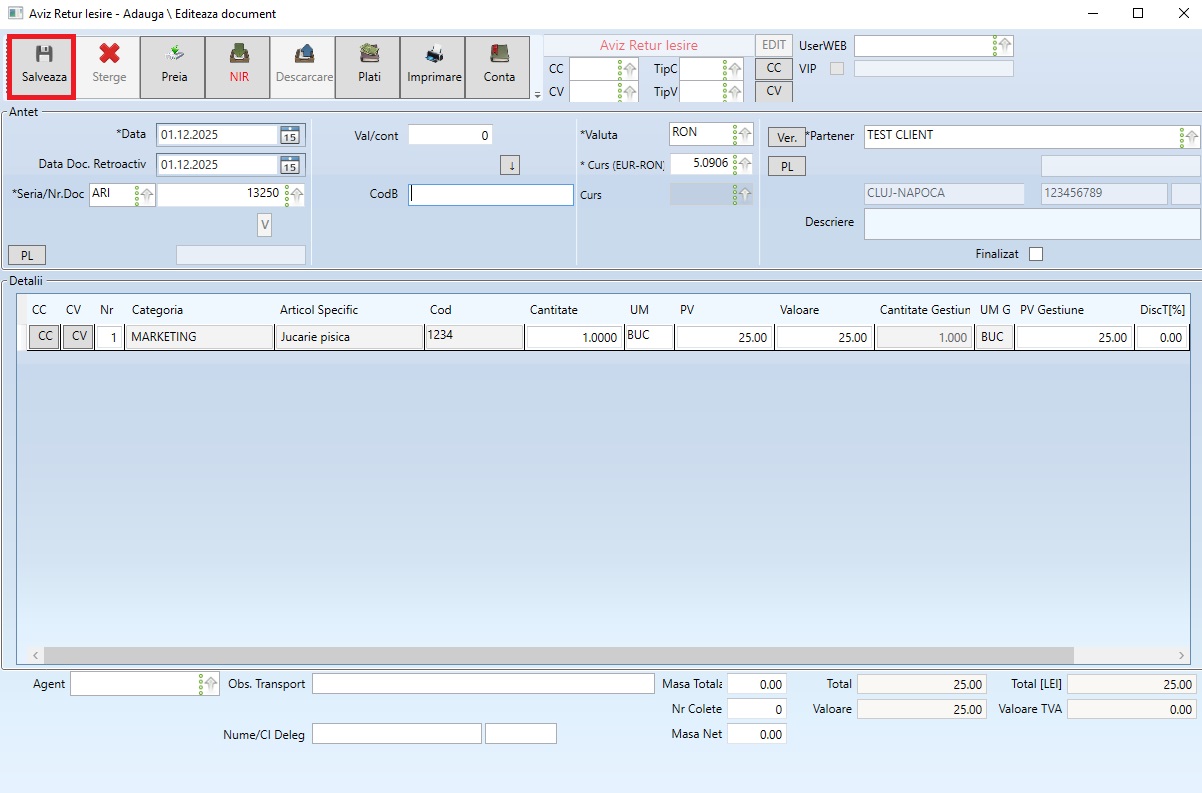
Ultimul pas constă în salvarea documentului. Pentru aceasta, apăsați butonul "Salvare".
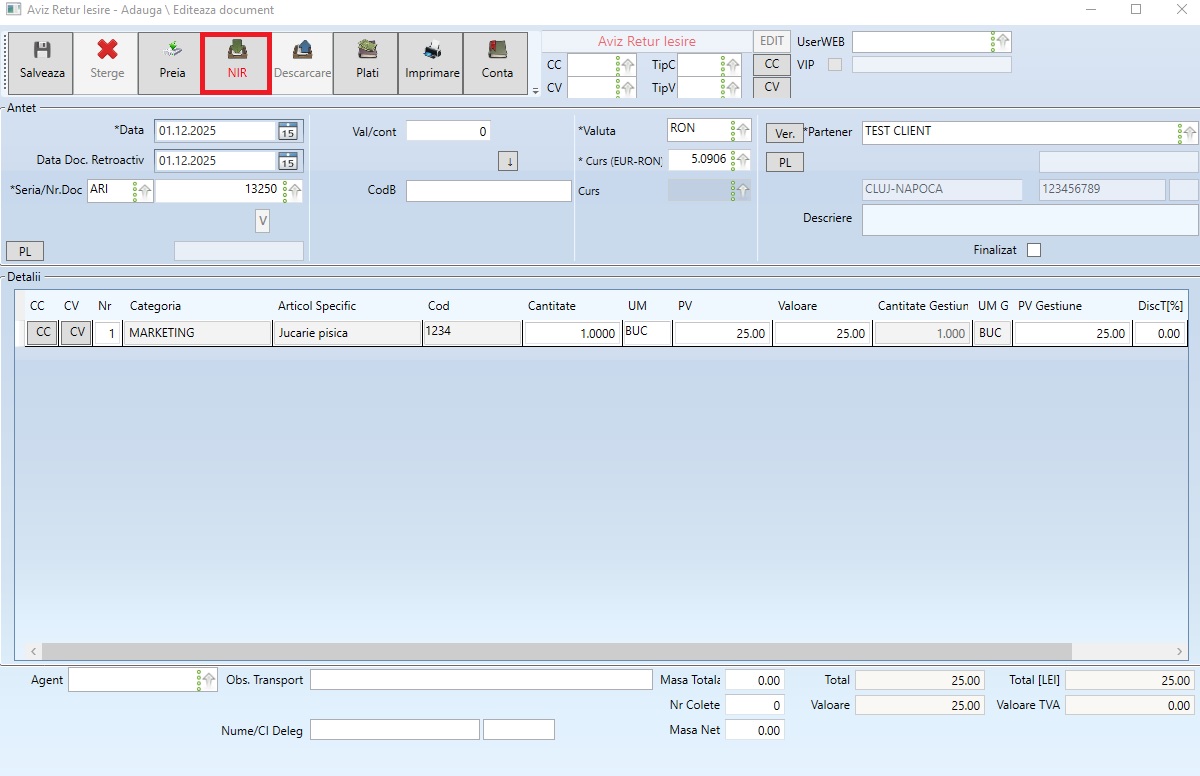
Pasul 2 - Generarea NIR-ului pentru avizul de retur ieșire
După salvarea documentului este necesar să se întocmească NIR-ul documentului pentru a încărca gestiunea cu produsul preluat de la client.
Astfel, din aceeași fereastră a avizului retur ieșire se apasă butonul NIR, marcat cu culoare roșie în imaginea de mai jos.
Pentru detalii despre procesul de generare a NIR-ului click aici.
Pasul 3 - Preluarea avizului de retur ieșire într-o factură client sau într-un bon fiscal
În cadrul acestui pas sunt întâlnite în practică două cazuri:
- Clientul dorește restituirea banilor - avizul retur ieșire va fi preluat într-o factură client
- Clientul dorește schimb de produs (valoarea noului produs trebuie să fie neapărat cu 1 ban mai mare decât valoarea produsului returnat) - avizul retur ieșire va fi preluat într-un bon fiscal iar plata diferenței se va face pe loc, în magazin.
3.1 Preluarea avizului de retur ieșire într-o factura client
Avizul retur ieșire se va prelua întotdeauna într-o factură storno în cazul în care, clientul dorește banii înapoi. Pașii sunt descriși în cele ce urmează:
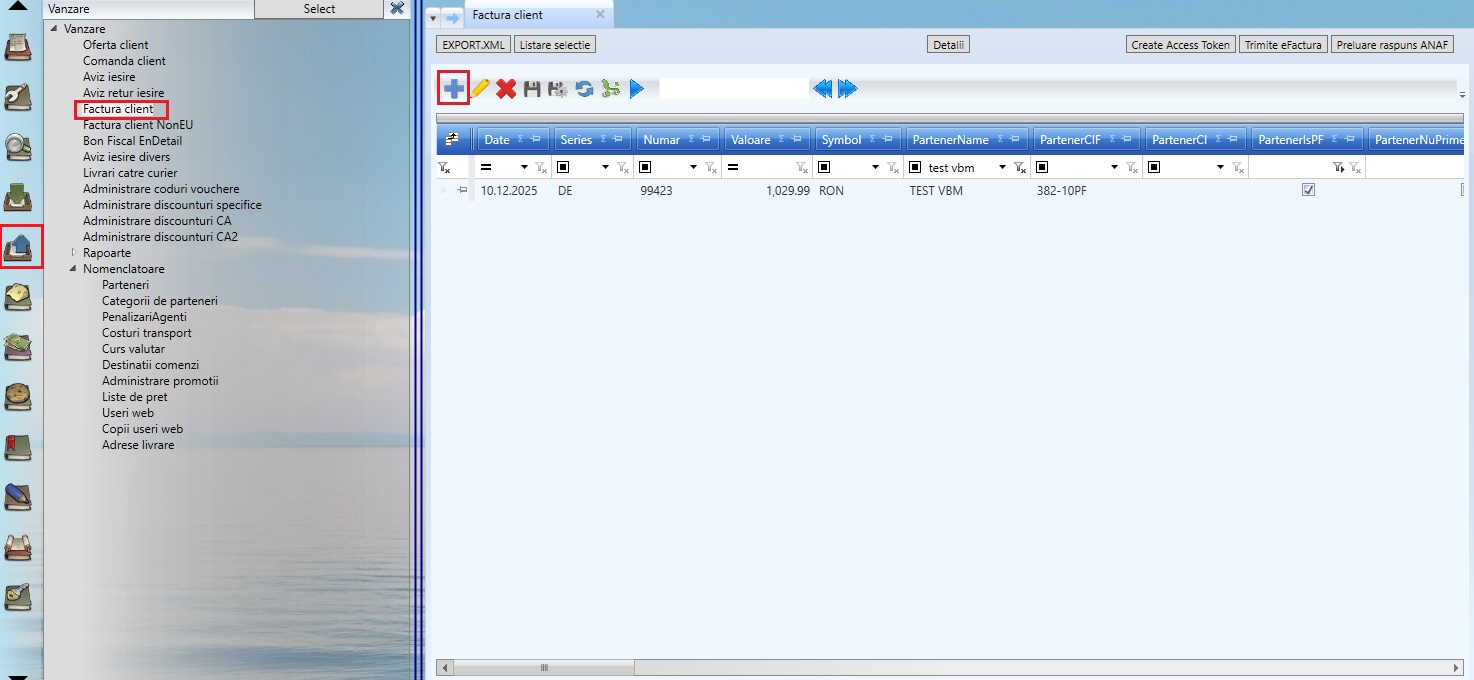
- Din meniul principal al aplicației selectați modulul "Vânzare → Factura client".
- Apăsați butonul "Adaugă" din gridul ferestrei nou deschise.
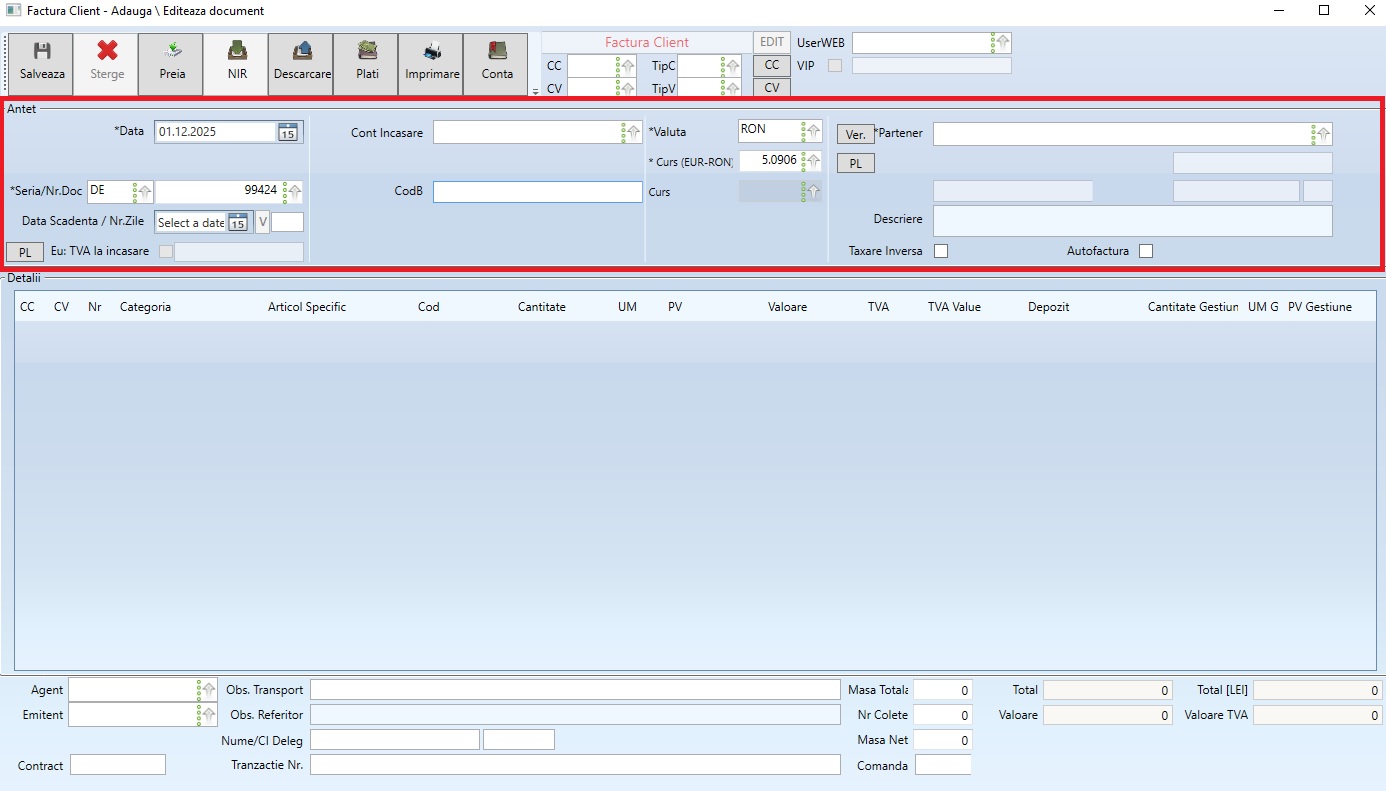
Completarea câmpurilor obligatorii
În secțiunea de antet a documentului completați:
- Data
- Data doc. retroactiv = data curentă
- Seria / Numărul documentului
- Valuta
- Curs
- Partener
Preluarea avizului în factura storno
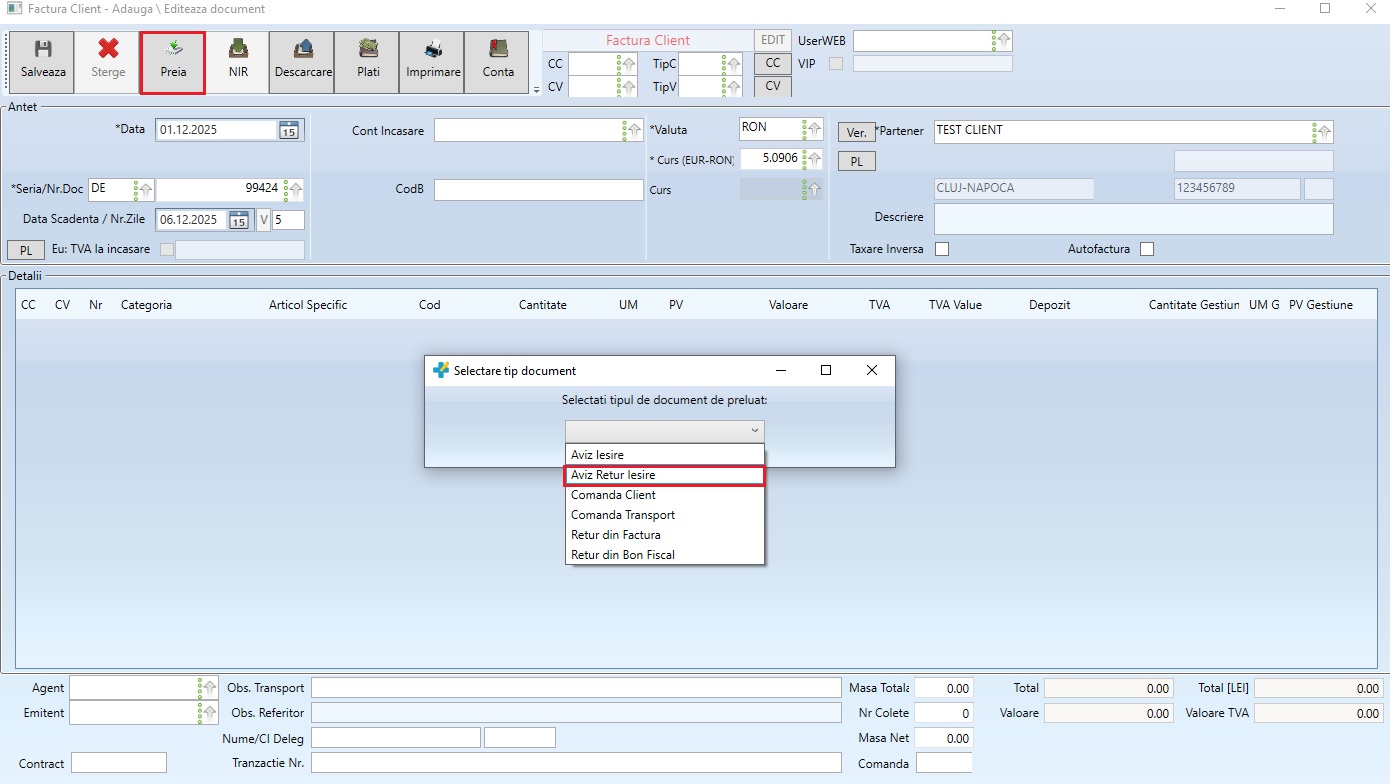
Pentru a completa detaliile facturii storno trebuie să:
- Dați click pe butonul "Preia" aflat în partea superioară a ferestrei.
- Se va deschide o fereastră nouă denumită "Selectare tip document".
- Din lista tipurilor de documente disponibile, selectați printr-un dublu click opțiunea "Aviz Retur Ieșire".
- Identificați avizul de retur înregistrat anterior (după număr), modificați cantitatea pe care doriți să o preluați dacă este cazul, apoi apăsați butonul "Preluare".
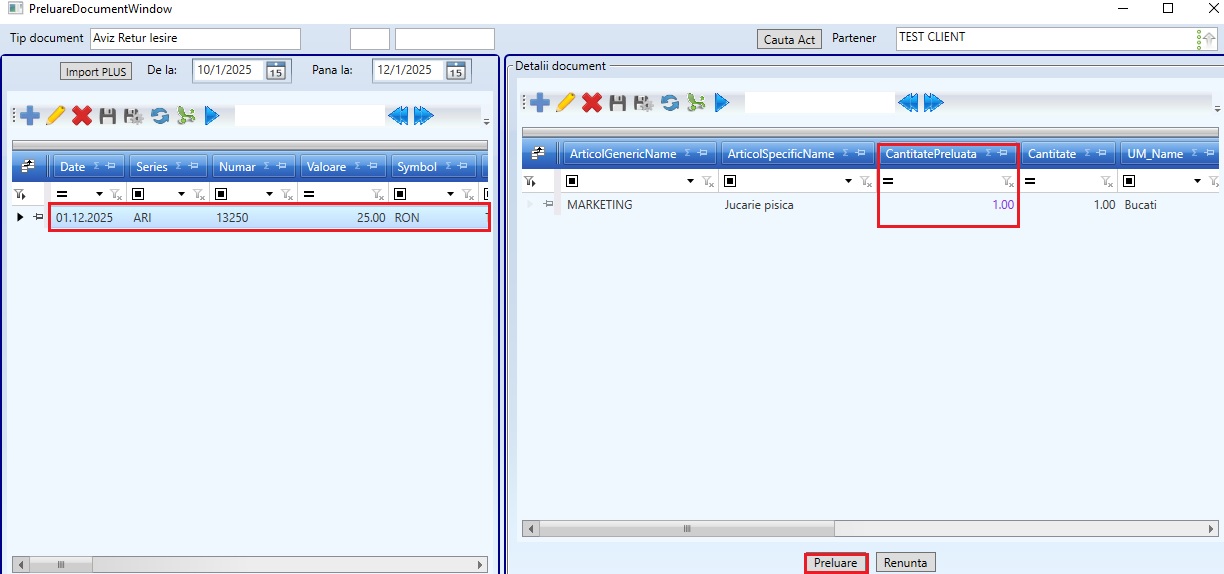
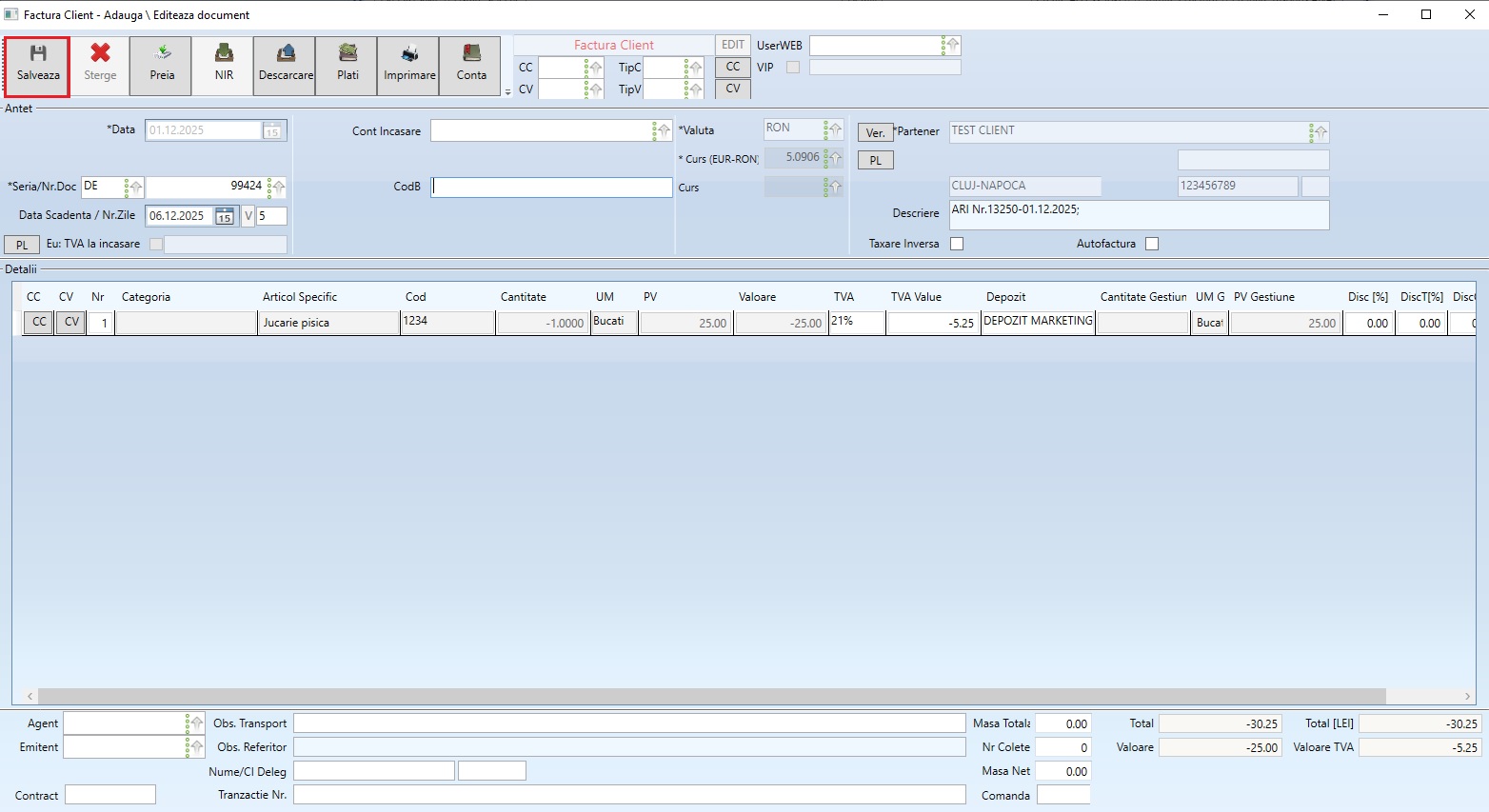
Articolele înregistrate în documentul de tip aviz retur ieșire apar acum în secțiunea de "Detalii" a documentului factura client.
Completarea câmpurilor opționale
Opțional, în zona de footer pot fi completate câmpuri suplimentare, precum:
- Agent
- Emitent
- Observații
- Transport
- Nume și CI delegat
- Masă totală
- Număr colete
- Masă netă
Salvarea documentului
Apăsați butonul "Salvează" din fereastra documentului. Factura se va salva având valoare negativă, egală cu valoarea produsului vândut în prealabil.
3.2 Preluarea avizului retur ieșire într-un bon fiscal
Avizul retur ieșire se va prelua într-un bon fiscal în cazul în care, clientul dorește schimb de produs. În acest caz, utilizatorii Skyline ERP trebuie să parcurgă următorii pași:
- Din meniul principal al aplicației accesați modulul de "Vânzare - Bon fiscal endetali".
- Se selectează casa de marcat.
- În fereastra nou deschisă unde sunt afișate toate bonurile fiscale introduse în sistem în luna curentă, se apasă butonul "Adaugă".
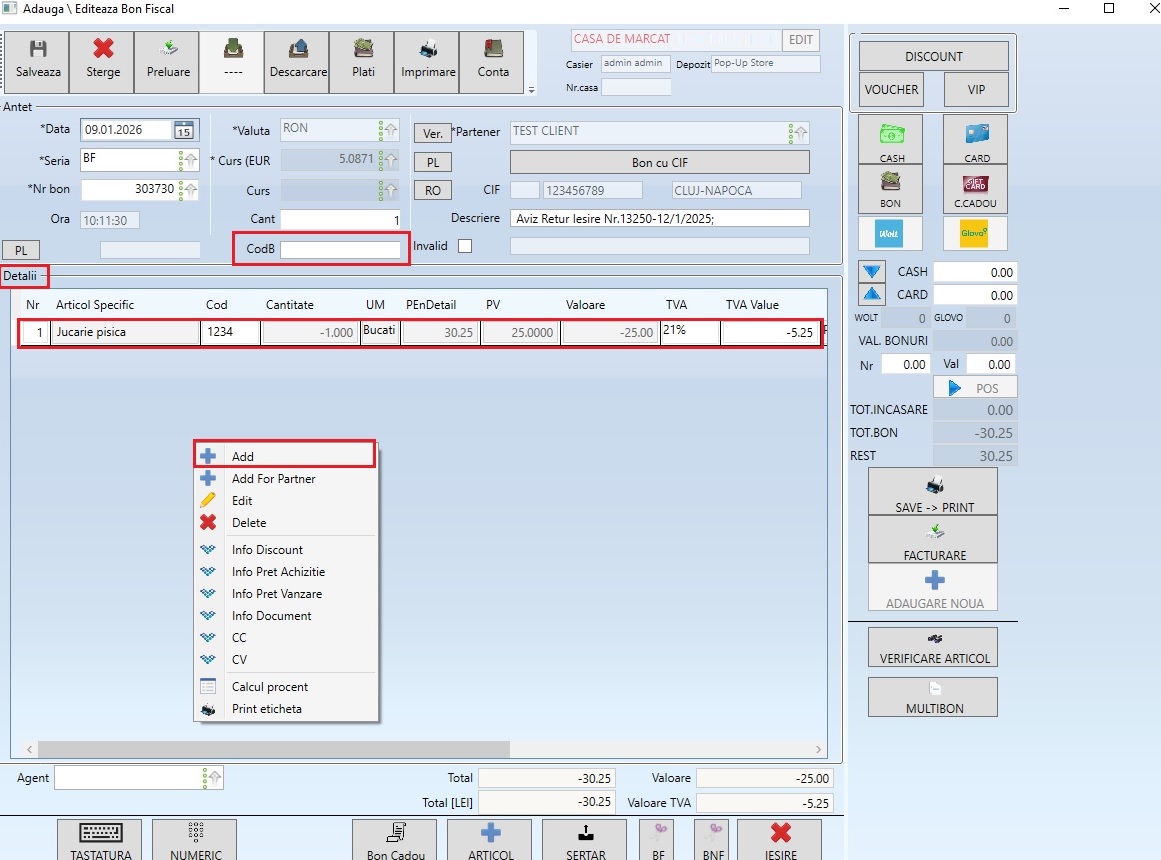
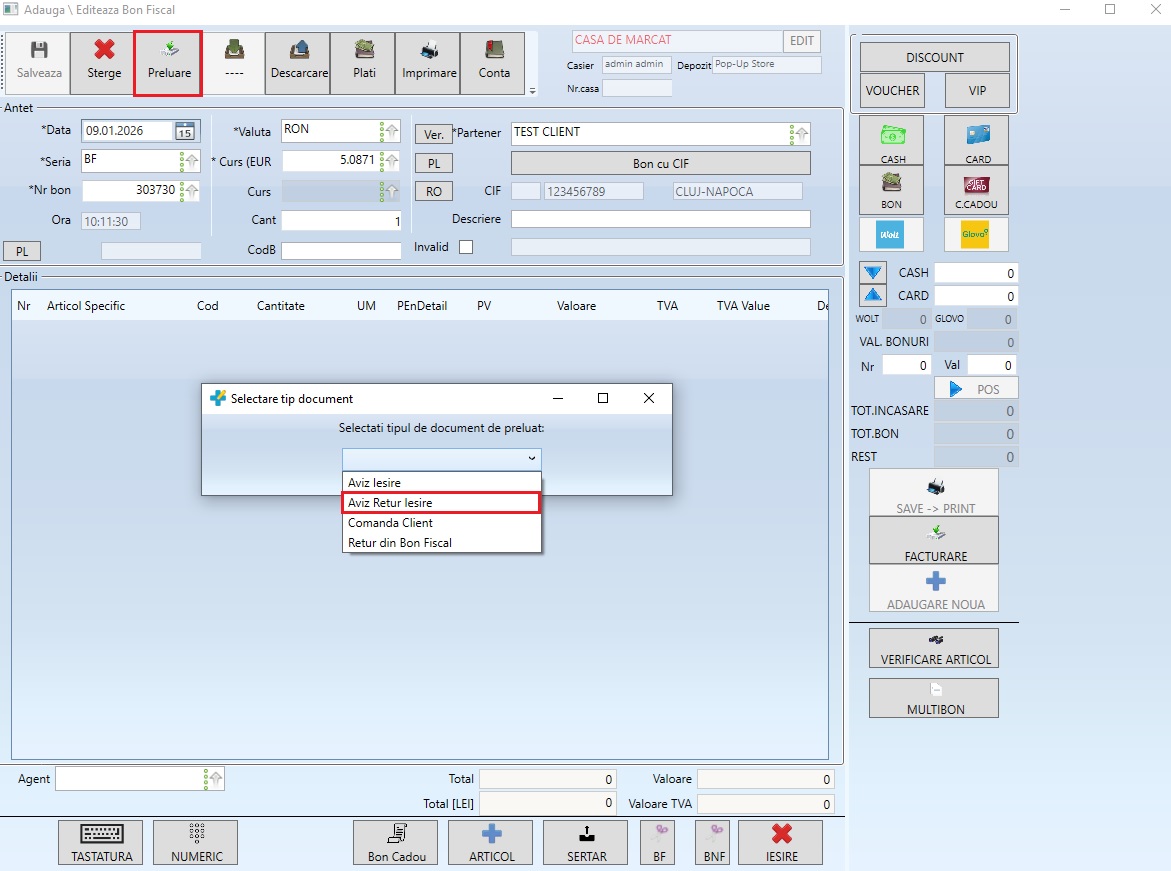
- Se va deschide fereastra de adăugare a unui bon fiscal nou. Aici se setează partenerul pentru care se realizeză returul și se va apăsa butonul "Preluare".
- Se va selecta tipul documentului: "Aviz retur ieșire".
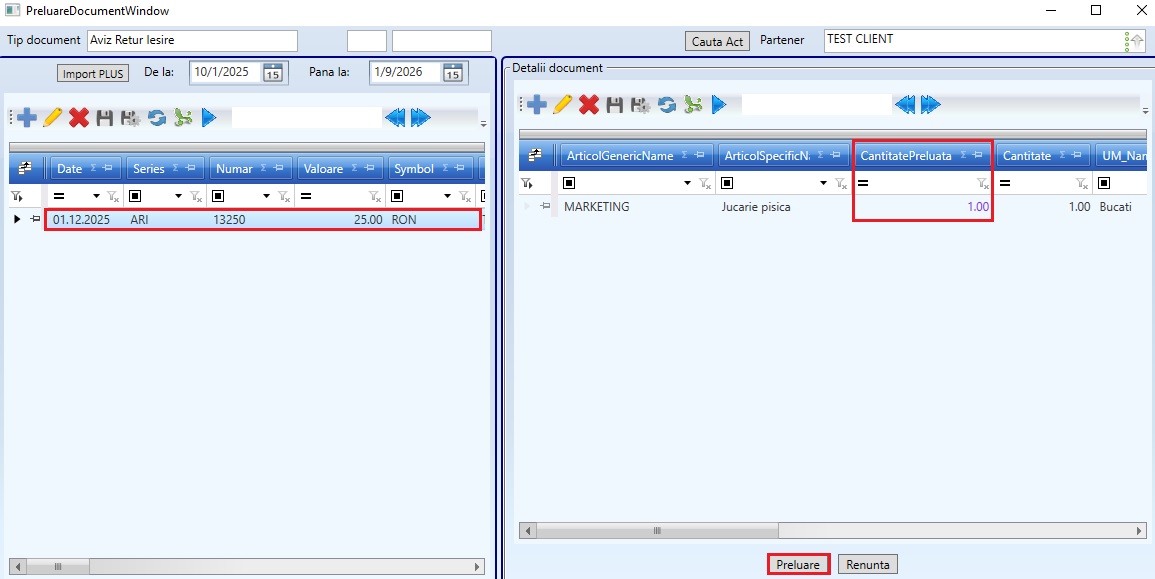
- În fereastra de preluare se va selecta avizul de retur ieșire, se va completa cantitatea necesară de preluat, apoi se va apăsa butonul de "Preluare".
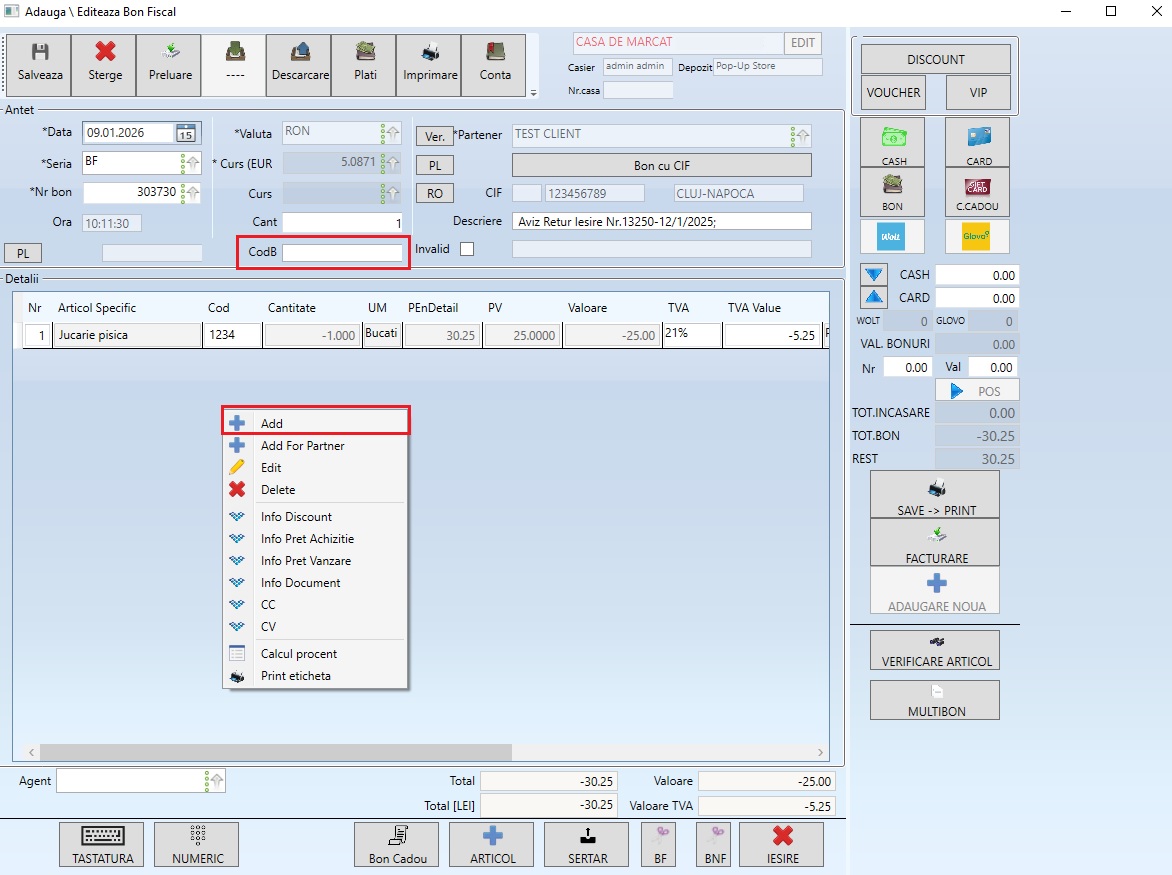
- După preluare, în secțiunea de detalii a bonului fiscal sunt afișate articolele pe care avizul de retur ieșire le conține.
- În același bon se vor introduce articolele dorite la schimb:
- Prin scanare în câmpul "Cod B"
- Sau prin click dreapta în secțiune de detalii a bonului fiscal și selectarea opțiunii "Add".
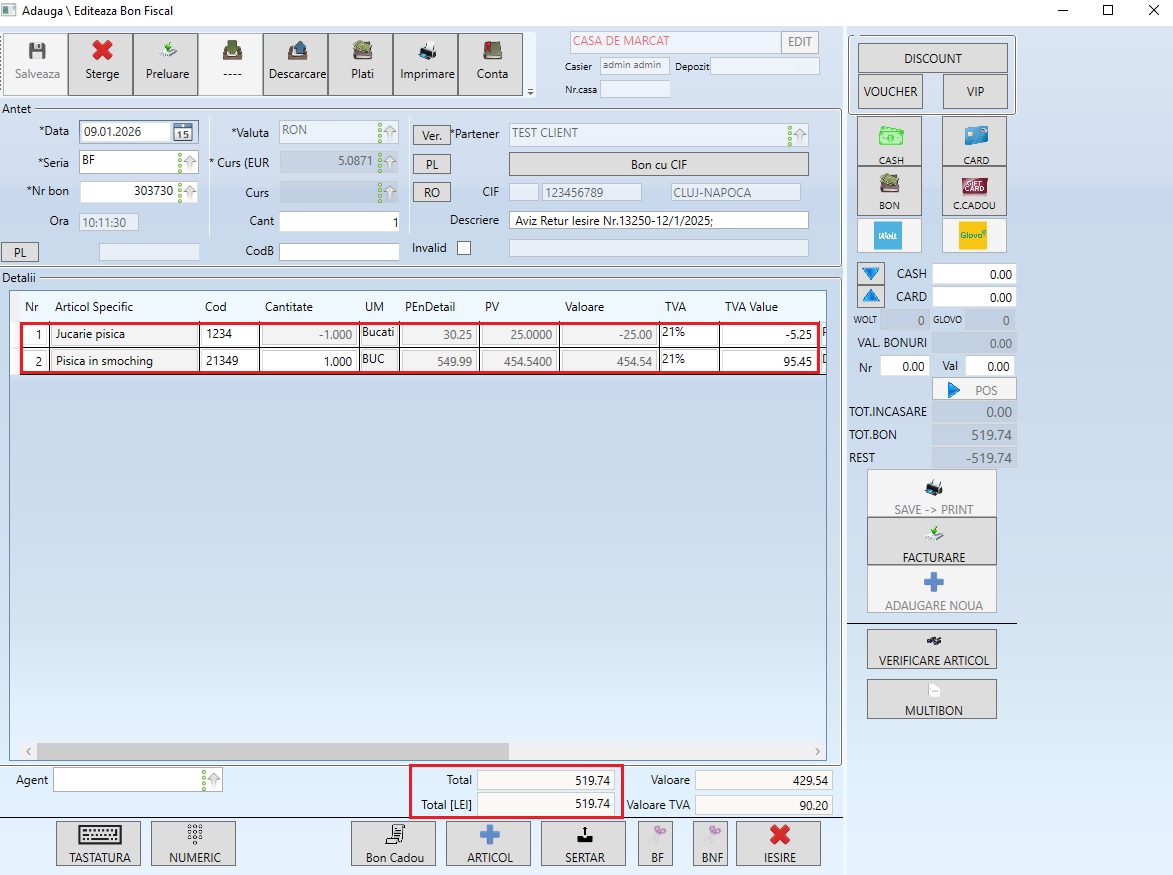
- În ambele cazuri se va deschide nomeclatorul de produse existente în Skyline ERP.
După ce au fost realizați toți pașii de mai sus, sistemul va calcula automat restul de plată, iar acest nou bon fiscal se va putea printa la casa de marcat, prin apăsarea butonului "Save->Print".
Pasul 4 - Plata facturii storno
Se aplică doar în cazul în care clientul dorește banii înapoi pentru retur (dacă se preia avizul retur ieșire într-o factură client - factură storno). Astfel, este necesar să se realizeze o operațiune în trezorerie, pentru înregistrarea plății aferente facturii storno. Documentul de trezorerie poate fi accesat în două moduri:
1. Din modulul "Financiar" al aplicației Skyline ERP
- Din meniul principal al aplicației Skyline ERP, accesați modulul "Financiar -> Operare casierii".
- Selectați întotdeauna registrul de casă al magazinului (NU casieria casei de marcat!)
- Apăsați butonul "Adaugă" pentru a deschide un document nou de trezorerie.
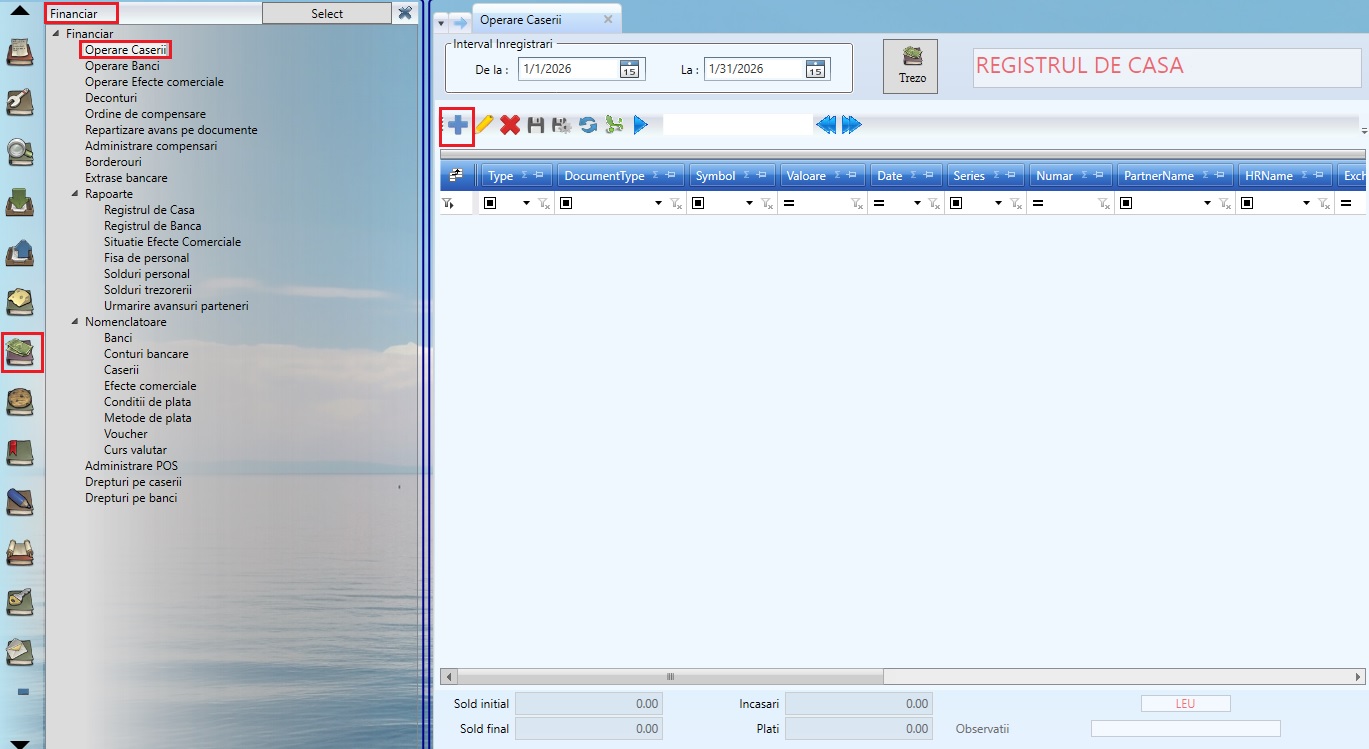
- Se va afișa documentul de trezorerie "Chitanță încasare client", care este necesar să fie completat.
2. Direct din factura storno
- După salvarea facturii storno, apăsați butonul "Plăți".
- În fereastra care se deschide, apăsați "+".
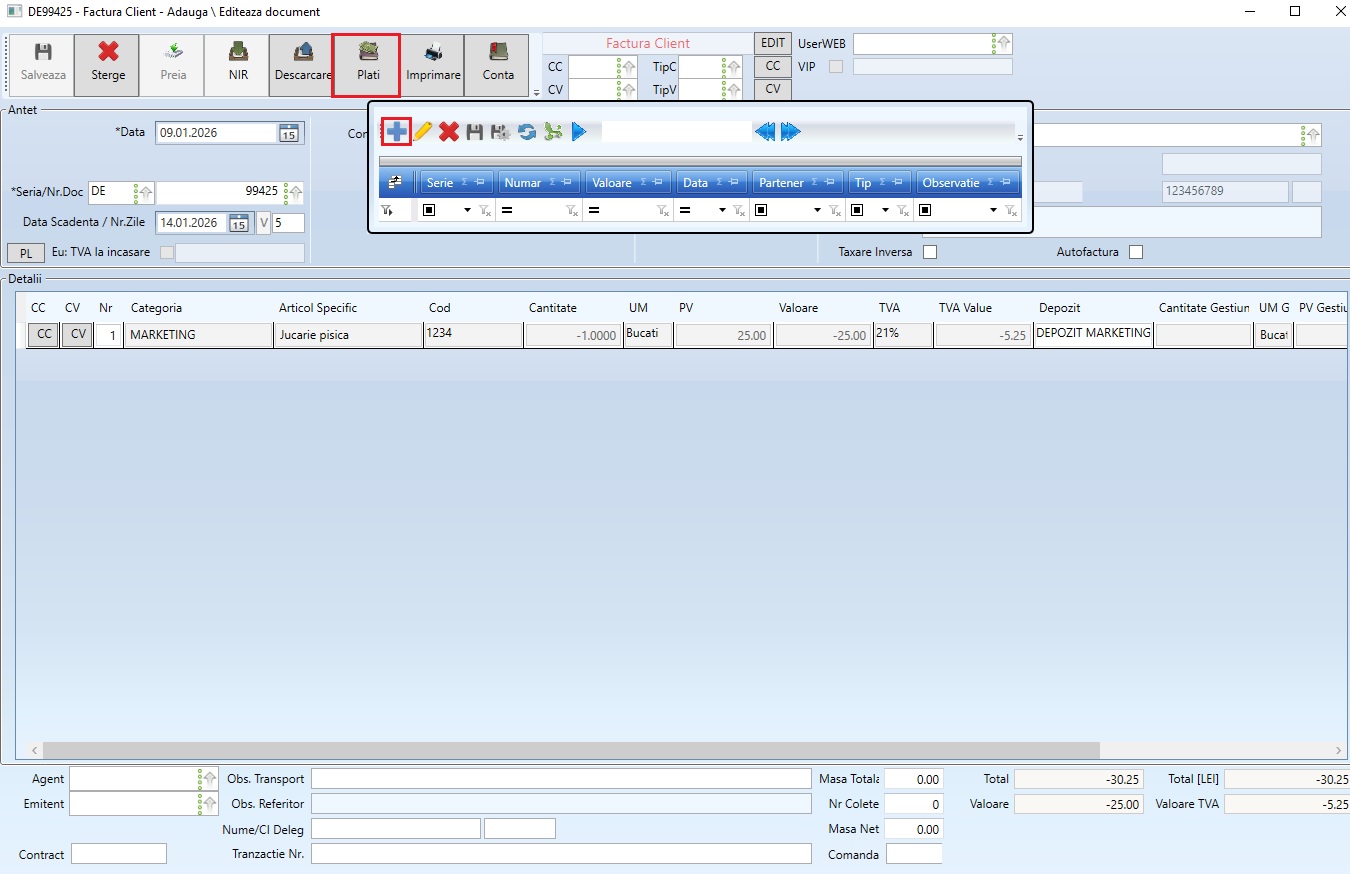
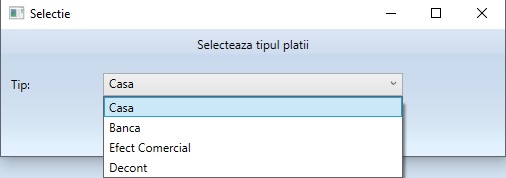
- Selectați locul din care se efectuează plata: Casa, Banca etc.
- În fereastra următoare, alegeți registrul de casă aferent casei de marcat (numele casei de marcat este identic cu depozitul din factura storno).
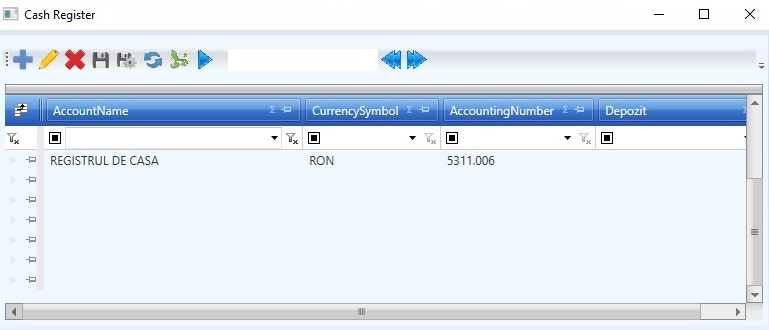
- După selectare (prin dublu click), a registrului de casă se va deschide documentul de trezorerie "Chitanță încasare client".
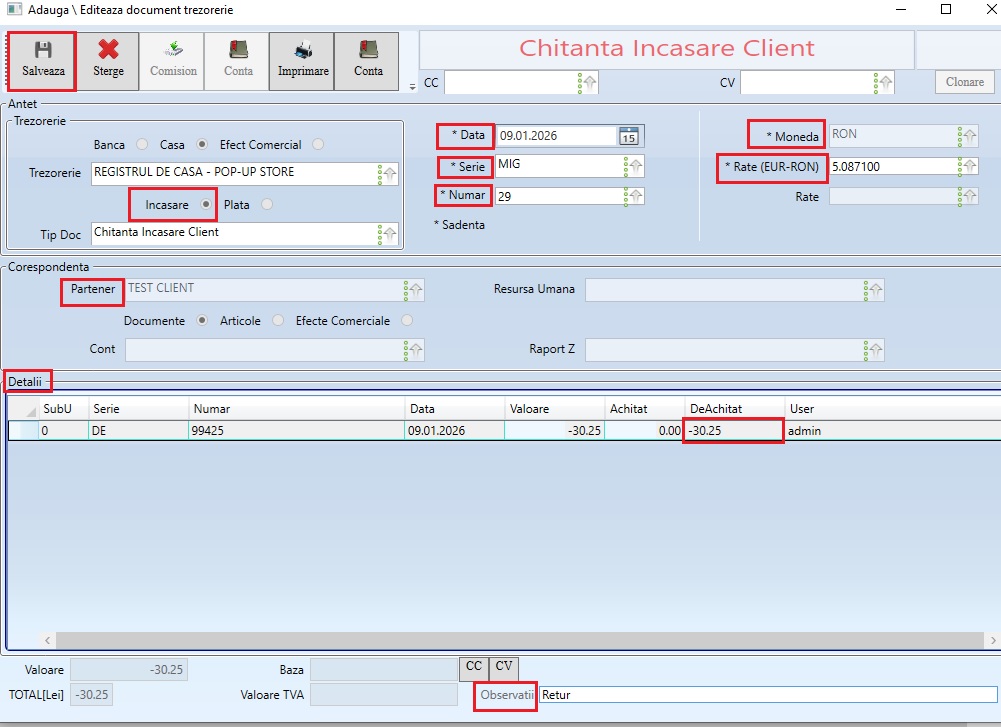
După accesarea documentului de trezorerie prin oricare dintre cele 2 modalități descrise mai sus, este necesar ca acesta să fie completat astfel:
- Având în vedere că este vorba despre o factură client (chiar și cu valoare negativă), documentul de trezorerie va fi întotdeauna de tip "Încăsare".
- Tip document - Chitanță încasare client
- Data – se completează automat
- Serie/Nr – se vor completa automat
- Curs/Valută – se vor completa automat
- Partener – se selectează din nomenclator sau este propus automat dacă documentul este accesat direct din factura storno.
- În secțiunea de detalii se vor afișa elementele facturii storno înregistrată anterior.
- În câmpul "DeAchitat" se introduce valoarea facturii storno (manual sau prin dublu-click pentru completare automată).
- În câmpul "Observații" se va trece obligatoriu o descriere.
- Atentie! Dacă acest câmp rămâne necompletat, nu se va putea salva documentul de trezorerie. Apăsați butonul "Salvează".
Toate aceste documente pot fi listate prin butonul "Imprimare", disponibil în antetul fiecărui document.