Administrare tipuri vouchere
Gestionarea tipurilor de vouchere este esențială pentru aplicarea corectă a reducerilor în procesul de vânzare. În acest articol, veți afla cum să configurați, să utilizați și să administrați voucherele în Skyline ERP, precum și pașii necesari pentru creare, modificare și inactivare.
Accesarea funcționalității
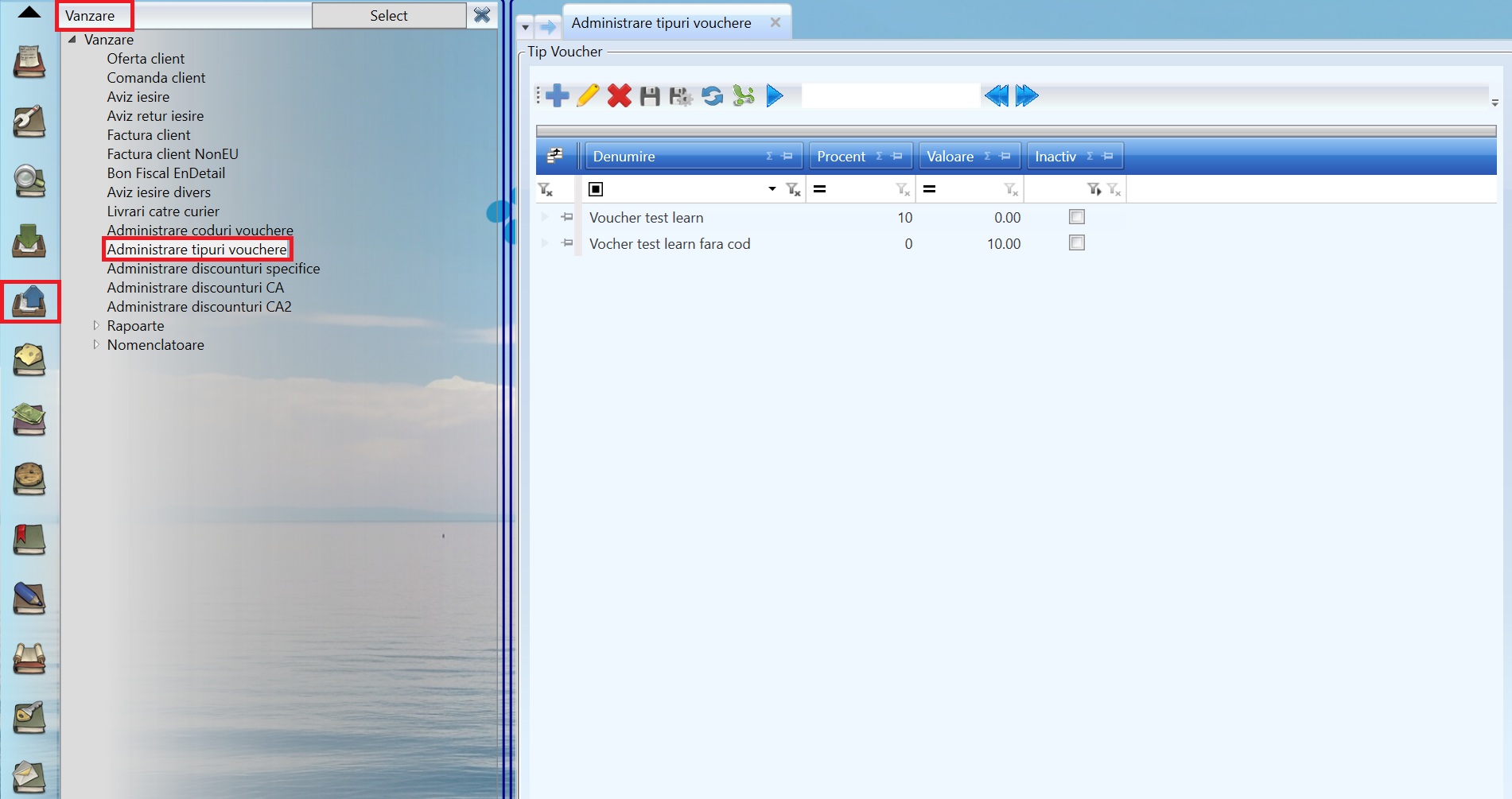
Funcționalitatea "Administrare tipuri vouchere" este disponibilă în modulul de "Vânzare → Administrare tipuri vouchere". La accesarea acesteia, se va deshide o interfață în care sunt afișate toate tipurile de vouchere existente în sistem — atât cele active, cât și cele inactive.
Informațiile disponibile în această fereastră sunt:
- Denumire – denumirea voucherului
- Procent – procentul de reducere (pentru vouchere procentuale)
- Valoare – valoarea fixă a voucherului
- Inactiv – dacă opțiunea este bifată, voucherul nu mai poate fi utilizat, acesta fiind inactiv
Adăugarea unui voucher nou
Din interfața "Administrare tipuri vouchere" se pot defini două tipuri de vouchere:
- Vouchere cu cod unic - codurile sunt generate de echipa tehnică Skyline ERP, la solicitarea dumneavoastră, și pot fi vizualizate în modulul: "Vânzare → Administrare coduri vouchere".
- Vouchere fără cod
Pentru a adauga voucherele de mai sus trebuie să urmați următorii pași:
1. Crearea articolului asociat voucherului
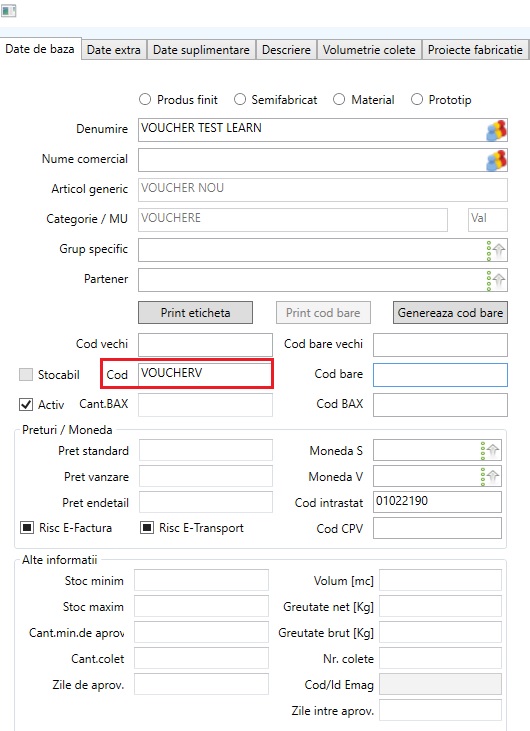
Primul pas constă în definirea unui articol nestocabil în cadrul gestiunii companiei dumneavoastră, care va fi asociat voucherului.
- Pentru vouchere cu cod unic (procentuale sau valorice):
- În secțiunea de detalii a articolului, în câmpul "COD", introduceți valoarea: "VOUCHERV".
- Pentru vouchere fără cod unic (procentuale sau valorice):
- Este suficient să creați articolul fără a completa câmpul "COD".
2. Configurarea detaliilor voucherului
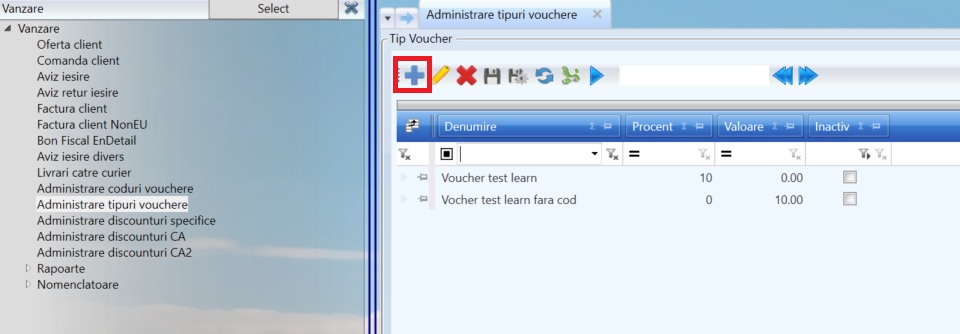
- Din gridul ferestrei "Administrare tipuri vouchere", apăsați butonul "Adaugă" pentru a crea un voucher nou.
- Se va deschide o nouă fereastră unde este necesar să completați câmpurile existente:

- În câmpul "Denumire", introduceți denumirea voucherului.
- În câmpul "Articol asociat", selectați articolul specific configurat anterior la pasul 1.
- Selectați opțiunea dorită:
- Valoare – bifați opțiunea corespunzătoare și introduceți valoarea asociată voucherului.
- Procent – bifați opțiunea corespunzătoare și introduceți procentul dorit corespunzător voucherului.
- Opțiunea "Tip voucher inactiv" oferă posibilitatea de a inactiva voucherul respectiv.
Acest lucru poate fi realizat doar de către administratorii companiei și de utilizatorii care au activă setarea: "PotInactivaCodVoucher".
3. Salvarea voucherului creat
După completarea informațiilor necesare pentru crearea voucherului, apăsați butonul "Salvează".
Utilizarea acestor tipuri de vouchere
- Se folosesc numai în fereastra bonului fiscal, prin apăsarea butonului "VOUCHER" din interfață.
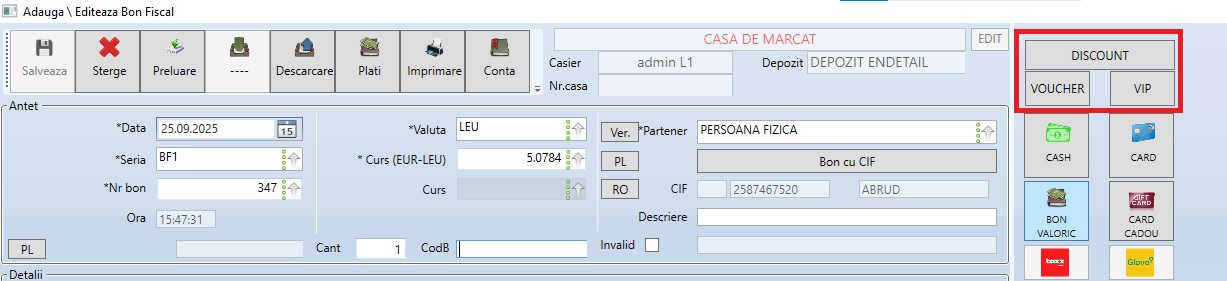
- Se selectează tipul de voucher dorit creat anterior în sistem.
- dacă se va selecta un voucher care are cod unic - sistemul va solicita introducerea codului specific (aceste coduri vor fi generate de echipa tehnică Skyline ERP, la solicitarea dumneavoastră), în câmpul încadrat cu roșu în imaginea de mai jos:

- vouchere fără cod unic - în acest caz, reducerea se va aplica automat, în bonul fiscal, la selectarea tipului de voucher care are ca acest tip de articol setat (fără cod).
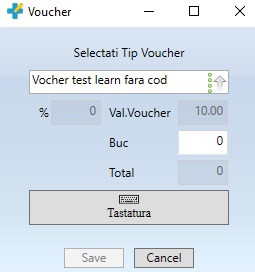
- După selectarea tipului de voucher dorit, pe bon se va aplica valoarea voucherului automat.
Editarea unui voucher
Pentru editarea unui voucher existent:
- Accesați fereastra "Administrare tipuri vouchere".
- Selectați voucherul pe care doiți să îl modificați.
- Alegeți una dintre opțiuni:
- Click dreapta → "Editează"
- Butonul "Editează" din gridul ferestrei

- Actualizați informațiile necesare și apăsați butonul "Salvează" pentru confirmare.
Ștergerea unui voucher
Pentru a șterge un voucher existent în sistem:
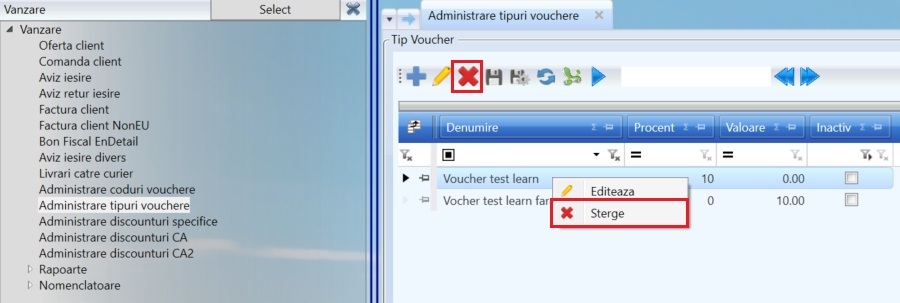
- Selectați voucherul din fereastra "Administrare tipuri vouchere".
- Alegeți una dintre opțiuni:
- Click dreapta → "Șterge"
- Apăsați butonul "Sterge" din grid
Drepturi de acces
Funcționalitatea de administrare a voucherelor nu este disponibilă pentru utilizatorii care au activată setarea: "NuModificVouchere" - pentru detalii click aici.