Comanda furnizor
Comenzile de achiziție pot fi introduse manual sau prin preluarea automată a articolelor și prețurilor dintr-o ofertă înregistrată anterior. Comenzile preluate din oferte nu pot fi șterse ulterior, pentru a păstra integritatea documentului sursă. Articolul descrie pașii de creare, metoda de plată, generarea automată de factură din comandă și regulile de editare și ștergere.
Accesarea funcționalității
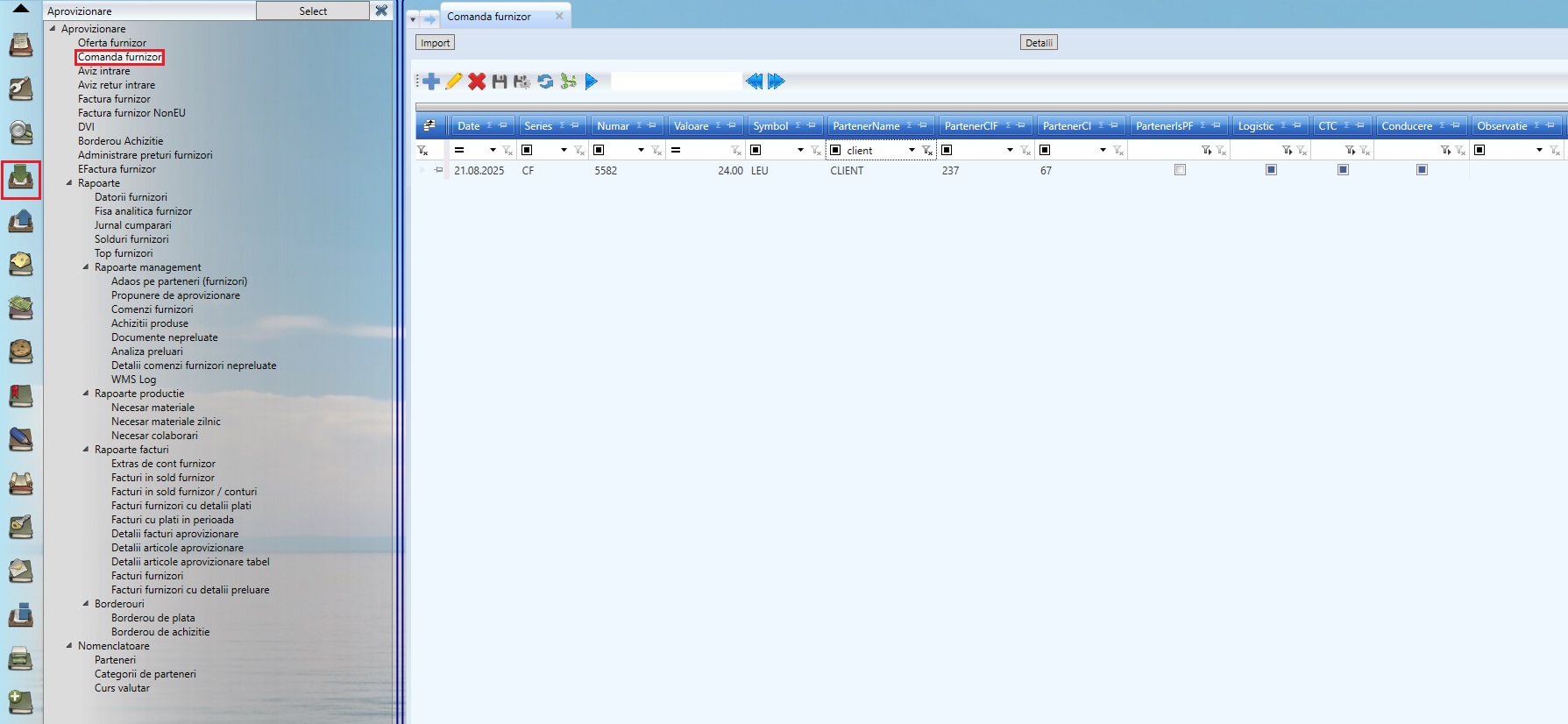
Utilizatorii trebuie să navigheze din meniul principal la modulul de "Aprovizionare", apoi click pe submeniul "Comanda furnizor". Se va deschide o fereastră dedicată, unde sunt afișate comenzile introduse anterior în sistem.
Adăugarea unei comenzi
Skyline ERP oferă două metode pentru a introduce o comandă nouă:
1. Manual
Se urmează pașii descriși mai jos:
- Apăsați butonul "Adauga"
 din gridul ferestrei "Comanda furnizor".
- Se va afișa o nouă fereastră, unde se vor completa detaliile comenzii. Procesul este similar cu introducerea unei oferte de la furnizor. Pentru detalii accesați acest link.
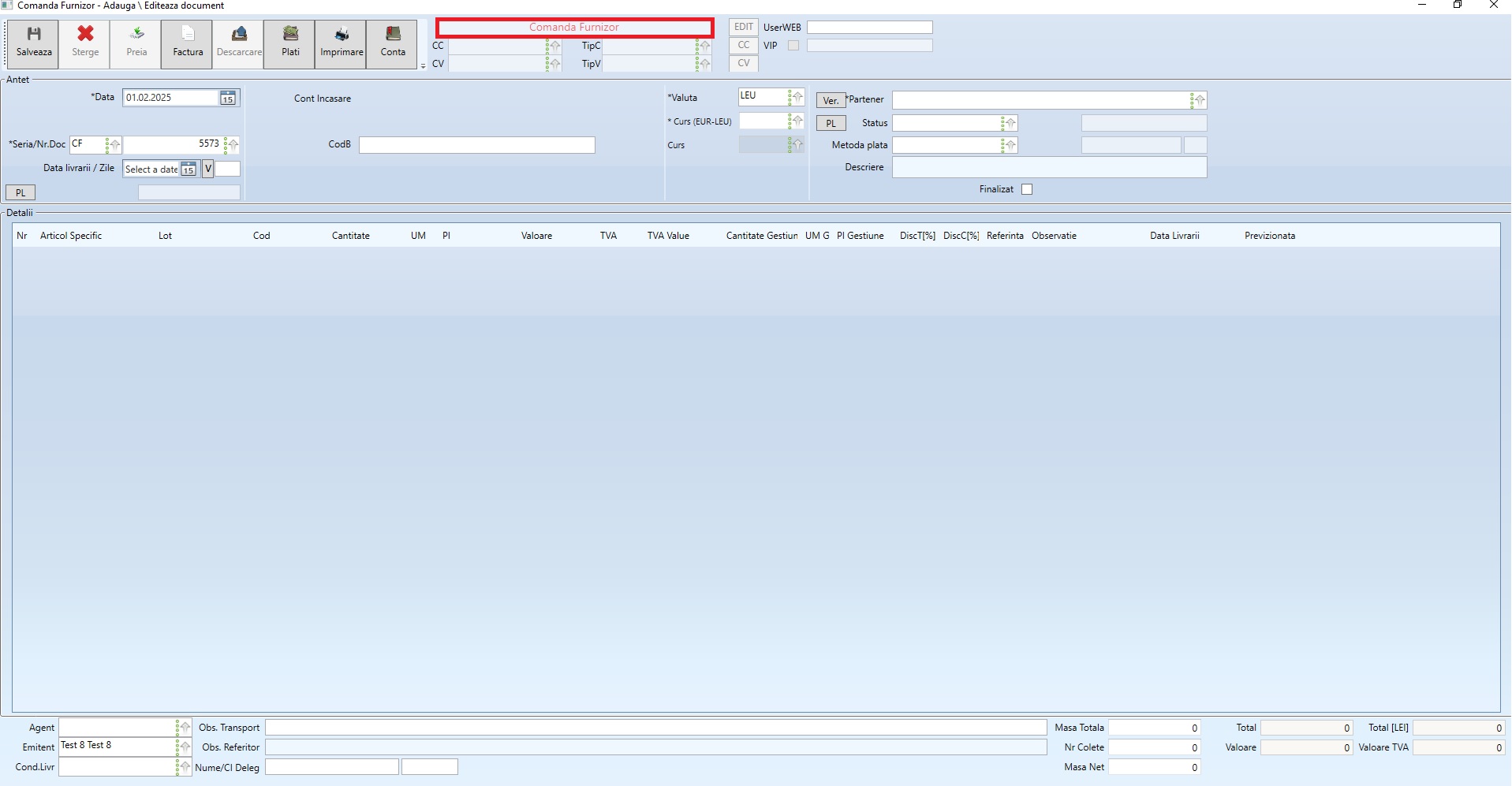
În plus față de fereastra "Oferta furnizor" mai sunt disponibile următoarele opțiuni:
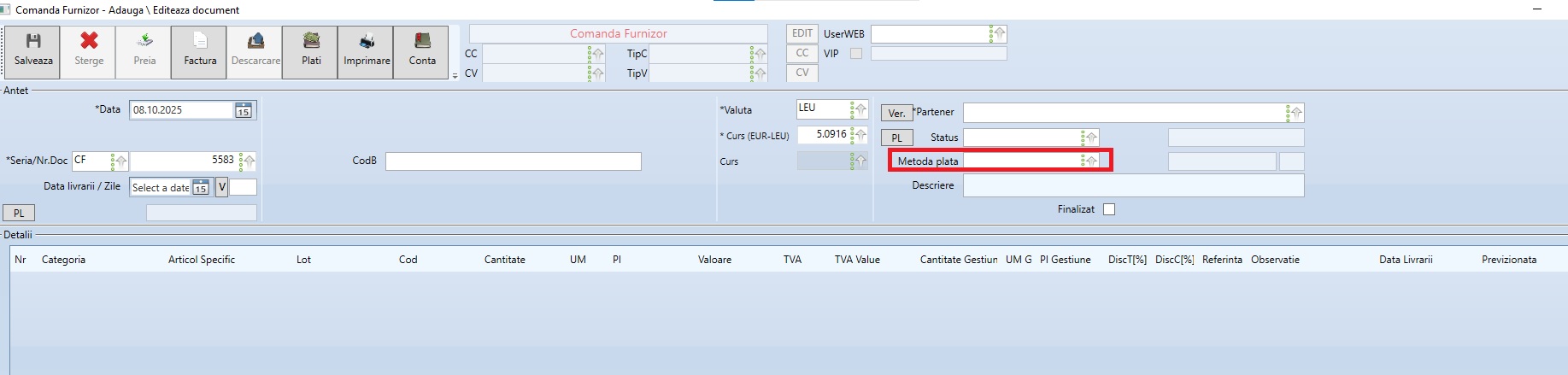
Metoda de plată
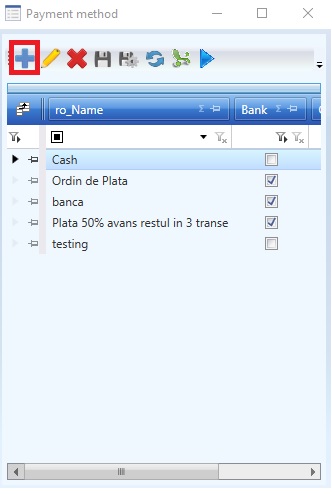
- În acest câmp se poate alege modalitatea de plată prin click pe săgeata din dreptul câmpului. Se va deschide fereasta "Payment method", din care se poate selecta tipul de plată dorit.
- Dacă se dorește adăugarea unei noi metode de plată, se apasă butonul "Adauga" din grid, încadrat cu chenar de culoare roșie în imaginea de mai jos.
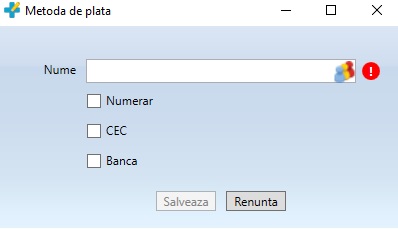
- Se va afișa o fereastră în care trebuie definită noua metodă de plată. După completarea câmpurilor obligatorii, se apasă pe butonul "Salveaza" iar noua modalitate de plată va putea fi selectată din lista specifică.
Butonul "Factura"

Prin apăsarea acestuia, sistemul generează automat factura furnizor pe baza unei comenzi furnizor existente. Astfel, nu mai este necesară introducerea manuală a datelor sau preluarea comenzii în factură, procesul devenind mult mai simplu și rapid.
2. Automat - cu preluarea detaliilor din "Oferta furnizor"
- După introducerea datelor obligatorii, semnalate în imaginea de mai jos cu un chenar roșu, se va activa butonul "Preia".
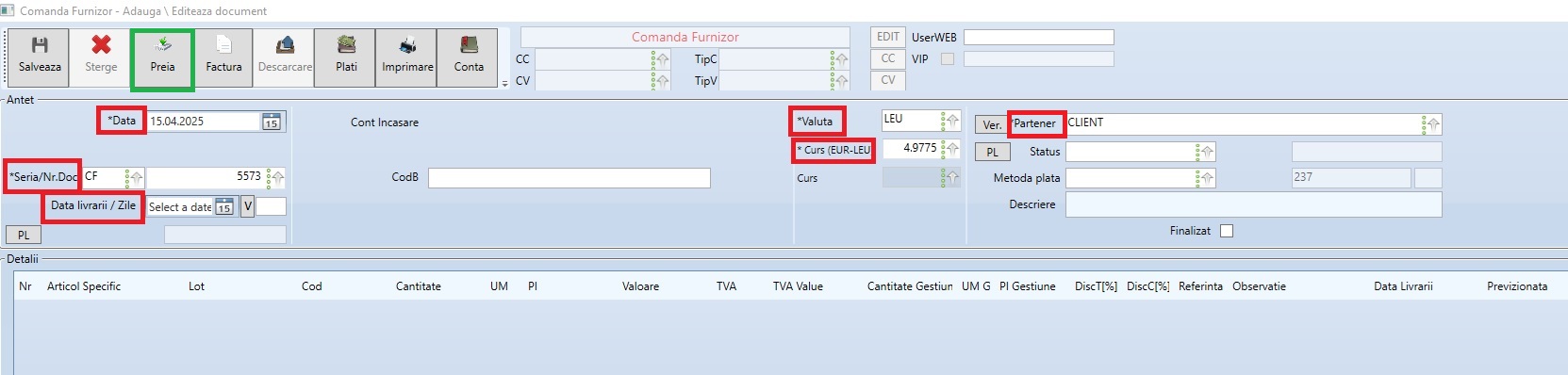
- Odată activat, se poate accesa print-un click, care va deschide fereastra "Preluare document". Aici vor fi disponibile ofertele de la furnzior înregistrate anterior în Skyline ERP care se pot transforma foarte ușor în comenzi către același furnizor care a trimis oferta.
- În cadrul aceleiași ferestre în coloana "Cantitate preluata" se va scrie manual care este cantitatea pe care doriți să o preluați din articolul selectat aferent ofertei.
- Apoi apăsați pe butonul "Preluare".

- Articolul selectat se va introduce automat în secțiunea de "Detalii" a comenzii furnizor. Aici mai trebuie completat câmpul "Data livrarii". Dacă există și alte oferte relevante în cadrul aceleiași oferte, se poate relua procesul de preluare, folosind din nou butonul "Preia".
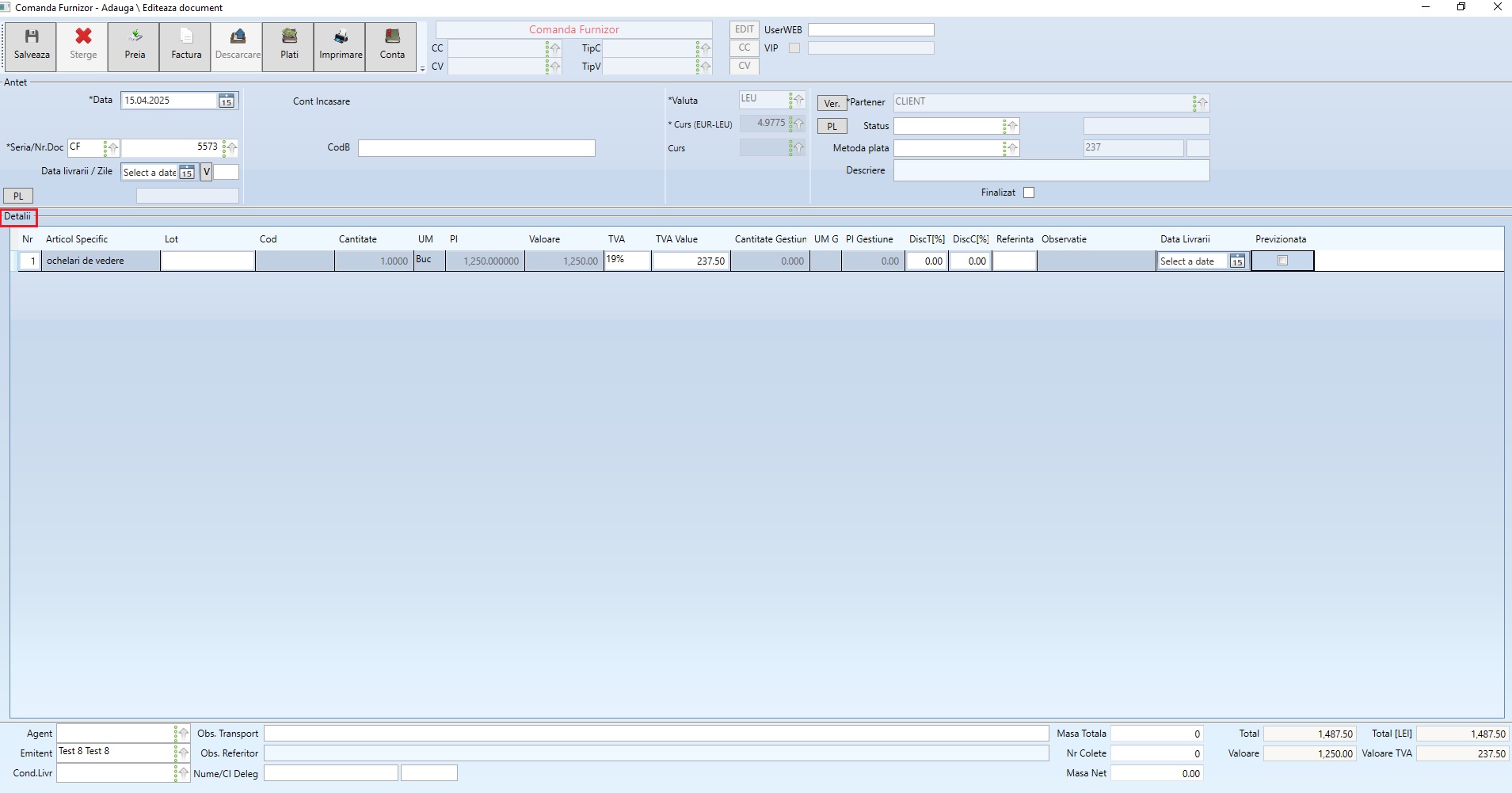
- Dacă mai sunt detalii care necesită să fie completate în secțiunea de footer, se vor completa și acele câmpuri, iar apoi se apasă pe butonul "Salveaza" pentru adăugarea noii comenzi de tip furnizor.
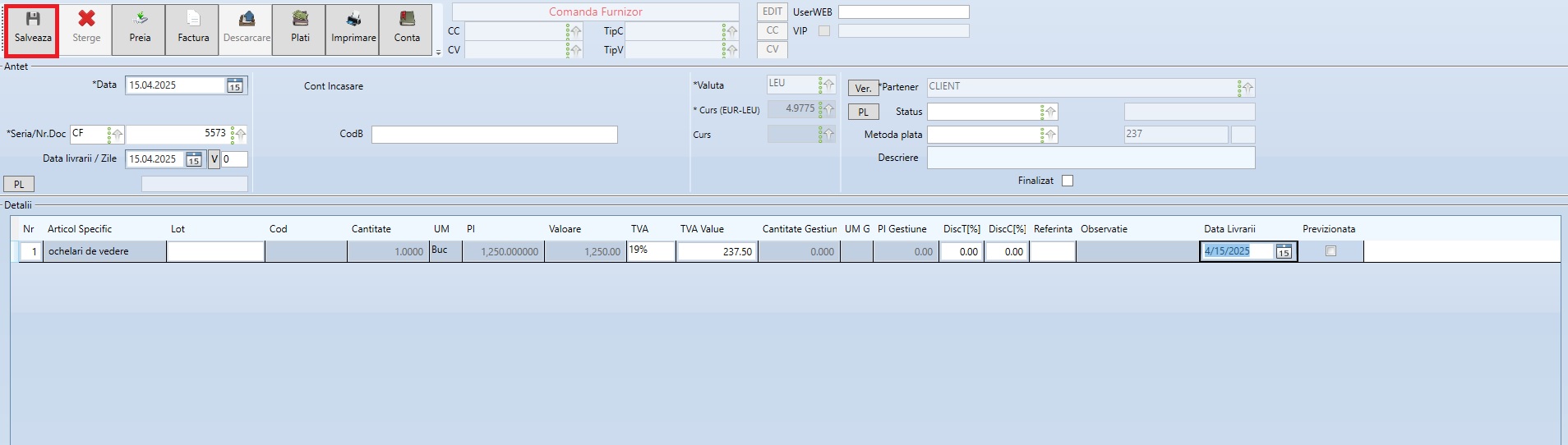
Pentru detalii privind secțiunile documentului, consultați acest link.
Editarea unei comenzi
În Skyline ERP, posibilitatea de editare a unei comenzi depinde de sursa acesteia:
- Comenzile introduse manual – pot fi editate oricând.
- Comenzile preluate dintr-o ofertă furnizor – nu pot fi modificate ulterior, pentru a menține integritatea documentului inițial.
Pașii pentru editarea unei comenzi introduse manual:
- Navigați în modulul "Aprovizionare" și deschideți fereastra "Comanda furnizor".
- Identificați comanda pe care doriți să o editați.
- Apăsați butonul "Editeaza"
 din grid sau faceți click dreapta pe comanda dorită și selectați "Editează" din meniul contextual.
- Se va deschide o fereastră cu toate detaliile comenzii, inclusiv informațiile despre partener, data comenzii, articolele incluse etc. Apăsați pe butonul "Edit" din această fereastră, conform imaginii de mai jos, pentru a activa câmpurile care pot fi modificate.
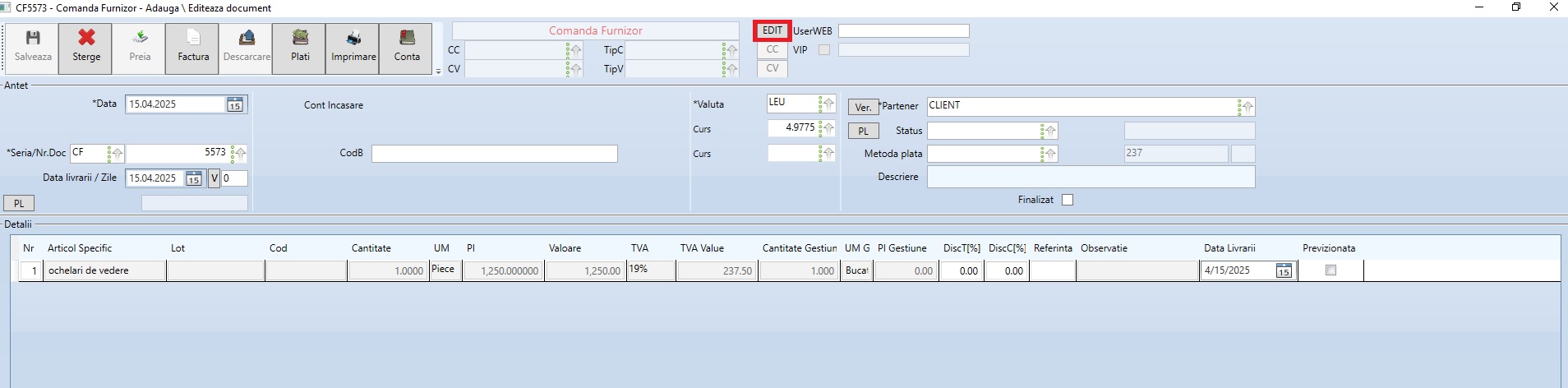
- Pot fi efectuate următoarele acțiuni:
- Actualizarea informațiilor generale ale comenzii (ex: dată, partener, termen de livrare)
- Adăugarea sau eliminarea de articole
- Modificarea cantităților sau a prețurilor
- După ce ați efectuat toate modificările dorite, apăsați butonul "Salvează" pentru a actualiza comanda în sistem.
Ștergerea unei comenzi
Pentru a șterge o comandă de tip furnizor deja introdusă, există 3 posibilități:
- Selectați comanda pe care doriți să o ștergeți din fereastra "Comanda furnizor", apoi apăsați butonul "Sterge"
 din grid.

- Din fereastra "Comanda furnizor" click dreapta pe comanda dorită și alegeți opțiunea "Sterge".

- Deschideți oferta dorită prin dublu-click, din fereastra "Comanda furnizor". Apoi în fereastra de detalii a comenzii apăsați butonul de ștergere, marcat cu chenar roșu în imaginea de mai jos:
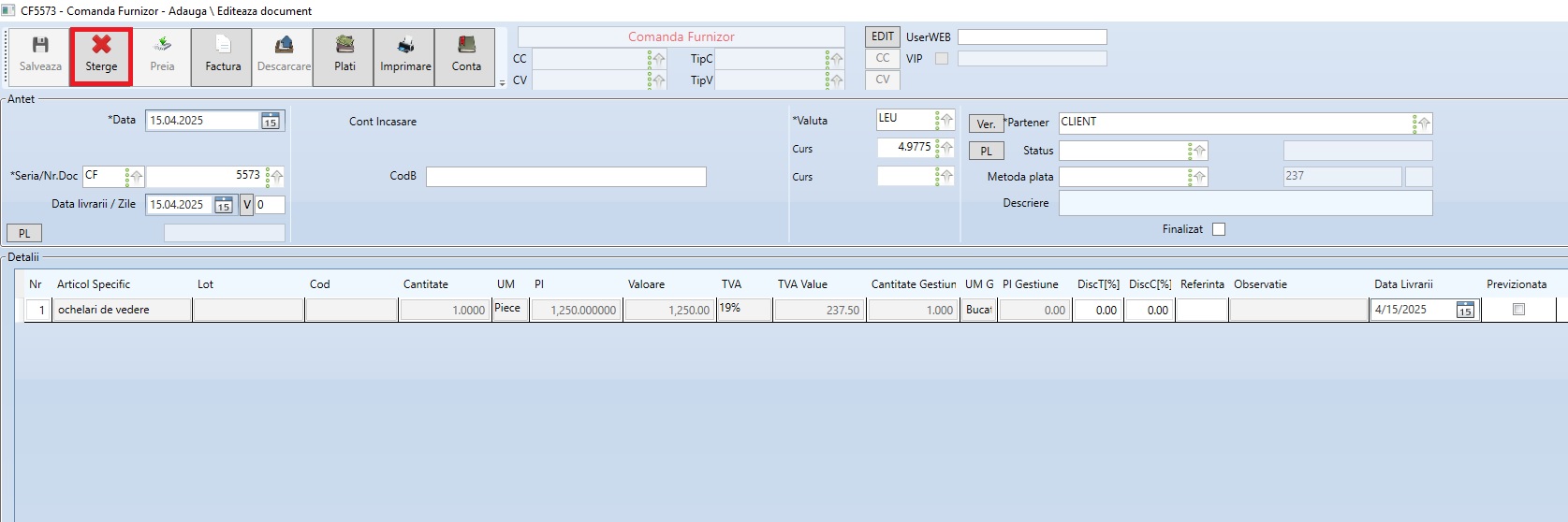
În toate cele 3 cazuri se va deschide fereastra "Confirmare ștergere" unde aveți la dispoziție 2 opțiuni:
- Yes – pentru a confirma ștergerea
- No – pentru a anula acțiunea.
Atenție!
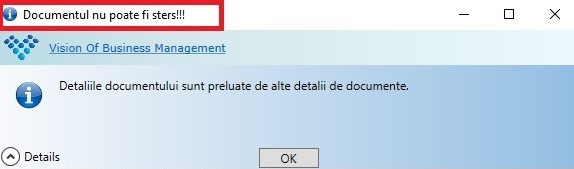
Dacă documentul pe care doriți să îl ștergeți are detaliile preluate în alte documente din sistem (Ex: S-a efectuat NIR pentru documentul pe care doriți să îl ștergeți) sistemul va afișa un mesaj de informare prin care vă atenționează că documentul nu poate fi șters.