Nomenclatoare
Prezentul articol abordează conceptul de gestionarea centralizată a partenerilor de afaceri — clienți, furnizori sau ambele — dintr-o singură bază de date accesibilă din toate modulele aplicației. Sunt prezentate două metode de adăugare (din nomenclator sau direct din document), completarea datelor fiscale cu verificare automată ANAF și VIES, editarea, ștergerea sau inactivarea partenerilor, gestionarea punctelor de lucru și istoricul modificărilor.
Parteneri
Aplicația Skyline ERP oferă o soluție modernă și eficientă pentru gestionarea partenerilor de afaceri. Această funcționalitate este esențială pentru organizarea colaborărilor cu toate societățile comerciale și persoanele fizice implicate în activitatea companiei dumneavoastră. În cadrul aplicației, partenerii sunt structurați în două mari categorii: clienți și furnizori.
Din punct de vedere economic, există cazuri în care un partener poate îndeplini ambele roluri, fiind atât client, cât și furnizor. Această flexibilitate este esențială pentru a reflecta realitatea dinamică a relațiilor comerciale.
Din perspectivă informatică, funcția "Parteneri" este organizată într-o singură bază de date centralizată. Aceasta permite accesarea rapidă și eficientă a informațiilor necesare din diferite module ale aplicației.
Această abordare contribuie la simplificarea proceselor operaționale și la creșterea eficienței, oferind o imagine de ansamblu clară și completă asupra parteneriatelor comerciale.
Adăugarea unui partener
Procesul de adăugare a unui nou partener în aplicația Skyline ERP este simplu și intuitiv. Mai jos sunt pașii principali și informațiile necesare pentru completarea cu succes a acestei operațiuni.
1. Accesarea funcției de adăugare
Prima metodă prin care se poate adăuga un partener nou este reprezentată de accesarea nomeclatoarelor de "Parteneri" din oricare dintre modulele: Aprovizionare, Vânzare, Contabilitate, Transport. În partea dreaptă se va deschide o interfață denumită "Parteneri", aceasta cuprinzând o listă de parteneri cu care societatea dumneavoastră colaborează.
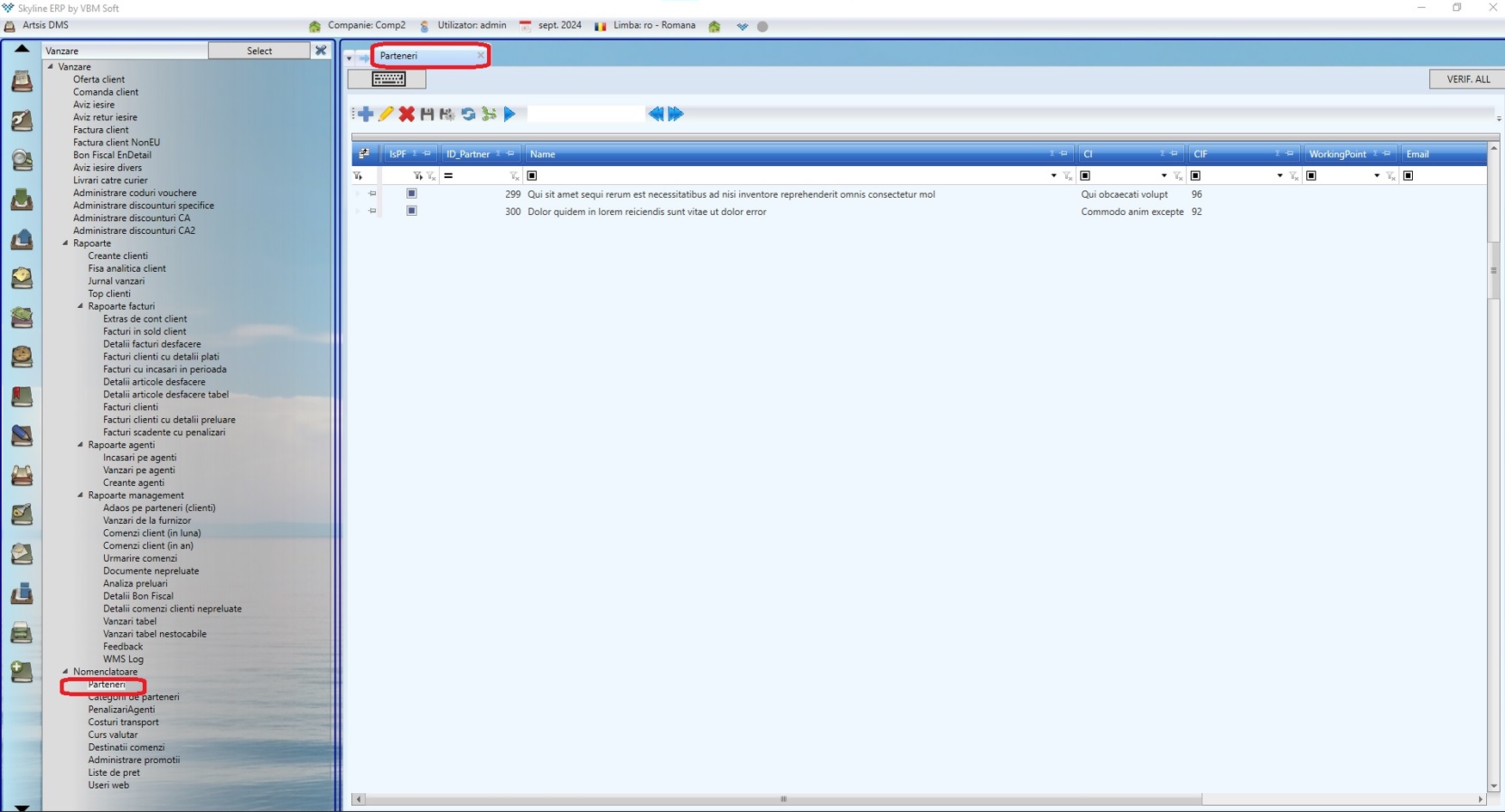
Prin apăsarea butonului "Adaugă" din imaginea de mai jos, se va deschide o nouă fereastră "Partener" dedicată introducerii datelor partenerului pe care dorim să îl adăugăm.

A doua metodă permite adăugarea partenerilor direct din document (Factură client, Factură furnizor, Aviz intrare etc.) care conține câmpul "Partener" în antetul său, prin apăsarea unui buton reprezentat de o săgeată îndreptată în sus.

După apăsarea acestui buton se va deschide o nouă fereastră numită "Partner selection" de unde se apasă în continuare butonul "Adaugă"  pentru adăugarea unui nou partener.
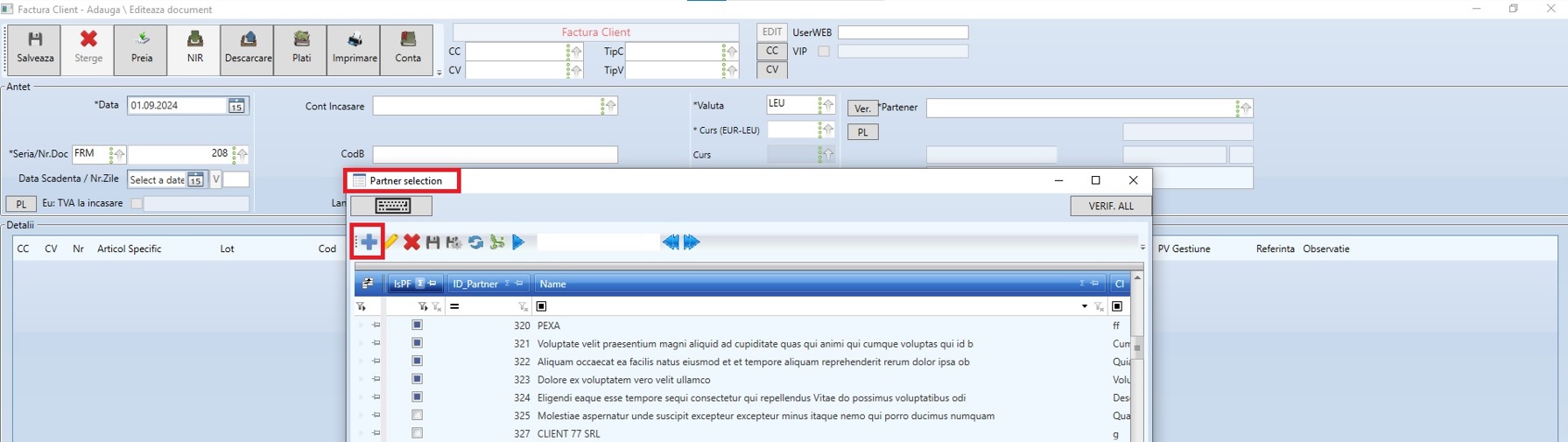
Această funcționalitate este disponibilă atât în procesul de creare a unui nou document, cât și în timpul editării unui document existent. Astfel, utilizatorii au posibilitatea de a introduce rapid și eficient un nou partener în baza de date, fără a părăsi fluxul de lucru curent.
2. Completarea informațiilor partenerului
După apăsarea butonului "Adaugă", folosind oricare din metodele mai sus menționate, se va deschide o nouă fereastră în cadrul căreia trebuie adăugate informațiile despre noul partener.
Această etapă este marcată de câmpuri obligatorii semnalizate printr-un semn al exclamării (!), care trebuie completate înainte de a continua.
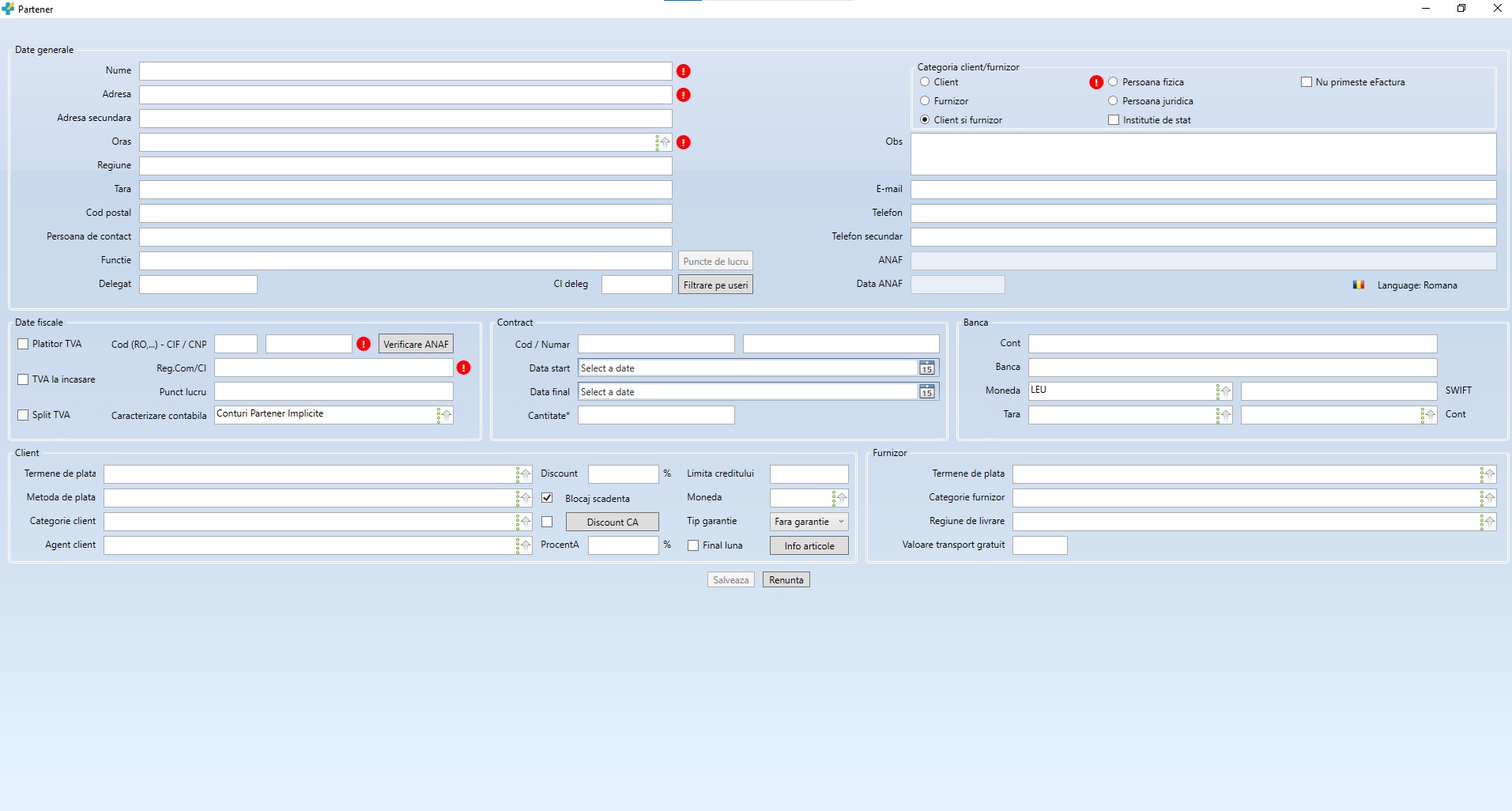
Fereastra de adăugare este structurată în mai multe secțiuni pentru o gestionare clară a datelor:
2.1. Date generale și categoria partenerului
În prima parte a ferestrei, trebuie introduse informațiile generale despre partener, precum numele, adresa și alte date esențiale.
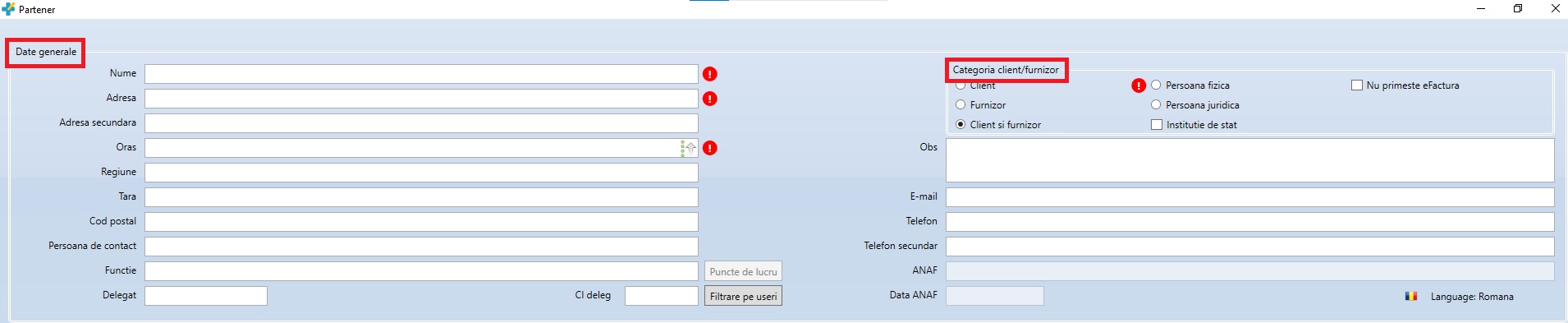
În partea dreaptă a ferestrei, este disponibilă o opțiune care permite clasificarea partenerului în una dintre următoarele categorii:
- Client
- Furnizor
- Ambele (în cazul în care partenerul este atât client, cât și furnizor)
Această flexibilitate permite utilizatorilor să gestioneze eficient partenerii, indiferent de rolurile lor comerciale.
Aplicația Skyline ERP sugerează implicit categoria partenerului care urmează să fie adăugat: client și furnizor.
Partenerii pot fi clasificați în funcție de natura lor juridică, având posibilitatea de a fi:
- Persoane fizice
- Persoane juridice
În cazul în care partenerul este o persoană juridică, devine activă o opțiune suplimentară: "Instituție de stat". Această opțiune a fost implementată pentru a răspunde cerințelor speciale de raportare atunci când compania interacționează cu instituții publice.
De asemenea în această fereastră mai este prezentă o opțiune "Nu primeste eFactura" care poate fi activată în situații speciale. Aceasta este utilă în relațiile cu instituții care au cerințe stricte de confidențialitate națională, excludând utilizarea documentelor electronice în anumite contexte.
2.2. Date fiscale
În cea de-a doua secțiune a ferestrei, se introduc informațiile fiscale ale partenerului, precum codul fiscal, numărul de înregistrare și alte detalii specifice. Această etapă asigură înregistrarea corectă a partenerului în sistem, conform cerințelor legale.

Adăugarea unui partener din categoria persoană juridică
Pentru partenerii care aparțin categoriei "persoană juridică", procesul de completare a informațiilor în sistemul Skyline ERP implică următorii pași:
1. Codul de identificare fiscală (CIF)
În câmpul CIF/CNP se va introduce codul de identificare fiscală al societății comerciale. Acest cod este esențial pentru identificarea corectă a partenerului în sistem.
2. Plătitor de TVA
Dacă societatea este plătitoare de TVA, câmpul Cod va fi completat automat cu codul țării corespunzătoare. Bifa Plătitor de TVA va fi activată automat pentru a reflecta acest statut. În cazul în care firma este înscrisă ca având TVA la încasare, și această opțiune va fi bifată automat.
3. Numărul de înmatriculare
Este obligatorie completarea câmpului Reg. Com/CI cu numărul de înmatriculare al firmei, pentru o identificare juridică precisă.
Pentru a facilita procesul de introducere a informațiilor fiscale, Skyline ERP integrează o funcție automată de verificare a datelor fiscale, reprezentată de butonul Verifică ANAF care reduce semnificativ riscul de erori. Pașii pentru utilizarea acestei funcționalități sunt descriși aici.
Adăugarea unui partener din categoria persoană fizică
Pentru partenerii care aparțin categoriei "persoană fizică", completarea informațiilor în aplicația Skyline ERP se va realiza conform următoarilor pași:
1. Codul Numeric Personal (CNP)
Câmpul CIF/CNP va fi completat cu codul numeric personal al partenerului. Acesta este un element esențial pentru identificarea corectă a persoanelor fizice în sistem.
2. Document de identitate
În câmpul Reg. Com/CI se va introduce tipul documentului de identitate al partenerului. În mod obișnuit, se va completa cu CI (Carte de Identitate), iar în cazuri speciale, cu CIP (Carte de Identitate Provizorie).
3. Statut fiscal
Bifele Plătitor de TVA și TVA la încasare nu vor fi activate, deoarece aceste categorii nu se aplică partenerilor persoane fizice.
2.3. Date suplimentare și opțiuni pentru client/furnizor
În această secțiune, sunt completate informațiile aferente relației comerciale:
-
Datele necesare pentru activitatea de client, de exemplu:
- termene de plată
- metoda de plată
- categorie de client
- agent client
- discounturi acordate, etc
-
Datele aferente calității de furnizor:
- termene de plată
- categorie de furnizor
- regiune de livrare
- valoare transport gratuit

3. Salvarea datelor
După ce toate câmpurile necesare au fost completate, se apasă butonul "Salveaza" pentru a înregistra noul partener în baza de date.
Atunci când se setează un partener pe diverse documente, toate informațiile completate mai sus, asociate acestui partener (precum termenul de plată, moneda sau categoria de client/furnizor) vor fi completate automat în funcție de caz.
Editarea unui partener
Pașii necesari pentru a edita datele unui partener sunt:
1. Accesarea listei de parteneri
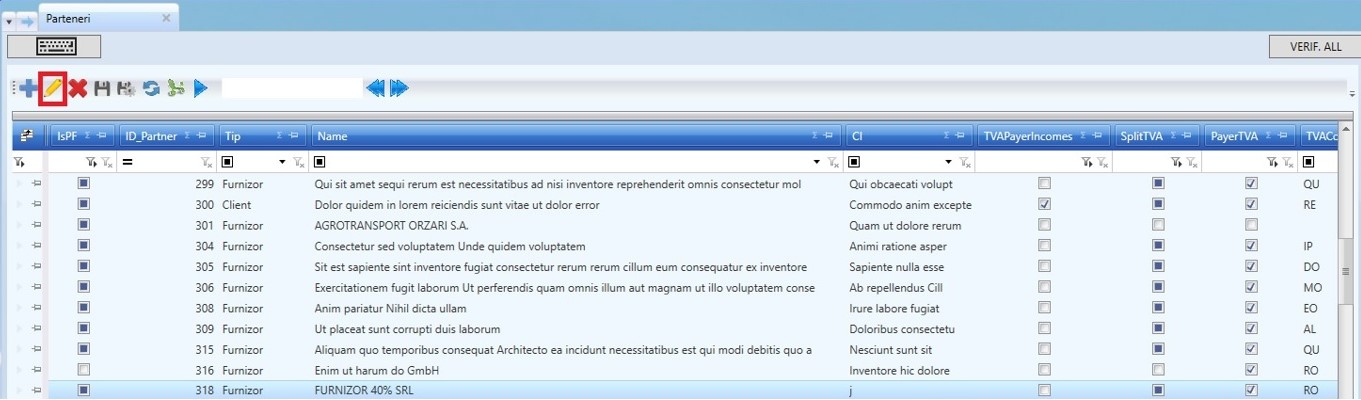
Pentru a edita un partener, accesați nomeclatorul "Parteneri" și identificați partenerul dorit în lista afișată.
2. Selectarea partenerului pentru editare
Apăsați butonul "Editeaza" asociat partenerului din listă. Acest buton semnalizează opțiunea de editare.
3. Actualizarea informațiilor
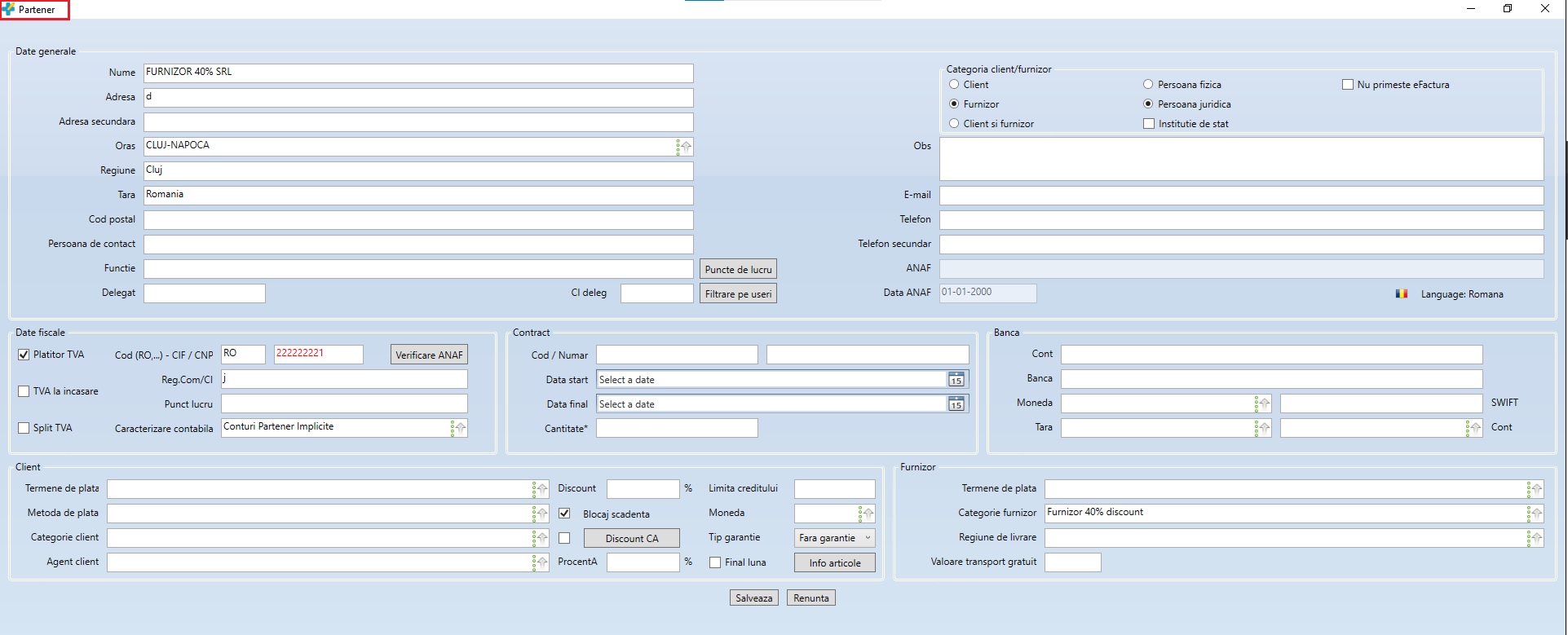
După realizarea pasului 2, se va deschide o fereastră dedicată numită "Partener", în care toate informațiile partenerului vor fi vizibile în detaliu. Aici puteți modifica oricare dintre câmpurile disponibile, cum ar fi date generale, informații fiscale sau alte detalii specifice. Asigurați-vă că toate modificările realizate sunt corecte și complete.
4. Salvarea modificărilor
După efectuarea actualizărilor, apăsați butonul "Salveaza" pentru a înregistra noile informații ale partenerului în sistem.
Ștergerea unui partener
Aplicația Skyline ERP permite ștergerea unui partener din baza de date numai dacă acesta NU are și alte implicații în sistem. Iată pașii necesari pentru a șterge un partener:
1. Accesarea listei de parteneri
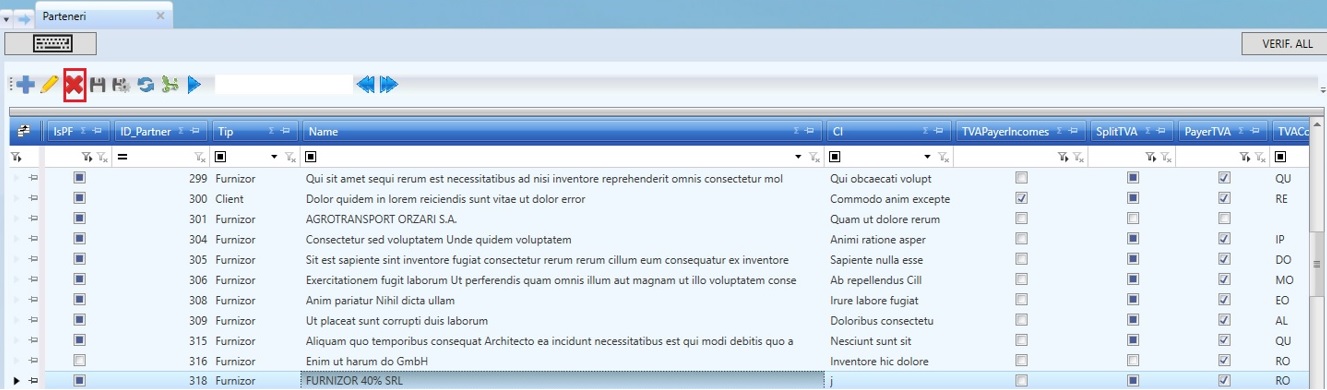
Navigați în secțiunea "Parteneri" și identificați partenerul pe care doriți să îl ștergeți din baza de date.
2. Inițierea ștergerii
Apăsați pe butonul  din grid după selecția partenerului dorit. Acesta este vizibil în interfața listei de parteneri.
3. Confirmarea acțiunii
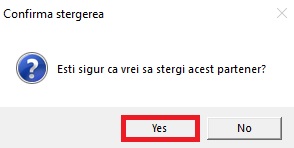
După apăsarea butonului, se va deschide o fereastră de confirmare. Mesajul afișat în această fereastră va solicita validarea acțiunii. Pentru a continua și a elimina partenerul din sistem, apăsați butonul "Yes".
Atenție!
Dacă partenerul pe care doriți să îl ștergeți are implicații în alte secțiuni ale aplicației, sistemul nu va permite ștergerea acestuia. În acest caz, partenerul poate fi doar inactivat.
Inactivarea unui partener
În anumite situații, este posibil ca utilizatorii Skyline ERP să nu mai dorească vizualizarea unui partener în listele de selecție a partenerilor pe documente, chiar dacă acesta are încă implicații în alte secțiuni ale aplicației. În acest caz, partenerul nu poate fi șters, dar poate fi inactivat.
Cum se inactivează un partener?
- Selectați partenerul dorit din nomenclatoarele standard ale aplicației.
- Apăsați butonul de editare din grid.

- Se va deschide fereastra "Partener", unde trebuie să localizați caseta de bifare "Inactiv".
- Bifați această opțiune și salvați modificările.
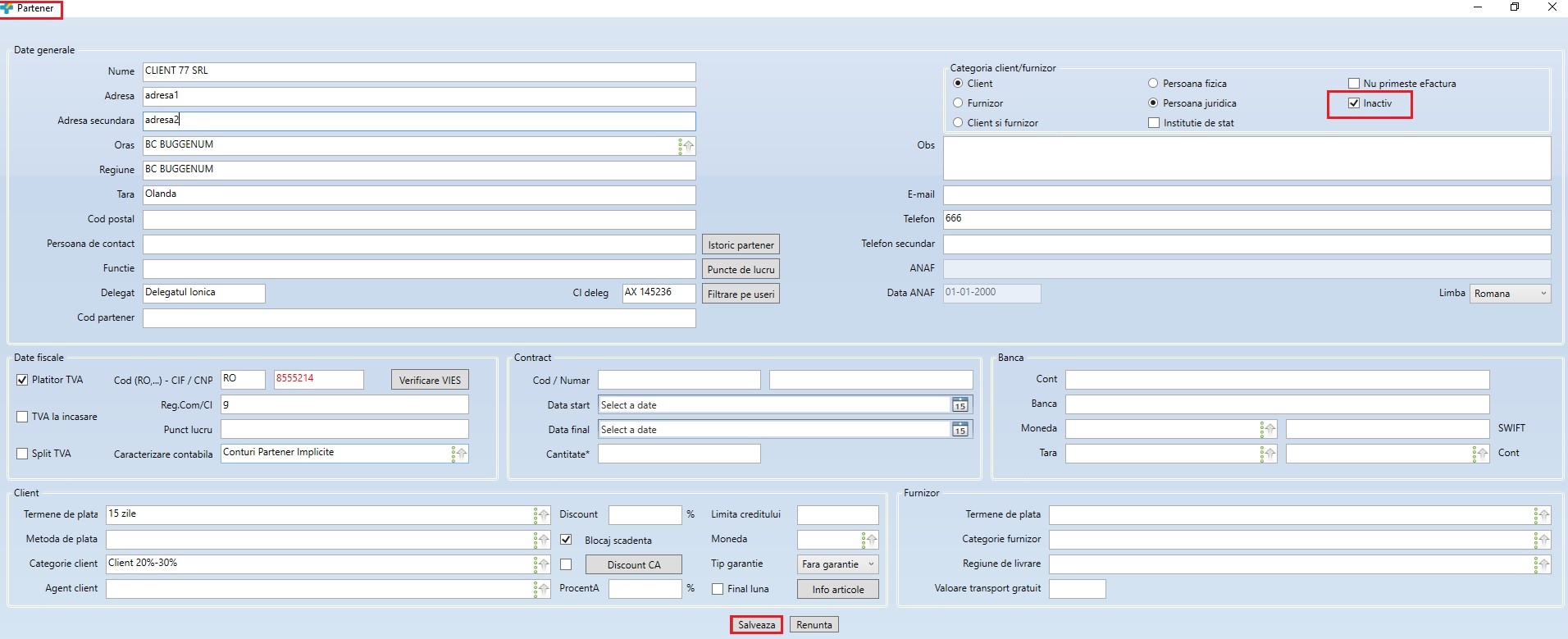
După această acțiune, partenerul nu va mai fi disponibil în listele de căutare atunci când adăugați parteneri pe documente.
Ce se întâmplă când un partener este inactivat?
- Nu va mai apărea în lista din fereastra "Partner selection" la selectarea unui partener pe documente (ex: factură furnizor, factură client, aviz intrare, comandă furnizor, comandă client, etc.).
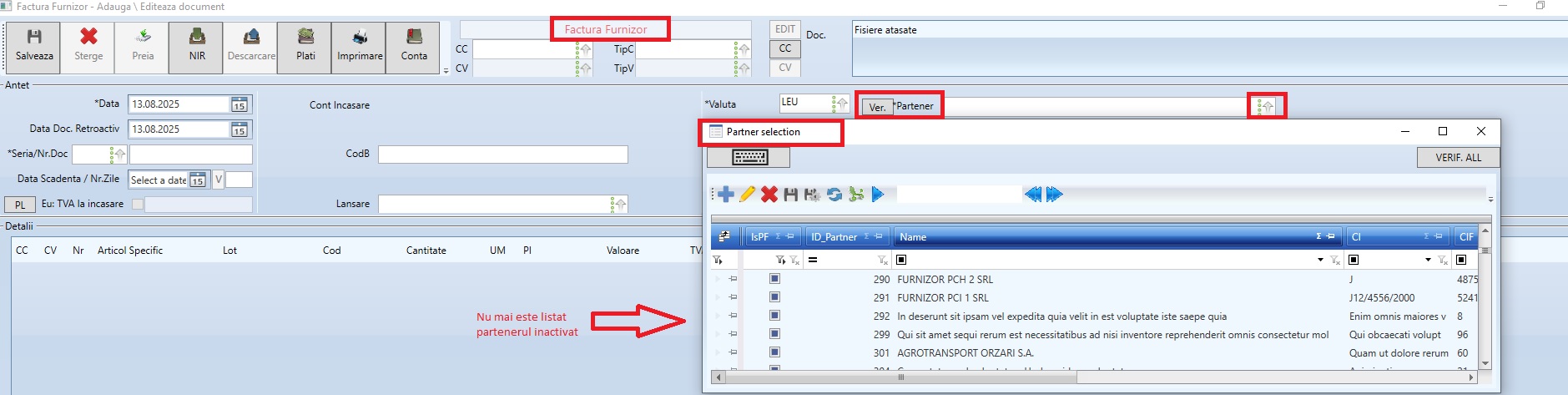
- Va fi afișat doar în nomenclatoarele standard din modulele Aprovizionare, Vânzare și Contabilitate, cu bifa activă în coloana "Inactiv".

Cum reactivați un partener?
Urmați aceiași pași ca la inactivare, dar debifați caseta "Inactiv".
Recomandare: Inactivarea este utilă pentru menținerea unei baze de date organizate și pentru reducerea erorilor de selecție în documente.
Istoric partener
Skyline ERP protejează integritatea datelor și istoricul acestora, asigurând corectitudinea informațiilor din sistem.
Dacă un utilizator încearcă să șteargă un partener care are legături în sistem, platforma nu permite această acțiune. Motivul este simplu: partenerul a fost utilizat anterior în documente sau procese, iar ștergerea sa ar genera inconsistențe în datele companiei. Aceeași regulă se aplică oricăror date utilizate în sistem, pentru a preveni pierderea de informații relevante.
Sistemul reține toate informațiile din istoric legate de parteneri. Astfel, chiar dacă se accesează documente mai vechi, utilizatorii vor regăsi datele partenerului valabile în perioada respectivă de exemplu: numele, adresa, datele fiscale și alte informații relevante.
Aplicația înregistrează orice modificare adusă datelor unui partener. Fiecare actualizare este salvată cu data efectuării, iar informațiile rămân valabile până la următoarea modificare. Acest sistem de gestionare a istoricului permite trasabilitatea completă a datelor și elimină riscul pierderii informațiilor importante.
Verificare ANAF
Skyline ERP simplifică introducerea informațiilor fiscale prin funcția automată de verificare a acestora, accesibilă prin butonul "Verifică ANAF", care minimizează riscul de erori. Pașii sunt următorii:
1. Introducerea CIF-ului valid:
Utilizatorii trebuie să completeze câmpul dedicat cu Codul de Identificare Fiscală (CIF). Validitatea acestuia este indicată vizual prin schimbarea culorii textului:
- Roșu – CIF-ul este incomplet sau invalid
- Negru – CIF-ul este valid și gata de verificare
2. Apăsarea butonului "Verifică ANAF":
După introducerea unui CIF valid, utilizatorii pot face click pe butonul "Verifică ANAF" pentru a iniția procesul de verificare.
3. Precompletarea automată a câmpurilor obligatorii:
Dacă CIF-ul este valid, aplicația va completa automat următoarele informații:
- Nume: denumirea oficială a partenerului
- Adresă: adresa fiscală sau sediul social
- Oraș, regiune, țară: corespunzătoare partenerului
- Categoria partenerului: persoană juridică sau persoană fizică
- Platitor TVA, TVA la încasare, Split TVA: vor fi bifate in funcție de activitatea societății
- Registrul comerțului/ CI: numărul de înmatriculare de la registrul comerțului
- ANAF: dacă partenerul este activ/inactiv și dacă acesta a fost radiat sau nu
- Data ANAF: data verificării automate a partenerului în baza ANAF
Verificare VIES
Skyline ERP oferă o funcționalitate utilă pentru verificarea partenerilor plătitori de TVA din Uniunea Europeană prin sistemul de schimb de informații privind TVA - VIES. Această opțiune ajută la confirmarea statutului fiscal al partenerilor internaționali.
Pentru a utiliza această funcționalitate, este necesar să urmați pașii următori:
1. Selectarea locației
Utilizatorul trebuie să selecteze orașul din Uniunea Europeană și țara corespunzătoare.
2. Introducerea CIF-ului
În câmpul CIF/CNP, se completează un cod de identificare fiscală valid al partenerului.
3. Verificarea automată
- Apăsați butonul "Verifica VIES".
- Dacă partenerul este plătitor de TVA, bifa Plătitor de TVA se va activa automat.
- De asemenea, câmpul Cod va fi completat automat cu codul țării aferente.
Puncte de lucru
În cazul în care există parteneri persoane juridice, cum ar fi societățile comerciale, care au mai multe puncte de lucru, Skyline ERP oferă o soluție eficientă pentru gestionarea acestora. Chiar dacă acești parteneri au același cod de identificare fiscală (CIF), sistemul permite diferențierea lor prin adăugarea punctelor de lucru aferente.
Cum funcționează?
- Completarea câmpului "Punct de lucru"
Atunci când se introduce un partener cu mai multe locații, în câmpul Punct de lucru se specifică denumirea punctului aferent acelui partener.
- Unicitatea partenerilor în baza de date
Identificarea unică a partenerilor în Skyline ERP se face prin combinația dintre CIF și punctul de lucru. Astfel, se pot înregistra mai mulți parteneri cu același CIF, dar cu puncte de lucru diferite.
- Centralizarea informațiilor
Skyline ERP poate concatena toate informațiile relevante, precum declarațiile fiscale și cele transmise către ANAF, pe baza CIF-ului partenerului. Acest lucru asigură o gestionare centralizată și coerentă a datelor fiscale.
- Vizualizarea în lista de parteneri
După adăugarea punctelor de lucru, în lista de parteneri coloana denumită Working Point (Punct de lucru) va fi completată. Aceasta facilitează urmărirea și diferențierea locațiilor partenerilor în cadrul sistemului.