Aviz intrare
Gestionarea avizelor de intrare joacă un rol esențial în procesul de aprovizionare al unei companii. Skyline ERP pune la dispoziție un flux intuitiv și standardizat, care facilitează înregistrarea, validarea și organizarea recepțiilor de marfă într-un mod rapid și eficient.
Soluția permite administrarea completă a recepției mărfurilor de la furnizori, de la introducerea datelor inițiale până la emiterea Notei de Intrare-Recepție (NIR) pentru articolele stocabile — fie integral, fie parțial, pe unul sau mai multe depozite. Articolul prezintă, de asemenea, fluxul obligatoriu de scanare a codurilor de bare, cu verificare automată a cantităților și semnalizare vizuală imediată a eventualelor erori.
Accesarea funcționalității
- Din meniul principal, accesați modulul de "Aprovizionare", apoi selectați "Aviz intrare". Se va deschide o fereastră în care sunt afișate toate avizele de intrare existente în sistem, introduse anterior.
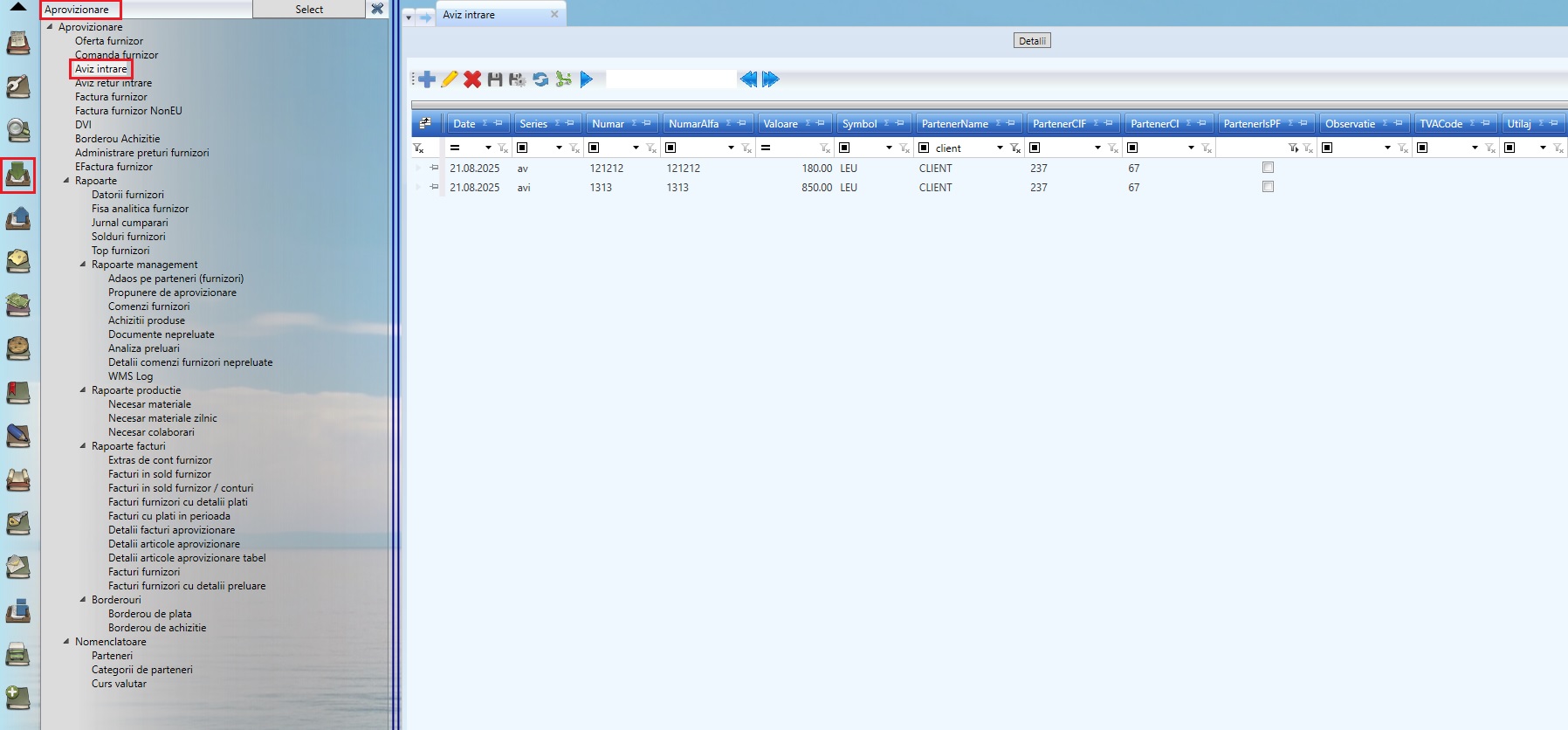
Adăugarea unui aviz de intrare
Pentru a adăuga un aviz de intrare nou:
- Din gridul ferestrei "Aviz intrare" apăsați butonul "Adauga"
 .
- Se va deschide o fereastră nouă în care se pot introduce detaliile avizului. Modalitatea de completare a câmpurilor necesare este similiară cu cea utilizată la înregistrarea unei "Oferte furnzior". Pentru mai multe detalii referitoare la documentația dedicată ofertei furnizor accesați acest link.
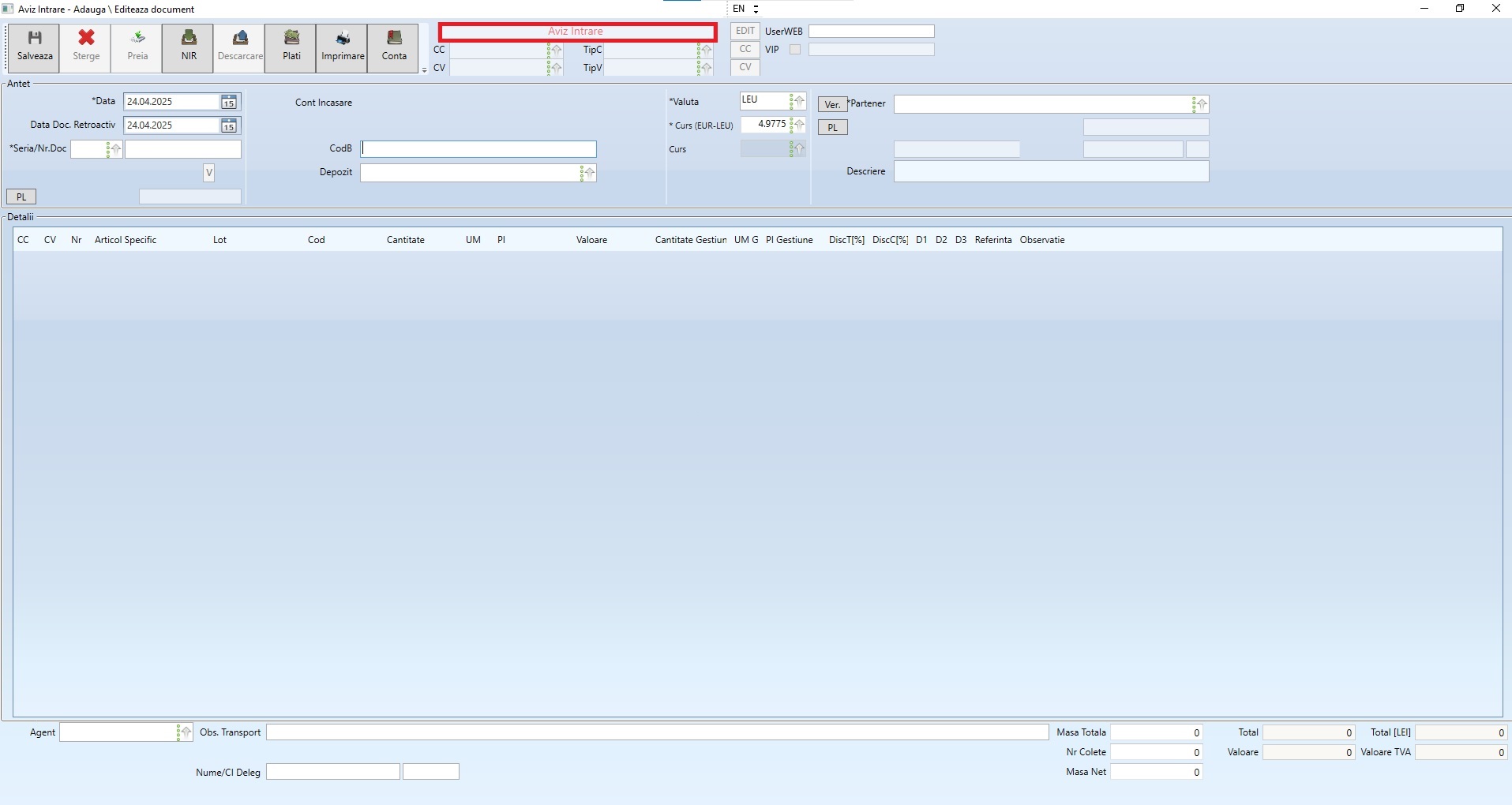
În plus în această fereastră, este necesar să completați câmpul "Depozit" printr-un click pe săgeata din dreptul acestuia. Se va afișa o fereastră de unde se va putea selecta depozitul în care urmează să fie recepționate articolele incluse în aviz.
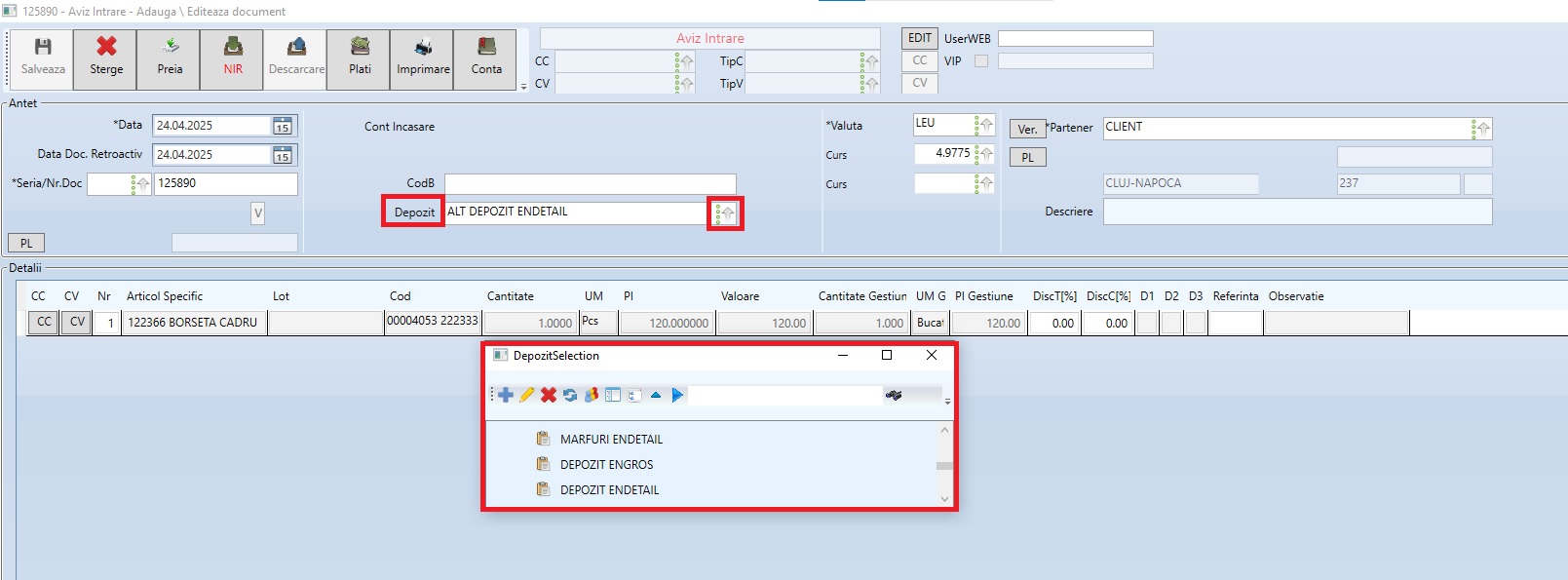
- După completarea detaliilor din aviz, se salvează documentul prin apăsarea butonului "Salveaza".
Generarea NIR-ului pentru avizul de intrare
Important!
Nota de Intrare-Recepție (NIR) se generează doar în cazul articolelor stocabile.
După ce ați salvat detaliile avizului de intrare, urmați pașii de mai jos pentru a genera NIR-ul (Nota de Intrare-Recepție) aferent documentului:
1. Accesarea interfeței pentru documentul NIR
Apăsați butonul "NIR" din fereastra documentului "Aviz Intrare" încadrat cu chenar roșu în imaginea de mai jos:

Se va deschide o fereastră care afișează toate NIR-urile deja generate pentru documentul respectiv.
- Dacă lista este goală, înseamnă că nu a fost încă creat niciun NIR pentru acel document. Aplicația Skyline ERP permite generarea mai multor NIR-uri pentru același document de bază, fiecare aferent unui depozit diferit.
Pentru a crea un NIR nou, apăsați butonul "Adaugă" conform imaginii de mai jos:
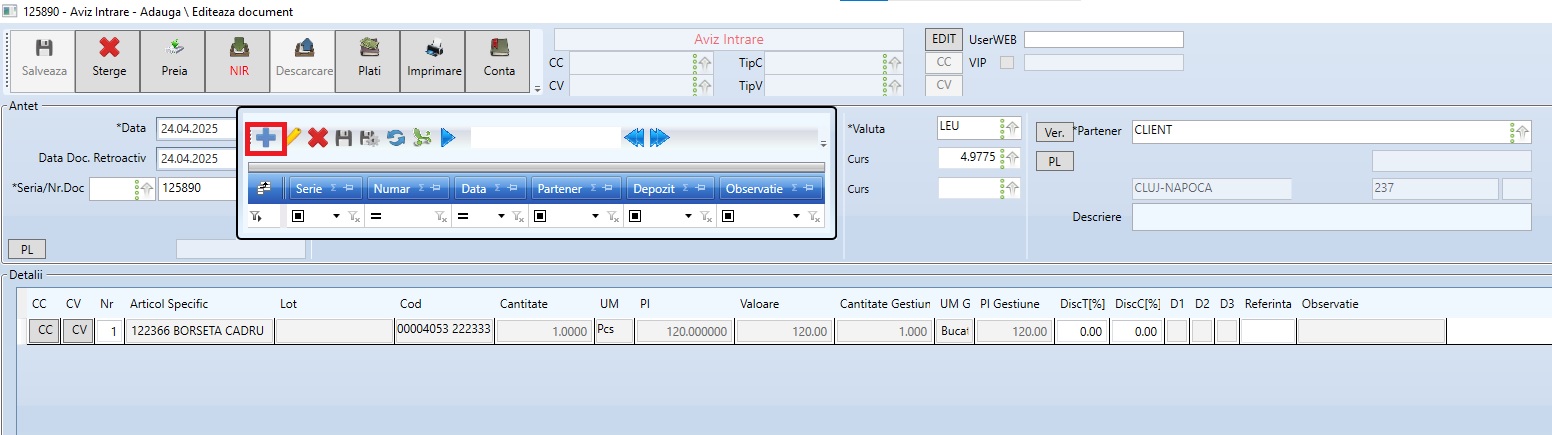
2. Configurarea ferestrei "Preluare NIR"
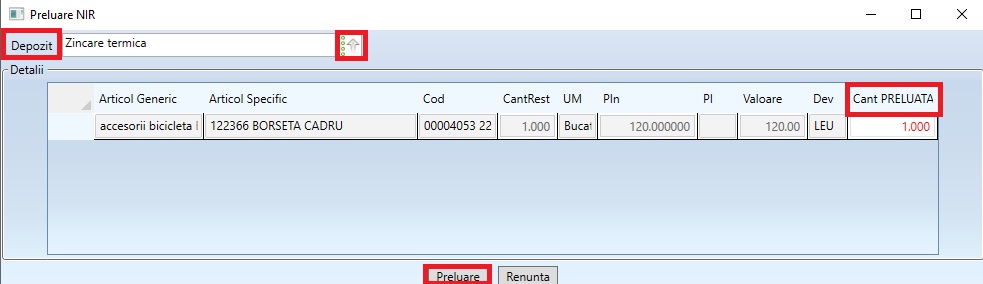
După apăsarea butonului "Adaugă", se va deschide fereastra "Preluare NIR", unde aveți la dispoziție două opțiuni configurabile:
- Depozitul – Selectați depozitul în care urmează să fie recepționate articolele.
- Cantitatea preluată – Sistemul propune automat întreaga cantitate din document, însă aveți posibilitatea de a introduce manual o cantitate mai mică pentru a realiza o recepție parțială într-un depozit. Cantitatea rămasă poate fi preluată ulterior într-un alt NIR.
După completarea câmpurilor, apăsați butonul "Preluare" pentru a genera documentul NIR cu datele specificate.
3. Salvarea documentului
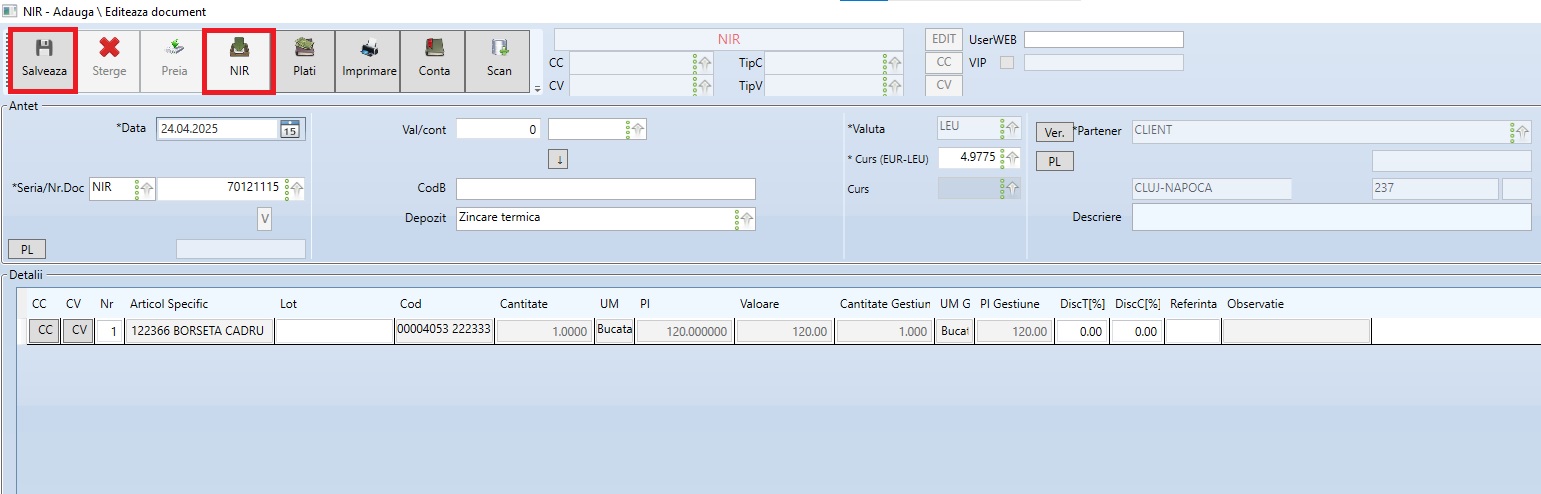
- Dacă cantitatea din articolele specifice este preluată în totalitate butonul "NIR" va deveni inactiv, semnalând faptul că documentul a fost generat deja și va fi asociat avizului de intrare introdus. Se va apăsa butonul "Salveaza" iar documentul va fi salvat în sistem.
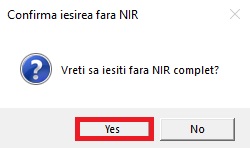
- În cazul în care preluarea este parțială, se va salva NIR-ul aferent preluării parțiale, iar atunci când utilizatorul dorește să părăsească fereastra documentului "Aviz intrare" va apărea un mesaj de atenționare, semnalând faptul că NIR-ul pentru acel document este incomplet. Se va alege opțiunea "Yes", iar aplicația oferă posibilitatea de a reveni și a completa NIR-ul documentului respectiv atunci când este necesar.
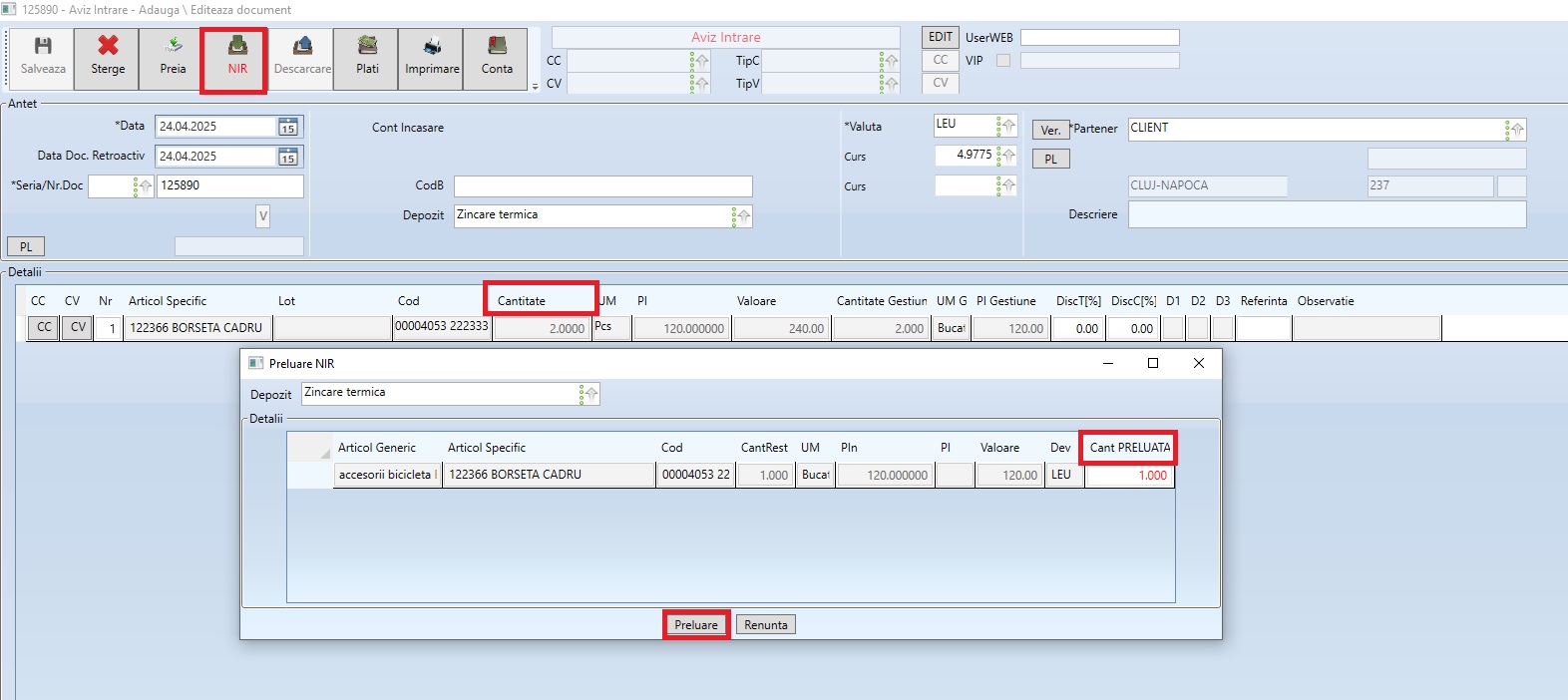
Această funcționalitate este utilă, de exemplu, în cazurile în care articolele din aviz sunt recepționate în mai multe etape. Când restul articolelor devin disponibile fizic, puteți accesa același aviz cu preluare parțială. În această situație, butonul "NIR" din gridul documentului va fi evidențiat în roșu, semnalând faptul că recepția nu este finalizată.
Pentru a completa preluarea, apăsați din nou butonul "NIR" și preluați cantitatea rămasă. Sistemul va propune automat cantitatea nepreluată anterior, simplificând astfel procesul de finalizare a recepției.
Generarea NIR-ului condiționată de scanarea articolelor
În cazul în care compania dumneavoastră utilizează opțiunea de scanare obligatorie, butonul "Salvează" din fereastra NIR va fi inactiv până la finalizarea procesului de scanare. Astfel că, utilizatorii vor parcurge următorii pași:
1. Accesarea interfeței de scanare
După apăsarea butonului de "Preluare" din interfața documentului NIR apăsați butonul "Scan".
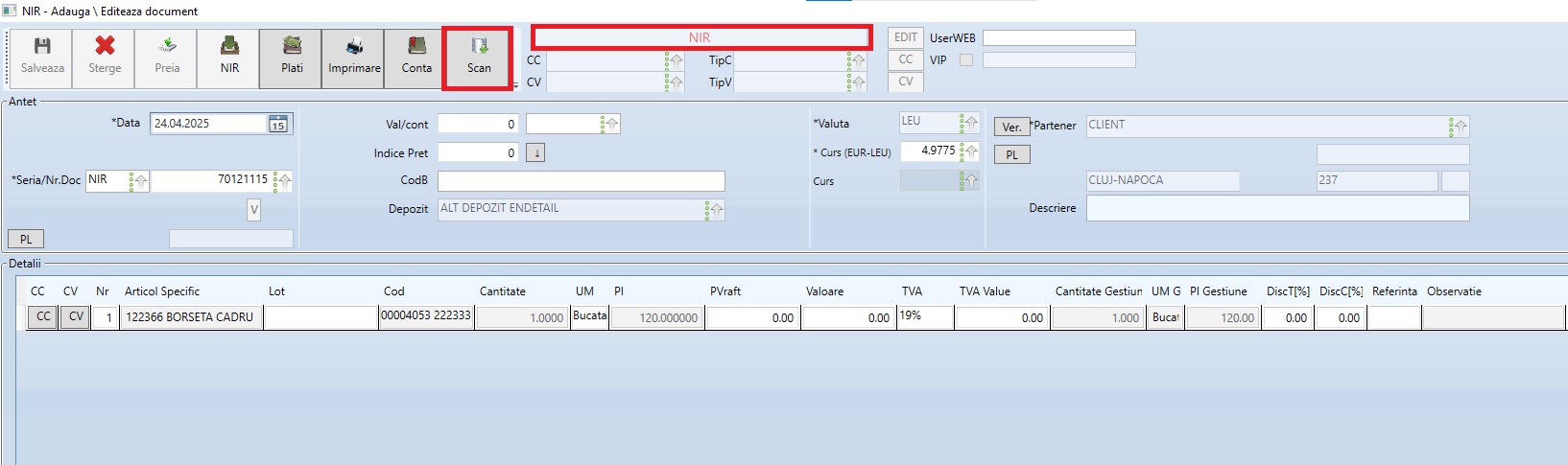
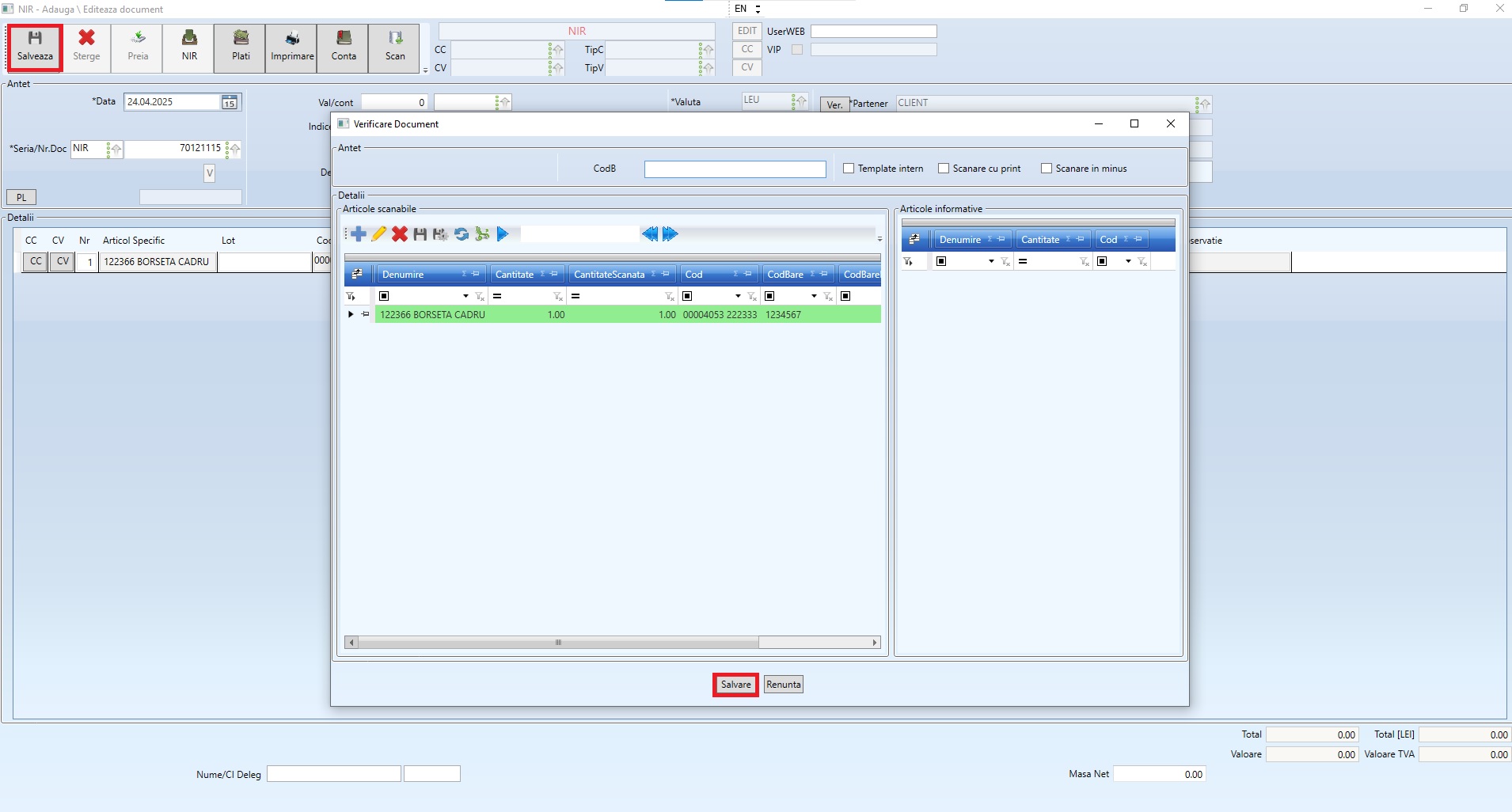
Se va deschide o interfață numită "Verificare document", împărțită în două secțiuni:
- Antet – Include câmpul Cod B, în care se poziționează cursorul pentru a începe scanarea codurilor de bare a articolelor existente în aviz.
- Detalii – Afișează o listă cu articolele scanabile, inclusiv: denumirea articolului, cantitate totală, cantitate scanată, coduri de bare (unitar și bax), și cantitatea per bax.

2. Scanarea propriu-zisă
- După fiecare scanare, coloana "Cantitate scanată" se actualizează automat.
- Când cantitatea scanată este egală cu cea așteptată, linia articolului se va colora în verde, indicând completarea.
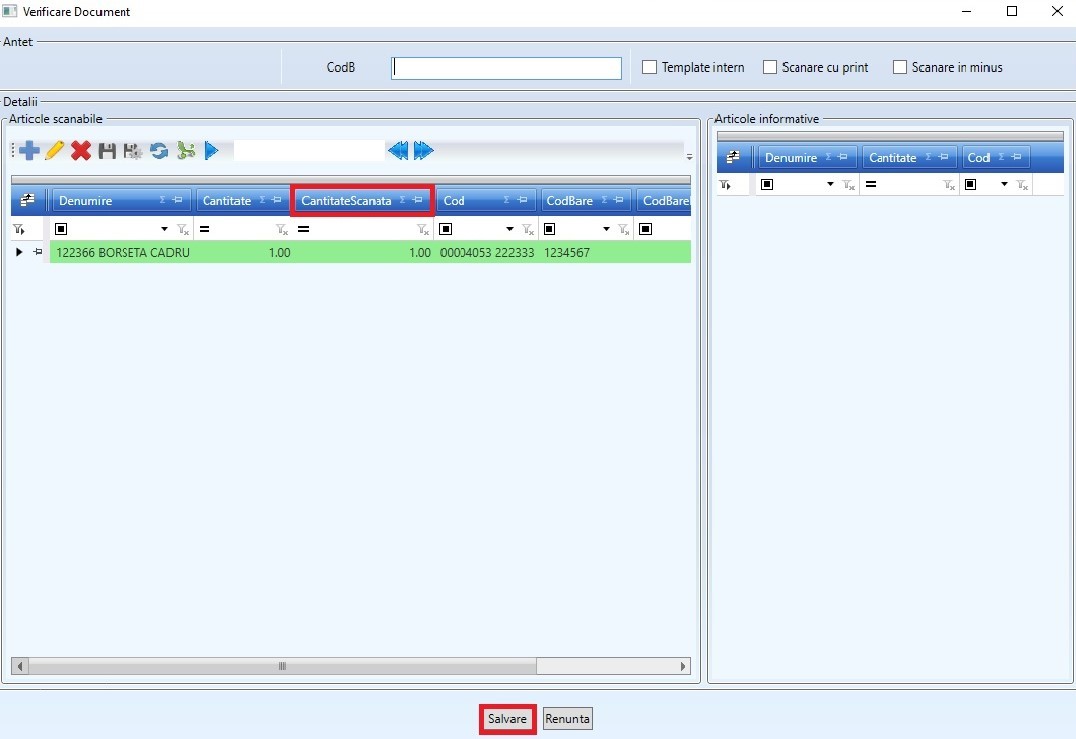
- Dacă se scanează o cantitate mai mare decât cea din document, linia se va colora în roșu, semnalând o eroare.
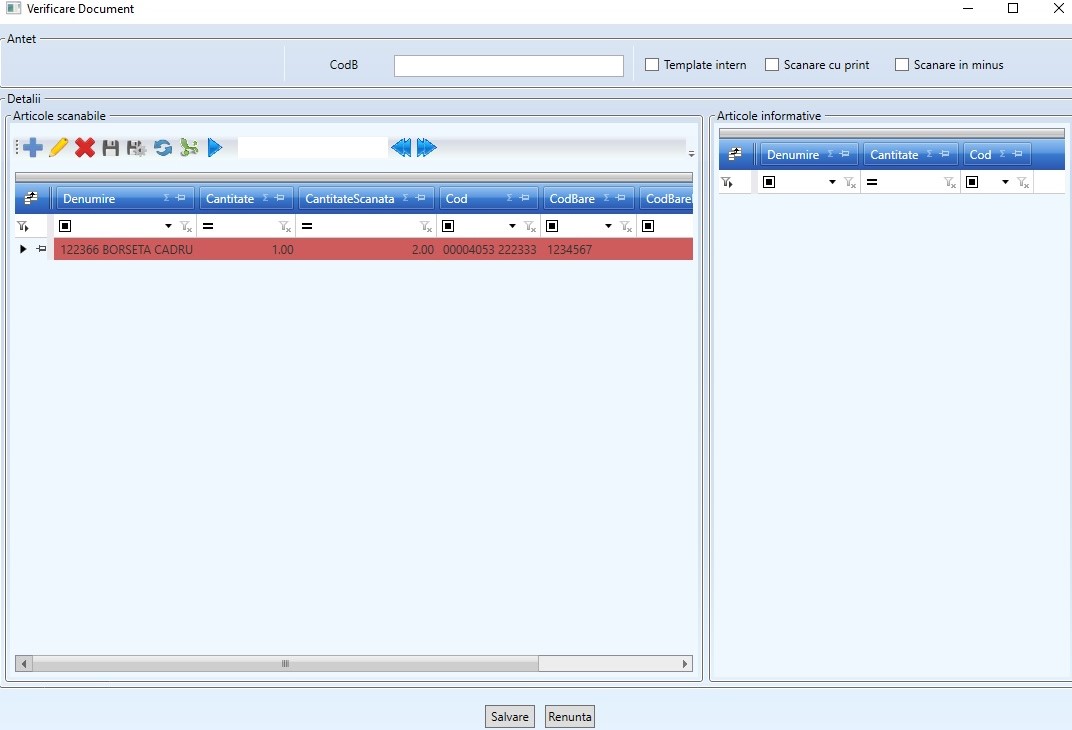
Această eroare poate fi corectată utilizând opțiunea "Scanare cu minus", astfel:
- Bifați opțiunea "Scanare in minus".
- Re-scanați articolul respectiv în câmpul "Cod B".
- Cantitatea înregistrată în plus va fi scăzută automat.
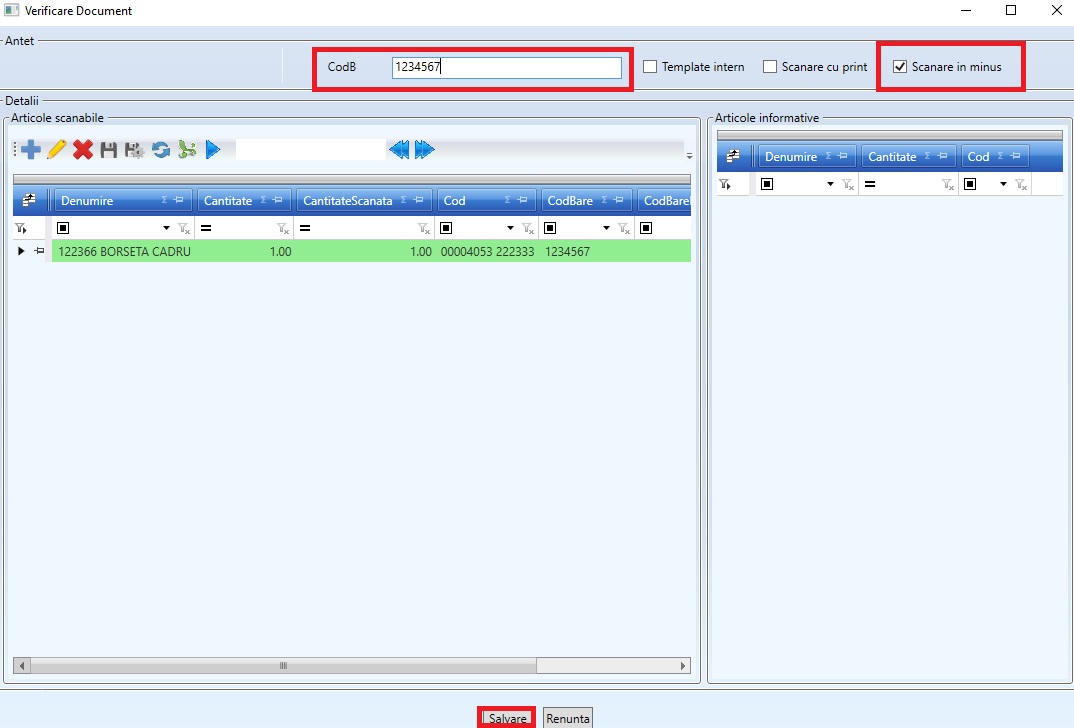
3. Salvarea documentului
După ce toate articolele au fost scanate corect, în conformitate cu avizul primit:
- Apăsați butonul "Salvează" din interfața de scanare.
- Butonul "Salvează" din documentul NIR se va activa astfel că acest document poate fi salvat în sistem.
Pentru detalii privind secțiunile documentului aviz intrare, consultați acest link.
Editarea avizului de intrare
Acest proces este identic cu cel utilizat în editarea unei oferte furnizor. Pentru detalii accesați acest link.
Ștergerea avizului de intrare
Procesul este similar celui folosit pentru ștergerea unei oferte furnizor sau a unei comenzi furnizor. Pentru informații suplimentare, vă rugăm să consultați documentația disponibilă accesând acest link.