Utilizatori
Acest articol vă oferă o imagine completă asupra modului de gestionare a utilizatorilor în cadrul aplcației Skyline ERP. Veți afla cum să adăugați utilizatori noi, cum să îi editați, ștergeți sau inactivați, în funcție de necesități.
De asemenea, articolul abordează configurarea restricțiilor specifice utilizatorilor și definirea drepturilor de acces în modulele sistemului, astfel încât fiecare utilizator să beneficieze de nivelul adecvat de acces și securitate.
Gestionarea utilizatorilor
În cadrul aplicației Skyline ERP gestionarea utilizatorilor se realizează prin intermediul ferestrei "Utilizatori". Aceasta poate fi accesată din meniul principal navigând la: Utilitare -> Administrare -> Utilizatori. Odată accesată, fereastra afișează două secțiuni principale.
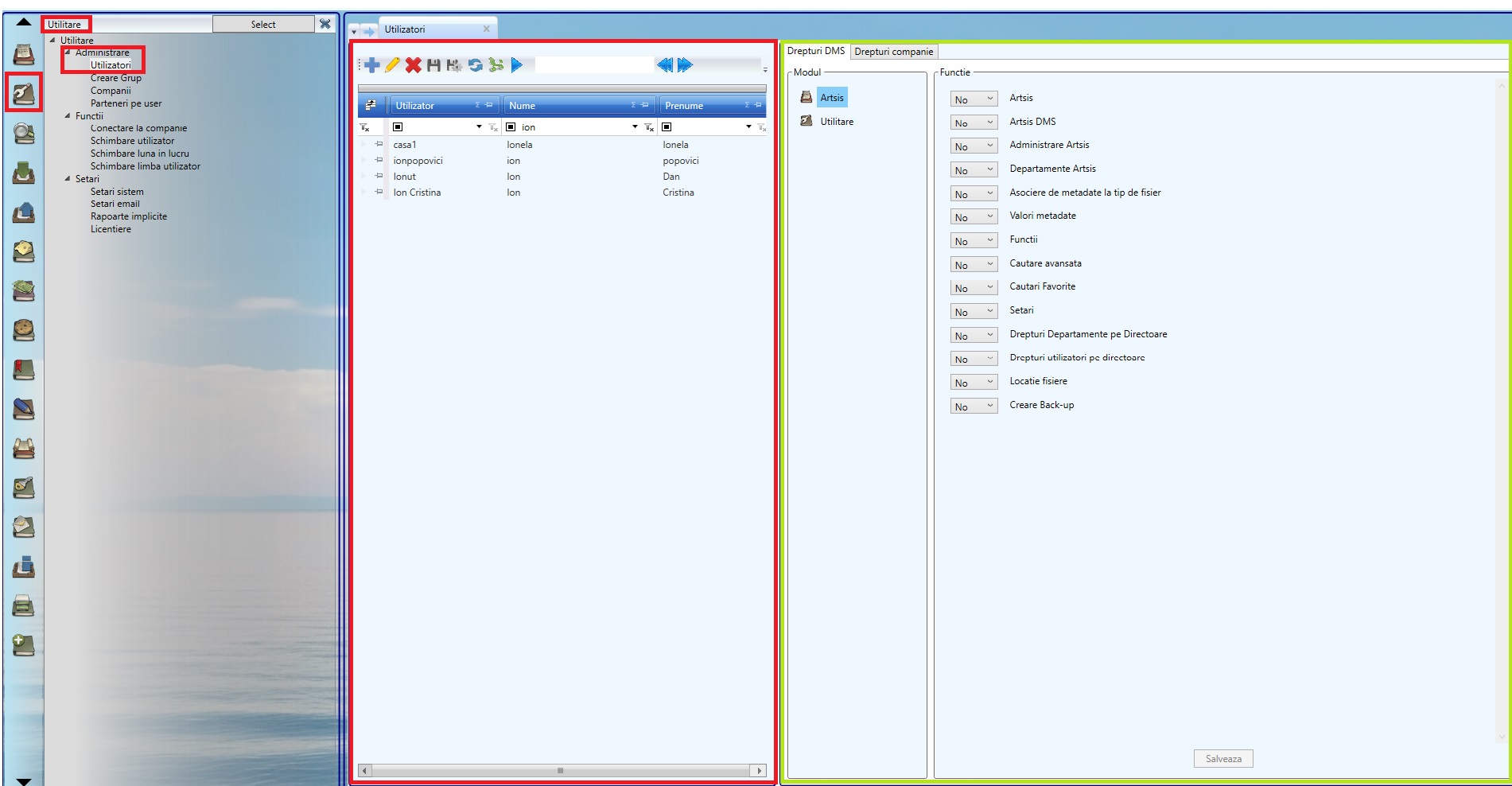
Prima secțiune a ferestrei conține un tabel care afișează lista completă a utilizatorilor din companie, incluzând următoarele informații:
- Denumirea utilizatorului
- Numele și prenumele acestuia
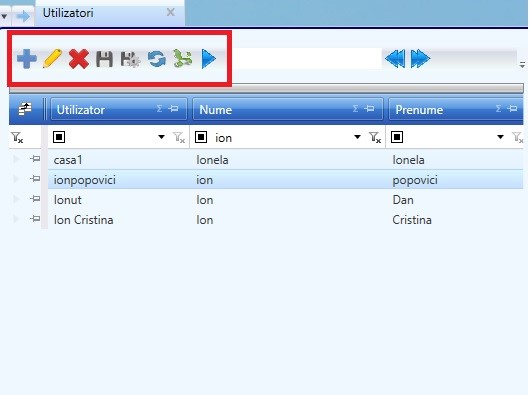
În această secțiune vor fi disponibile toate butoanele specifice operațiunilor principale:
Adăugare  : Pentru adăugarea unui nou utilizator.
Editare  : Editarea datelor unui utilizator deja introdus.
Ștergere  : Ștergerea unui utilizator.
Actualizare  : Sincronizarea datelor afișate.
Export  : Generarea unui fișier Excel în care se va regăsi lista utilizatorilor companiei.
Configurarea gridul : Pentru salvarea aranjamentului datelor afișate în grid  sau revenirea la configurarea inițială
 .
Adăugarea unui utilizator
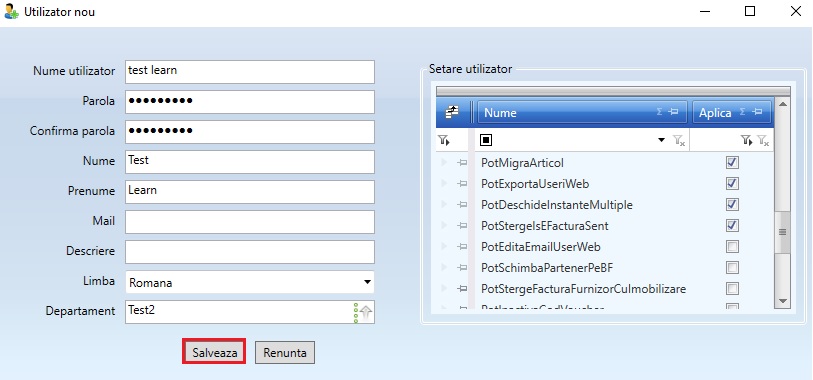
Pentru a adăuga un utilizator nou, se apasă butonul "Adaugă" din gridul tabelului. Se va deschide fereastra "Utilizator Nou", unde trebuie completate următoarele câmpuri:
- Nume utilizator
- Parolă
- Confirmare parolă
- Nume și prenume
- Adresă de e-mail
- Descriere
- Limbă preferată
- Departamentul de apartenență
Câmpurile obligatorii sunt marcate cu un semn de exclamare roșu.
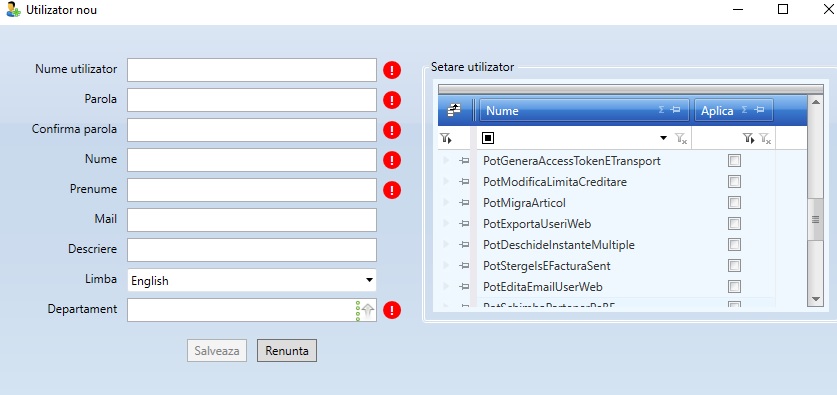
În partea dreaptă a acestor câmpuri este afișată o listă cu setări pentru utilizatori, care pot fi aplicate prin bifarea opțiunii corespunzătoare în coloana "Aplică".
Setări care pot fi configurate pe un utilizator Skyline ERP
Această secțiune descrie setările care pot fi configurate pentru fiecare utilizator în Skyline ERP, cu rolul de a controla accesul, restricțiile și comportamentul în diferite module ale sistemului. Prin utilizarea acestor setări, puteți adapta aplicația în funcție de responsabilitățile și nivelul de acces al fiecărui utilizator.
Control asupra operațiunilor fiscale și documentelor
Aceste setări sunt esențiale în special pentru mediile de retail sau pentru companiile care utilizează case de marcat și lucrează cu documente fiscale.
1. NuDauRapoarteCasaMarcat
Această setare este utilizată în special în magazinele fizice.
- Implicit, toți utilizatorii pot genera rapoarte fiscale X și Z.
- Dacă această bifă este activă, utilizatorul nu mai are dreptul de generare a rapoartelor fiscale.
- Se utilizează pentru a limita această acțiune doar la personal autorizat (ex. manager magazin).
2. NuModificDataBonFiscal
- Restricționează emiterea bonurilor fiscale, astfel încât acestea să poată fi emise doar în ziua curentă.
- Util în evitarea erorilor de operare (emitere de bonuri fiscale în zile anterioare).
❗ Important: Modificarea datei bonului fiscal este permisă doar în situații speciale (ex. probleme cu casa de marcat), iar această setare elimină complet această posibilitate.
3. NuStergIncasareBonFiscal
- Utilizatorii nu pot șterge încasările asociate bonurilor fiscale.
- Această restricție este implementată pentru a preveni apariția situațiilor în care există bonuri fiscale fără încasări înregistrate, asigurând astfel coerența și corectitudinea evidențelor financiare.
4. PotStergeIncasarePeBF
- În situații excepționale (corecții), încasările asociate unui bon fiscal pot fi șterse doar de către utilizatorii care au această setare activată.
5. NuPotStergeFacturaClient
- Blochează complet ștergerea facturilor client în Skyline ERP.
- Important: Facturile deja transmise în SPV nu pot fi șterse by default.
- Această setare este critică pentru conformitatea fiscală.
6. PotAsociaFacturaFaraRestrictii
- În modulul e-Factura furnizor există funcționalitatea de asociere între e-Factura primită prin SPV și factura furnizor introdusă anterior actualizării datelor din SPV. În mod standard, această asociere este permisă doar dacă sunt îndeplinite anumite condiții (de exemplu: aceeași valoare, același număr, aceeași dată etc.), vezi detalii aici.
- Utilizatorii care au această setare activată pot realiza asocierea între e-Factură și factura furnizor fără a ține cont de aceste restricții, permițând astfel legarea documentelor chiar și în situațiile în care informațiile nu sunt aceleași.
7. NuPotOperaDecatLunaCurenta
- Permite operarea în sistem doar în perioada curentă (luna activă).
- Previne:
- modificări accidentale în perioade contabile închise
- erori de raportare
8. PotStergeFacturaFurnizorCuImobilizare
- În mod implicit, Skyline ERP nu permite ștergerea facturilor furnizor care conțin articole deja utilizate în modulul de imobilizări, deoarece acestea trebuie să rămână unice și corelate cu evidența contabilă. În practică, pot apărea situații în care utilizatorii reutilizează un articol existent, deja declarat ca imobilizare, în loc să creeze unul nou. Ulterior, la înregistrarea imobilizării, se constată dublarea articolului, iar factura nu mai poate fi ștearsă din cauza legăturilor existente în sistem.
- Activarea acestei setări permite ștergerea acestor facturi exclusiv în scop de corecție, pentru remedierea unor astfel de erori de operare.
9. PotStergeIsEFacturaSent
- Utilizatorii care au această setare activă pot elimina bifa din coloana "Is EfacturaSent” direct din gridul de facturi client (prin dublu click direct pe bifă), coloană care indică dacă factura a fost transmisă în SPV.
- În cazul în care factura a fost trimisă dar aceasta conține erori (sunt afișate în coloana "Observație eFactura”), această setare permite resetarea statusului "IsEFacturaSent", ștergerea documentului și refacerea acestuia, urmată de retransmiterea corectă în SPV.
📌 Doar utilizatorii care au activată această opțiune pot efectua aceste acțiuni.

Control asupra vizualizării și editării prețurilor pe articole
Aceste setări sunt foarte importante în companiile unde accesul la informații financiare trebuie limitat.
10. NuVadPreturiPeArticol
Pentru utilizatorii care au această setare activă, nu se afișează:
- preț de vânzare
- preț de achiziție
- preț standard
- preț en-detail
Se aplică în:
- fereastra destinată setărilor pentru articolul specific

- pe documentele în care sunt afișate coloanele aferente prețului de intrare.
11. NuVadPreturiAchizitieInSistem
- Nu afișează prețurile de achiziție ale articolelor specifice = prețurile de intrare pe oricare document unde sunt prezente aceste preturi.
- Util pentru operatori fără acces financiar.
12. NuPotEditaPretVanzarePeArticol
Utilizatorii care au această setare activă nu pot modifica câmpurile aferente prețului de vânzare și prețului en-detail din fereastra de editare a articolului specific.
13. NuPotEditaPretStandardPeArticol
Utilizatorii care au această setare activă nu pot edita câmpul corespunzător prețului standard din fereastra de editare a articolului specific.
Setări privind stocurile și gestionarea articolelor
14. NuFacDecatNIRPeTransfer
- Permite generarea NIR doar pentru documente de tip transfer între depozite.
- Nu permite generarea NIR în alte situații.
15. PotAdaugaValoriLoturi
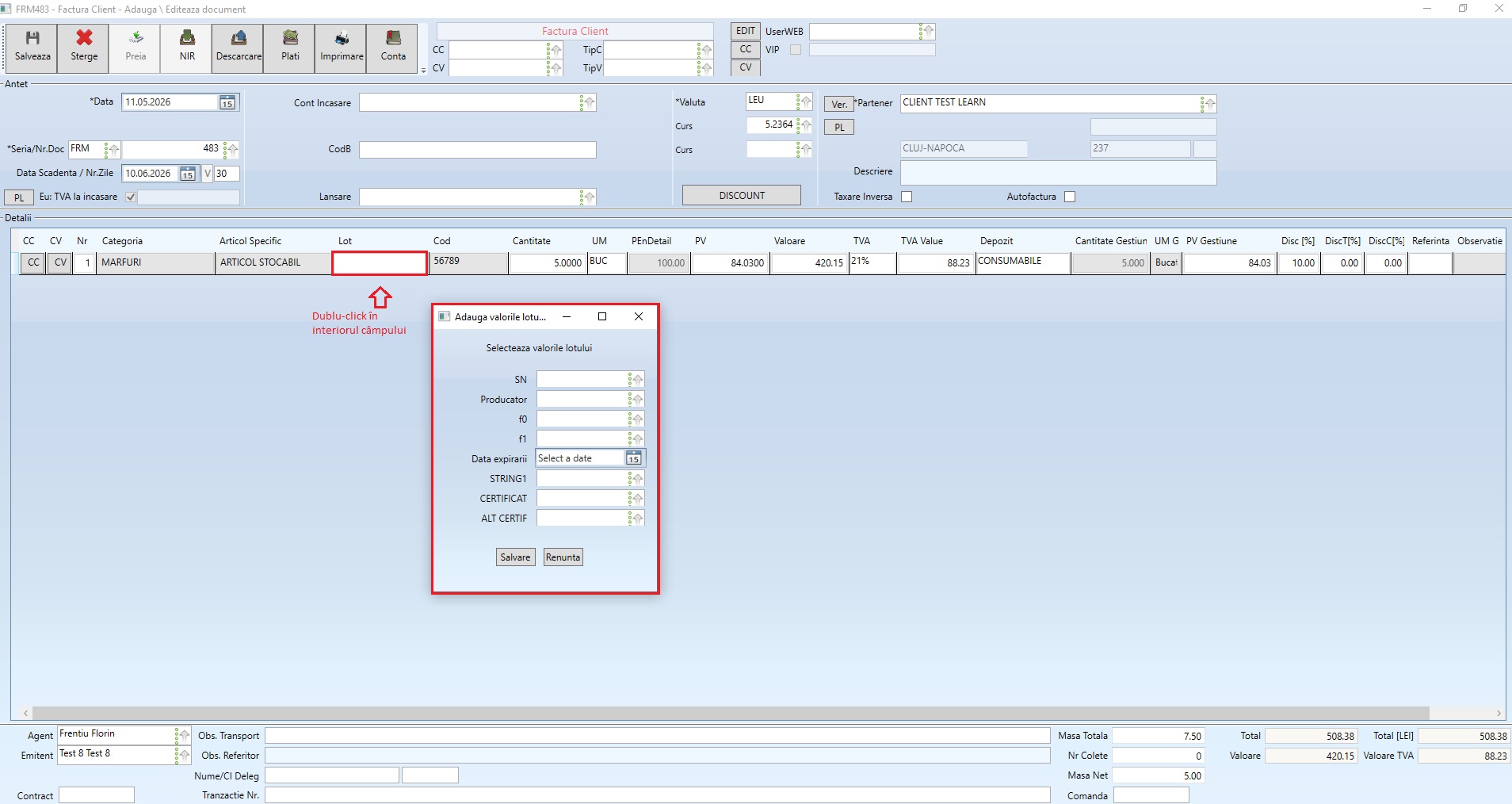
În nomenclatorul de loturi (accesibil din detaliile documentului prin adăugarea unui articol nou și dublu click în câmpul „Lot”), nu toți utilizatorii au dreptul de a defini loturi noi. Această acțiune este permisă exclusiv utilizatorilor care au activată această setare.
16. AfiseazaStocScripticInInventar
După activarea acestei setări pe utilizator, acesta poate avea acces la coloana “Stoc scriptic”.
Cum se accesează această coloană?
- Din meniul principal al aplicației selectați modulul “Gestiune → Inventar”.
- Click dreapta pe depozitul pe care faceți inventarul → selectați “Evaluare”.
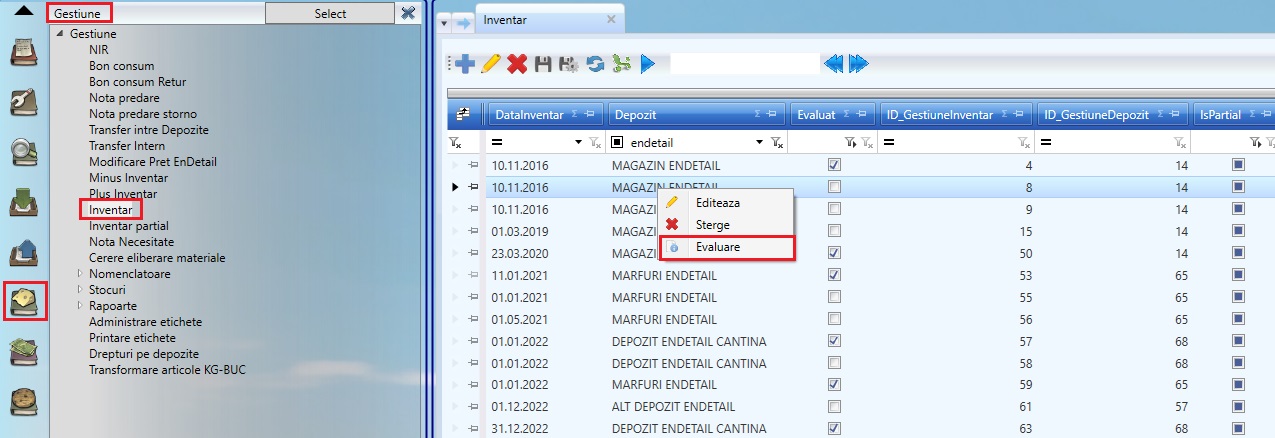
- În fereastra de evaluare inventar se va afișa coloana “Stoc scriptic” (stocul existent în sistem)

✅ Beneficii - Această setare contribuie la creșterea acurateții datelor din timpul inventarului, pe baza cantităților regăsite efectiv în depozit.
Administrare vouchere
17. NuModificVouchere
Utilizatorii care au activă această setare, nu au posibilitatea de a adăuga, edita sau șterge vouchere din fereastra "Administrare coduri vouchere" (vezi detalii aici) dar nici din fereastra "Administrare tipuri vouchere" (vezi detalii aici).
18. PotInactivaCodVoucher
- Permite setarea manuală ca "Inactiv” pentru coduri de voucher (atât pentru voucherele din "Administrare coduri vouchere" - vezi detalii aici cât și din fereastra "Administrare tipuri vouchere" - vezi detalii aici).
- Util în:
- campanii finalizate
- decizii de management
Migrare și corecții
19. PotMigraPartener
- Activează funcționalitatea de migrare a datelor între parteneri, permițând transferul complet al tuturor înregistrărilor existente în Skyline ERP (facturi, documente, tranzacții etc.) de la un partener către altul. În urma procesului, partenerul sursă este șters automat, iar toate informațiile rămân consolidate pe un singur partener.
- Această funcționalitate este utilă în situațiile în care există în sistem parteneri duplicați, adică care au aceleași date dar doar denumirea diferă. Skyline nu permite crearea a doi parteneri cu aceeași denumire, dar pot apărea cazuri în care diferențele minore (de exemplu, un punct, o abreviere sau o variație ușoară de nume) trec neobservate de către operatori. Dacă, în timp, au fost înregistrate documente pe ambii parteneri, migrarea reprezintă o soluție simplă și eficientă pentru unificarea tuturor datelor sub un singur partener corect.
Mod de utilizare:
- Se accesează nomenclatorul de parteneri din modulul de "Vânzare, Aprovizionare",etc.
- Click dreapta oriunde în gridul de parteneri → se alege opțiunea "Migrare partener".
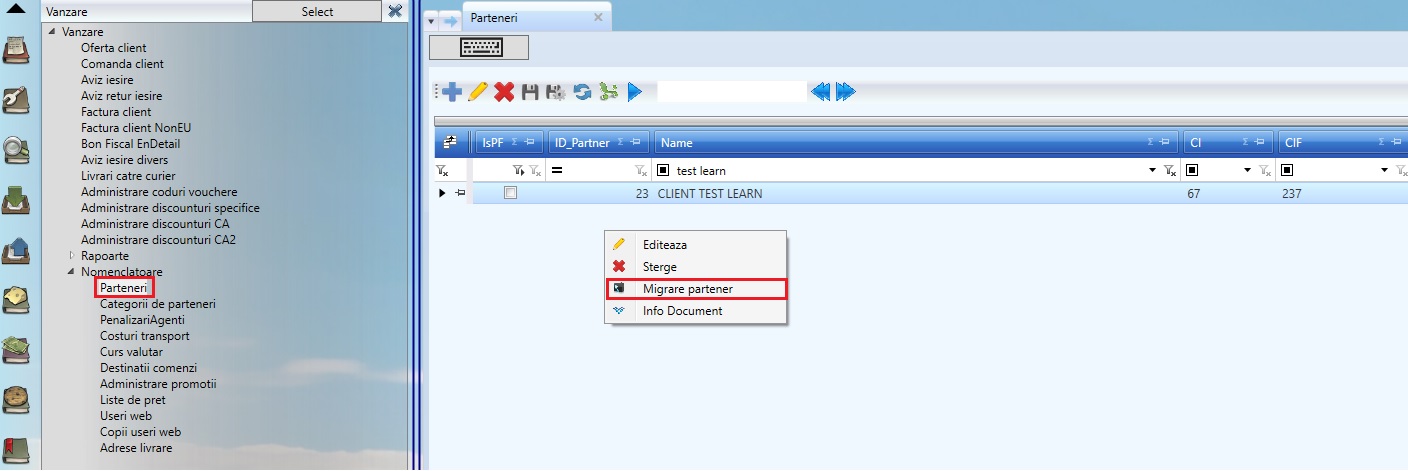
- În fereastra nou deschisă:
- se selectează partenerul sursă (cel care va fi șters),
- se selectează partenerul destinație (cel care va fi păstrat).
- Se apasă butonul "Salvare".
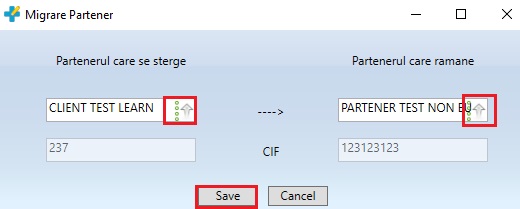
În urma confirmării, toate informațiile sunt transferate, iar în sistem va rămâne un singur partener, care conține toate datele consolidate.
20. PotMigraArticol
- Funcționalitate este similară cu migrarea partenerilor, dar aplicată pentru articole.
- Aceasta permite transferul complet al tuturor înregistrărilor asociate unui articol către alt articol, cu actualizarea corespunzătoare în toate documentele existente.
Mod de utilizare:
- Se accesează modulul "Gestiune → Administrare articole", se face click dreapta pe articolul dorit și se selectează opțiunea "Migrare articol".
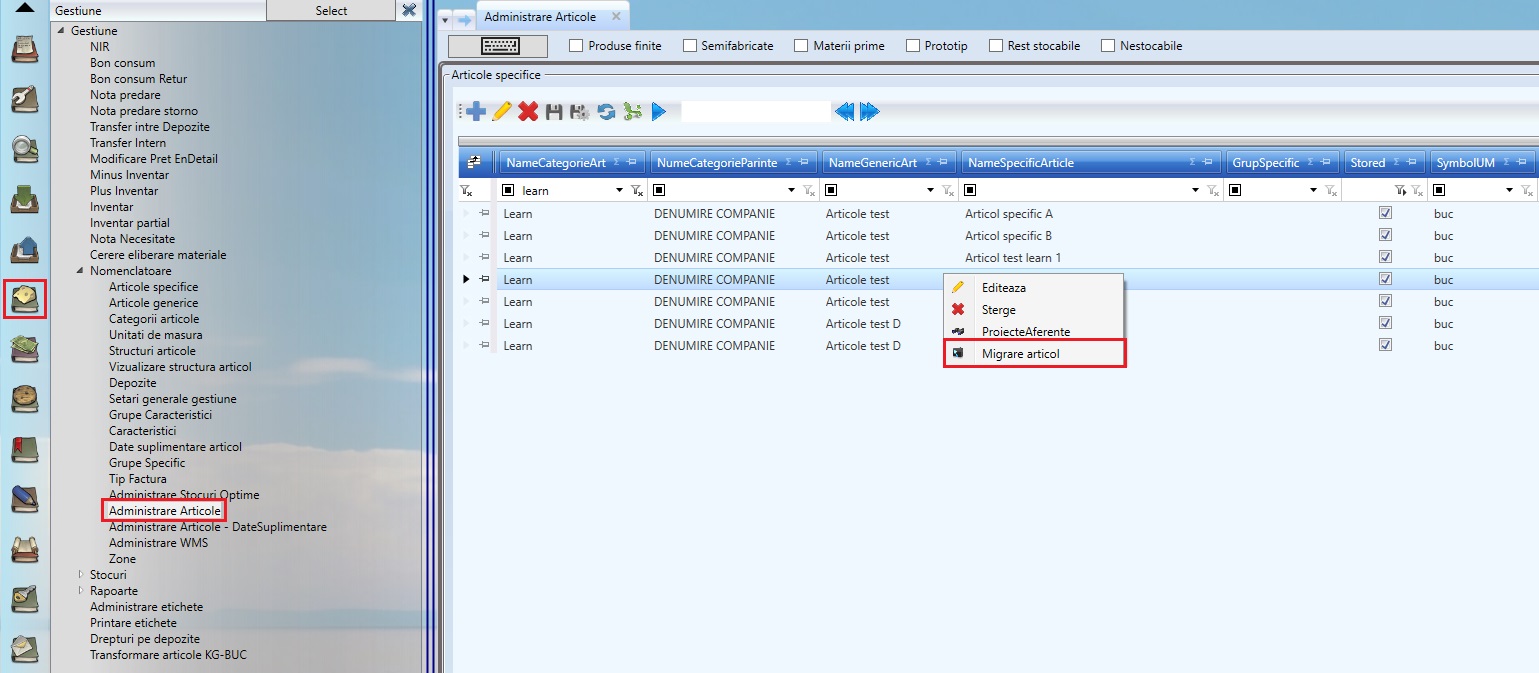
- În fereastra nou deschisă:
- se selectează articolul care se dorește șters
- se selectează articolul care se dorește să rămână.
- Se apasă butonul "Salvare".
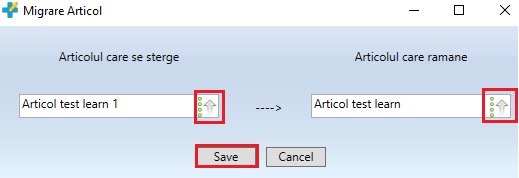
În urma procesului, articolul sursă este înlocuit în toate documentele în care apare. Valorile deja existente în documentele emise (prețuri, cantități etc.) rămân neschimbate, însă se actualizează denumirea și identificatorul (ID-ul) cu cele ale articolului de destinație, asigurând astfel consolidarea informațiilor sub un singur articol.
21. PotModificaLimitaCreditare
- Utilizatorii care beneficiază de această setare au dreptul de a modifica valoarea câmpului "Limită credit" din fereastra de detalii a partenerului.
- Limita de credit reprezintă pragul maxim al sumei neachitate pe care un partener o poate avea. Dacă soldul facturilor restante depășește această limită, sistemul va restricționa emiterea de noi facturi către respectivul partener.
- Prin activarea acestei opțiuni, utilizatorii pot ajusta această limită în funcție de situație, influențând astfel posibilitatea de continuare a facturării către partener.

Integrare, web și automatizări
22. PotExportaUseriWeb
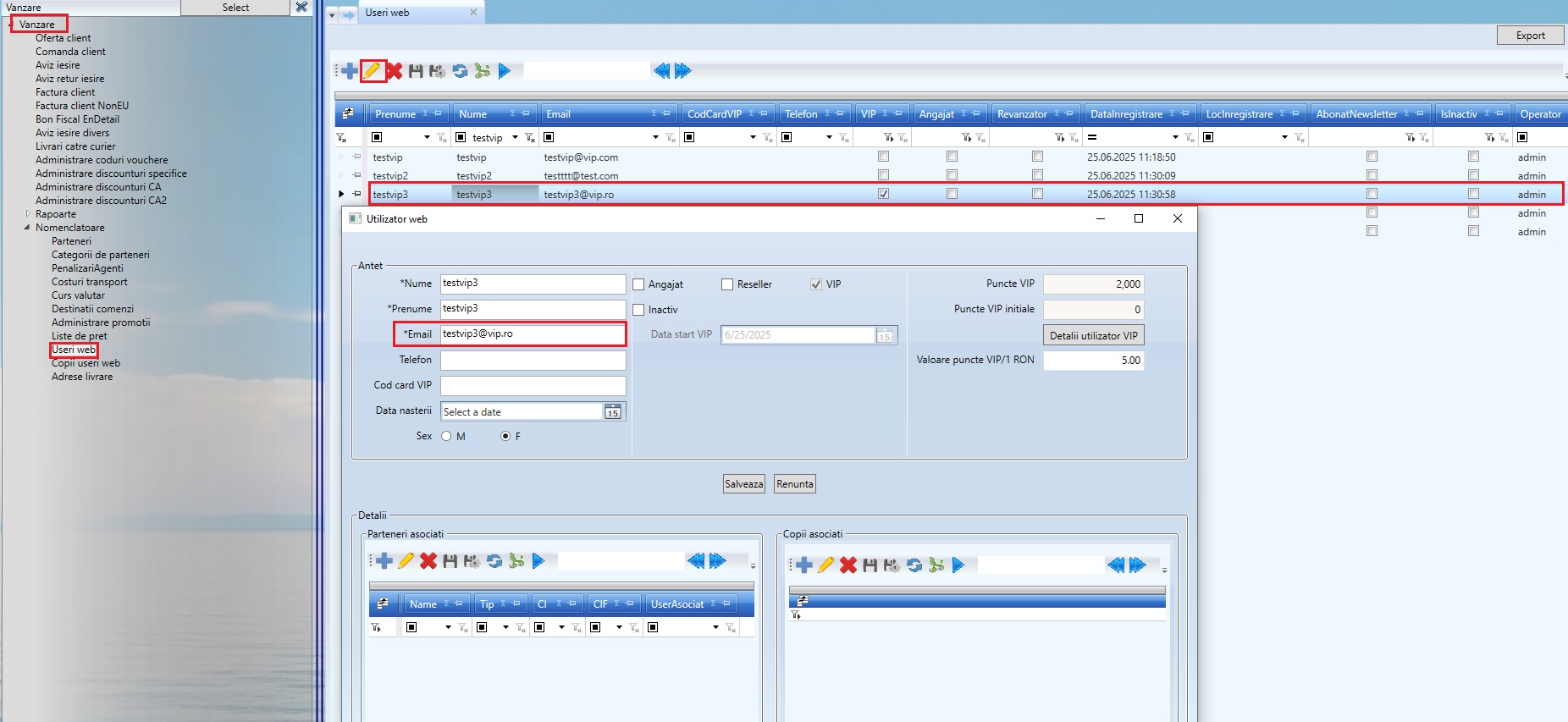
- În fereastra de afișare a utilizatorilr web = "Useri web" din modulul "Vânzare" există un butonul "Export”, care permite generarea unui fișier Excel, ce conține toți utilizatorii WEB existenți.
- La export, se pot selecta două opțiuni: export complet al utilizatorilor web sau exportul utilizatorilor VIP cu puncte.
- Funcționalitatea este disponibilă doar utilizatorilor care au activată această setare.

23. PotEditaEmailUserWeb
Doar utilizatorii care au această setare activată pot modifica adresa de e-mail a unui utilizator web, din fereastra de editare a acestuia.
24. PotGeneraAccessTokenEFactura
- Setare destinată utilizatorilor responsabili cu actualizarea tokenului pentru e-Factura.
- Aceștia au acces, în fereastra de facturi client, la butonul "CreateAccessToken", necesar pentru generarea tokenului.

25. PotGeneraAccessTokenETransport
- Setare destinată utilizatorilor care gestionează actualizarea tokenului pentru e-Transport.
- În baza acestei setări, utilizatorii pot vizualiza și utiliza butonul "CreateAccessToken" din modulul "Contabilitate → eTransport".

Control acces și vizibilitate
26. VadComenziClientFaraDepozit
- Această setare permite utilizatorilor să vizualizeze comenzile de client care nu au un depozit (punct de lucru) setat în antet. În mod implicit, utilizatorii pot vedea doar comenzile care sunt asociate depozitului în care își desfășoară activitatea.
- Activarea opțiunii este utilă în situațiile în care există comenzi înregistrate fără depozit, deoarece permite preluarea acestora și utilizarea lor ulterioară în documente, precum transferuri între depozite sau alte tipuri de operațiuni.
27. NuPotSchimbaBulkStatus
- în Skyline ERP, în toate gridurile documentelor (facturi, comenzi, avize etc.) unde există coloana "Status", utilizatorii pot, în mod implicit, să modifice rapid statusul mai multor documente simultan.
- Această acțiune se realizează prin click dreapta în grid → opțiunea "Schimbare status selecție", urmată de alegerea statusului dorit, care va fi aplicat tuturor documentelor selectate.
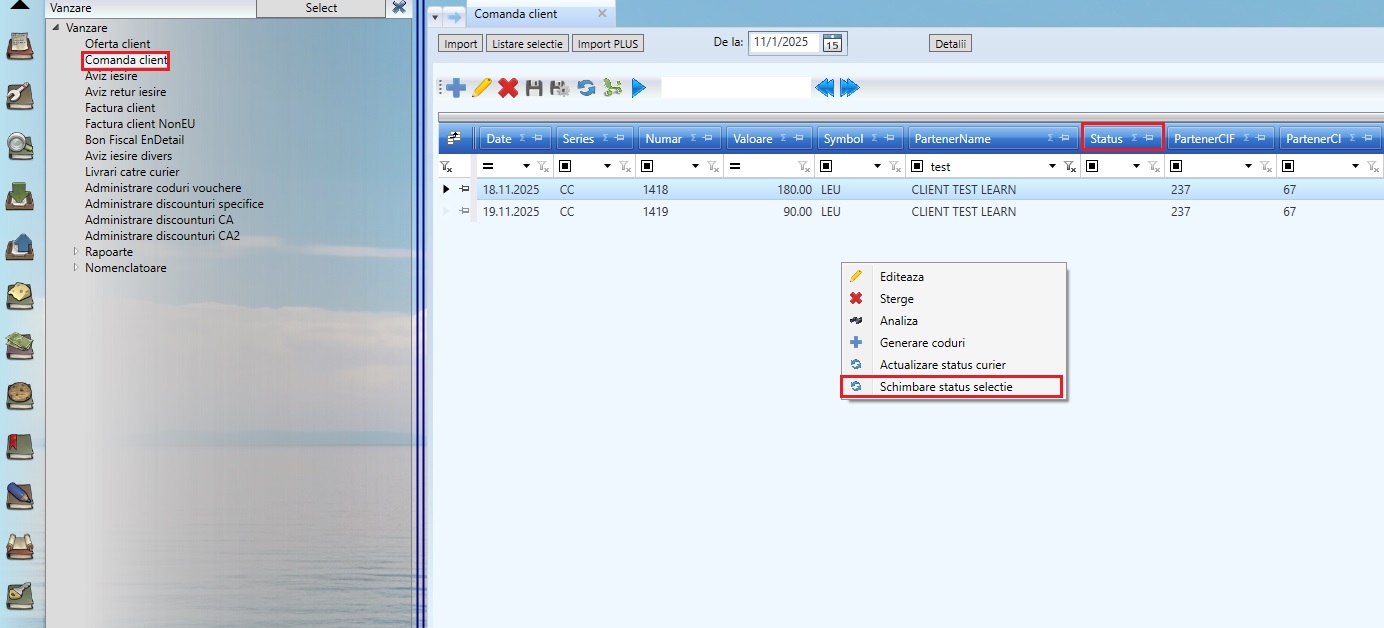
- În cazul în care această setare este activată, utilizatorul nu mai are dreptul de a modifica statusurile documentelor în mod bulk (în masă) și nu va putea utiliza această funcționalitate.
Alte funcționalități și drepturi speciale
28. PotDeschideInstanteMultiple
- În mod implicit, utilizatorii pot avea deschisă o singură instanță (o singură fereastră) a aplicației Skyline ERP.
- Utilizatorii care au această setare activată au posibilitatea de a deschide și utiliza simultan mai multe instanțe ale aplicației.
29. PotSchimbaPartenerPeBF
- Utilizatorii care au această setare pot modifica partenerul asociat unui bon fiscal chiar și după ce acesta a fost emis la casa de marcat.
- În situația în care din același bon fiscal a fost generată și o factură client, modificarea partenerului se va aplica automat și pe factură, cu condiția ca aceasta să nu fi fost deja transmisă în SPV.
- În plus, această setare permite modificarea partenerului și în cazul comenzilor de client, precum și al facturilor generate din aceste comenzi. Și în aceste situații se aplică aceeași restricție: dacă factura a fost deja transmisă în SPV, partenerul nu mai poate fi modificat.
30. PotRegeneraAWB
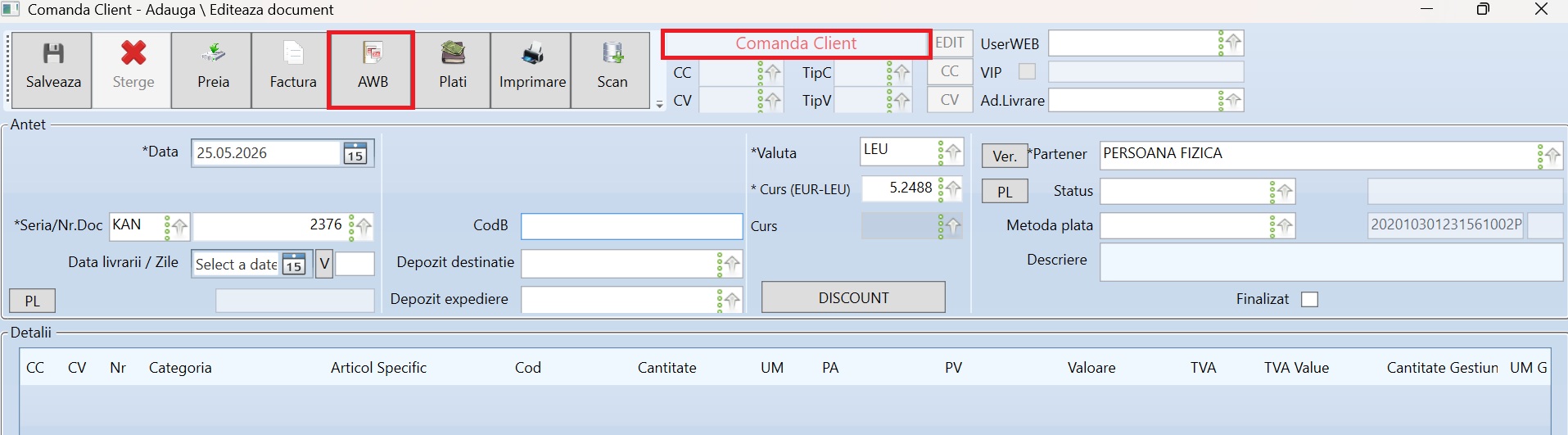
- Prin apăsarea butonului AWB din documentul "Comandă client", dacă există deja un AWB generat pentru acel document, utilizatorul care are drepturi setate, îl poate regenera.
După completarea câmpurilor obligatorii și setarea restricțiilor dorite, se apasă butonul "Salvează" pentru ca utilizatorul să fie înregistrat în sistem.
Editarea informațiilor pentru utilizatorii existenți
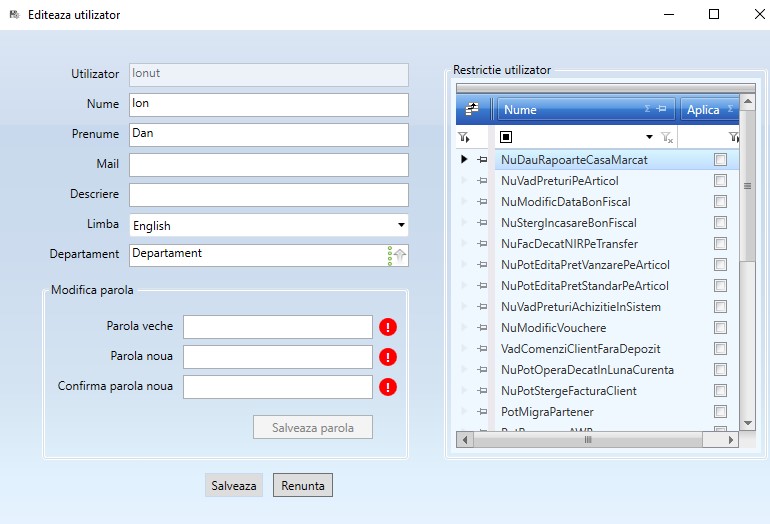
Pentru a modifica datele unui utilizator existent, se selectează utilizatorul dorit și se apasă butonul "Editează" din grid sau se efectuează un click dreapta pe utilizatorul selectat și se alege opțiunea "Editează".

Aceasta va deschide fereastra "Editează Utilizator", unde pot fi modificate oricare dintre informațiile disponibile.
Schimbare parolă
Pentru modificarea parolei, există o secțiune specială destinată acestui scop încadrată cu chenar roșu în imaginea de mai jos.
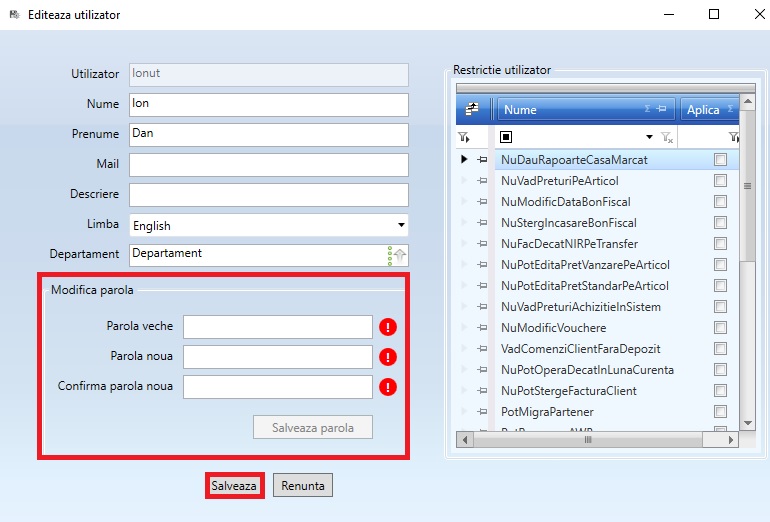
După efectuarea modificărilor, se apasă butonul "Salvează".
Inactivare utilizator
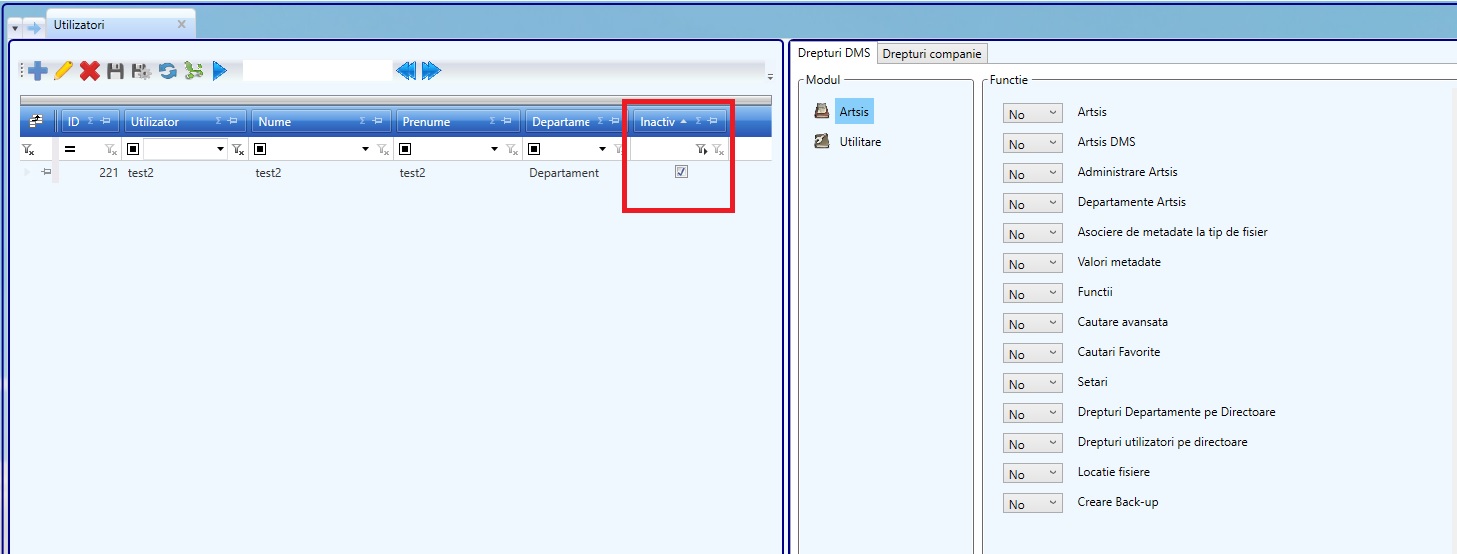
Pentru a inactiva un utilizator existent în sistem, este necesar să bifați optiunea "Inactiv" conform imaginii de mai jos și să apăsați butonul "Salveaza", pentru a salva modificările.
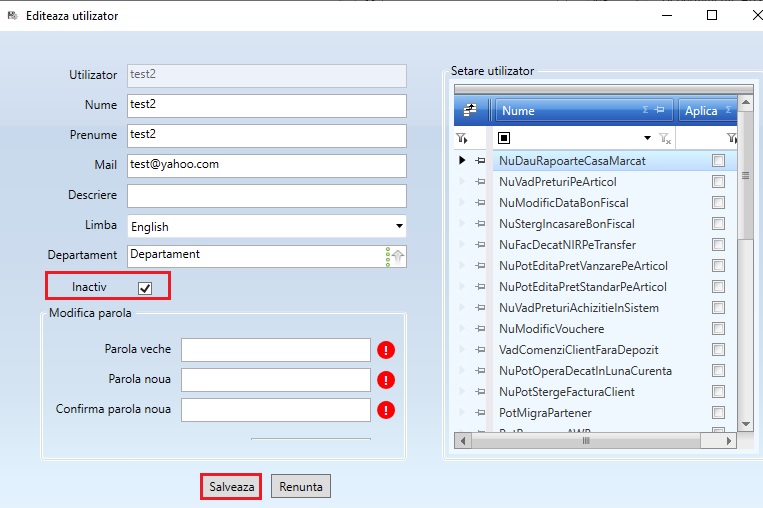
Ulterior salvării, în gridul dedicat afișării utilizatorilor va fi disponibilă coloana "Inactiv", unde utilizatorii inactivați sunt marcați prin bifă. Această coloană permite, de asemenea, aplicarea de filtre, facilitând identificarea rapidă și obținerea unei imagini de ansamblu asupra utilizatorilor inactivi, în vederea unei gestionări mai eficiente.
Ștergerea unui utilizator
În Skyline ERP, ștergerea unui utilizator este posibilă doar în anumite condiții. Dacă acesta a efectuat deja acțiuni în sistem, cum ar fi emiterea unei facturi, generarea unui bon fiscal sau alte operațiuni, acesta nu poate fi șters. Această restricție asigură integritatea datelor și previne pierderea informațiilor esențiale pentru gestionarea activităților.
Totuși, în situațiile în care un utilizator a fost creat din greșeală și nu are nicio implicare în procesele sistemului, acesta poate fi eliminat fără probleme.
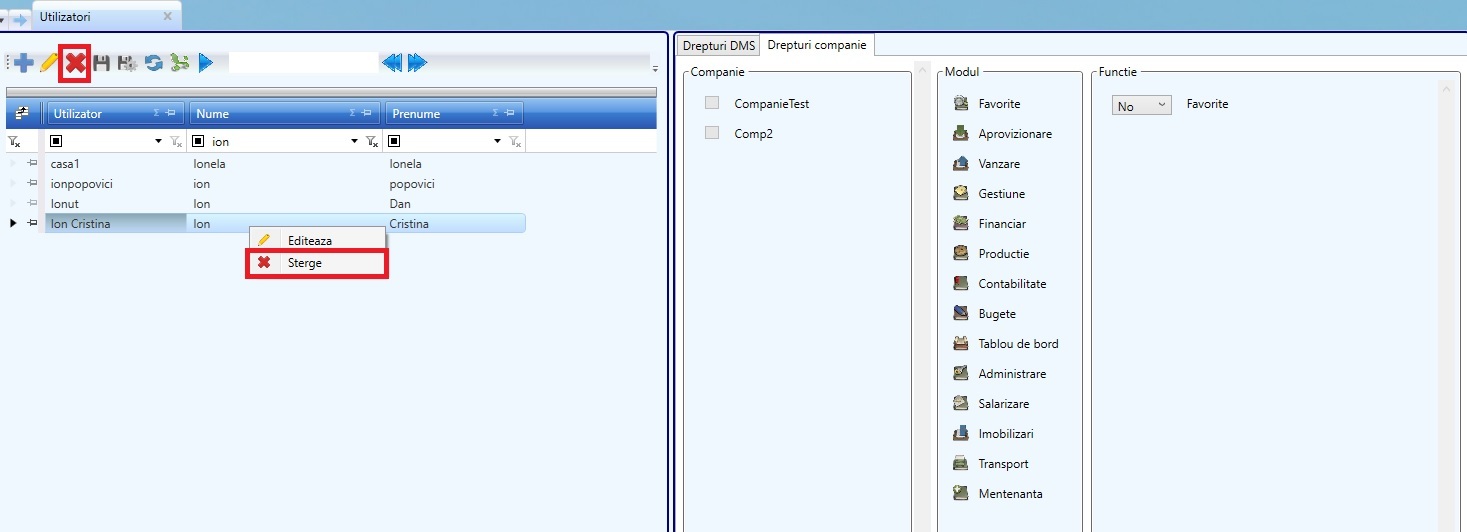
În acest caz, se selectează utilizatorul din tabel și se apasă butonul "Șterge" din grid sau se efectuează un click dreapta pe utilizatorul selectat și se alege opțiunea "Ștergere".
Va apărea un mesaj de confirmare a ștergerii.

După selectarea opțiunii "Yes", sistemul va afișa un mesaj de confirmare a eliminării utilizatorului.

Atribuirea drepturilor de acces pe utilizator
În a doua secțiune a ferestrei "Utilizatori" sunt afișate drepturile de acces pentru utilizatorii aplicației Skyline ERP. Drepturile sunt împărțite în două tab-uri diferite:
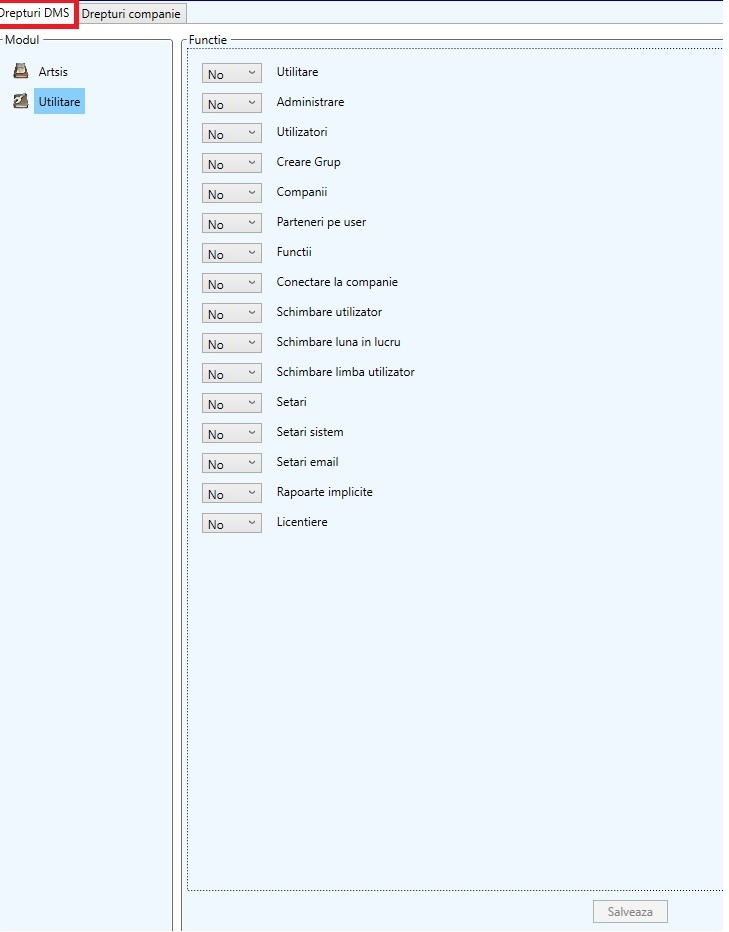
Drepturi DMS (Document Management System)
În cadrul acestui tab se pot acorda drepturi pentru modulele: Artsis și Utilitare.
Drepturi Companie
Aici utilizatorii aplicației Skyline ERP pot alege companiile în care se primesc drepturi, și de asemenea sunt listate modulele pe care fiecare companie le conține alături de funcțiile specifice fiecărui modul.

Pentru a acorda drepturi unui nou utilizator, trebuie parcurși următorii pași:
- Se selectează utilizatorul din lista afișată în prima secțiune.
- În a doua secțiune, se stabilesc drepturile de acces prin alegerea:
- Companiei (se selectează compania vizată)
- Modulului (se selectează modulul specific)
- Funcției (dintr-un combo-box se selectează nivelul de acces dorit)
Drepturile disponibile pentru fiecare funcție sunt:
- Read – utilizatorul poate doar să vizualizeze informațiile, fără a putea face modificări.
- Write – utilizatorul are permisiunea de a modifica datele din modulul sau funcția selectată.
- No – utilizatorului nu i se acordă acces la informațiile respective.
- Salvarea modificărilor
Ultimul pas constă în apăsarea butonului "Salveaza", pentru ca sistemul să poată fi updatat.
Exemplu:
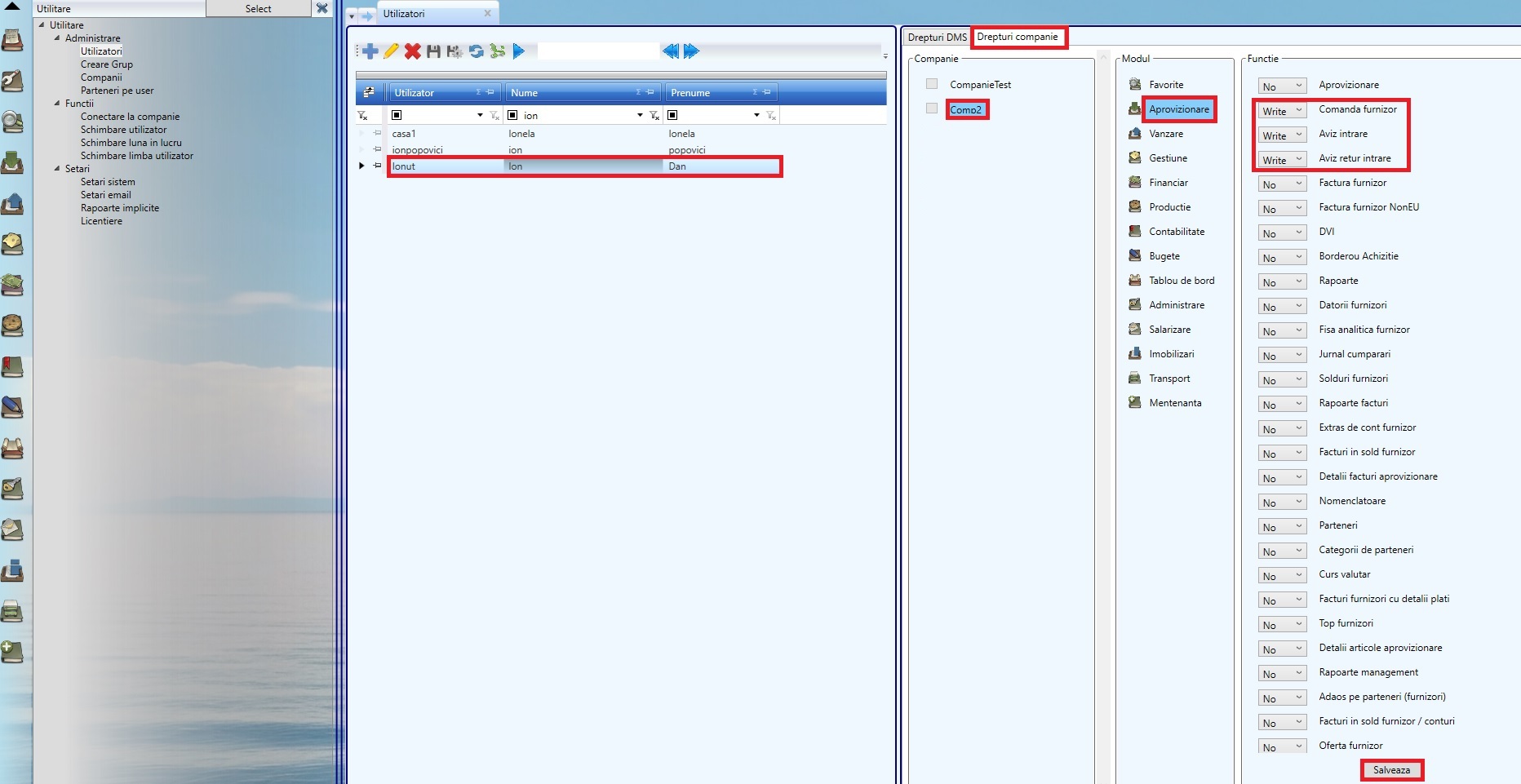
În imaginea de mai jos, utilizatorul "Ionut", va primi drepturi în compania "Comp2" în modulul de "Aprovizionare" pentru funcțiile: "Comanda furnizor, Aviz intrare, Aviz retur intrare". Pentru aceasta, în prima secțiune, selectăm utilizatorul "Ionut", iar în cea de-a doua secțiune se selectează tab-ul "Drepturi companie", unde se va face click pe "Comp2", se selectează modulul "Aprovizionare", iar în dreptul funcțiilor "Comanda furnizor, Aviz intrare, Aviz retur intrare", se va alege din combo-box, opțiunea "Write". Apăsați butonul "Salveaza" pentru updatarea sistemului. Astfel, utilizatorul "Ionut" a primit drepturi de introducere/modificare/ștergere a datelor din funcționalitățile menționate anterior.
Opțiunea "Doar înregistrările utilizatorului"
În plus față de atribuirea drepturilor pentru fiecare funcție, în aceeași fereastră "Drepturi companie" este disponibilă și opțiunea "Doar înregistrările utilizatorului", conform imaginii de mai jos:

Dacă această setare este activată (prin bifarea căsuței din dreptul funcției și apăsarea butonului "Salvare"), utilizatorul va avea drepturi de tip "read sau write" exclusiv asupra documentelor înregistrate de către acesta, fără a putea vizualiza, accesa sau modifica (în funcție de tipul dreptului read/write) documentele introduse în sistem de alți utilizatori.