Funcții
În modulul de salarizare Skyline ERP, nomenclatorul "Funcții" stochează lista posturilor disponibile în companie, necesare la încadrarea angajaților în contracte. Fiecare funcție se definește cu denumire, descriere opțională, cost pe oră și monedă. Funcțiile pot fi adăugate, editate sau șterse oricând.
Adăugarea unei funcții noi
Procesul de adăugare a unei funcții este simplu și intuitiv, urmând pașii de mai jos:
1. Accesarea nomenclatorului
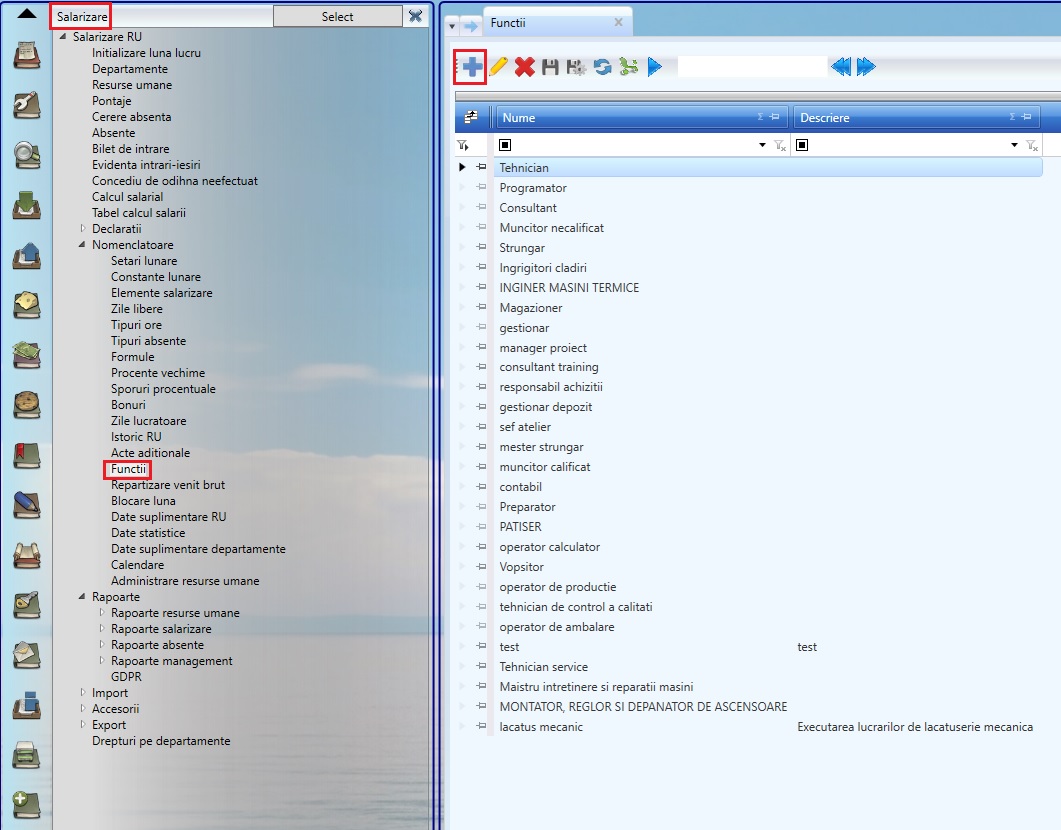
Din meniul principal al aplicației Skyline ERP navigați la modulul de "Salarizare" apoi selectați nomenclatorul "Funcții". Se va afișa un tabel care conține 2 coloane:
- Nume : numele noii funcții adăugate
- Descriere: câteva observații referitoare la noua funcție introdusă (dacă este necesar).
 .
2. Inițierea procesului
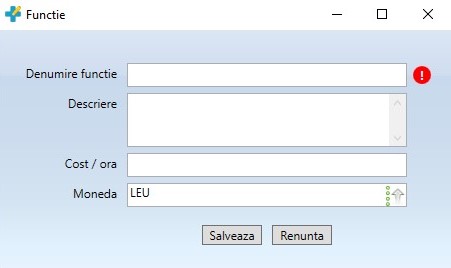
Apăsați butonul "Adaugă"  . Se va deschide o nouă fereastră denumită "Funcție", în care trebuie completate câmpurile libere.
3. Completarea detaliilor
Câmpurile care trebuie completate sunt:
- Denumirea funcției: Introduceți numele funcției dorite (câmp obligatoriu).
- Descrierea funcției: Oferiți o descriere opțională pentru funcție.
- Cost/ora: Se introduce costul pe ora de lucru, specific funcției nou introduse.
- Moneda: Se alege moneda în care se face plata noii funcții adăugate, printr-un click pe săgeata cu vârful îndreptat în sus.
4. Finalizarea acțiunii:
Apăsați "Salveaza" pentru a înregistra funcția în sistem. Apăsați "Renunta" dacă doriți să renunțați la înregistrare.
Alte operații disponibile
Pe lângă adăugarea unei funcții noi, utilizatorii au acces la următoarele operații în cadrul modulului de funcții:
Editarea funcțiilor existente  : Modificați informațiile funcțiilor deja înregistrate în sistem.
Ștergerea funcțiilor  : Eliminați funcțiile care nu mai sunt relevante.
Actualizarea funcțiilor  : Asigurați-vă că informațiile sunt mereu corecte și actualizate.
Configurarea gridului  : Personalizați afișarea listelor de funcții pentru o navigare mai ușoară.
Export în Excel  : Exportați lista funcțiilor înregistrate pentru analize suplimentare sau arhivare.