Elemente salarizare
Nomenclatorul "Elemente de salarizare" oferă o listă completă a tuturor elementelor, fie ele constante sau variabile, utilizate în calculul salarial. În acest articol, vom explora structura și funcționalitățile disponibile în această secțiune.
Accesarea nomenclatorului
Acest nomenclator este accesibil din modulul de "Salarizare -> Nomenclatoare -> Elemente de salarizare".
Structura ferestrei elemente de salarizare
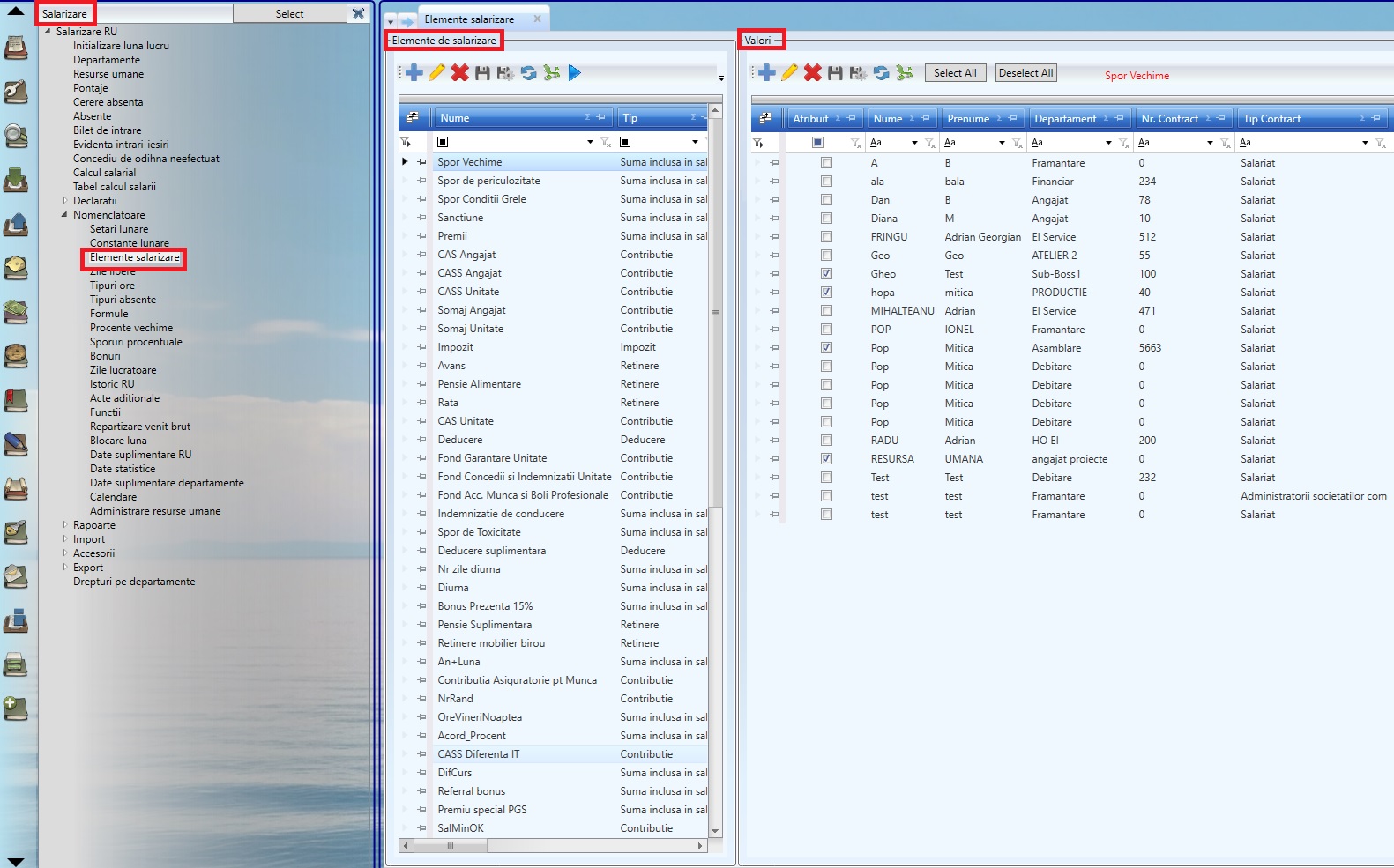
La accesarea nomeclatorului se va afișa o fereastră împărțită în două secțiuni principale:
- Elemente de salarizare
- Valori
Elemente de salarizare
În această secțiune, se afișează lista completă a tuturor elementelor de salarizare înregistrate în sistem. Printre acestea se regăsesc sporuri, contribuții, deduceri și alte componente incluse în calculul salarial. De asemenea, sistemul permite:
- Adăugarea de noi elemente

- Editarea unor elemente existente

- Ștergerea elementelor existente

- Actualizarea informațiilor

- Configurarea gridului

- Revenirea la conifgurare inițială a gridului

- Exportul listei de elemente de salarizare în format Excel

Adăugarea unui nou element de salarizare
Procesul de creare a unui nou element de salarizare implică utilizarea butonului "Adăugare" . La apăsarea acestuia, apare o fereastră unde trebuie completate diverse câmpuri, dintre care, primele trei marcate cu bulina roșie, sunt obligatorii:

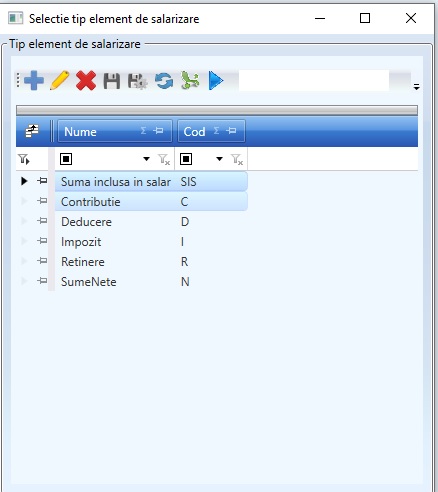
1. Tip element de salarizare
Se selectează categoria potrivită dintr-o listă predefinită, care include:
2. Nume element de salarizare
Se completează denumirea specifică a noului element.
3. Cod element de salarizare
Se va introduce un cod prescurtat pentru utilizarea internă în sistem.
4. Spor/cod spor revisal
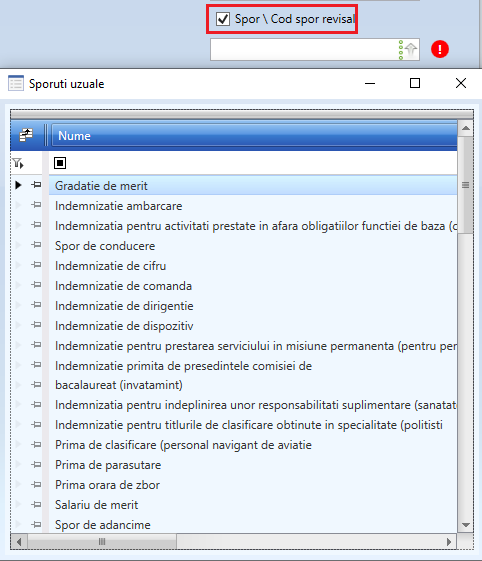
Dacă bifa din dreptul acestui element este activă, câmpul va deveni obligatoriu iar prin click pe săgeata din dreptul câmpului se va deschide o nouă fereastră din care se poate selecta sporul dorit.
5. Caracter permanent
Conține o căsuță care se bifează doar în cazul în care elementul de salarizare este permanent, cu propagare continuă în cadrul lunilor care urmează. De exemplu, o contribuție individuală la asigurările de sănătate sau o cotă de impozitare a salariului vor fi considerate cu caracter permanent, în timp ce o reținere de tip pensie alimentară sau o rată nu va fi considerată cu caracter permanent – caz în care căsuța nu va fi bifată;
6. Se aplică pentru angajat
Specifică dacă elementul se aplică unui angajat individual sau la nivelul întregii unități.
7. Nu se adună la rest de plată
Se specifică dacă elementul nou introdus nu se adună la restul de plată.
8. Mod de calcul
Dacă valoarea este fixă, se bifează opțiunea “Valoare fixă pe contract”.
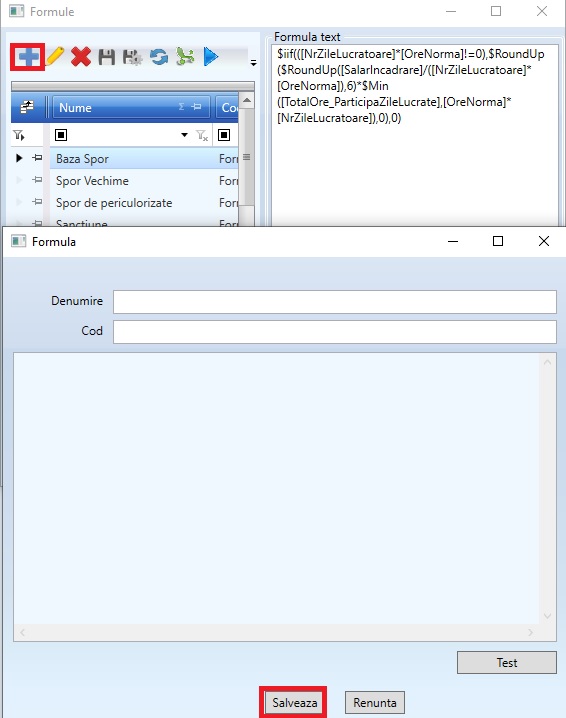
Dacă elementul se calculează pe baza unei formule (pentru că depinde de alte elemente auxiliare) se va bifa căsuța “Formula”, dupa care se poate atribui o formulă din lista cu formule deja predefinite, sau se poate adăuga o formulă nouă (în căsuța formulă text).
9. Se contează
Aceasta căsuță va fi bifată în cazul în care se vor întocmi note contabile pe baza sumei aferente noului element de salarizare introdus, iar suma va fi înregistrată în anumite conturi (se vor selecta conturile in care urmează a fi înregistrată suma respectivă)
Valori
Această secțiune afișează lista tuturor angajaților companiei împreună cu informații precum:
- Atribuit;
- Nume și Prenume;
- Departament;
- Număr Contract;
- Tip Contract.
Alături de lista angajaților, se regăsește o casetă de selecție în dreptul fiecărei persoane. Aceasta reprezintă funcționalitatea "Atribuit", care permite stabilirea aplicabilității unui element de salarizare selectat pentru angajații companiei.
-
Cum funcționează opțiunea "Atribuit"?
Dacă elementul de salarizare ales din prima parte a ferestrei este relevant pentru un anumit angajat, caseta va fi bifată. În cazul în care elementul nu se aplică, caseta rămâne nebifată. -
Atribuire rapidă: Pentru a accelera procesul, sistemul oferă două butoane utile:
- Select All: pentru atribuirea elementului de salarizare tuturor angajaților din listă.
- Deselect All: pentru anularea aplicării elementului în cazul tuturor angajaților.

În această secțiune, butoanele disponibile din grid sunt reprezentate de:
- Actualizarea informațiilor
- Configurarea gridului
- Revenirea la conifgurare inițială a gridului
- Exportul listei de elemente de salarizare în format Excel
Butoanele specifice funcțiilor de adăugare, ștergere, editare nu sunt disponibile.