Încetarea unui contract de muncă în Skyline ERP
Acest articol explică, pas cu pas, cum se operează încetarea unui contract de muncă în Skyline ERP.
Gestionarea corectă a încetării unui contract de muncă este un proces esențial în administrarea resurselor umane, având impact atât asupra evidențelor interne, cât și asupra documentației oficiale ale companiei. În Skyline ERP, acest proces este digitalizat și structurat astfel încât să asigure acuratețea datelor, trasabilitatea modificărilor și generarea automată a documentelor necesare.
Pași de urmat
1. Accesarea funcționalității
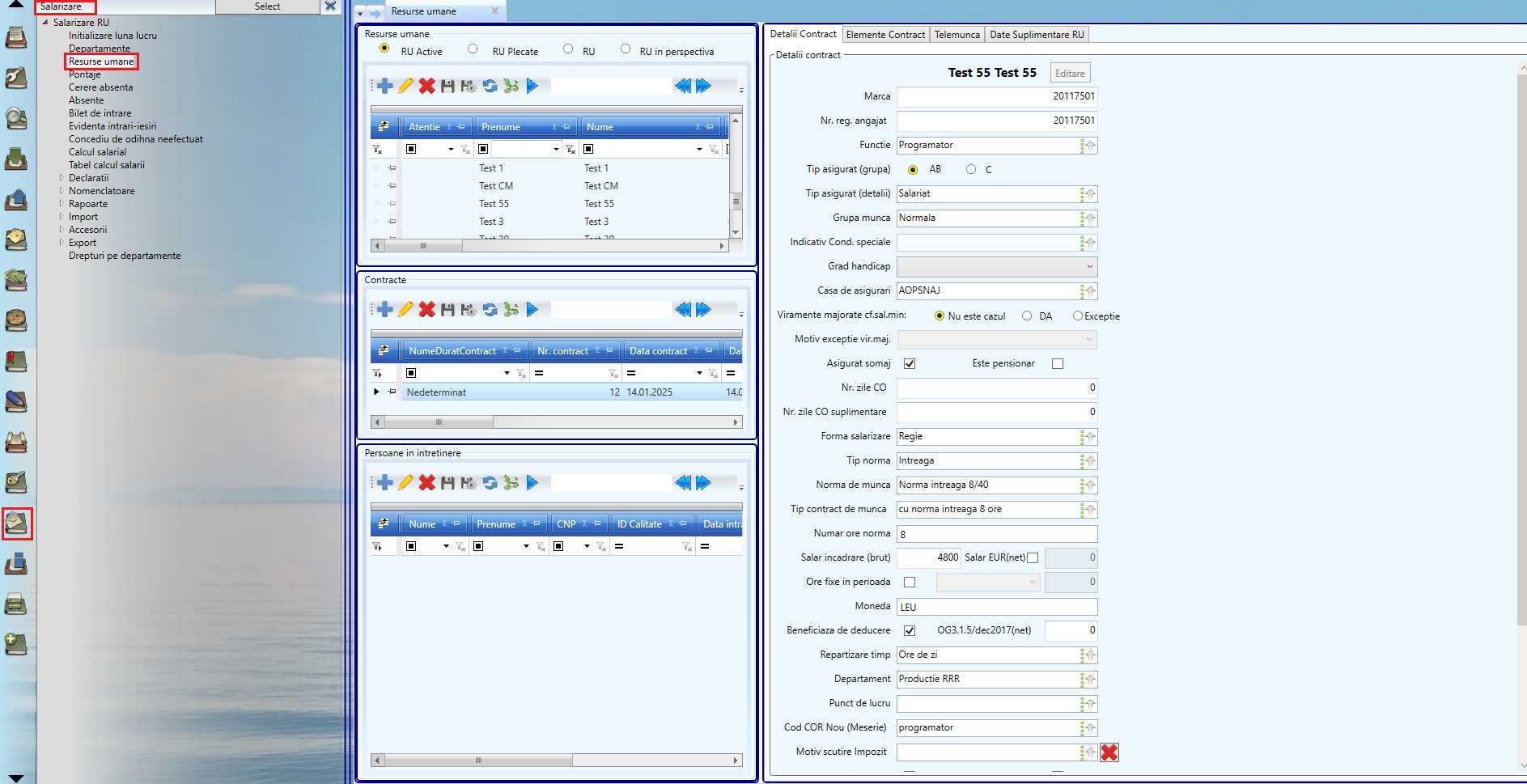
- Din meniul principal Skyline ERP, accesați modulul de "Salarizare", apoi funcționalitatea "Resurse umane".
- Se va deschide o fereastră specifică gestionării resurselor umane din compania dvs.
2. Selectarea resursei umane și a contractului aferent
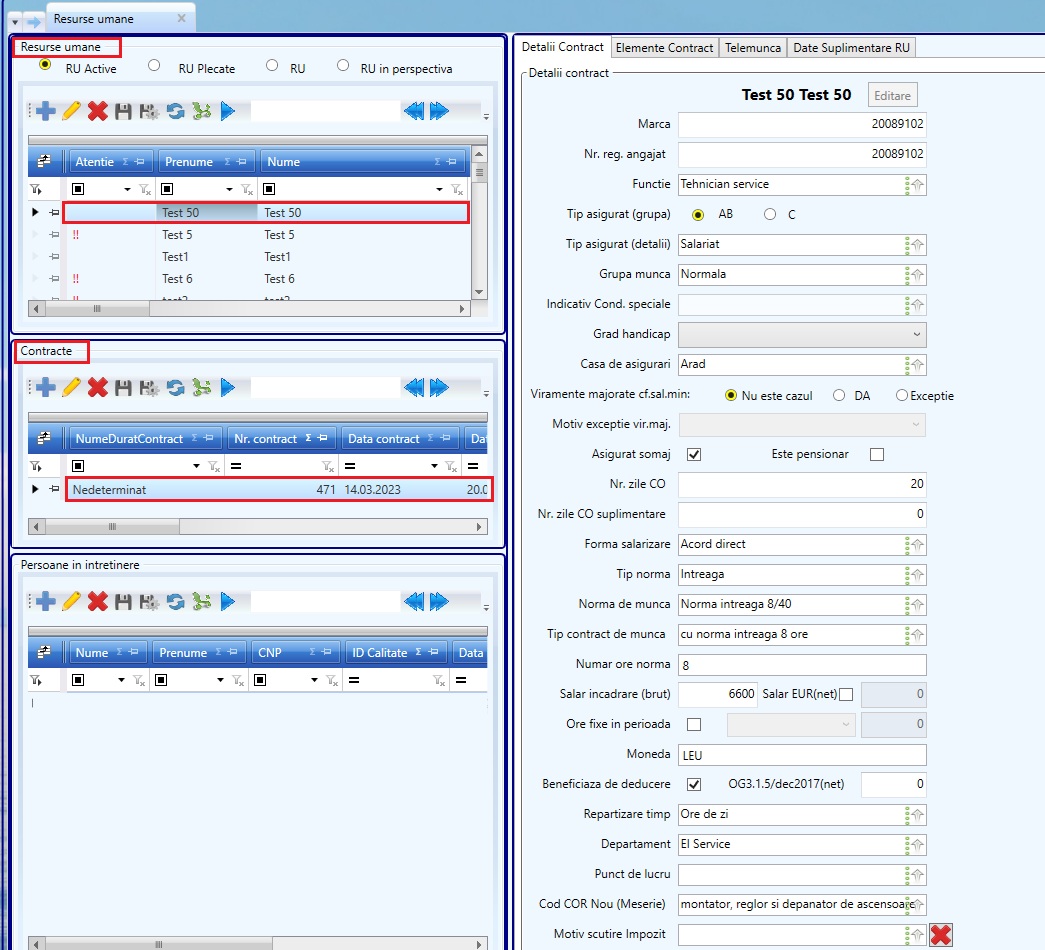
- Din secțiunea "Resurse umane", selectați angajatul pentru care doriți încetarea contractului iar în secțiunea "Contracte", faceți dublu click pe contractul activ aferent acestuia.
3. Completarea datelor necesare și salvarea acestora
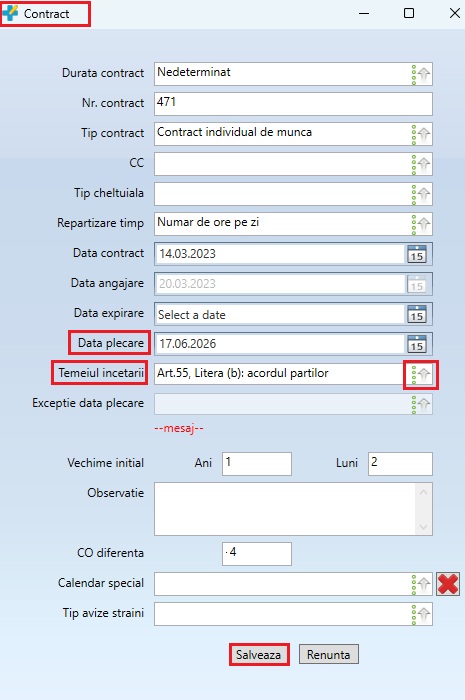
- După ce apăsați dublu click pe contractul dorit, se va deschide fereastra de editare a contractului.
- Se completează 2 cîmpuri obligatorii:
- Data plecare
- Temeiul încetării
- În câmpul "Data plecare", introduceți ultima zi lucrată de resursa umană.
- Exemplu: Dacă un angajat lucrează inclusiv în data de 17.06.2026, iar contractul îi încetează în data de 18.06.2026, în câmpul "Data plecare" se va introduce data de 17.06.2026. Practic, în acest câmp se notează ultima zi în care angajatul își desfășoară activitatea.
- În câmpul "Temeiul încetării", selectați motivul încetării contractului de muncă:
- Apăsați pe săgeata din dreptul câmpului.
- Alegeți motivul din nomenclatorul afișat.
- După completarea informațiilor, apăsați butonul "Salvează" pentru a înregistra modificările.
Salvarea actului adițional generat
După salvarea informațiilor din fereastra de "Contract", sistemul va afișa un mesaj conform imaginii de mai jos:
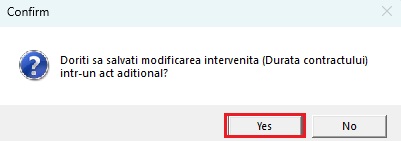
Dacă selectați "Yes" (Da):
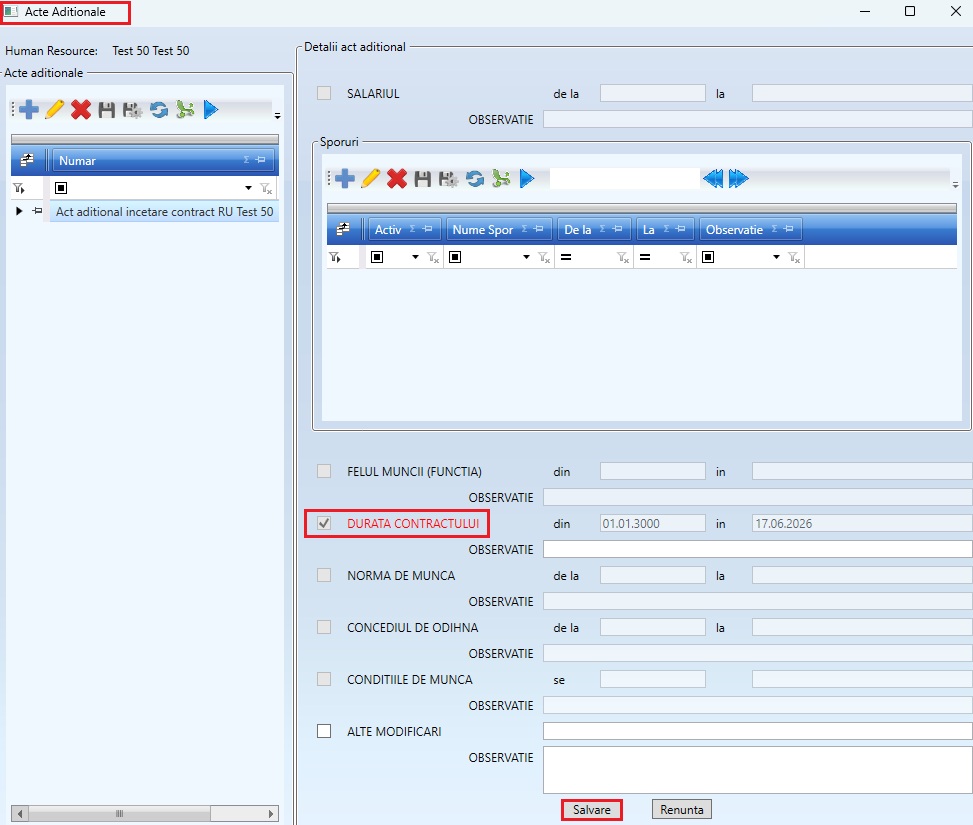
- Se va deschide automat fereastra "Acte adiționale".
- Actul adițional va fi:
- preselectat
- generat automat pe baza modificării efectuate
- apăsați "Salvează" pentru confirmarea salvării actului adițional în sistem.
Imprimarea actului adițional
După generarea și salvarea în sistem a actului adițional referitor la încetarea contractului de muncă, aveți posibilitatea de a-l vizualiza, tipări sau salva în diferite formate electronice, urmând pașii de mai jos:
- Accesați actul adițional astfel: Din meniul principal selectați "Salarizare → Rapoarte → Rapoarte salarizare → Act adițional".
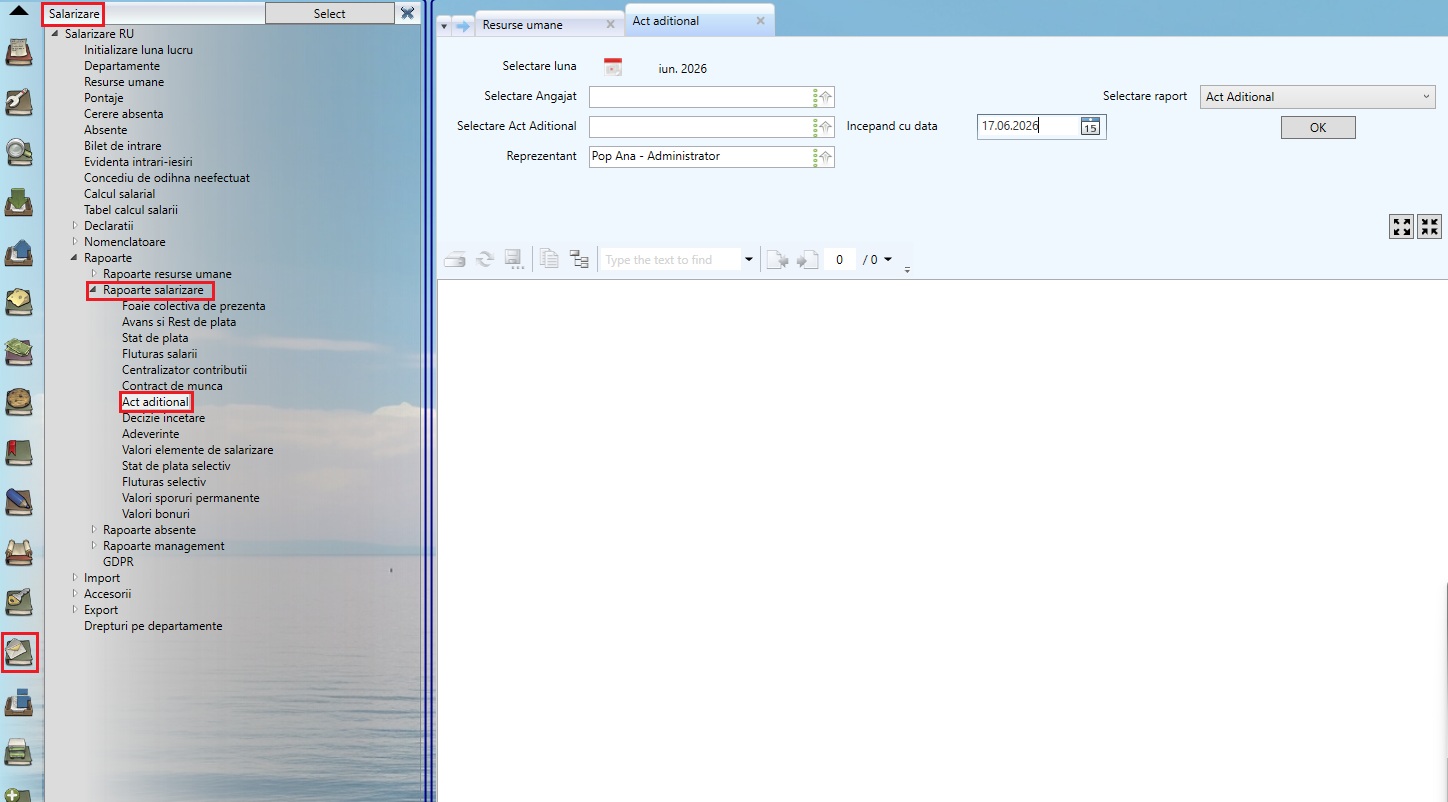
- În fereastra nou deschisă:
- în câmpul "Selectare Angajat" selectați resursa umană pentru care doriți să vizualizați sau să tipăriți actul adițional.
- În câmpul "Selectare Act aditonal" alegeți numărul actului adițional corespunzător din listă.
- În câmpul "Selectare raport", păstrați opțiunea implicită "Act adițional".
- Apăsați butonul OK pentru a genera documentul.
- Actul adițional va fi afișat pe ecran.
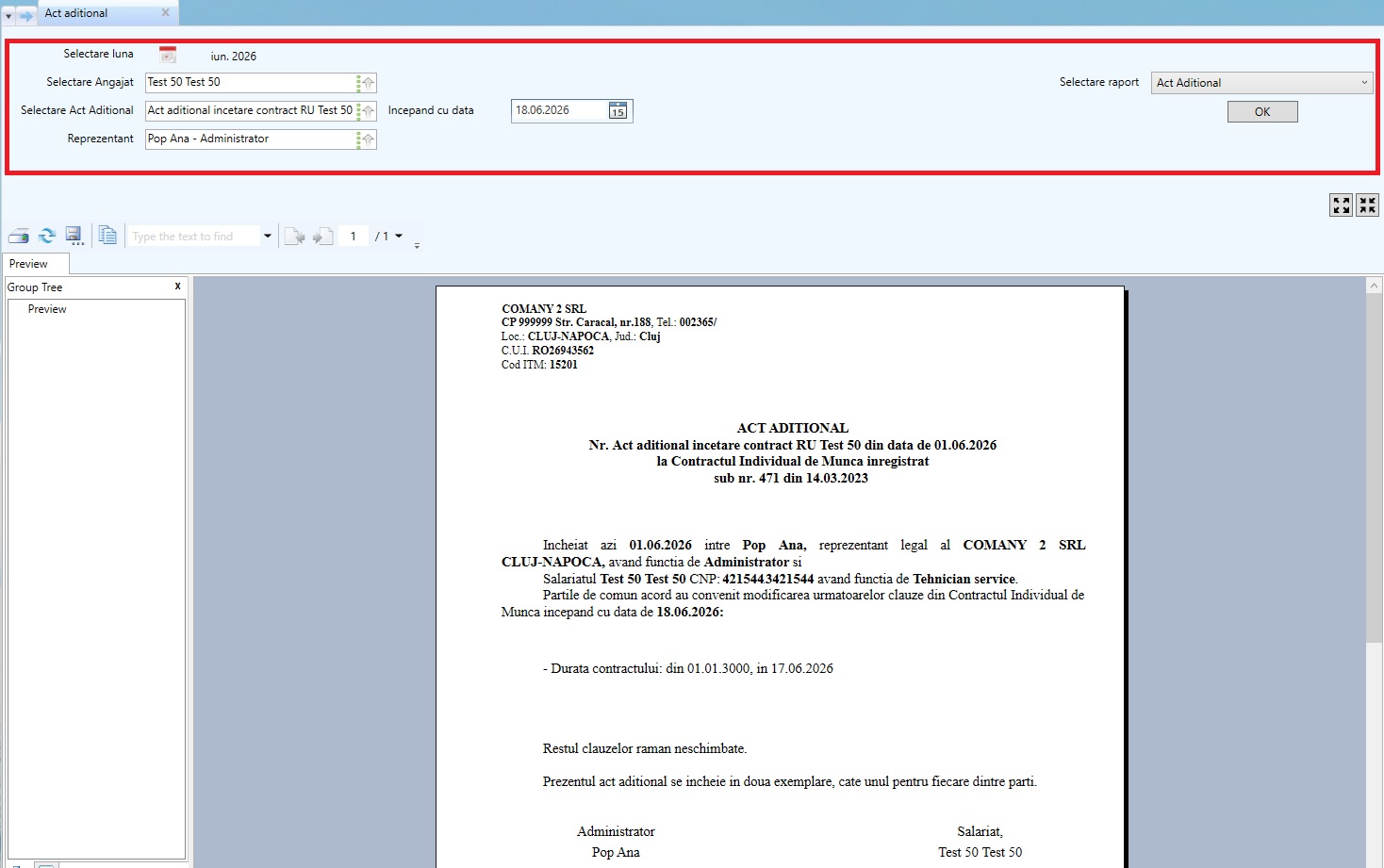
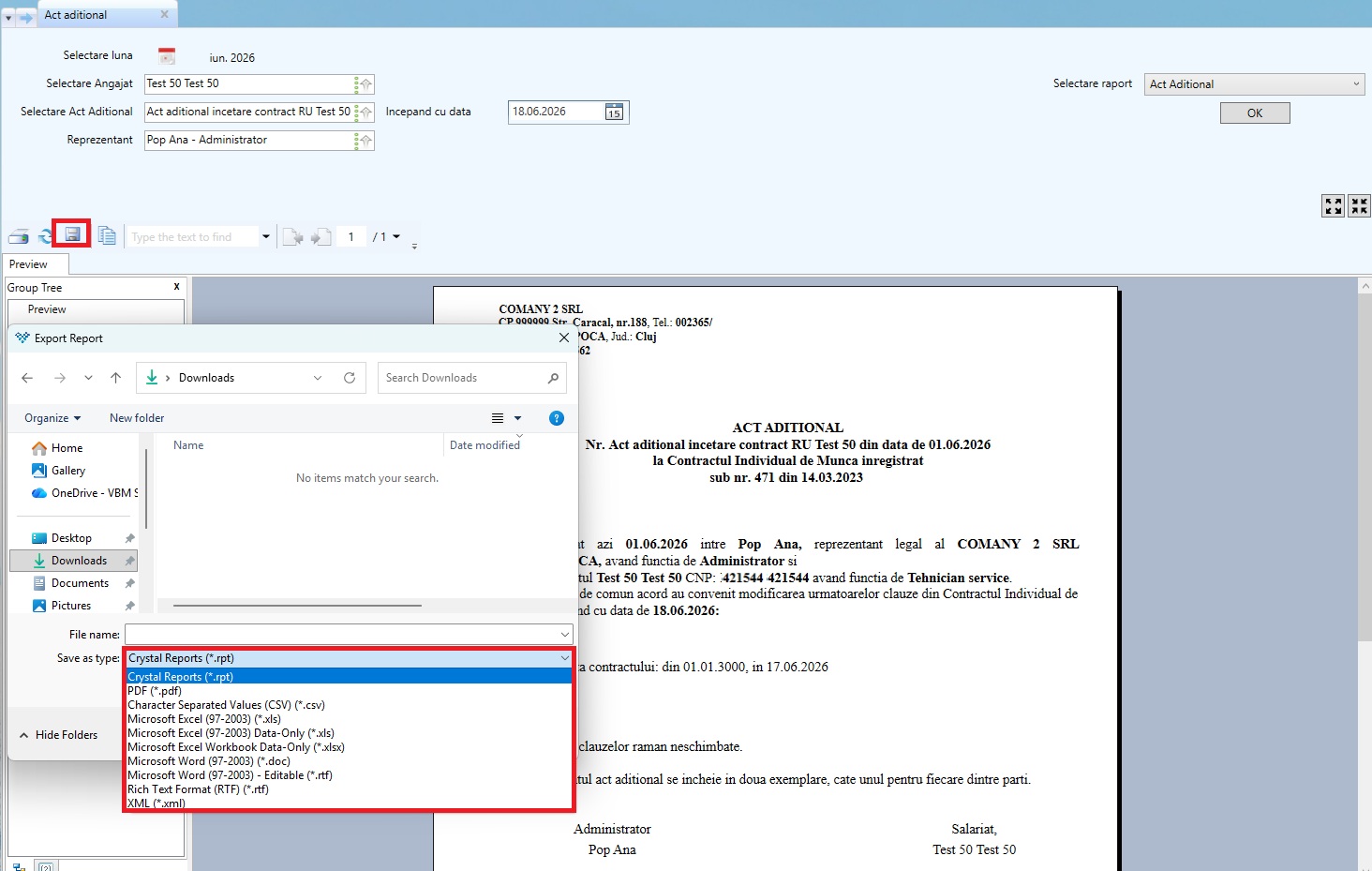
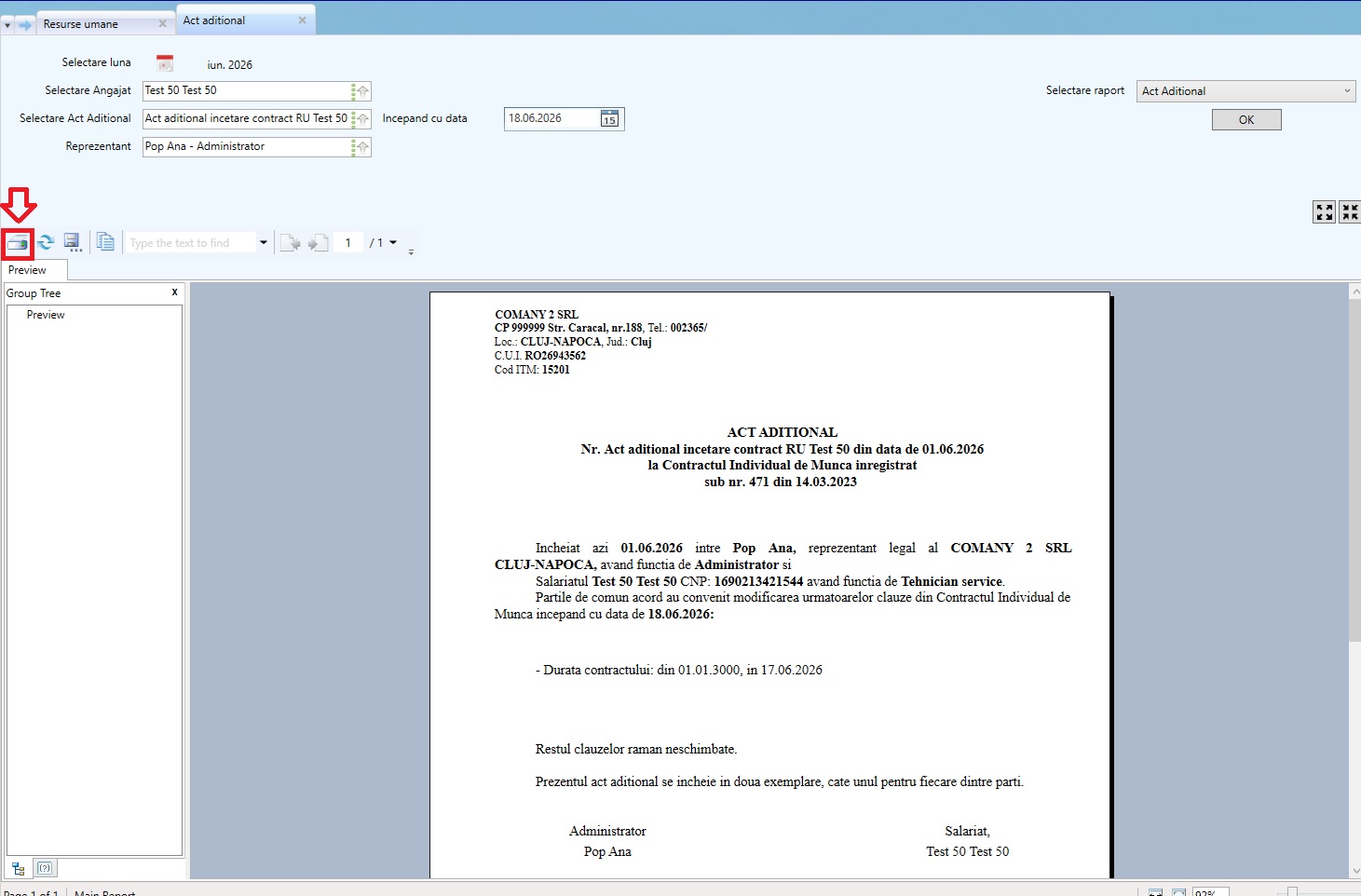
- În continuare aveți posibilitatea de a salva documentul într-un format anume (PDF, Word, etc.) sau de a-l imprima.
- 💾 Salvare – pentru arhivare electronică, apăsați butonul de salvare și alegeți formatul PDF sau una dintre celelalte opțiuni, apoi stabiliți locația în care doriți să fie salvat fișierul.
- 🖨️ Imprimare – pentru listarea documentului, apăsați butonul dedicat de printare și selectați imprimanta dorită.
Efectele în pontaj
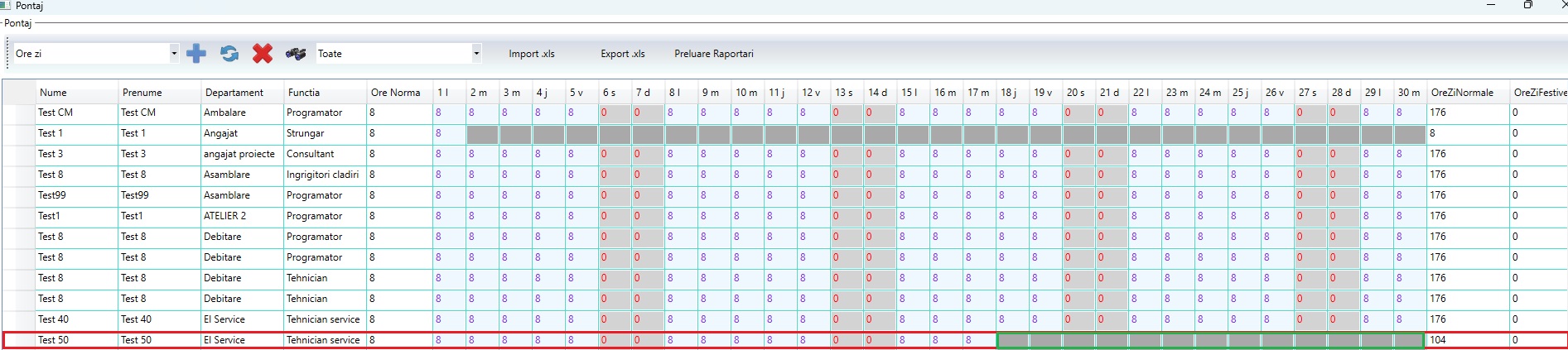
După setarea datei plecării despre care am vorbit mai sus, în pontajul resursei umane selectate vor apărea automat zile marcate cu gri începând cu ziua următoare celei introduse în acest câmp, indicând faptul că activitatea angajatului a încetat.