Decizie încetare
Decizia de încetare reprezintă un raport generat în aplicația Skyline ERP după încetarea unui contract de muncă. Rezilierea unui contract poate avea loc din diverse motive, precum:
- Acordul părților
- Concediere
- Demisie
- Pensionare etc.
Pentru a genera o decizie de încetare în aplicația Skyline ERP trebuie parcurși următorii pași descriși în două etape:
1. Configurarea încetării contractului
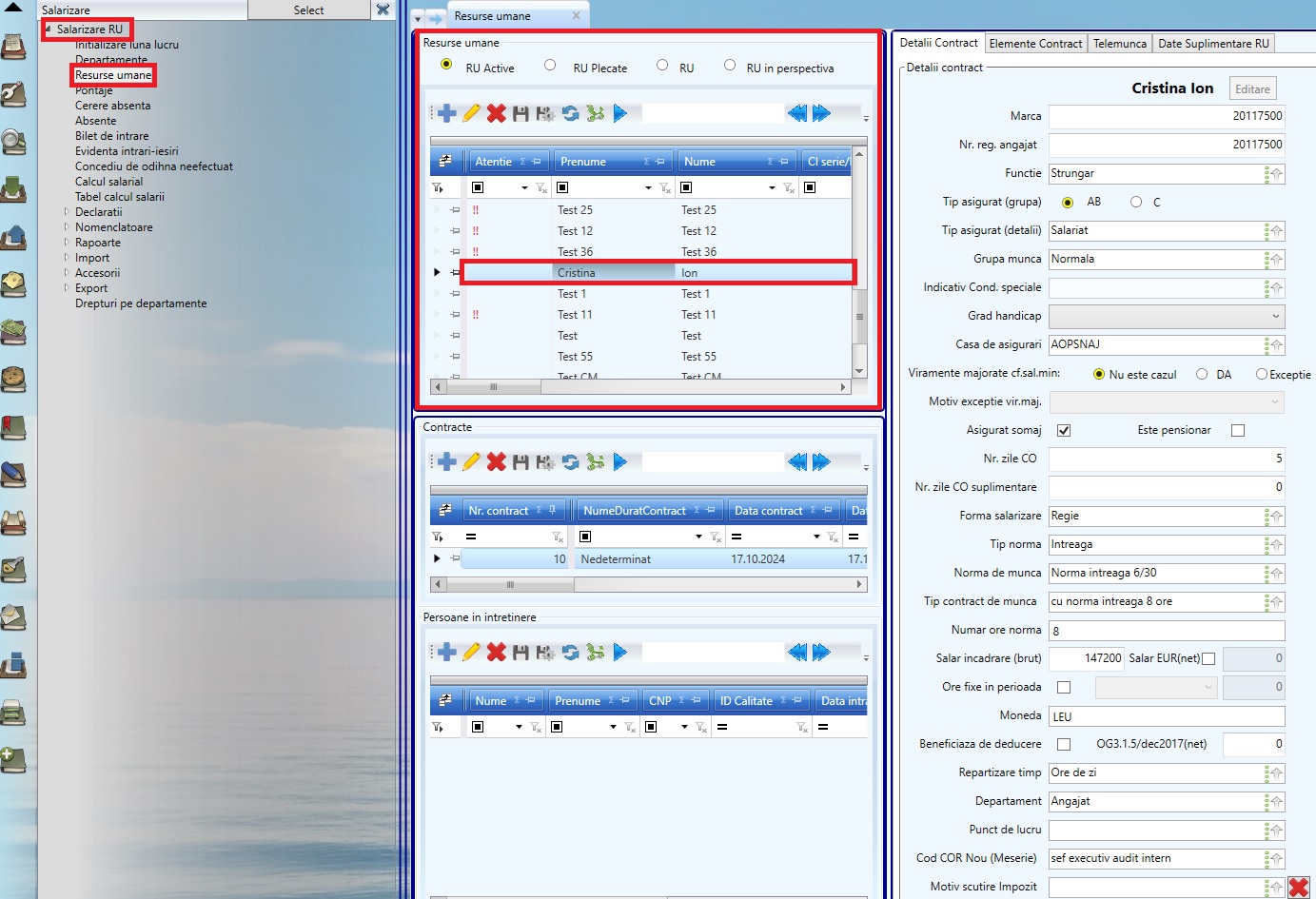
1.1 Accesați modulul de "Salarizare" și navigați la submeniul "Resurse Umane".
1.2 Din secțiunea "Resurse umane" a ferestrei nou deschise, selectați angajatul pentru care doriți să încheiați contractul de muncă.
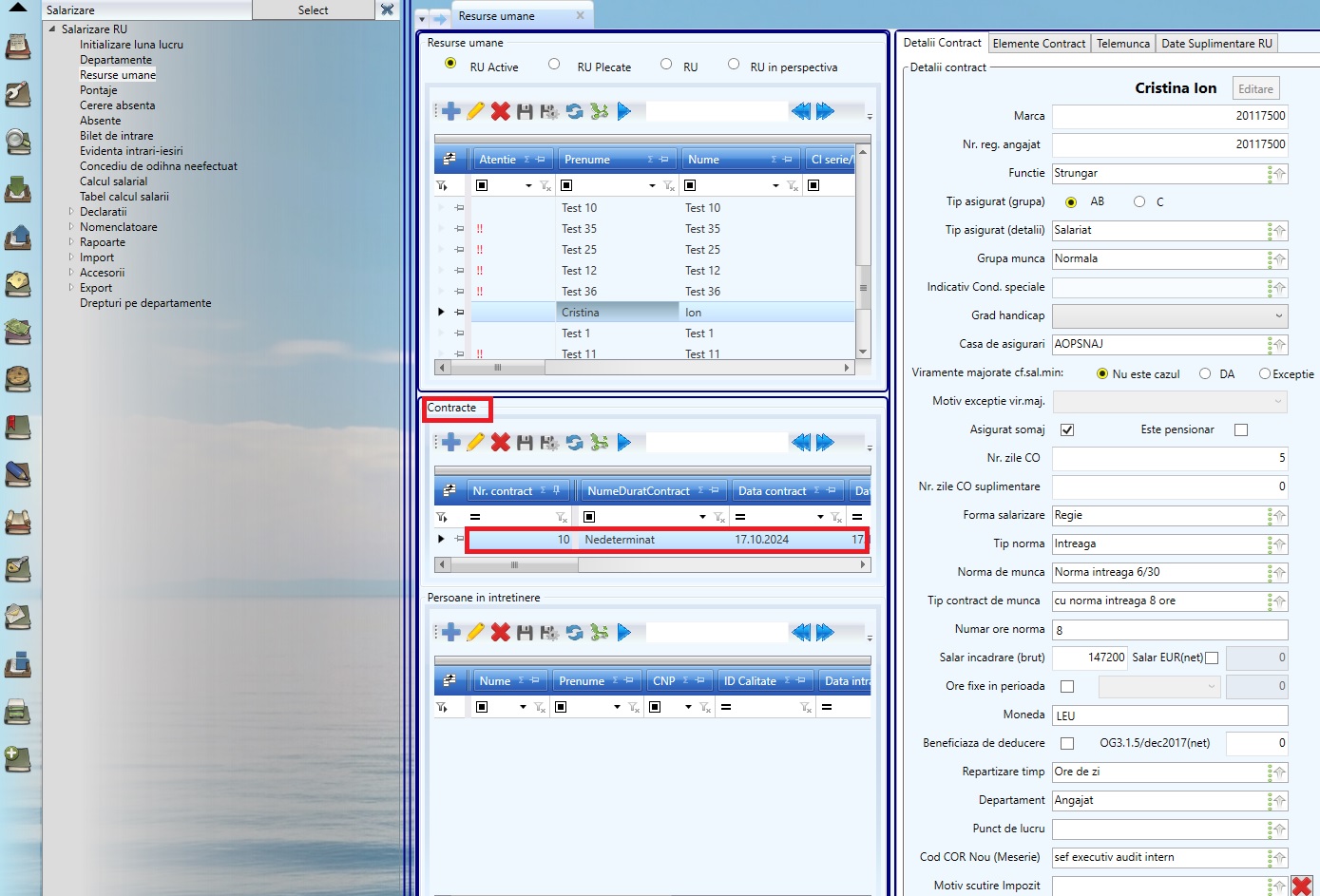
1.3 În secțiunea "Contracte", faceți dublu click pe numărul contractului care urmează să fie încetat.
1.4 Se va deschide o nouă fereastră "Contract" unde trebuie să completați câmpurile marcate în imaginea de mai jos:
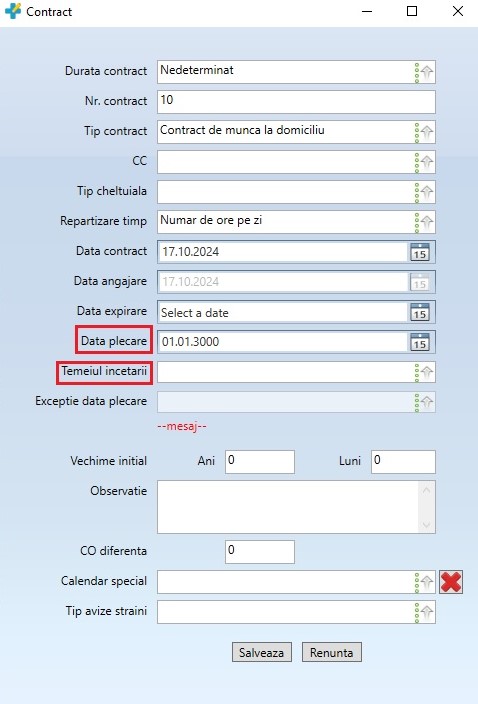
- În câmpul "Data plecare", introduceți data dorită pentru încetarea contractului.
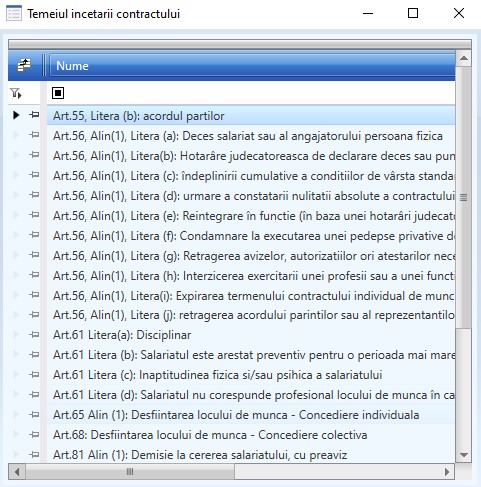
- În câmpul "Temeiul încetării", selectați articolul corespunzător din lista predefinită.
- Apăsați butonul "Salvează" din cadrul ferestrei "Contracte".
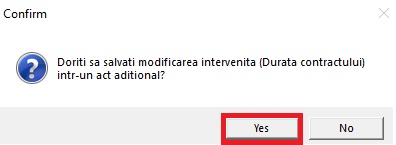
1.5 Se va afișa un mesaj, informându-vă că această modificare va duce la crearea unui act adițional. Selectați opțiunea "Yes".
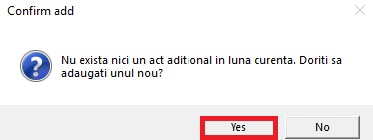
- Dacă nu există un act adițional în luna curentă, sistemul va solicita confirmarea de a adăuga un nou act adițional. Selectați opțiunea "Yes".
-
Se va deschide o fereastră pentru adăugarea actului adițional. Completați următoarele câmpuri:
- Denumire (exemplu: Act adițional încetare contract)
- Data (data încetării contractului)
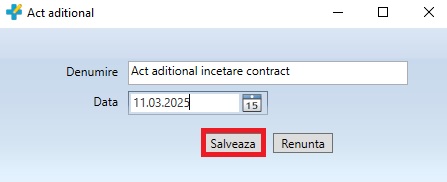
- Apăsați butonul "Salvează".
1.6 Se va afișa fereastra "Acte adiționale", unde vor putea fi vizulalizate detaliile noului act adițional.
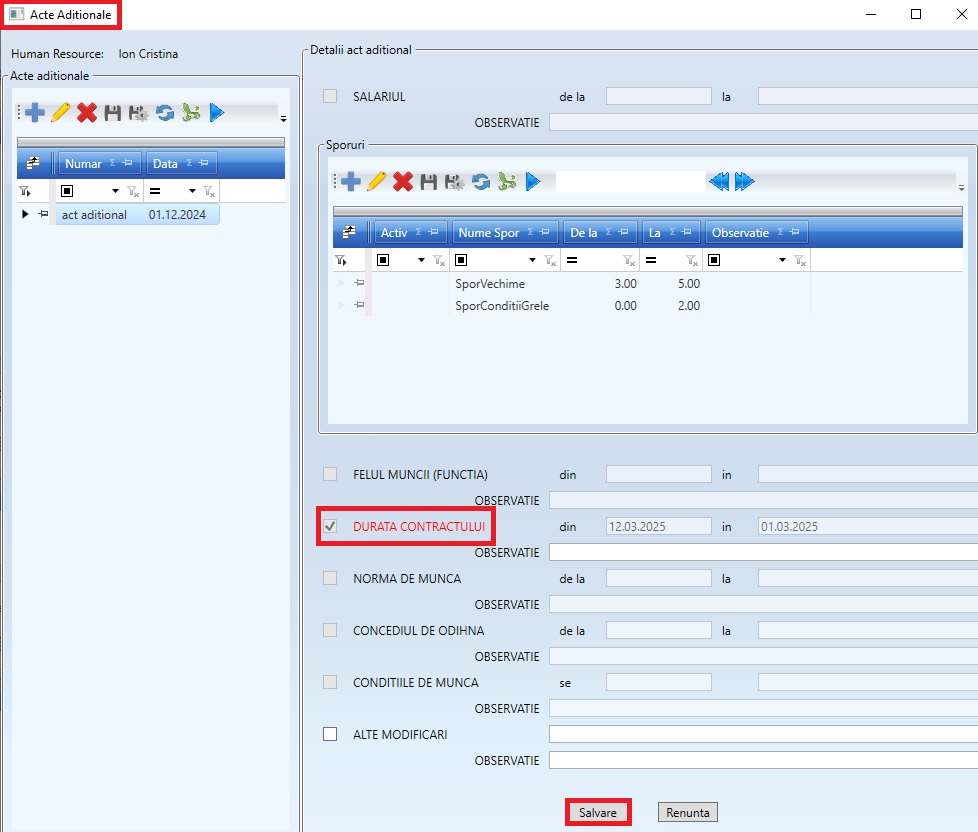
- Apăsați butonul "Salvează" pentru a finaliza procesul.
2. Generarea raportului pentru decizia de încetare
2.1 În modulul de "Salarizare", navigați la submeniul "Rapoarte/Decizie încetare".
2.2 În fereastra deschisă, completați următoarele câmpuri:
- Selectare luna - alegeți data în care s-a realizat actul adițional de încetare a contactului de muncă.
- Selectare angajat – alegeți resursa umană pentru care are loc încetarea contractului de muncă.
- Selectare contract nr. – selectați numărul contractului încheiat pentru resursa umană de mai sus.
- Selectare act adițional – acest câmp este inactiv momentan.
- Reprezentant – alegeți reprezentantul legal al companiei.
- Data încheierii contractului - va fi setată implicit la data generării deciziei dacă nu se dorește modificarea acesteia.
- Data plecării și Temeiul încetării - vor fi completate automat de către sistem pe baza detaliilor din contractul selectat mai sus.
- Selectare raport - sistemul va preselecta raportul corespunzător temeiului încetării. De exemplu, dacă motivul încetării se referă la acordul părților, raportul preselectat va fi "DecizieIncetare_AcordParți".
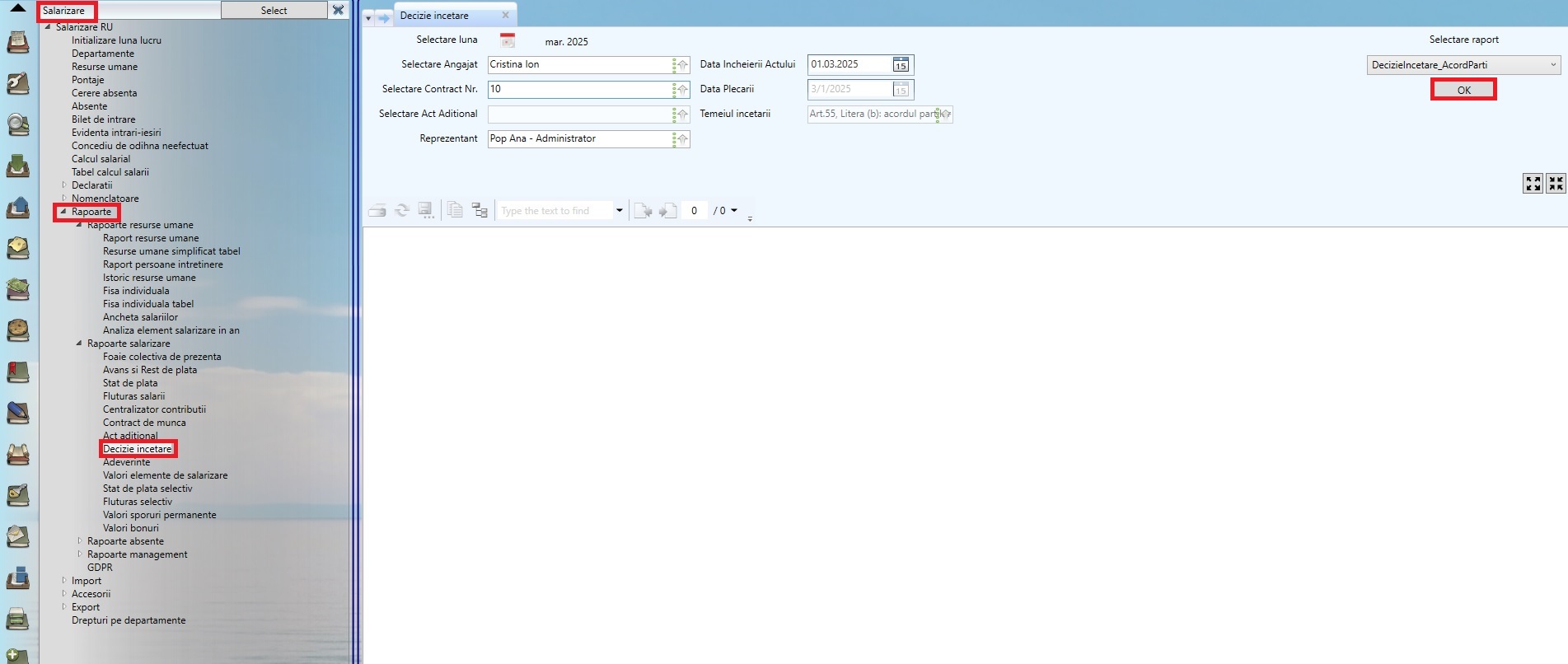
2.3 Apăsați butonul "OK" pentru a genera raportul.
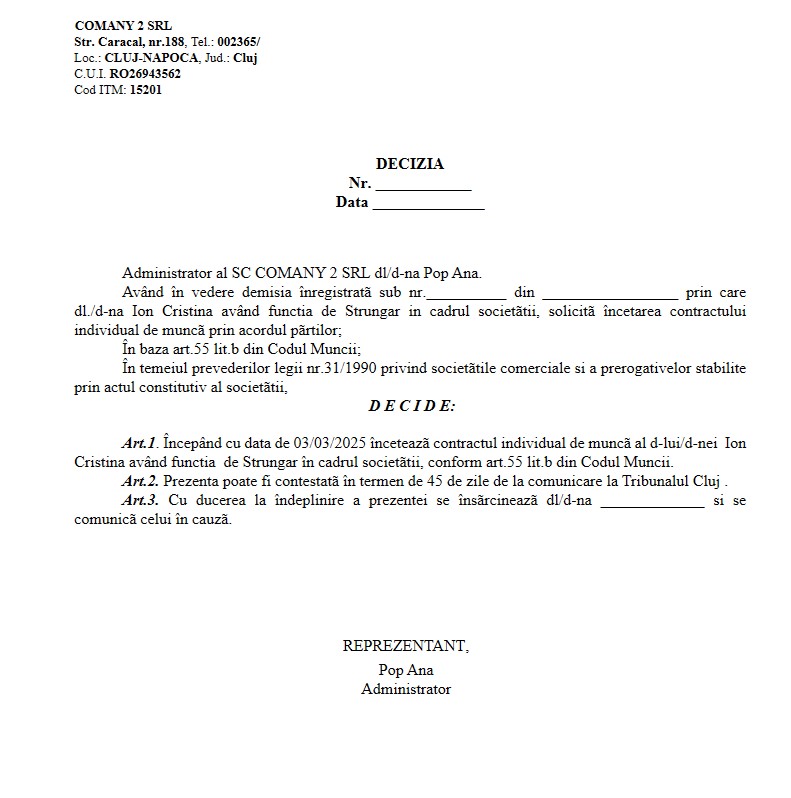
Raportul generat va conține toate informațiile necesare conform legislației în vigoare și poate fi utilizat în procesul administrativ al companiei.
Alte opțiuni suplimentare
Pentru mai multe detalii accesați acest link.