Factura furnizor Non-EU
Facturile provenite de la furnizori din afara Uniunii Europene necesită un regim contabil și fiscal distinct, întrucât sunt supuse unor reglementări speciale în ceea ce privește declarațiile către ANAF. Prin urmare, Skyline ERP oferă submeniul "Factura furnizor Non-EU" dedicat pentru înregistrarea acestor documente.
❗ Important
În acest modul se realizează atât înregistrarea acestor tipuri de facturi, cât și repartizarea taxelor vamale și a celor antidumping conform datelor din DVI (Declarația Vamală de Import).
Accesarea funcționalității
Din meniul principal al aplicației, selectați modulul de "Aprovizionare → Factura furnizor Non-EU". Se va deschide interfața de vizualizare a facturilor din afara uniunii europene, introduse până la data curentă.

Adăugarea unei facturi Non-EU
Operațiunea de înregistrare a unei facturi Non-EU este similară cu procesul standard de înregistrare a unei facturi furnizor în Skyline ERP. Pentru instrucțiuni detaliate, accesați documentația disponibilă la acest link.
Repartizarea taxelor vamale pe factura furnizor Non-EU
Pentru a realiza această repartizare, urmați pașii de mai jos:
1. Atribuirea codului "TARIC" ("INTRASTAT") articolelor existente în sistem
Produsele achiziționate din afara Uniunii Europene, incluse în facturile furnizorilor Non-EU, trebuie să aibă în mod obligatoriu setat codul "TARIC" (în Skyline ERP, acest cod se află sub denumirea de cod "INTRASTAT"). Taxele vamale pot fi alocate doar articolelor pentru care este definit acest cod.
- Din meniul principal, accesați modulul de "Gestiune", submeniul "Articole specifice".
- Selectați articolul dorit, apoi faceți click dreapta → "Editeaza".

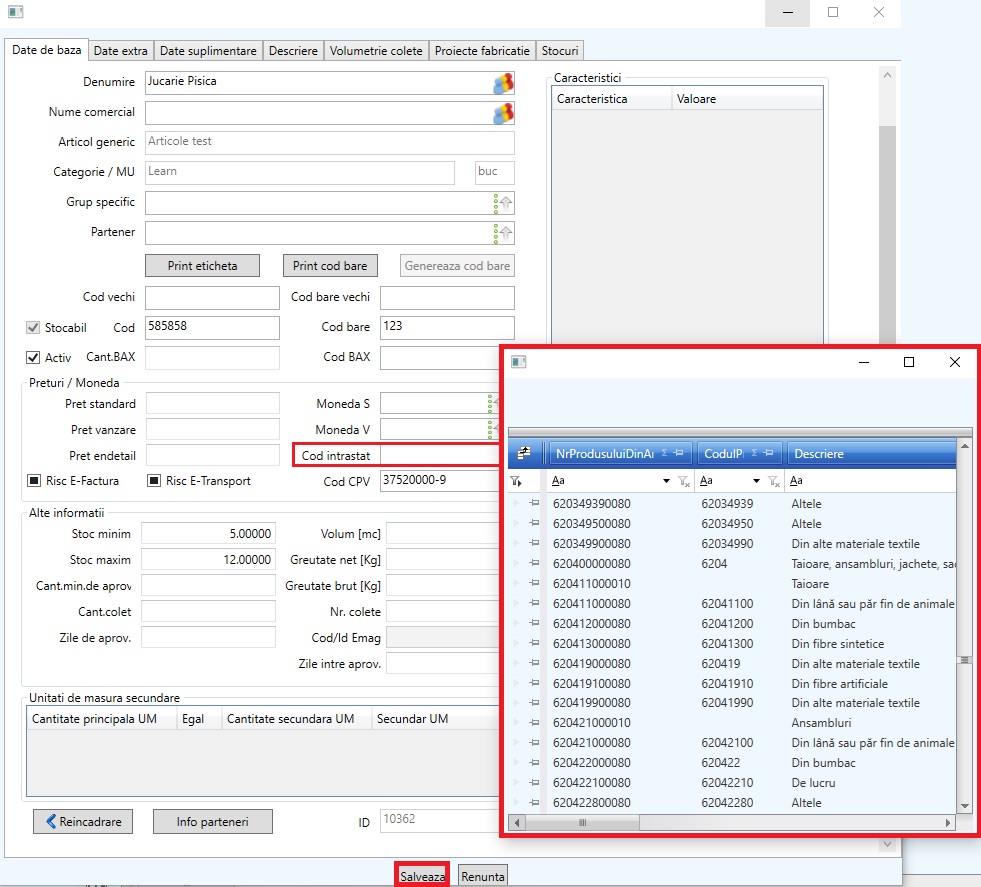
- În fereastra deschisă, localizați câmpul "Cod intrastat".
- Faceți dublu click în acest câmp pentru a deschide nomenclatorul de coduri "TARIC (INTRASTAT)".
- Alegeți codul corespunzător articolului și salvați modificarea.
💡 Atenție:
Acest cod "TARIC" ("INTRASTAT") mai poate fi adăugat și direct dintr-un document, cum ar fi o factură furnizor Non-EU.
- În secțiunea de detalii a facturii, click dreapta → selectați opțiunea "Add".

- Se va deschide nomenclatorul de articole din Skyline ERP → selectați articolul dorit → click dreapta "Editeaza".
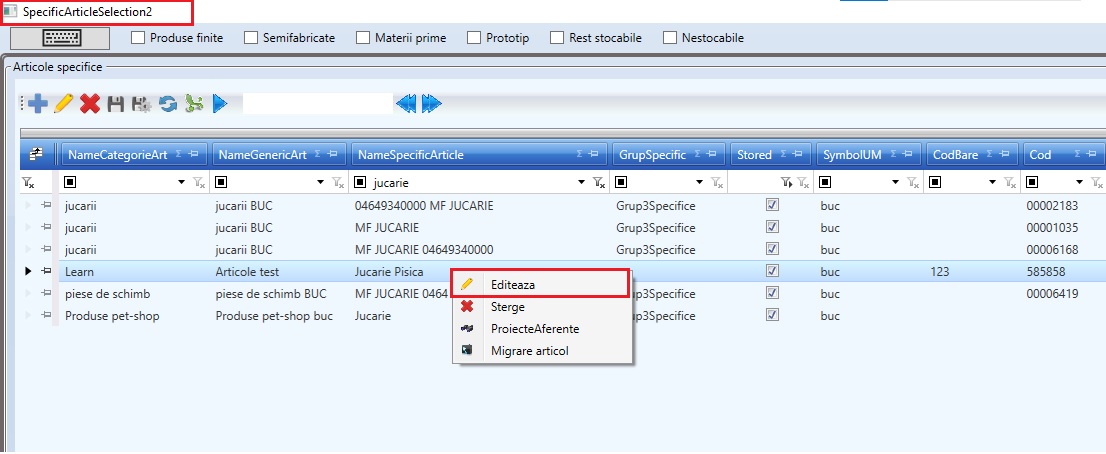
- În fereastra nou deschisă, localizați câmpul "Cod Intrastat" → dublu click în câmpul respectiv → se va deschide nomenclatorul de coduri "TARIC" ("INTRASTAT") de unde puteți alege codul dorit.
2. Salvarea facturii Non-EU în sistem
După ce vă asigurați că fiecare articol din factură are setat un cod "TARIC" ("INTRASTAT"), salvați factura Non-EU în sistem. Operațiunea de înregistrare a unei facturi Non-EU este similară cu procesul standard de înregistrare a unei facturi furnizor în Skyline ERP. Pentru instrucțiuni detaliate, accesați documentația disponibilă la acest link.
3. Introducerea taxelor vamale și antidumping din DVI
După completarea codurilor "TARIC" ("INTRASTAT") și salvarea facturii în sistem, următorul pas este reprezentat de adăugarea manuală a valorilor aferente taxelor vamale din DVI (Declarația Vamală de Import).
- În secțiunea de detalii a facturii frunizor Non-EU salvate anterior, faceți click dreapta și selectați din lista de opțiuni: "Detalii taxe DVI".

- Se va deschide o fereastră numită "Document taxe DVI", care conține trei coloane:
- Cod Intrastat
- Valoare A_00 (taxa vamală)
- Valoare A_30 (taxa antidumping)
- Din documentul vamal de import (DVI), introduceți valorile exprimate în LEI (valoare totala pe cod "TARIC" ("INTRASTAT")), în câmpurile aferente.
- În partea de jos a ferestrei, veți regăsi și totalurile pentru A_00 și A_30.
- Apăsați butonu "OK" pentru a salva modificările.

Funcționalitate suplimentară: Asocierea facturilor de transport pentru factura furnizor Non-EU
Dacă există facturi de transport, acestea pot fi atașate facturii furnizor principale Non-EU, pentru a fi incluse în costul total al mărfurilor.
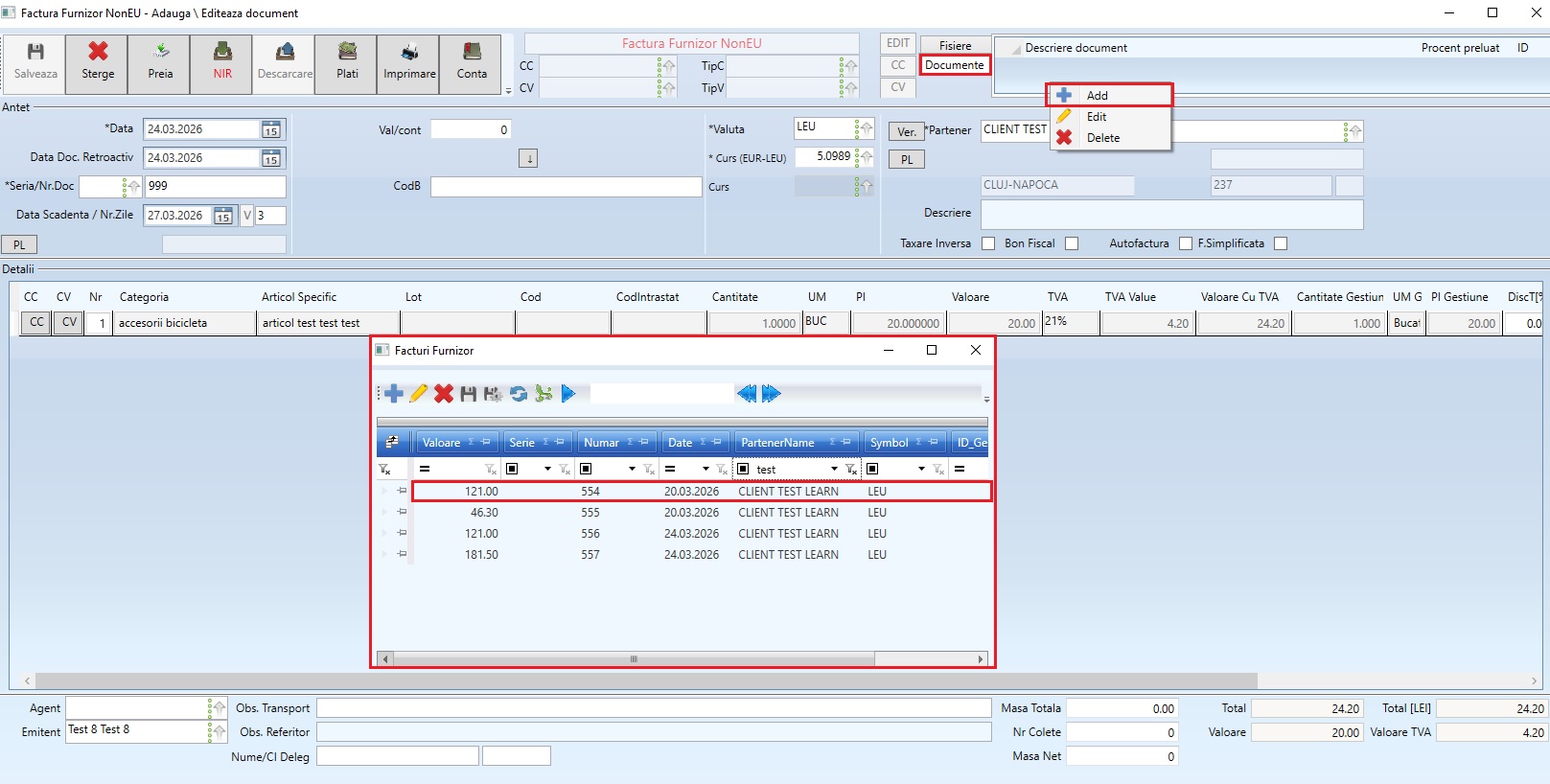
- În fereastra facturii furnizor Non-EU, accesați butonul "Documente" și faceți click dreapta în spațiul "Descriere document" → selectați opțiunea "Add", conform imaginii de mai jos.
- Se va deschide lista facturilor de furnizor existente în sistem.
- Selectați printr-un dublu click, documentul pe care doriți să îl atașați facturii curente.
- După selectarea facturii, se va deschide o fereastră în care se va seta procentul de repartizare a costurilor. Implicit, valoarea este presetată la 100%, ceea ce înseamnă că întreaga valoare specifică facturii de transport, va fi preluată pe documentul de NIR a facturii furnizor. Acest procent poate fi modificat în funcție de necesități, în fereastra de mai jos.

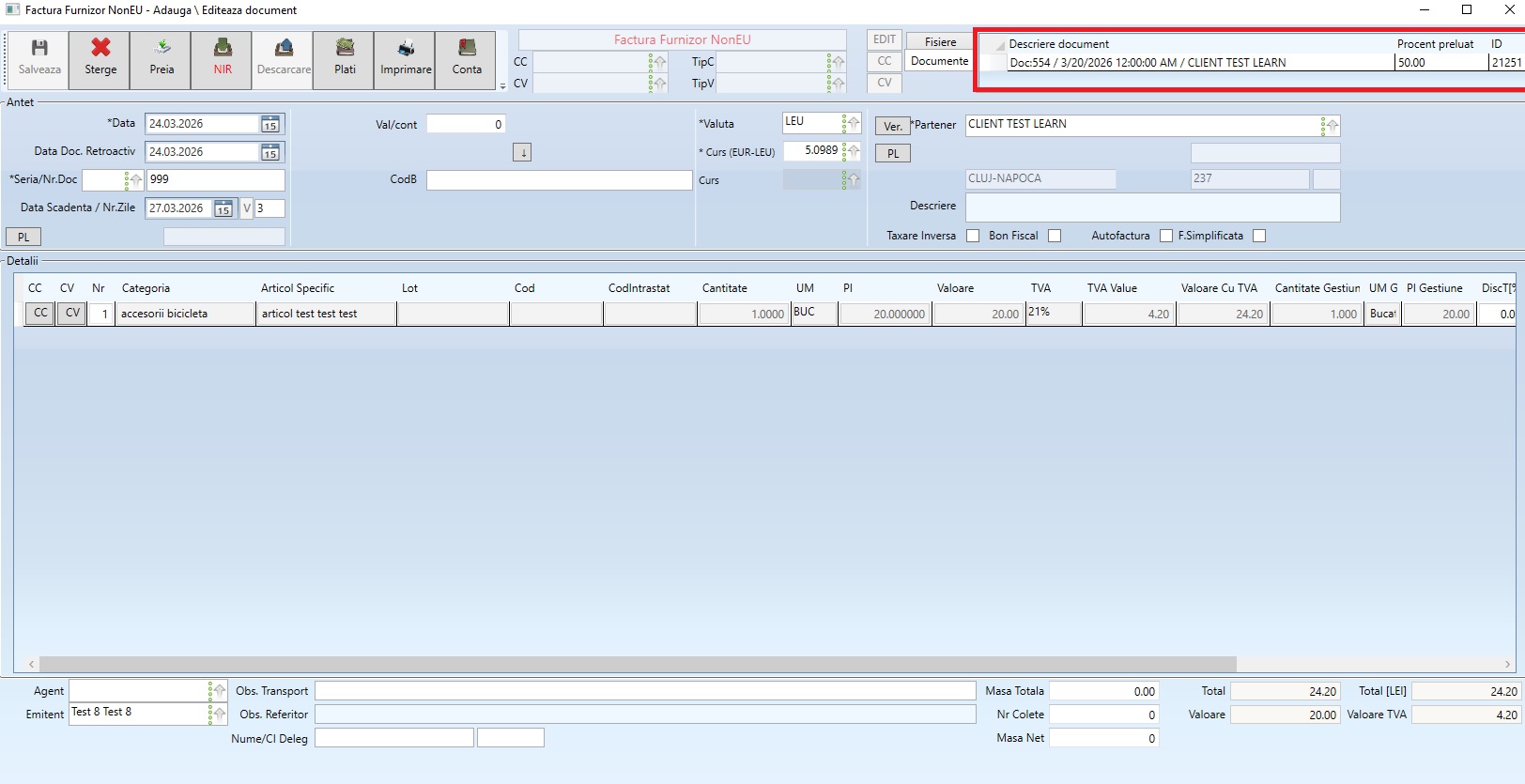
- În zona evidențiată cu chenar roșu în imaginea de mai jos, sunt afișate informații despre documentul atașat, respectiv descrierea acestuia și procentul de cost preluat.
- În exemplul afișat putem observa faptul că, pentru factura furnizor cu nr. 999, este atașată factura specifică pentru costurile de transport cu nr. 554, din care se va distribui un procent de 50%.
- După stabilirea procentului de repartizare, se întocmește "NIR-ul" corespunzător facturii furnizor. În fereastra acestui document, înainte de a-l salva, apăsați butonul indicat în imaginea de mai jos. Sistemul va afișa un mesaj de confirmare care conține valoarea totală ce urmează a fi distribuită. Această valoare va fi repartizată pe fiecare articol din factură.

4. Generarea NIR-ului
După salvarea facturii, repartizarea taxelor vamale și atașarea facturilor de cost (dacă este cazul), este necesar să generați NIR-ul (Nota de Intrare Recepție). Pentru aceasta:
- Din fereastra facturii furnizor Non-EU, apăsați butonul "NIR", marcat cu culoarea roșie.
- Se va deschide un grid în care trebuie să apăsați butonul "+" -> apoi, se va deschide o fereastră de preluare a articolelor. Aici trebuie să selectați depozitul în care doriți să preluați articolele din factură și să apăsați butonul "Preluare" conform imaginii de mai jos:

- Se va deschide fereastra destinată NIR-ului.
- Apăsați butonul cu săgeata orientată în jos (evidențiat cu chenar roșu în imaginea de mai jos) pentru a distribui costurile din factura atașată și valorile taxelor vamale.
- După apăsarea butonului, sistemul va afișa o fereastră de confirmare privind distribuirea valorilor — selectați opțiunea "Yes", conform imaginii de mai jos:
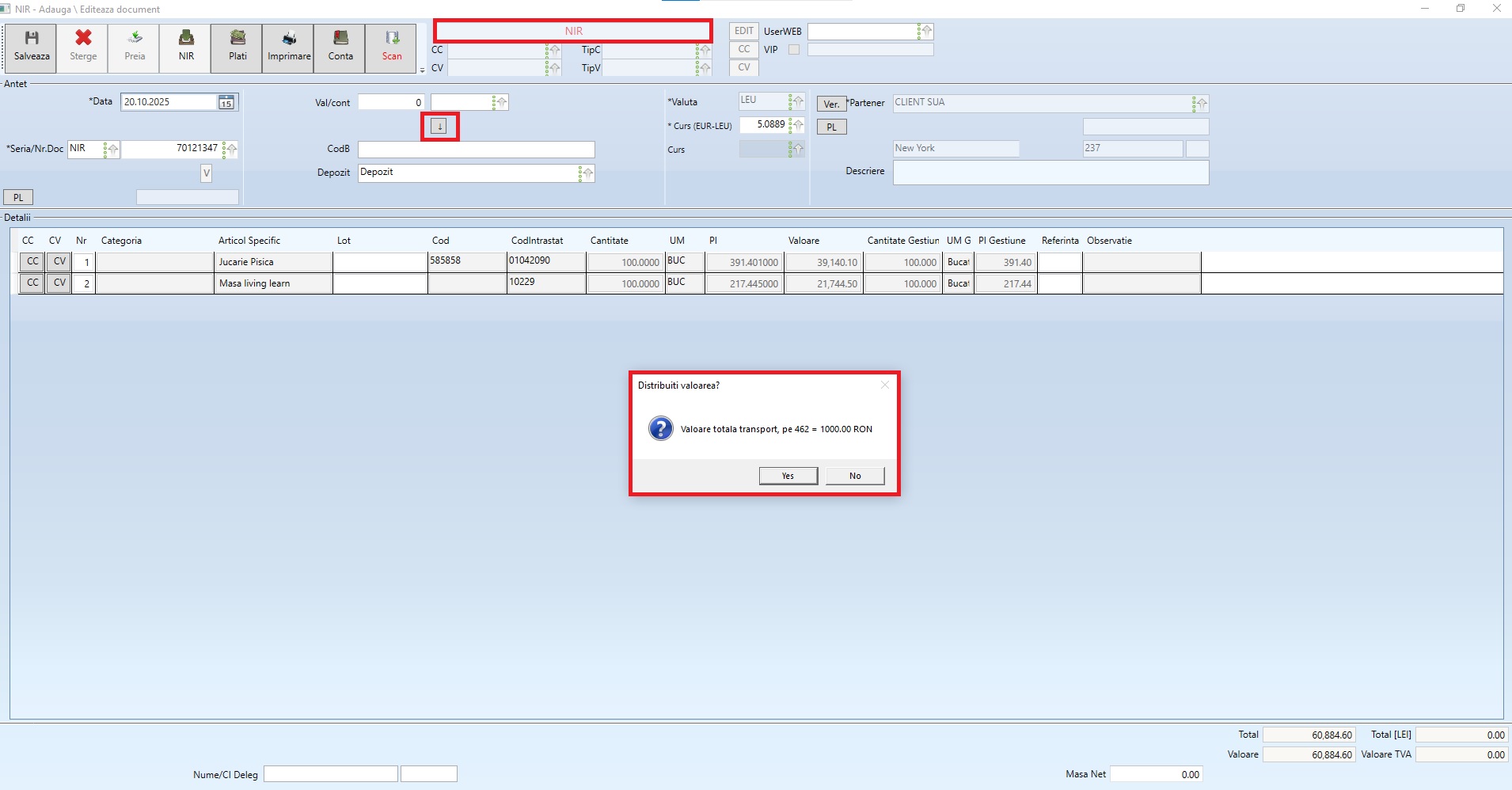
- Dacă factura atașată conține de exemplu serviciul de transport, dar mai conține și alte articole, sistemul va prelua automat doar valoarea aferentă transportului.
- Următoarea întrebare va solicita confirmarea distribuirii valorilor reprezentate de taxele vamale și antidumping → selectați din nou "Yes".
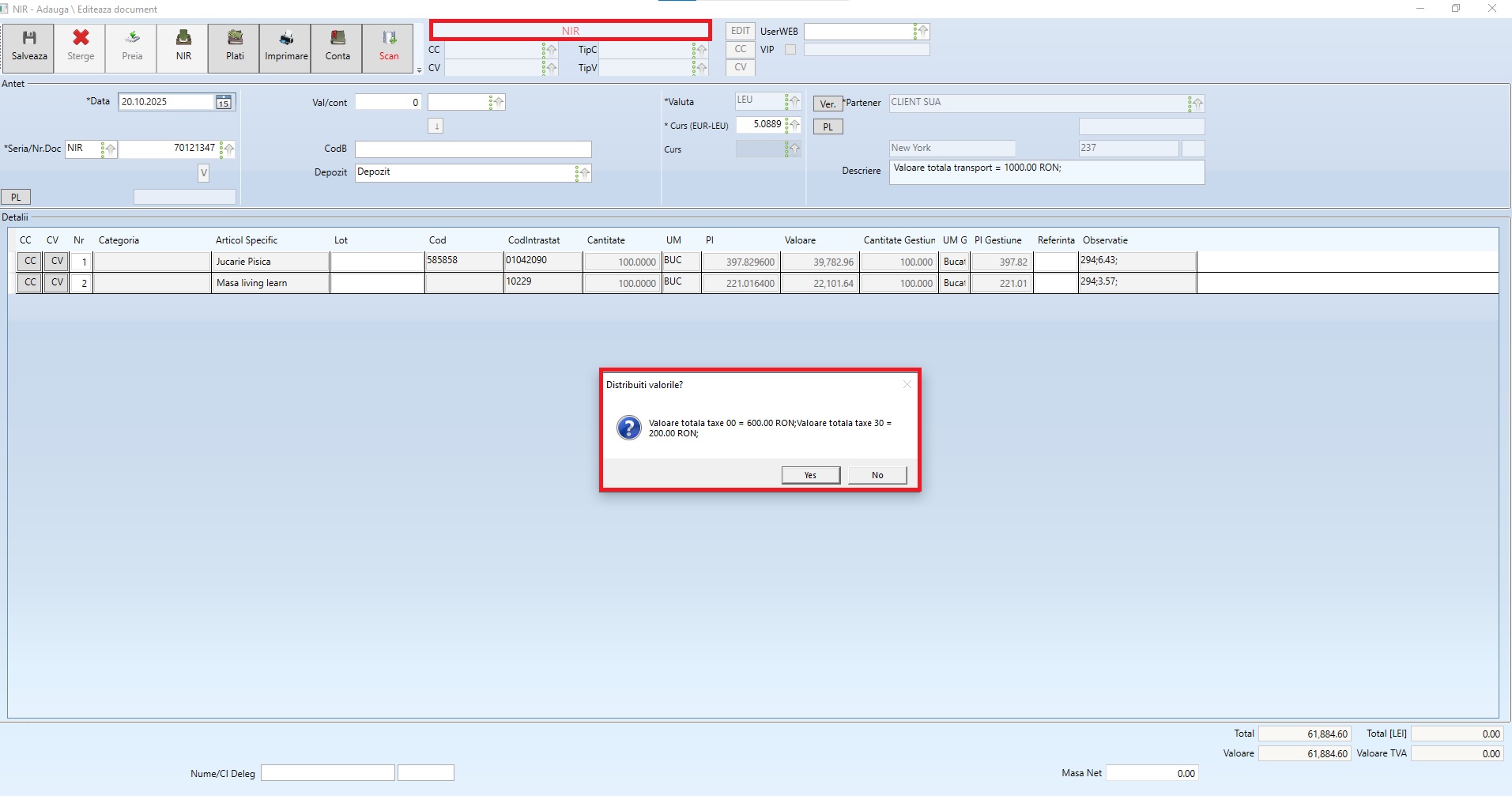
- În fereastra NIR, în câmpul "Descriere", veți putea vizualiza toate datele și valorile distribuite automat.
- Apăsați butonul "Salvare" din fereastra de NIR pentru finalizarea procesului.

După salvarea NIR-ului:
- Toate valorile din DVI (taxe vamale și antidumping) sunt corect distribuite pe produse conform codurilor "TARIC"("INTRASTAT").
- Valorile taxelor vamale și a costurilor suplimentare (transport, alte servicii) sunt distribuite în costul total al mărfurilor.