Factura furnizor
"Factura furnizor" din cadrul aplicației Skyline ERP permite înregistrarea și administrarea documentelor de facturare primite din partea furnizorilor. Facturile pot fi introduse manual sau prin preluarea comenzilor, avizelor de intrare, avizelor de retur sau comenzilor de transport. Funcționalitatea este integrată în modulul "Aprovizionare" și permite atât operațiuni contabile, cât și operațiuni logistice legate de stocuri și repartizări pe centre de cost.
Accesarea funcționalității
- Din meniul principal, navigați la modulul de "Aprovizionare"->"Factura Furnizor".
- Se va deschide o fereastră în care vor fi afișate toate facturile furnizor introduse în sistem, aferente lunii curente.
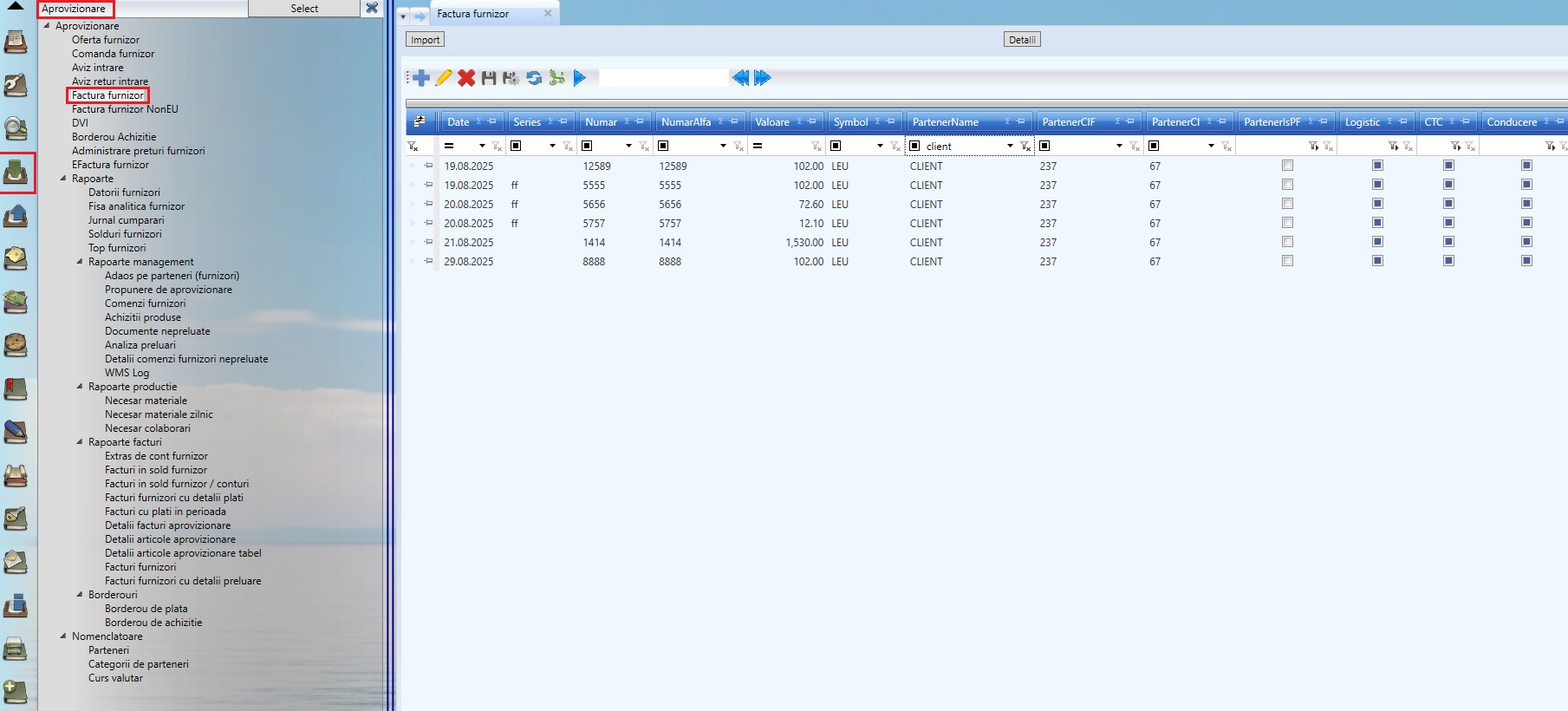
- În cazul în care doriți să consultați sau să editați facturi dintr-o lună anterioară, este necesar să modificați data sistemului în luna respectivă, apoi să reveniți în fereastra "Factura Furnizor".
Adăugarea unei facturi furnizor
Pentru a introduce o nouă factură furnizor, urmați pașii de mai jos:
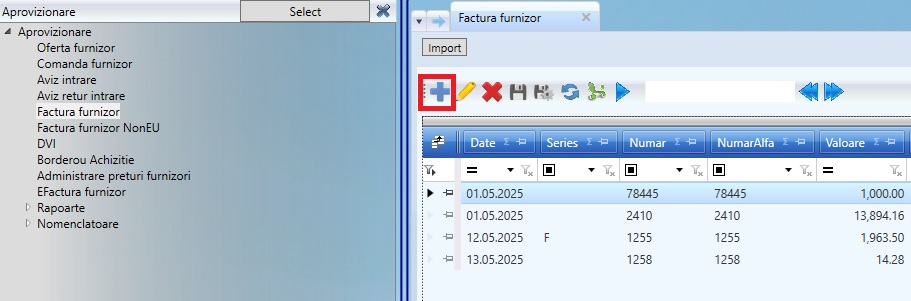
- Din fereastra "Factura Furnizor", apăsați butonul "Adaugă"
 din grid.
- Se va deschide o fereastră nouă, în care trebuie să completați toate informațiile necesare despre factura primită: datele furnizorului, articolele livrate, valoarea facturii, eventualele taxe aplicabile etc.
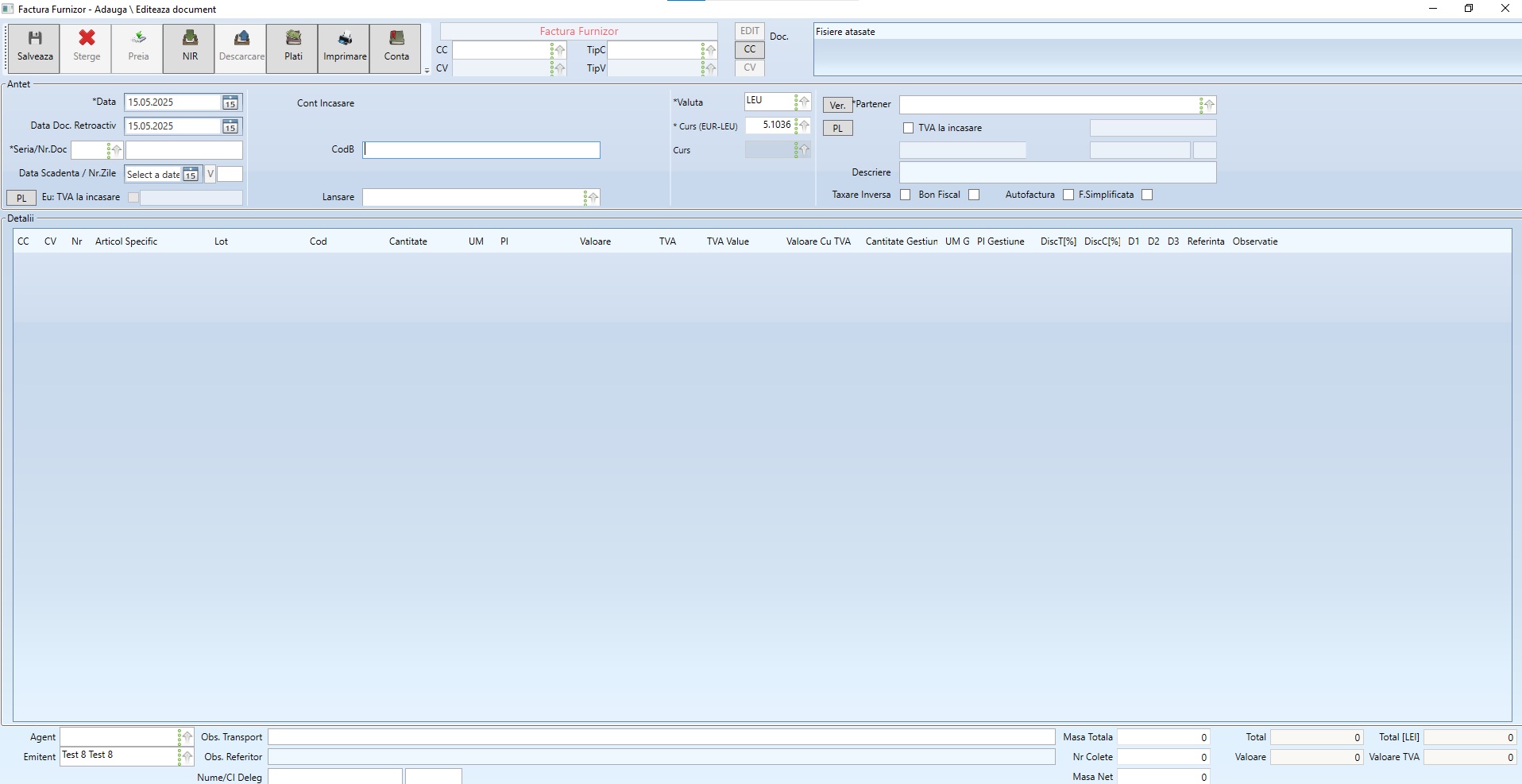
Interfața de completare este similară cu cea folosită în cadrul funcționalității "Ofertă Furnizor" (pentru detalii click pe acest link), însă include opțiuni suplimentare specifice acestui tip de document. Acestea vor fi prezentate în cele ce urmează:
Generarea Notei de Intrare Recepție (NIR)
Pentru articolele cu gestiune de tip stoc, sistemul necesită întocmirea unui NIR aferent facturii:
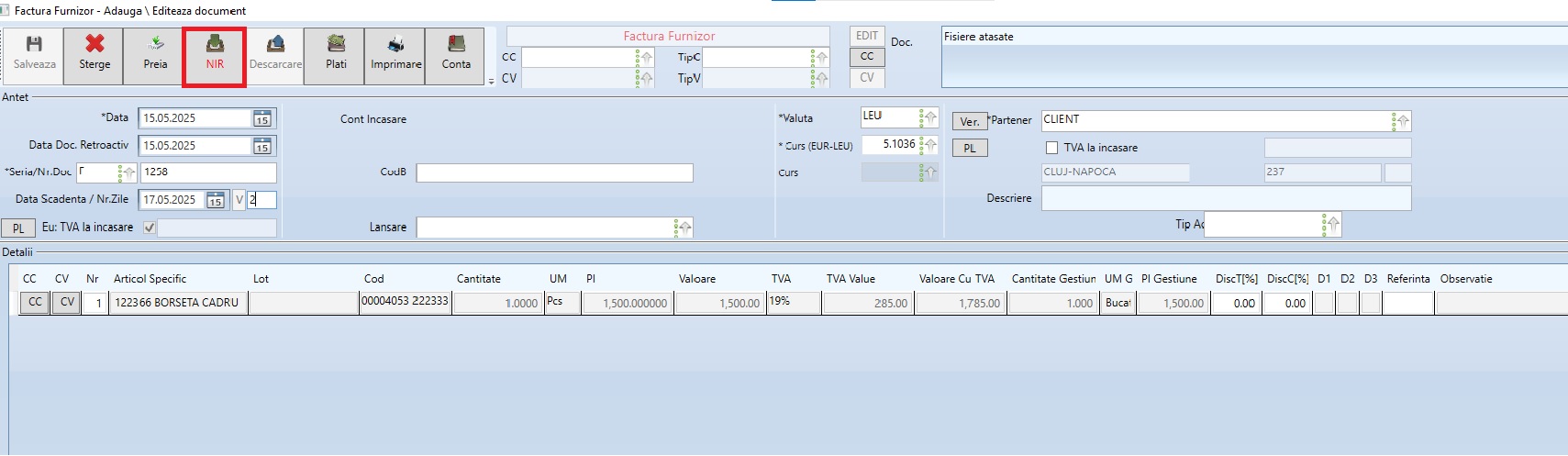
- În fereastra facturii furnizor, localizați și apăsați butonul NIR, marcat cu culoarea roșie, poziționat în partea superioară.
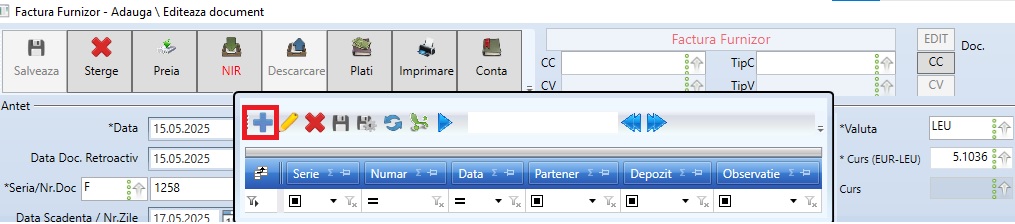
- Se va deschide o fereastră suplimentară în care trebuie să inițiați procesul de creare NIR apăsând pe butonul "Adaugă".
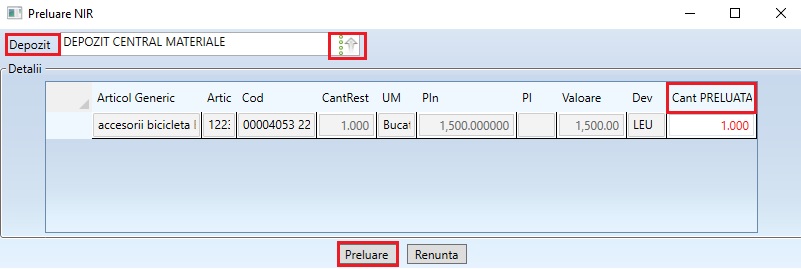
- Selectați depozitul în care vor fi recepționate articolele prin apăsarea săgeții din dreptul câmpului "Depozit".
- Câmpul "Cantitate preluată" este editabil, astfel că utilizatorii au posibilitatea de a prelua o cantitate mai mică din articolul respectiv, cantitatea rămasă putând fi preluată ulterior sau preluată într-un alt depozit. Confirmați cu butonul "Preluare".
- Se va deschide o nouă fereastră denumită "NIR" iar sistemul va completa automat documentul NIR cu articolele și valorile preluate din factura furnizor.
- La final, salvați documentul prin apăsarea butonului "Salvează".
Important!
În cazul în care NU este preluată întrega cantitate din articolul/articolele existente în documente, sistemul afișează un mesaj informativ care vă atenționeză faptul că NIR-ul avizului este incomplet. Mesajul este pur informativ ajutând la prevenirea erorilor și asigurând completarea corectă a documentelor.

-
În acest caz, butonul NIR de pe factura furnizor rămâne evidențiat cu culoarea roșie, atenționând utilizatorii Skyline ERP, faptul că, documentul respectiv nu are NIR complet.
-
În cazul în care se va prelua întreaga cantitate de pe factură, butonul NIR nu mai este evidențiat cu culoarea roșie.
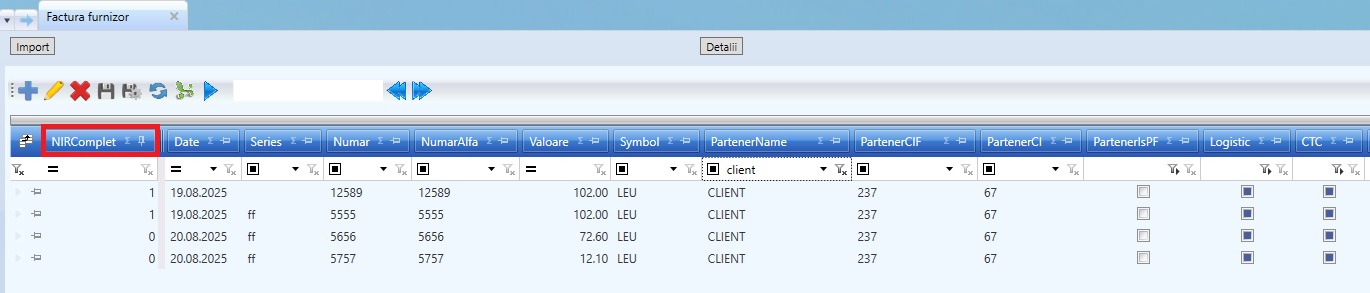
Pentru a vizualiza mai ușor care sunt documentele cu NIR incomplet verificați coloana "NIR complet" prezentă în fereastra de afișare a tuturor facturilor furnizor. Dacă în coloana respectivă este afișat numărul 1, NIR-ul este complet. Dacă numărul este 0, NIR-ul este incomplet. (Acest lucru se aplică și pentru alte documente care necesită generarea NIR-ului ex: aviz intrare, etc)
Opțiuni suplimentare
1. Asocierea facturilor de transport pentru factura furnizor
În situațiile în care există costuri suplimentare de transport, acestea pot fi asociate facturii furnizor principale, pentru a fi incluse în costul total al mărfurilor.
Pentru a realiza această operațiune, urmați pașii de mai jos:
- Din meniul principal, accesați modulul "Aprovizionare", apoi deschideți secțiunea "Factură furnizor".
- Selectați factura furnizor pentru care doriți să adăugați costuri suplimentare.
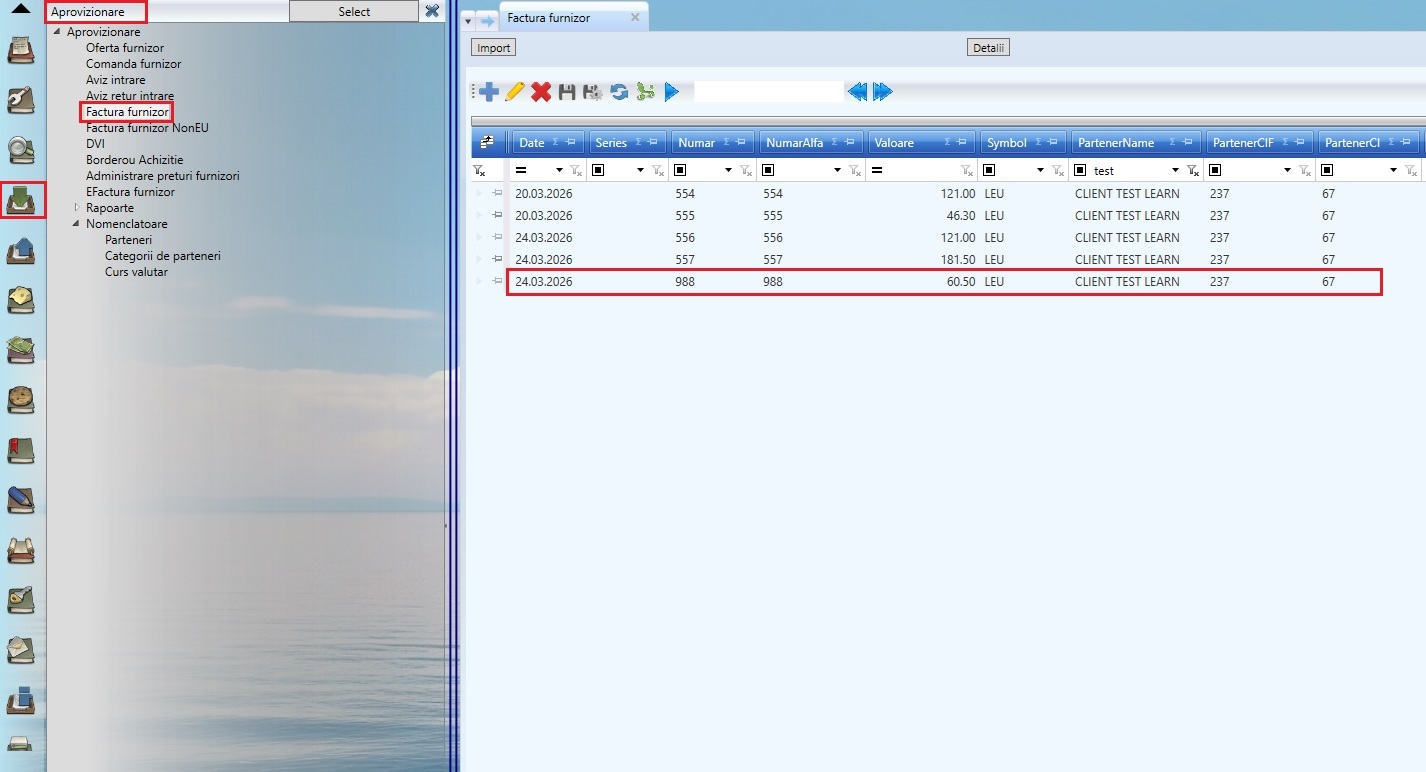
- În fereastra corespondentă facturii furnizor selectate, faceți click pe butonul "Documente".
- În zona "Descriere document", efectuați click dreapta și selectați opțiunea "Add".
Se va deschide lista facturilor de furnizor existente în sistem. Selectați, prin dublu click, factura care conține costurile suplimentare care se doresc a fi repartizate.
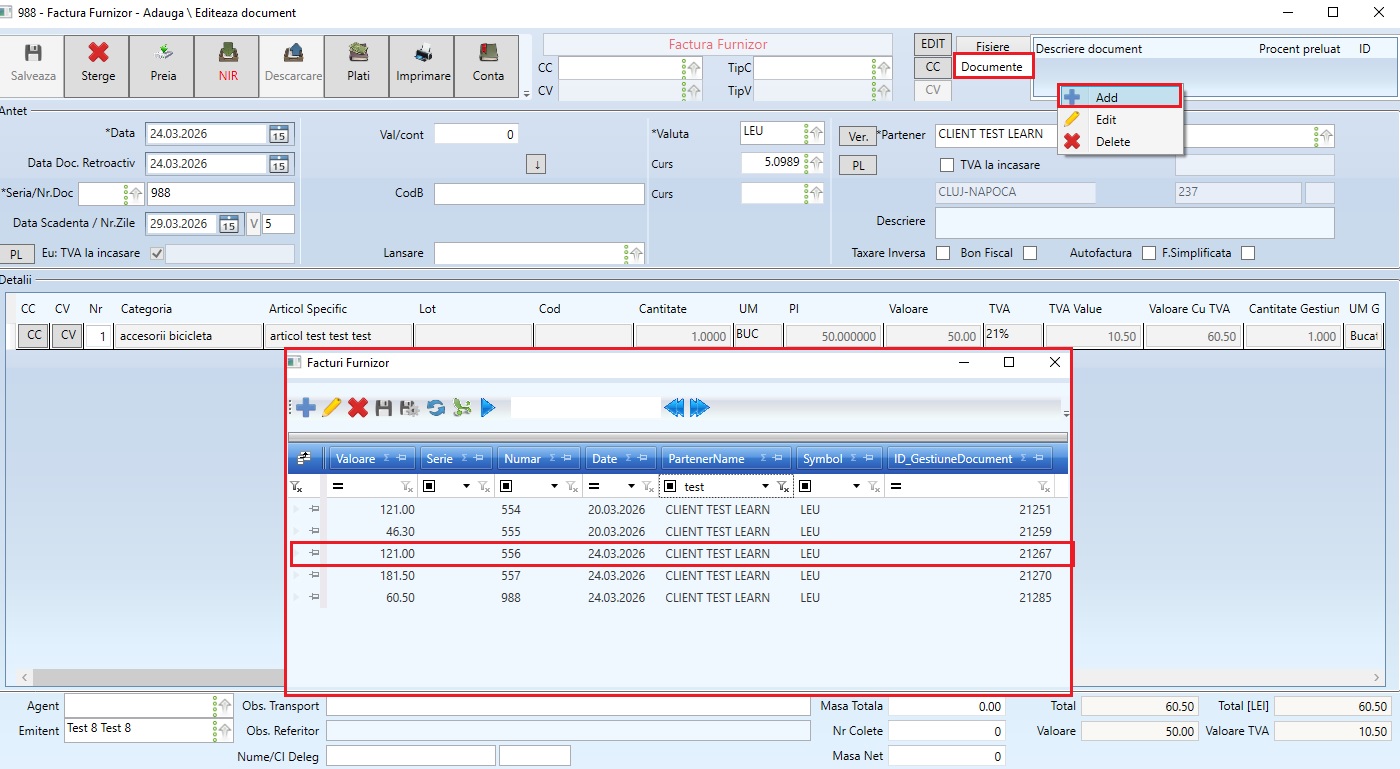
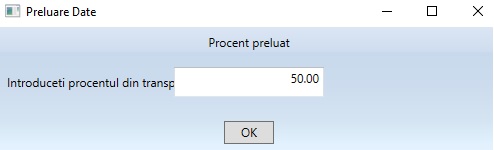
- După selectarea facturii, se va deschide o fereastră în care se va seta procentul de repartizare a costurilor. Implicit, valoarea este presetată la 100%, ceea ce înseamnă că întreaga valoare specifică facturii de transport, va fi preluată pe documentul de NIR a facturii furnizor. Acest procent poate fi modificat în funcție de necesități, în fereastra de mai jos.
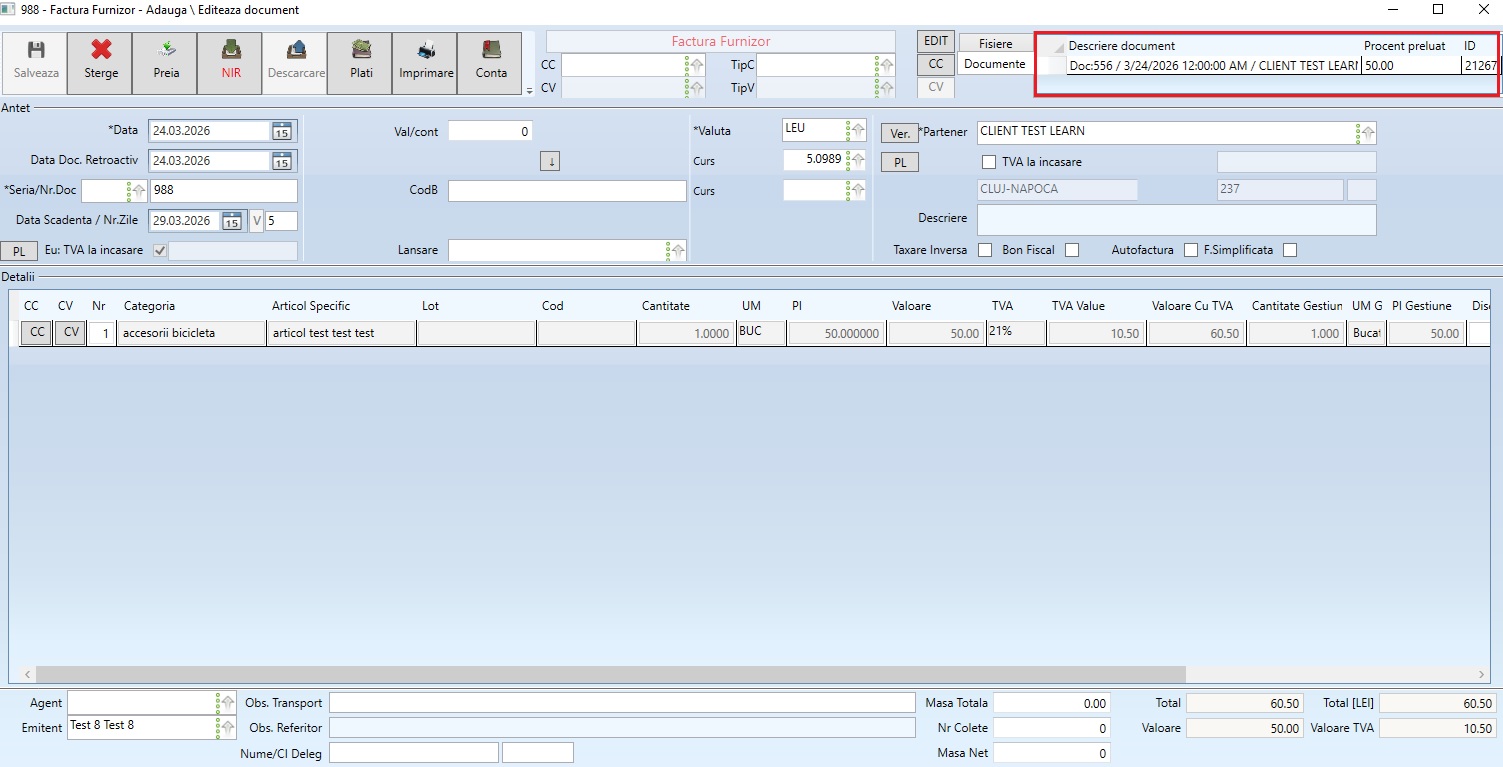
- În zona evidențiată cu chenar roșu în imaginea de mai jos, sunt afișate informații despre documentul atașat, respectiv descrierea acestuia și procentul de cost preluat.
- În exemplul afișat putem observa faptul că, pentru factura furnizor cu nr. 988, este atașată factura specifică pentru costurile de transport cu nr. 556, din care se va distribui un procent de 50%.
❗ Important - Este posibilă atașarea mai multor facturi suplimentare, fiecare având propriul procent de repartizare.
- După setarea procentului de repartizare, se întocmește "NIR-ul" aferent facturii furnizor.
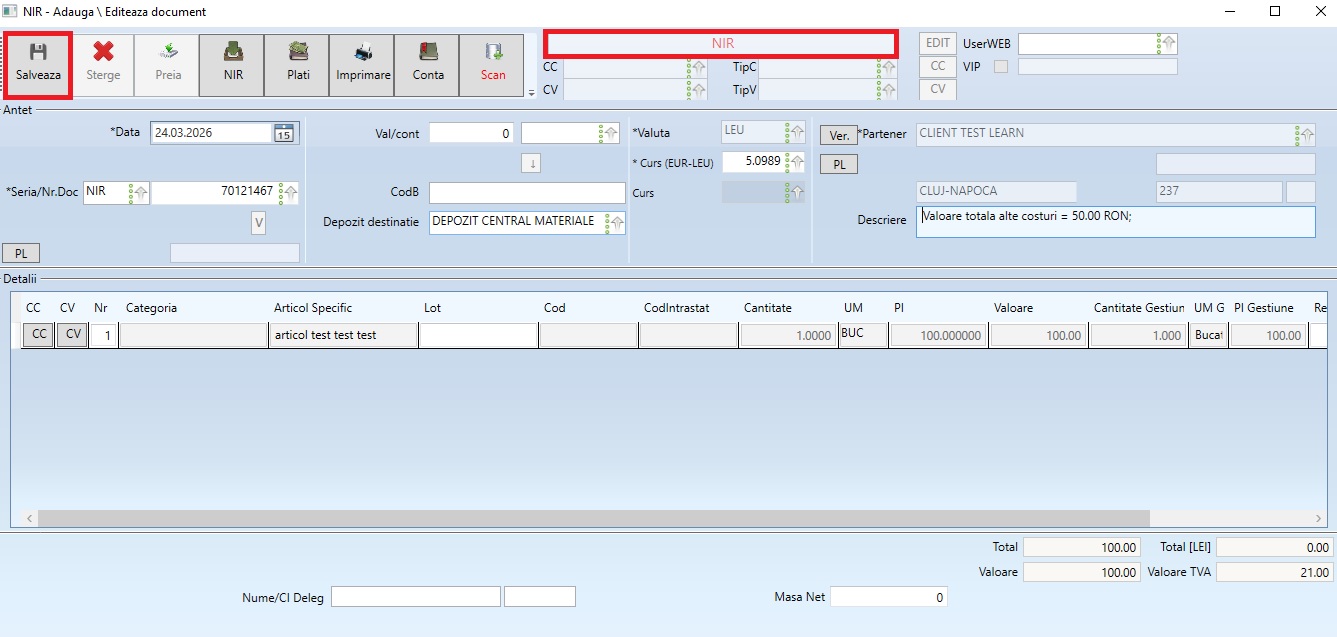
- În fereastra aferentă documentului "NIR", înainte de salvarea acestuia, apăsați butonul indicat în imaginea de mai jos. Sistemul va afișa un mesaj de confirmare care conține valoarea totală ce urmează a fi distribuită. Această valoare va fi repartizată pe fiecare articol din factură.

- Ultimul pas constă în salvarea "NIR-ului" aferent facturii furnizor, iar costurile suplimentare vor fi preluate automat în procesul de calcul al costului de achiziție.
2. Repartizarea cheltuielilor / veniturilor pe centre de cost
Skyline ERP permite repartizarea cheltuielilor și veniturilor pe centre de cost, contribuind astfel la o analiză mai detaliată a performanței financiare pe diverse arii ale companiei. Este important de reținut că această funcționalitate devine disponibilă doar după salvarea facturii în sistem.
Condiții de utilizare
Butoanele reprezentative pentru repartizare devin active doar dacă documentul generează o cheltuială sau respectiv un venit. Repartizarea se aplică în principal pentru facturi care conțin articole nestocabile, cum ar fi servicii sau transport, deoarece acestea generează imediat o cheltuială. Articolele stocabile, în schimb, nu generează cheltuială la momentul achiziției, ci doar la momentul consumului efectiv, prin intermediul unui bon de consum.
În cazul facturilor cu produse stocabile, pentru a utiliza funcția de repartizare, este necesară:
- Crearea unui NIR aferent facturii
- Generarea unui bon de consum
- Repartizarea bonului de consum pe centre de cost
Configurarea centrului de cost și tipului de cheltuială
Pentru a iniția repartizarea, este necesar ca utilizatorul să seteze în prealabil:
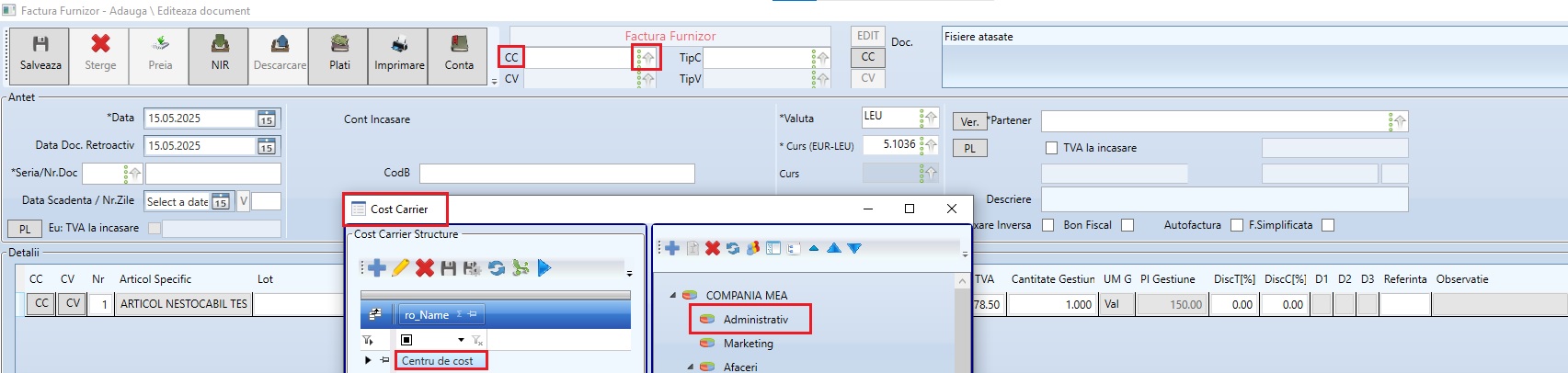
- Centrul de cost – prin apăsarea butonului dedicat din interfață "CC", se deschide fereastra "Cost Carrier". În partea stângă se selectează tipul, iar în partea dreaptă, prin dublu click, se alege elementul dorit din structura arborescentă.
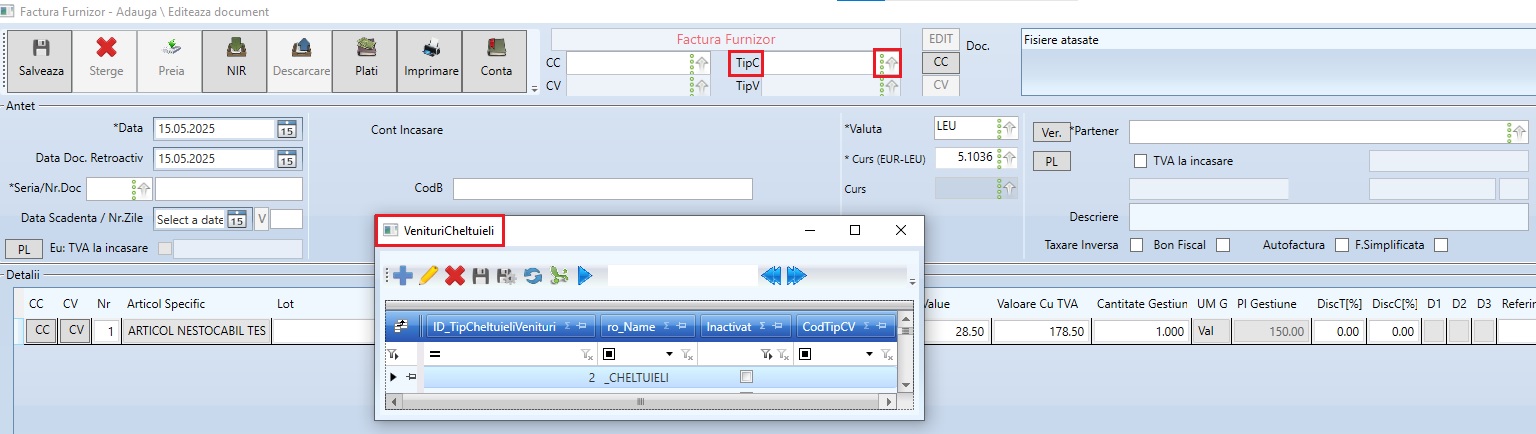
- Tipul de cheltuială – printr-un click pe butonul "Tip C" se va deschide fereastra "Venituri/Cheltuieli" de unde se va selecta, tipul de cheltuială sau venit dorit.
Repartizarea efectivă
Aceasta se poate realiza în două moduri:
- Dacă întreaga factură se repartizează pe un singur centru de cost și același tip de cheltuială, se utilizează butonul "CC" din antetul ferestrei "Factura furnizor".

- Dacă fiecare articol din factură necesită o repartizare diferită, se accesează butonul "CC" din secțiunea de detalii a ferestrei "Factura furnizor".
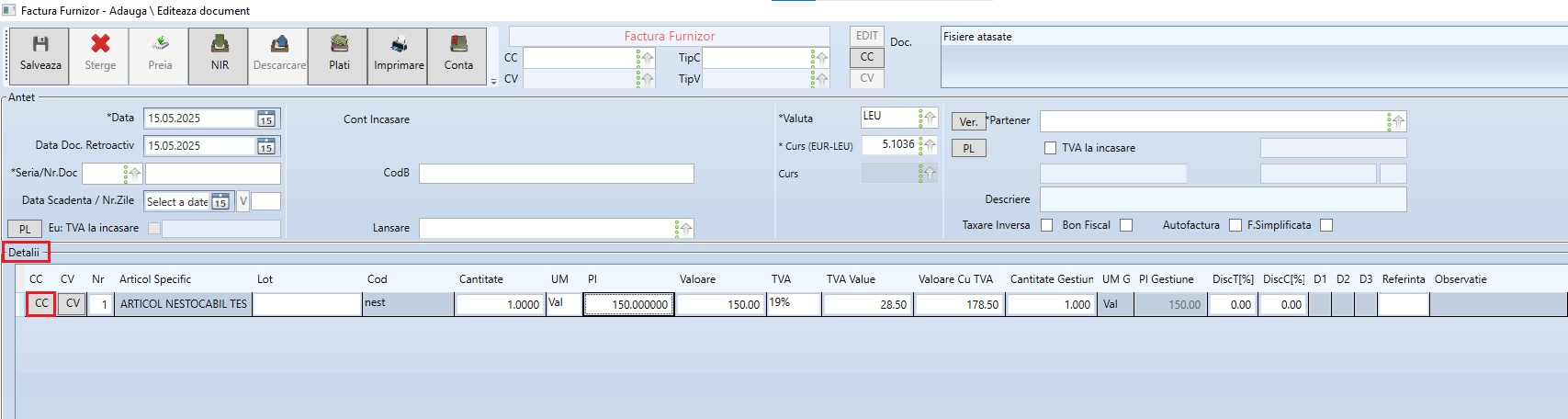
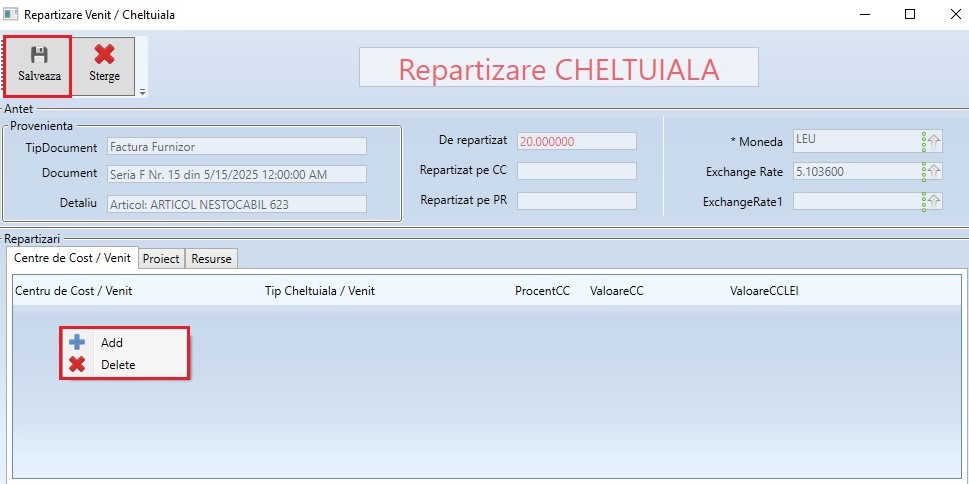
La apăsarea butonului se va afișa o nouă fereastră "Repartizare Venit/Cheltuială". Aici, utilizatorul poate:
- Adăuga un nou centru de cost (click dreapta -> Add)
- Șterge un centru de cost existent (click drepata -> Delete)
- Modifica valorile procentuale și sumele manual, prin dublu click pe câmpurile corespunzătoare
După orice modificare efectuată, aceasta trebuie salvată prin apăsarea butonului "Salveaza", conform imaginii de mai jos:
Vizualizarea repartizărilor
-
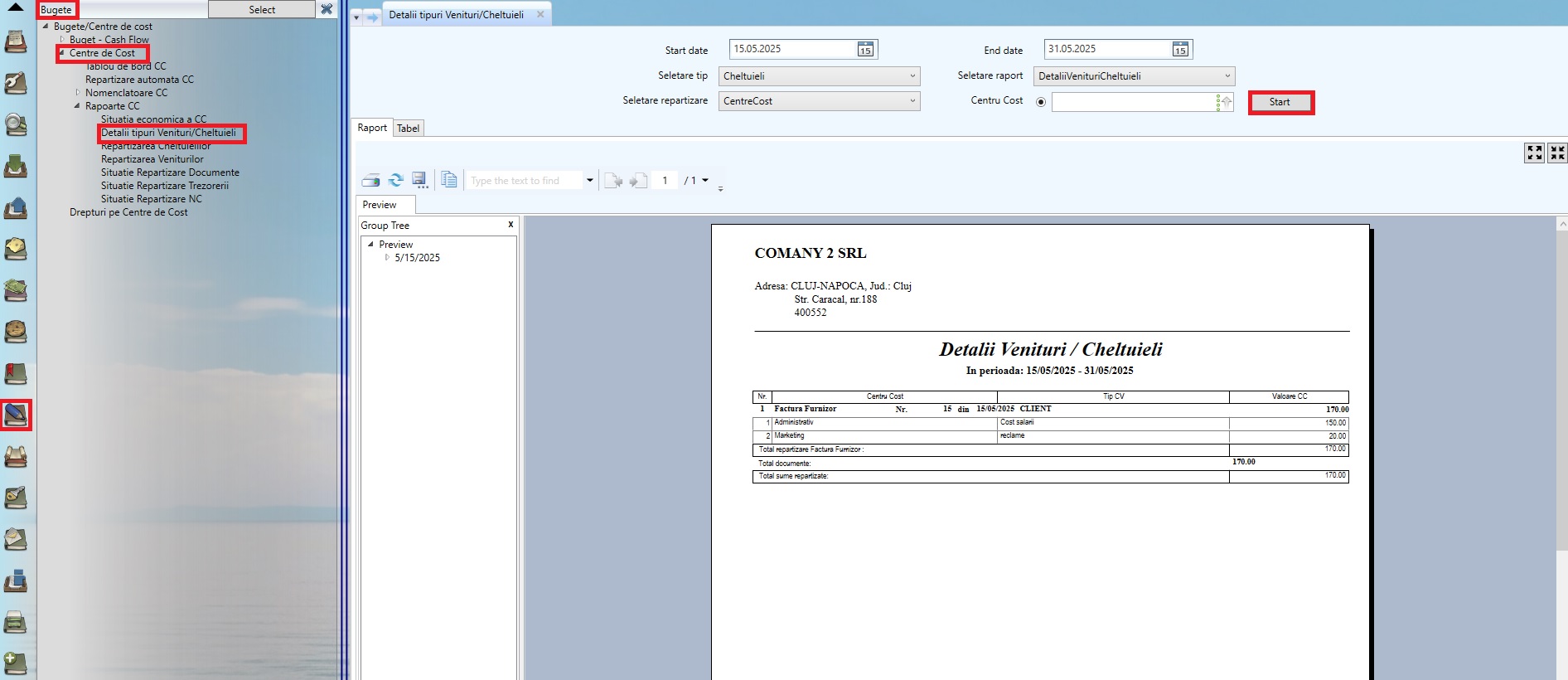
Pentru o imagine de ansamblu asupra cheltuielilor repartizate, se poate accesa: Modulul Bugete -> Centre de cost -> Rapoarte CC -> Detalii tipuri venituri/Cheltuieli.
-
După configurarea parametrilor de afișare, sistemul va genera raportul aferent.
3. Funcționalități utile

Data scadenței
Este afișată automat, în funcție de numărul de zile setate pe partener, dar aceasta poate fi modificată în funcție de necesități, pe fiecare factură.
Bifa Taxare inversă
Aplicația Skyline ERP pune la dispoziția utilizatorului și opțiunea de taxare inversă. Activarea bifei Taxare inversă asigură o înregistrare contabilă corectă, inclusiv integrarea în declarațiile fiscale generate de Skyline ERP. Aceasta poate fi activată și după salvarea facturii, iar modificarea are efect direct în contabilitate.
Bifa Factură simplificată
Se utilizează în momentul în care un utilizator introduce în sistem o factură simplificată. Selectarea acestei bife este esențială pentru a marca documentul corespunzător tipului său, asigurând astfel o evidență corectă în sistem și respectarea cerințelor fiscale aplicabile acestui tip de factură.
Bifa Autofactura
- Autofacturarea este un mecanism fiscal prin care beneficiarul unui bun sau serviciu emite factura în numele furnizorului, în baza unui acord prealabil între cele două părți. Este reglementată de legislația fiscală și se folosește în anumite situații specifice. Utilizatorii Skyline ERP pot bifa această opțiune iar sistemul va genera factura în conformitate cu legislația în vigoare.
- Aceasta poate fi activată din antetul facturii, prin bifarea opțiunii dedicate. După activare, se afișează automat un câmp de completat pentru introducerea numărului autofacturii, astfel încât datele să fie transmise corect în e-Factura conform legislației în vigoare.
Bifa Bon fiscal
Se utilizează atunci când dorim să înregistrăm în sistem bonuri fiscale emise de furnizori, care conțin codul de identificare fiscală (CIF) și care reprezintă, de exemplu, cheltuieli cu combustibilul sau servicii. Este important de menționat că această bifă trebuie selectată înainte de salvarea documentului în sistem.
Bifa Eu:TVA la încasare
Va fi completată automat după salvarea facturii, în cazul în care această opțiune a fost configurată la inițializarea companiei în Skyline ERP. Informația este obligatorie și trebuie să apară pe facturile emise.
4. Preluarea documentelor într-o factură furnizor
Skyline ERP oferă posibilitatea de a prelua automat documente existente în momentul introducerii unei facturi furnizor. Această funcționalitate are ca scop eficientizarea procesului de lucru și reducerea timpului alocat introducerii manuale a datelor. Documentele care pot fi preluate în mod direct într-o factură furnizor sunt:
- Comanda furnizor
- Aviz de intrare
- Aviz retur-intrare
- Comanda de transport furnizor
Pașii pe care trebuie să îi urmați pentru a prelua un document într-o factură furnizor vor fi prezentați în cele ce urmează:
- Din fereastra "Factura furnizor", apăsați butonul "Adaugă" din grid pentru a iniția o nouă factură furnizor.
- După completarea informațiilor de bază, dați click pe butonul "Preia" aflat în partea superioară a ferestrei.
- Se va deschide o fereastră nouă denumită "Selectare document".
- Din lista tipurilor de documente disponibile, selectați printr-un dublu click tipul de document dorit.

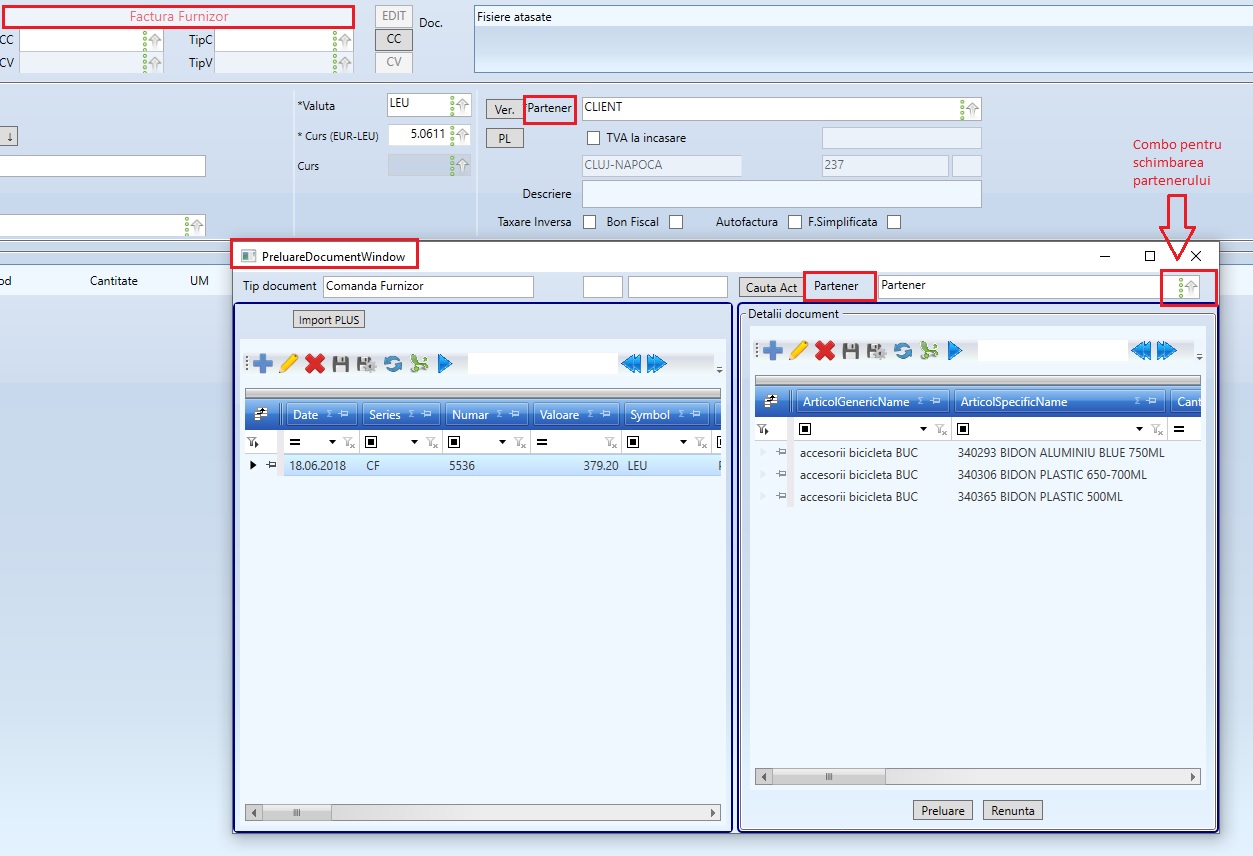
- Se va deschide o noua fereastră, conform imaginii de mai jos, unde se va selecta documentul dorit, în cazul în care există mai multe documente de același tip, apoi apăsați butonul "Preluare".

- În factura furnizor, elementele din documentul selectat vor fi adăugate automat.
- În cazul avizului de retur-intrare, valorile vor fi afișate cu semnul minus (−), reflectând faptul că respectivele articole se scad din gestiune.
- Pentru a finaliza operațiunea, apăsați butonul "Salvează" din partea de sus a ferestrei.
- Dacă se preiau în factura furnizor documente care nu au NIR complet, sistemul afișează un mesaj de atenționare. Pentru mai multe detalii click aici.
- În situațiile în care se emite o comandă către un furnizor (care face parte dintr-un grup de companii), iar factura sau avizul provine de la un furnizor diferit de cel către care s-a emis comanda, la preluarea comenzii furnizor în factura furnizor există acum posibilitatea de a modifica partenerul direct în fereastra de preluare.
- Opțiunea este implementată sub forma unui combo activ, care permite alegerea rapidă a furnizorului dorit.
Important!
Dacă un document dintre cele menționate este preluat într-un alt document, acesta devine indisponibil pentru preluări ulterioare în alte documente.
5. Vizualizarea notei contabile
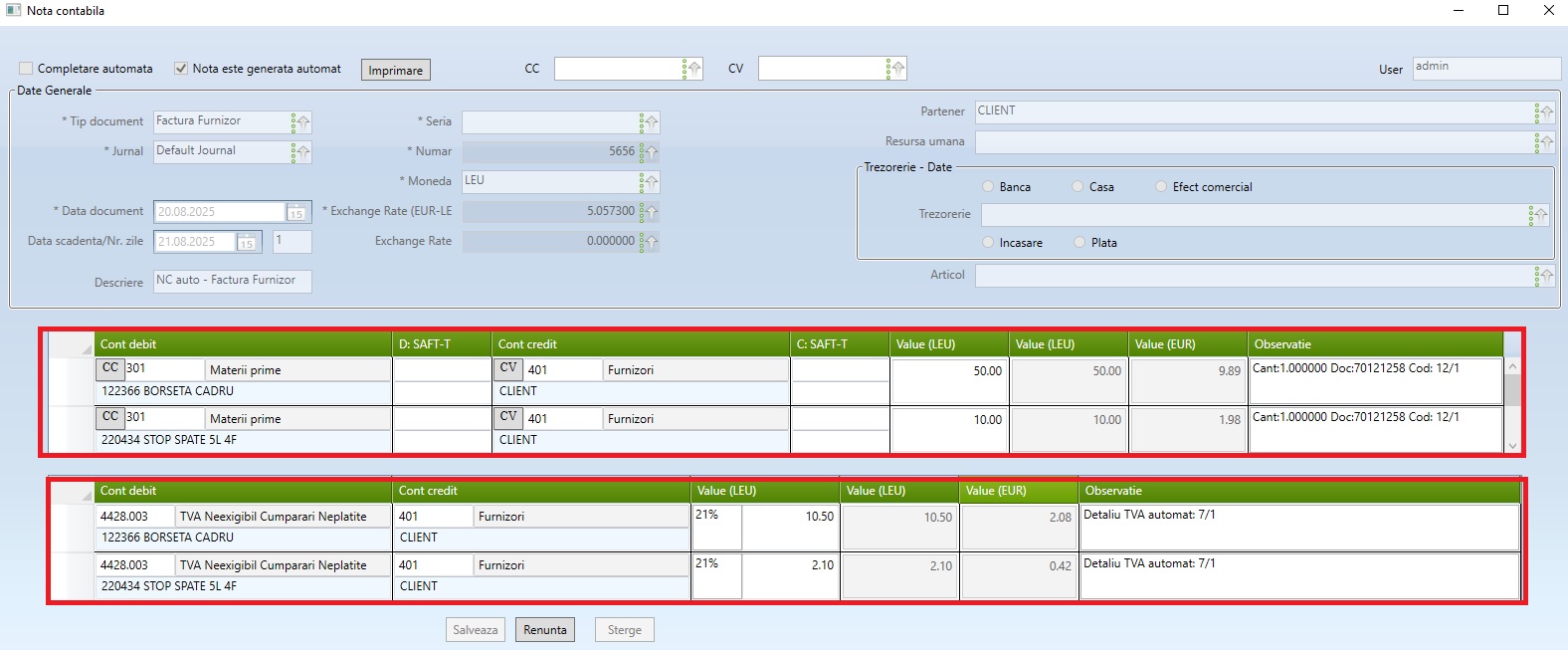
Pentru a vizualiza nota contabilă asociată unei facturi furnizor, se accesează butonul "Contabilitate" din antetul facturii. La apăsarea acestuia, sistemul afișează nota contabilă generată automat la salvarea documentului.

Nota contabilă este structurată în două tabele:
- Primul tabel– unde sunt afișate înregistrările contabile de bază.
- Al doilea tabel – unde sunt evidențiate separat înregistrările corespunzătoare taxei pe valoare adăugată.
Pentru detalii privind secțiunile documentului factura furnizor, consultați acest link.
6. Exportul datelor necesare pentru realizarea declarației Intrastat
Cum funcționează?
- Se accesează fereastra “Factura furnizor” - pentru achiziții sau “Factura client” - pentru livrări.
- Din fereastra unde sunt afișate toate facturile furnizor/client existente în sistem, se apasă pe butonul “Detalii” conform imaginii de mai jos:
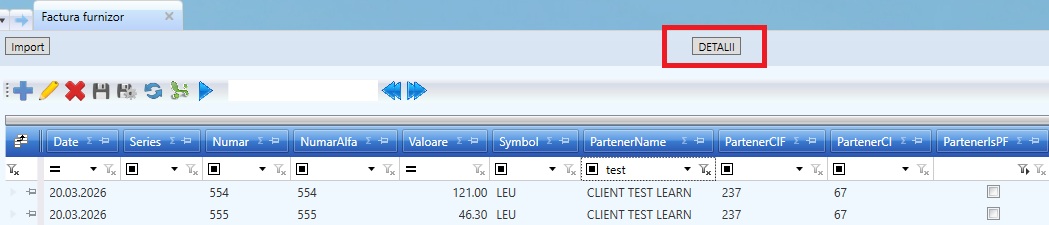
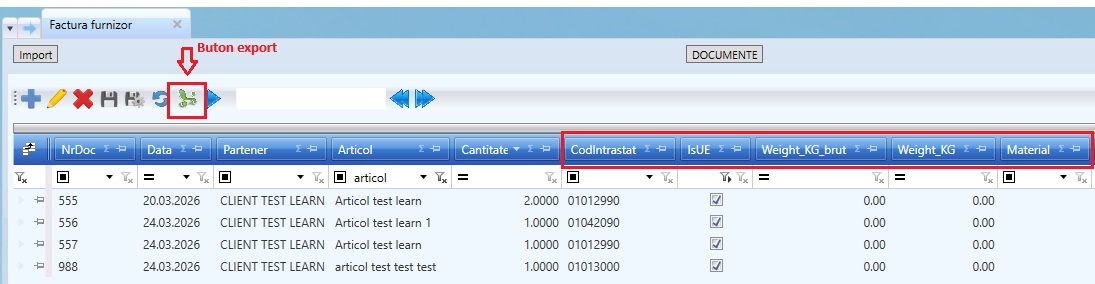
- În noul grid se afișează acum și coloanele: Cod Intrastat, Cantitate brută, Cantitate netă, Material, Is UE (bifă pentru parteneri din UE).
- Se apasă butonul de “Export”, din acest grid, iar sistemul generează automat un fișier Excel cu informațiile complete, gata de utilizat pentru întocmirea declarației Intrastat.
Editarea unei facturi furnizor
Pentru a modifica o factură furnizor existentă:
- Selectați factura dorită din fereastra "Factura furnizor".
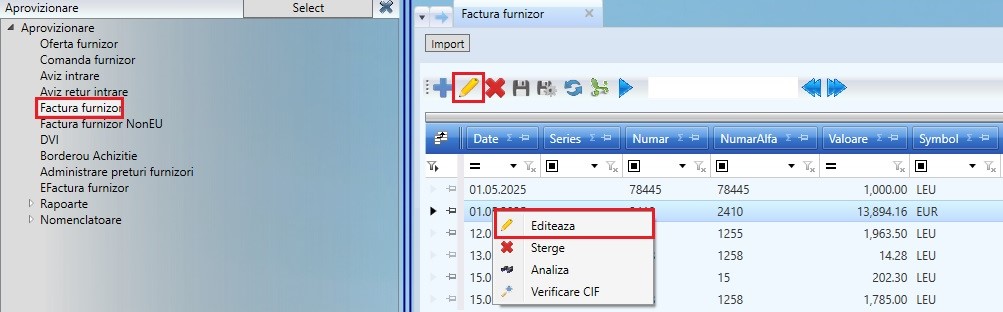
- Apăsați butonul "Editeaza" din grid sau faceți click dreapta și selectați opțiunea "Editează" din meniul contextual.
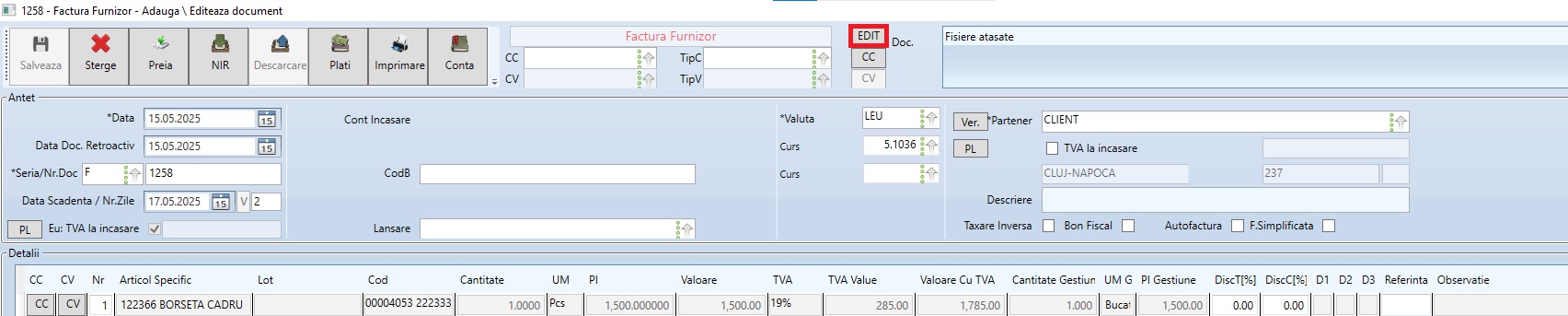
- Se va deschide o fereastră nouă, unde trebuie să apăsați butonul "EDIT" încadrat cu chenar roșu în imaginea de mai jos. Acum veți putea edita articolele incluse în documentul respectiv. Salvați modificările efectuate.
Ștergerea unei facturi furnizor
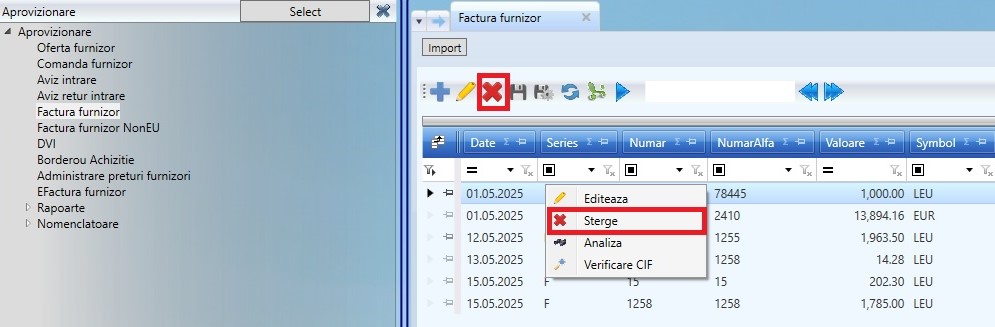
Pentru a șterge o factură deja introdusă, există 3 posibilități:
- Din fereastra "Factura furnzior" selectați factura pe care doriți să o ștergeți apoi apăsați butonul "Șterge"
 din grid.
sau click dreapta pe factura dorită și alegeți opțiunea "Șterge" conform imaginii de mai jos.
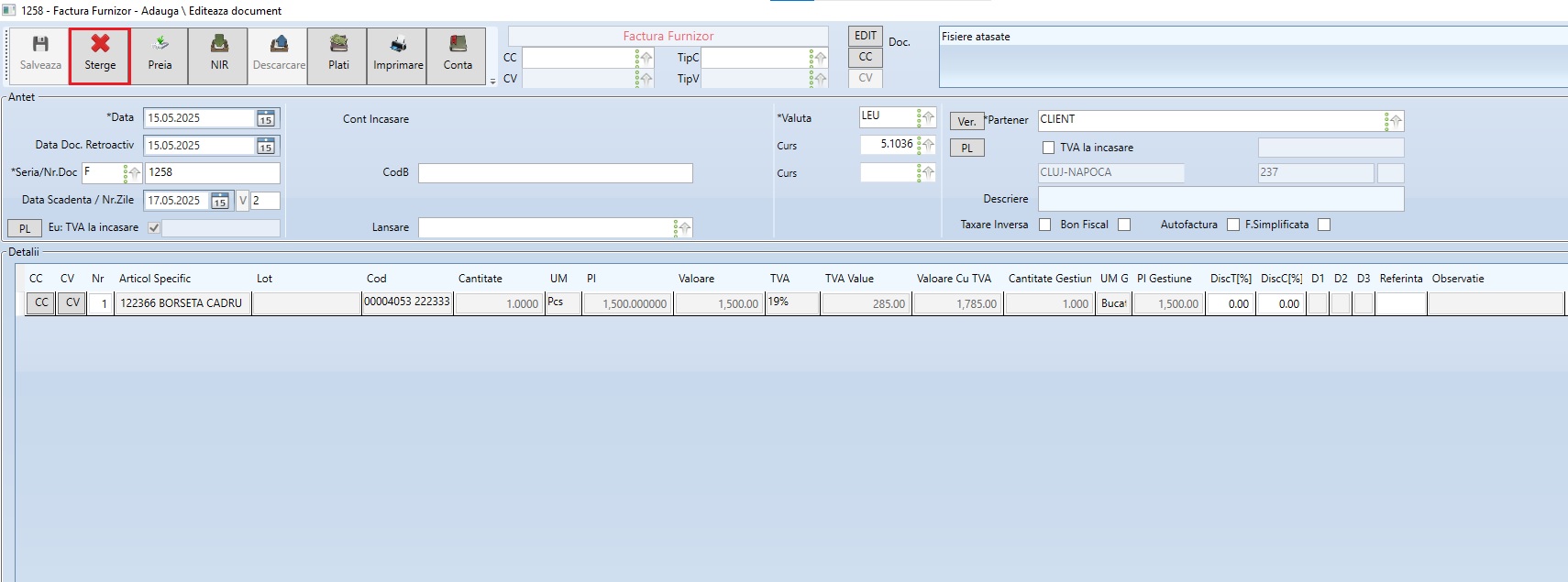
- Deschideți factura dorită prin dublu click pe aceasta din lista de facturi furnizor. Se va afișa fereastra de detalii a facturii și trebuie să apăsați butonul de ștergere, marcat cu chenar roșu în imaginea de mai jos:
În oricare dintre cele trei situații, la inițierea procesului de ștergere, sistemul va afișa un mesaj de confirmare, unde utilizatorul are la dispoziție două opțiuni:
- Yes – pentru a confirma și finaliza ștergerea comenzii
- No – pentru a renunța la acțiune și a păstra comanda în sistem

Atenție!
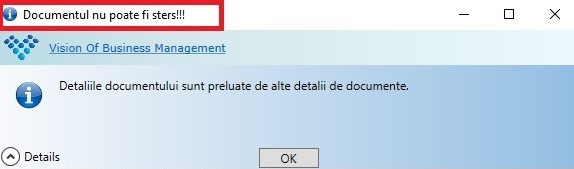
Dacă documentul pe care doriți să îl ștergeți are detaliile preluate în alte documente din sistem (Ex: S-a efectuat NIR pentru documentul pe care doriți să îl ștergeți) sistemul va afișa un mesaj de informare prin care vă atenționează că documentul nu poate fi șters.