Borderou achiziție
Skyline ERP oferă o soluție practică pentru administrarea achizițiilor de articole stocabile provenite de la persoane fizice. Funcționalitatea "Borderou achiziție" este esențială pentru companiile care achiziționează produse direct de la persoane fizice și doresc să le înregistreze corect în stocurile proprii.
Accesarea funcționalității
- Din meniul principal al aplicației, accesați modulul de "Aprovizionare".
- Selectați "Borderou Achiziție".
- Se va deschide o listă cu toate documentele de acest tip introduse până la momentul actual.
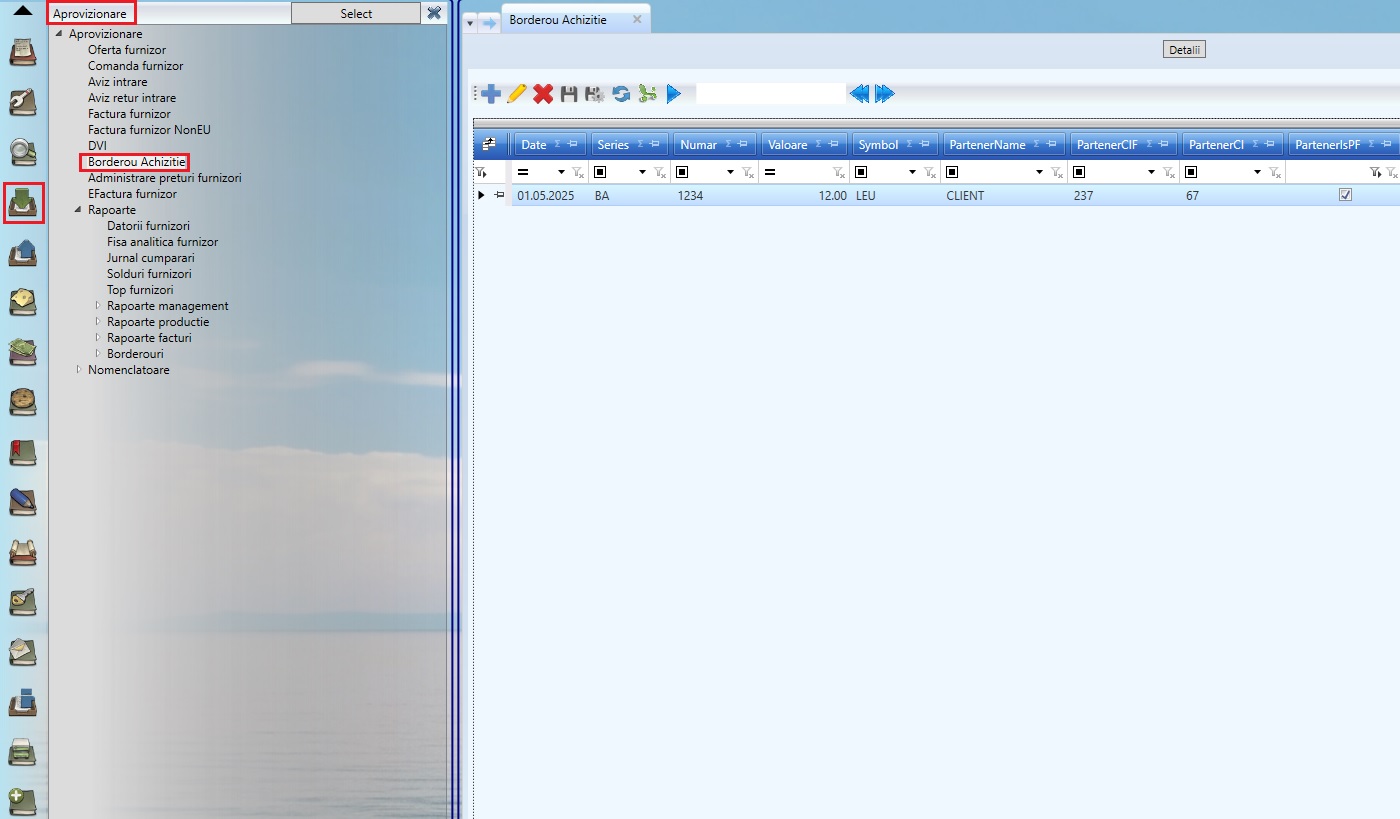
Adăugarea unui document de tip "Borderou achiziție"
Pentru a intorduce un document nou în sistem trebuie să parcurgeți pașii de mai jos:
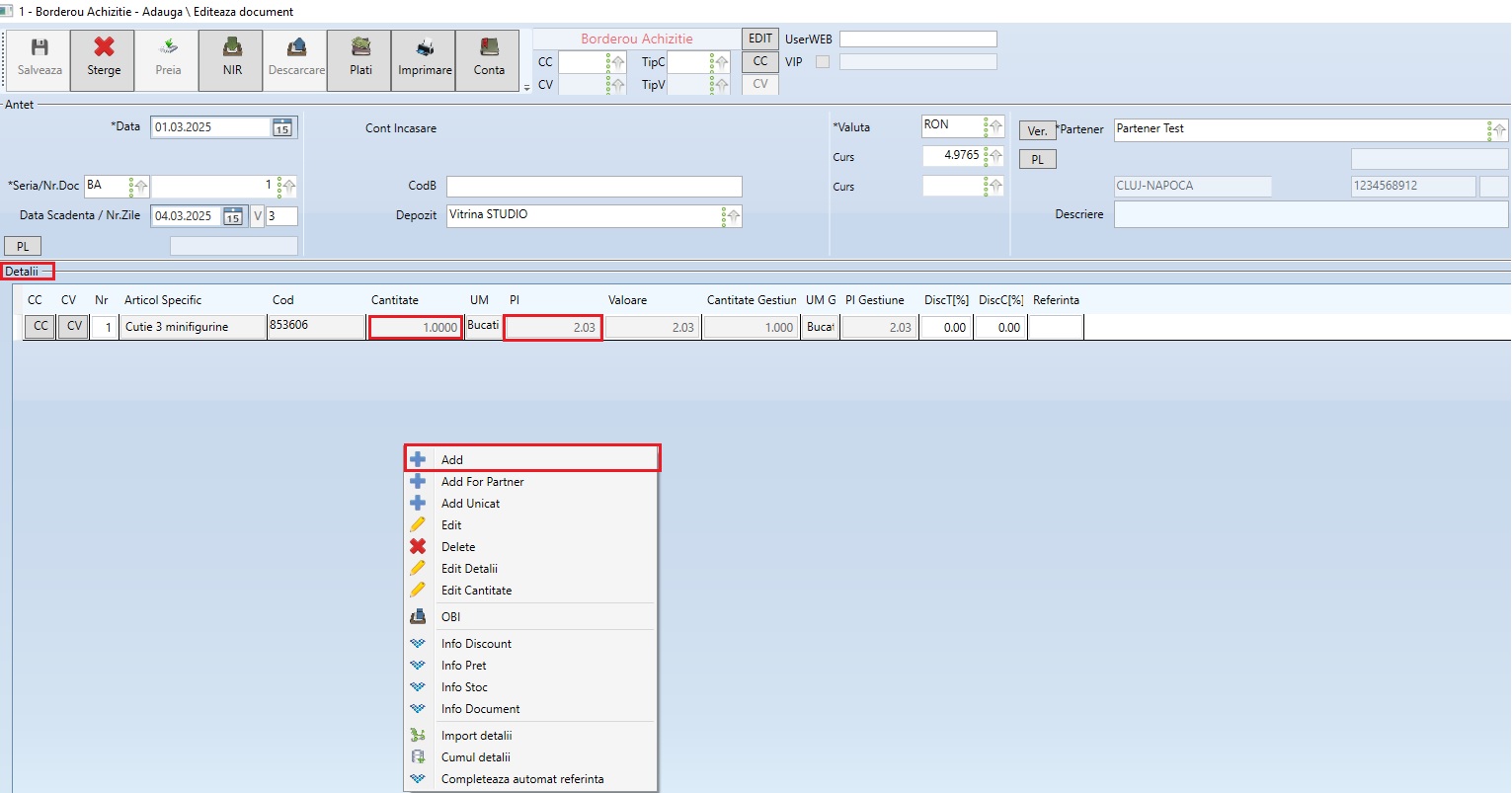
- Apăsați butonul "Adaugă"
 din gridul ferestrei "Borderou achiziție".
- Completați câmpurile obligatorii din secțiunea de antet:
- Data documentului
- Seria și numărul documentului
- Data scadenței
- Valuta tranzacției și cursul valutar
- Partenerul (persoana fizică de la care faceți achiziția)
- Depozitul unde se vor stoca produsele

- În secțiunea de detalii, faceți click dreapta pentru a adăuga articolele achiziționate. Selectați fiecare articol din nomenclator și completați cantitatea și prețul de intrare.
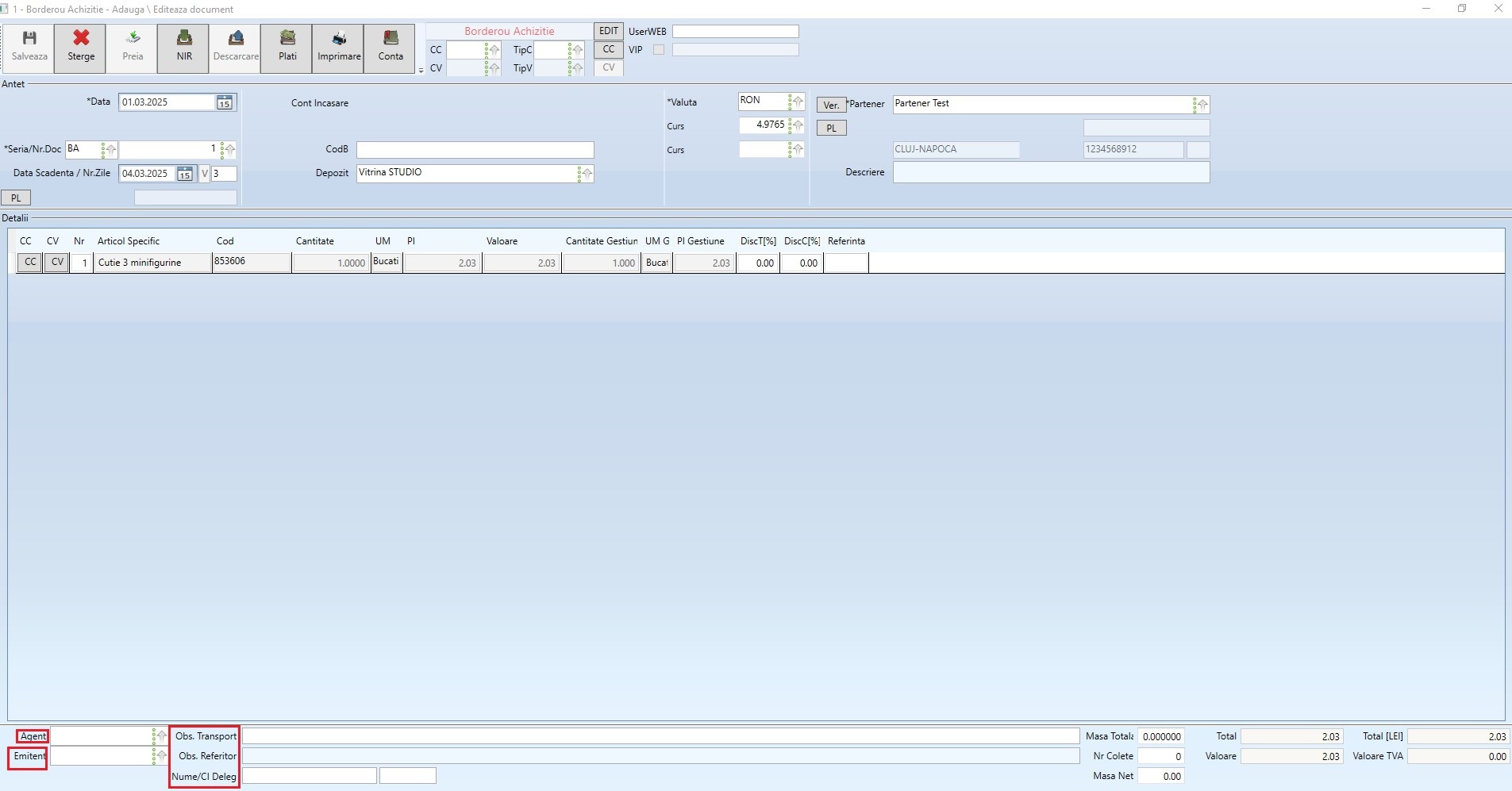
- Completează informațiile suplimentare din footer:
- Agentul responsabil
- Emitentul documentului
- Observații, dacă este cazul
- Date despre transportator sau delegat (dacă sunt necesare)
- Salvați documentul apăsând butonul "Salvează".
După salvare, butonul NIR (Nota de Intrare Recepție) se va colora în roșu, indicând faptul că trebuie să introduceți nota de intrare recepție pentru produsele achiziționate. Aceasta este o etapă importantă pentru înregistrarea produselor în stoc.
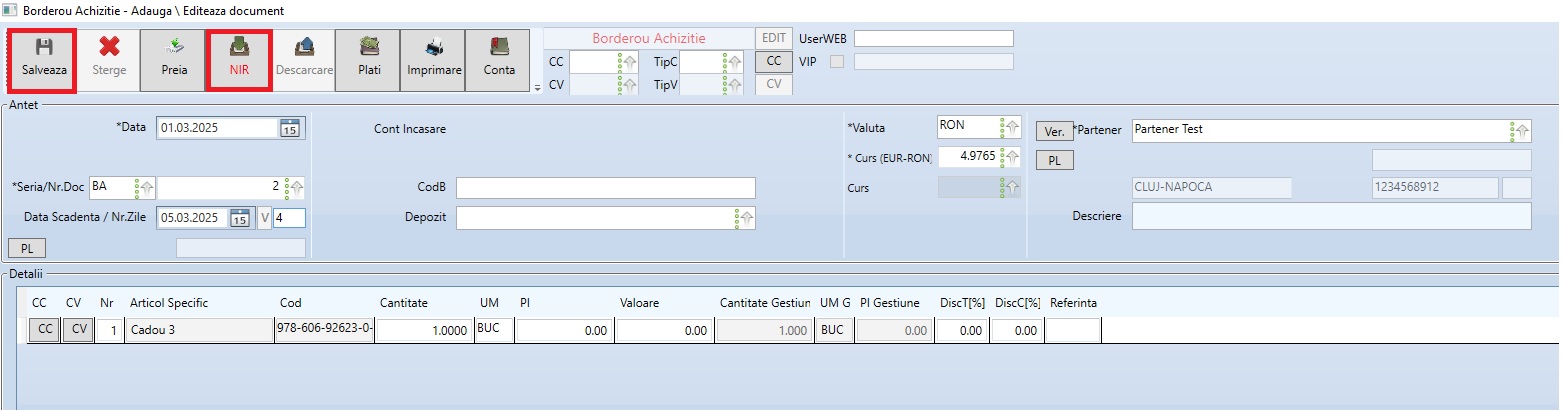
Pentru detalii suplimentare despre modul de introducere a unei note NIR, utilizatorii pot accesa acest link.
Pentru detalii privind secțiunile documentului borderou achiziție, consultați acest link.
Editarea unui document de tip "Borderou achiziție"
Pentru a modifica un document existent, este nevoie să:
- Selectați documentul dorit din fereastra "Borderou Achiziție".
- Apăsați butonul "Editează" din grid sau faceți click dreapta pe document și alegeți opțiunea "Editează" din meniul contextual.

- Se va deschide o fereastră nouă, unde trebuie să apăsați butonul "EDIT" încadrat cu chenar roșu în imaginea de mai jos. Acum veți putea edita articolele incluse în documentul respectiv. Salvați modificările efectuate.

Ștergerea unui document de tip "Borderou achiziție"
Pentru a șterge un document deja înregistrat urmați pașii de mai jos:
- Din fereastra "Borderou Achiziție", selectați documentul dorit, apoi apăsați butonul "Șterge" din grid. Alternativ, puteți face click dreapta pe documentul selectat și alege opțiunea "Șterge" din meniul contextual.
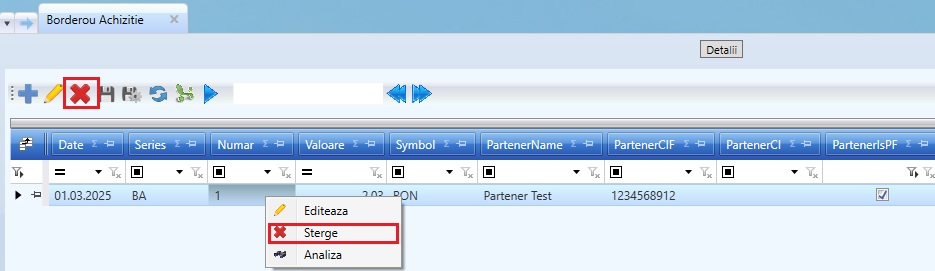
- Deschideți documentul dorit prin dublu click pe acesta în lista borderourilor de achiziție. Se va deschide fereastra de detalii a documentului, unde veți găsi butonul de ștergere, evidențiat cu chenar roșu în imaginea de mai jos.

La inițierea procesului de ștergere, sistemul va afișa un mesaj de confirmare cu două opțiuni:
- Yes – Confirmă și finalizează ștergerea documentului.
- No – Anulează acțiunea și păstrează documentul în sistem.

Atenție!
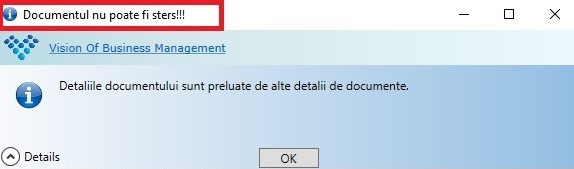
Dacă documentul pe care doriți să îl ștergeți are detaliile preluate în alte documente din sistem (Ex: S-a efectuat NIR pentru documentul pe care doriți să îl ștergeți) sistemul va afișa un mesaj de informare prin care vă atenționează că documentul nu poate fi șters.
Alte opțiuni disponibile
În cadrul acestei funcționalități aplicația Skyline ERP oferă utilizatorilor săi opțiunea de repartizare pe centru de cost a cheltuilelor posibile la înregistrarea acestui tip de document. Pentru detalii accesați acest link.