Autentificarea în aplicație
Accesul inițial la Skyline ERP parcurge două etape obligatorii: configurarea serverului companiei (adresă + port, inclusiv considerații pentru conexiuni VPN) și autentificarea în aplicație cu credențialele primite (de la VBM Soft în primă fază, apoi cu credențialele setate pentru fiecare utilizator de către administratorul companiei). Sunt detaliate selectarea grupului de companii și conectarea la compania dorită — după care devin vizibile modulele disponibile în aplicație.
Pentru ca utilizatorii să poată accesa toate funcționalitățile oferite de sistemul Skyline ERP, este necesar să parcurgă două etape esențiale:
1. Configurarea serverului companiei – Aceasta presupune setarea corectă a serverului, asigurându-ne că toate componentele sunt configurate pentru a susține aplicația.
2. Autentificarea efectivă – După ce serverul este configurat, utilizatorii trebuie să se autentifice în sistem folosind datele de login.
Aceste etape sunt esențiale pentru a începe utilizarea optimă a aplicației Skyline ERP.
Configurarea serverului companiei
După instalarea aplicației Skyline ERP pentru a adăuga serverul companiei dumneavoastră este necesar să:
- Deschideți aplicația Skyline ERP.
- Extindeți zona de detalii.
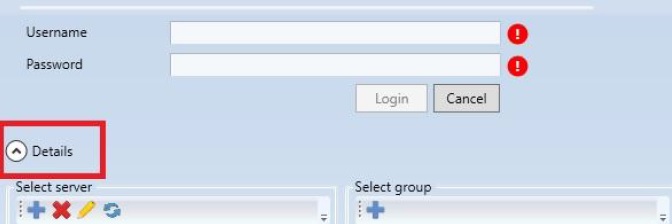
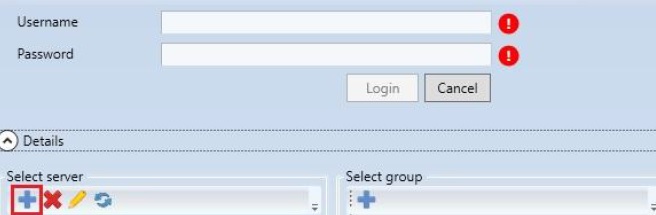
- Apăsați butonul "+" din secțiunea "Select server" pentru a adăuga un nou server.
- Completați informațiile necesare:
- Denumire: Introduceți numele serverului companiei dumneavoastră (de exemplu, “Server companie”).
- Adresa: Introduceți adresa serverului sub forma "adresa:port".
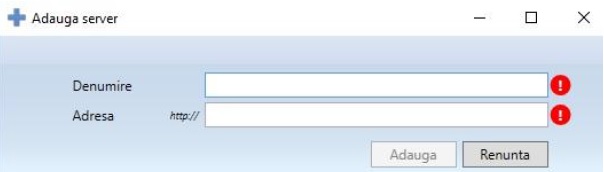
- Apăsați butonul "Adaugă".
Atenție!
În cazul în care compania folosește un VPN pentru accesul la server, utilizatorul trebuie să verifice dacă este conectat la rețeaua VPN a companiei, iar ulterior să se autentifice pentru a testa conexiunea cu serverul.
Login-ul în aplicația Skyline ERP
După instalarea cu succes a aplicației Skyline ERP și configurarea serverului companiei, este necesar ca utilizatorii să urmeze câțiva pași simpli de autentificare.
1. Deschiderea aplicației
Apăsați dublu-click pe iconița aplicației instalată pe computerul dumneavoastră.
2. Selectarea serverului companiei
După deschiderea aplicației, trebuie să configurați detaliile de conectare:
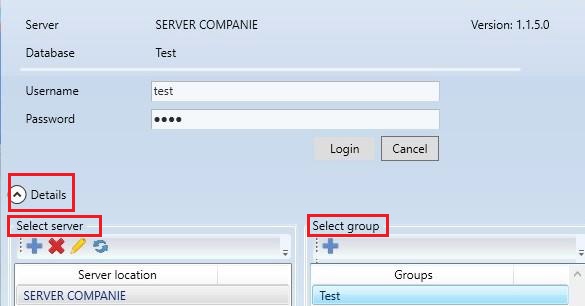
- Extindeți zona "Details" pentru a accesa setările suplimentare.
- În partea stângă, la secțiunea "Select server", selectați serverul companiei configurat anterior.
- În partea dreaptă, la secțiunea "Select group", alegeți grupul de companii la care doriți să vă conectați.
3. Intorducerea datelor de autentificare
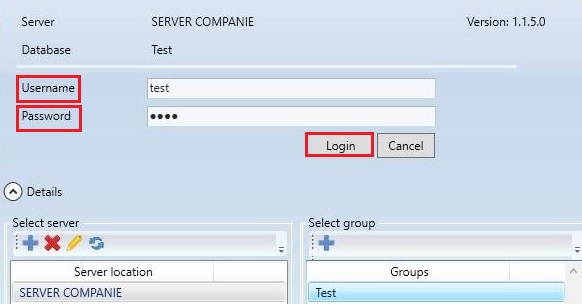
- În câmpul "Username", introduceți numele de utilizator furnizat de echipa VBM Soft.
- În câmpul "Password", introduceți parola primită.
- Click pe butonul "Login".
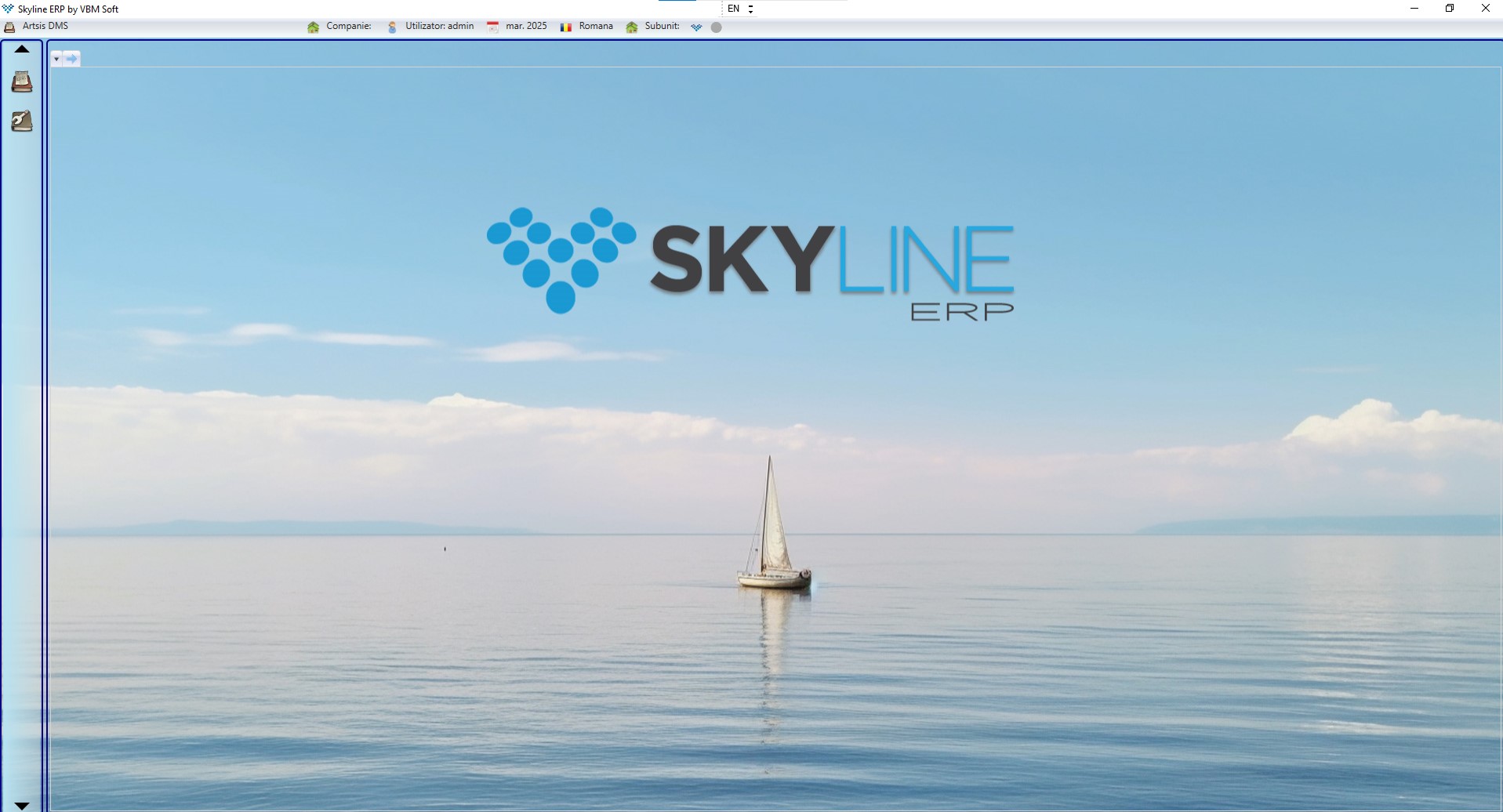
După autentificare, pagina principală a aplicației va fi afișată.
4. Conectare la companie
Pentru a putea naviga în meniul principal, utilizatorul trebuie să selecteze compania din cadrul grupului selectat inițial.
- Din bara principală a aplicației, faceți click pe "Companie".
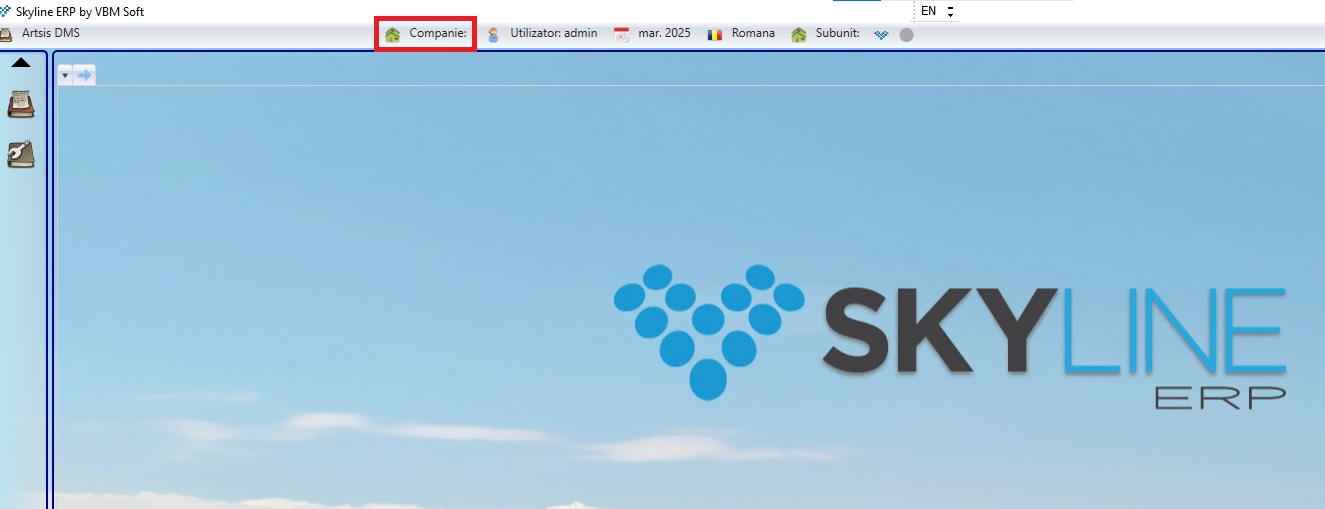
- Se va deschide o fereastră din care veți putea selecta compania dorită.
- Apăsați butonul "Conectare".
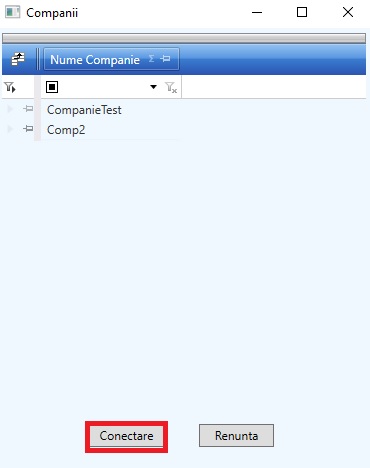
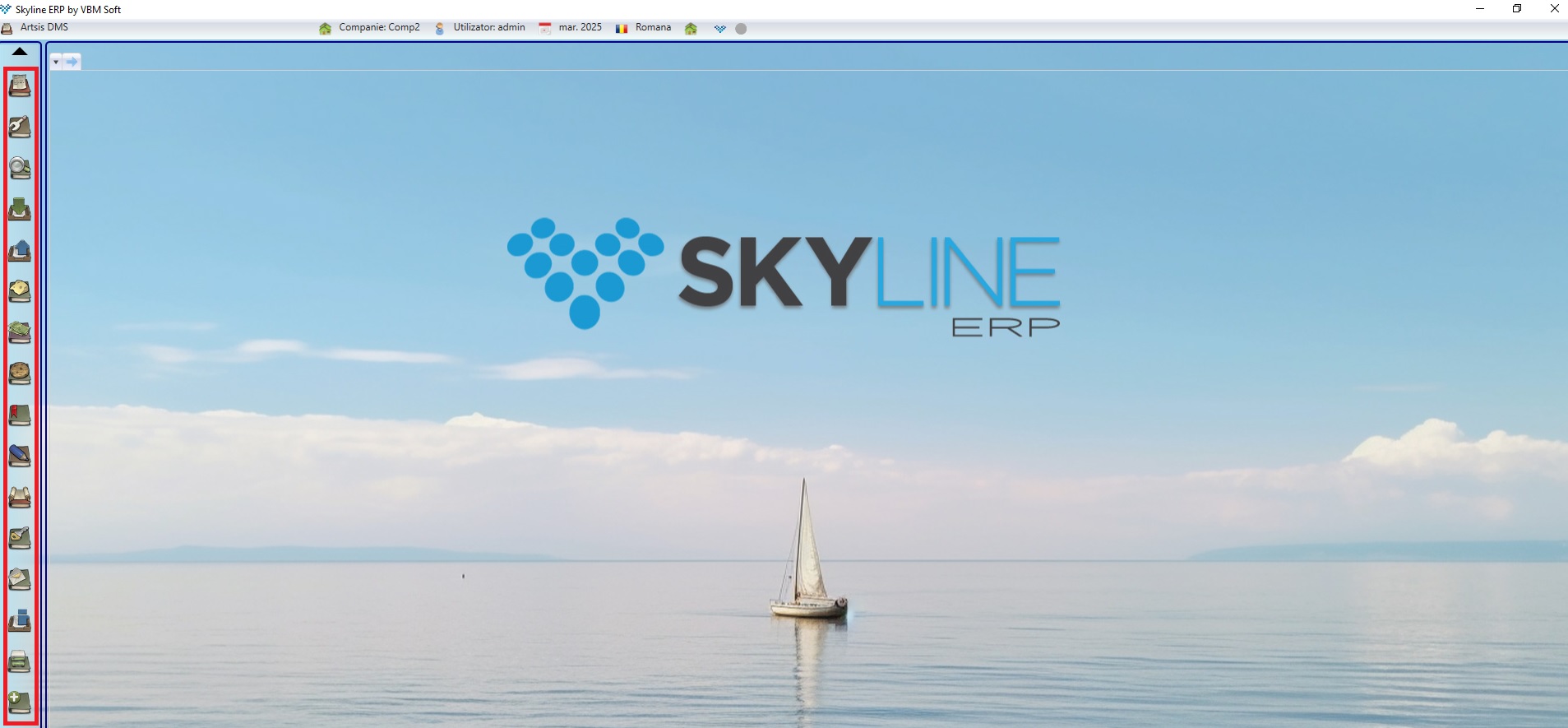
După acest pas, în partea stângă a paginii principale, se vor afișa modulele disponibile în aplicație.