Instalarea aplicației
Acest articol explică pașii concreți pentru instalarea Skyline ERP pe Windows 10/11, pornind de la descărcarea kitului furnizat de echipa VBM Soft. Sunt acoperite rularea fișierelor din „Pasul 1" și „Pasul 2", gestionarea avertismentului Windows SmartScreen și instalarea componentelor Crystal Reports necesare funcționării aplicației.
Pentru a instala aplicația Skyline ERP pe un sistem de operare Windows 10/11, parcurgeți pașii de mai jos:
- Introduceți link-ul primit de la reprezentantul Skyline ERP într-un browser web.
- Se va downloada un fișier de tip .zip.

- Dezarhivați acest fișier.
- Accesați folderul "Pasul 1".
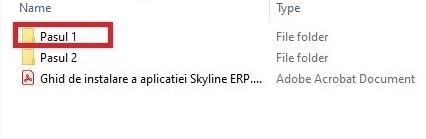
- În cadrul acestui folder rulați fișierul "setup.exe" pentru a începe procesul de instalare.

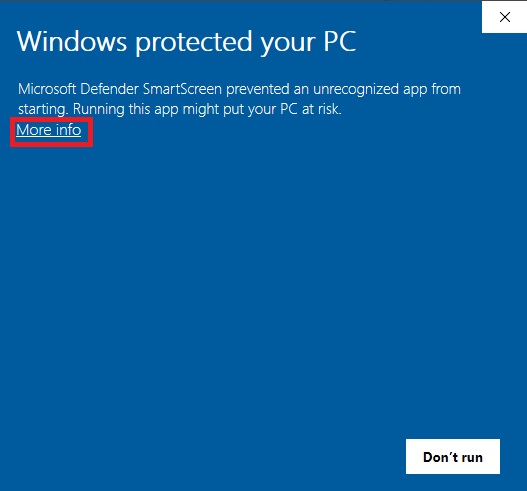
În cazul în care Windows afișează mesajul din imaginea de mai jos:
- Apăsați link-ul "More info".
- Apăsați butonul "Run anyway" .
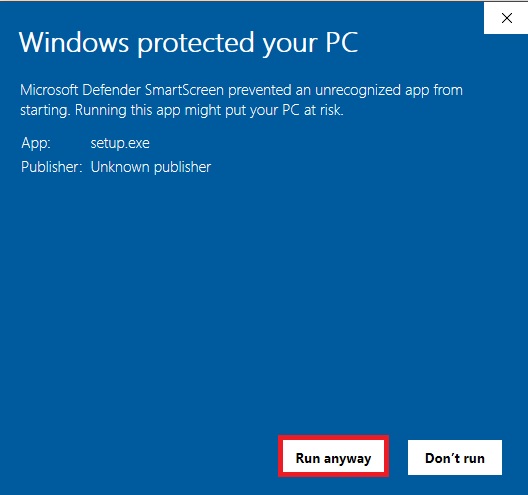
Se va porni procesul de instalare unde veți urma pașii afișați.
- Accesați folderul "Pasul 2".
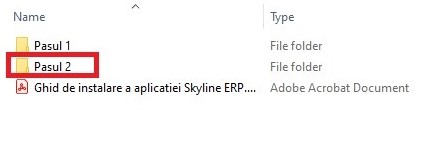
- Rulați fișierul "CRRuntime_13_0_23, 64bit" pentru a instala componentele necesare.

După finalizarea pașilor menționați anterior, aplicația Skyline ERP este instalată cu succes. Pentru accesarea acesteia, efectuați dublu click pe pictograma corespunzătoare din computerul dumneavoastră.