Gestionarea facturilor furnizor primite în e-Factura
În cadrul aplicației Skyline ERP, funcționalitatea e-Factura Furnizor facilitează preluarea și gestionarea automată a facturilor primite de la furnizori prin sistemul e-Factura. Acest articol vă va ajuta să înțelegeți cum să accesați și să utilizați această funcționalitate eficient.
Accesarea funcționalității
Din meniul principal al aplicației Skyline ERP navigați la modulul de "Aprovizionare", apoi selectați "e-Factura Furnizor". Se va deschide o fereastră unde vor fi afișate facturile de tip furnizor preluate anterior din SPV de către sistem sau o fereastră goală dacă nu s-a preluat anterior nici o factură.
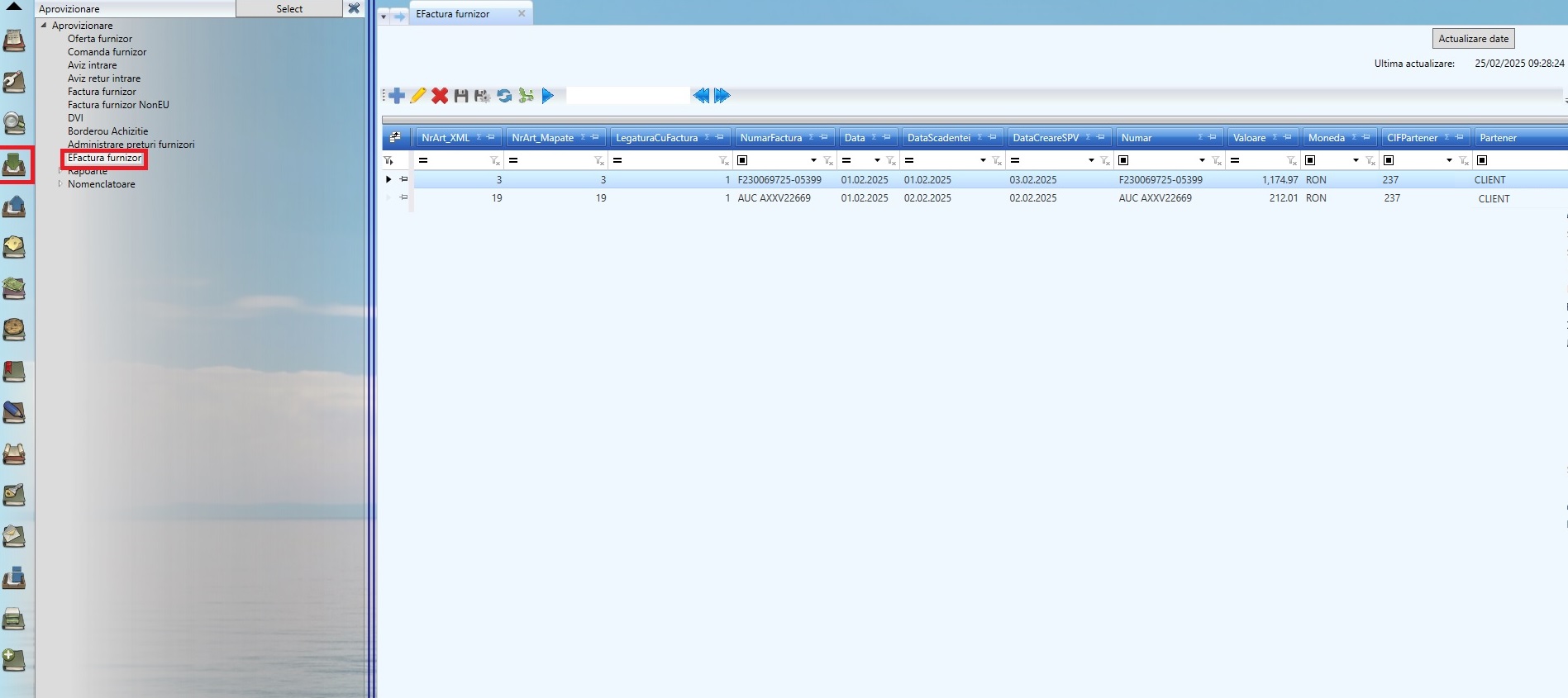
Vor fi afișate următoarele coloane:
- ID_Efactura – Numărul unic al documentului e-Factura în baza de date.
- NrArt_XML – Numărul articolelor din detaliile facturii, conform fișierului XML.
- NrArt_Mapate – Numărul articolelor mapate cu Skyline ERP.
- Data – Data facturii conform fișierului XML.
- Număr – Numărul facturii conform fișierului XML.
- Valoare – Valoarea totală a facturii conform XML.
- Moneda – Moneda utilizată în factură.
- CIFPartener – CIF-ul partenerului din XML.
- Partener – Denumirea partenerului conform XML.
- PartenerSkyline – Partenerul din Skyline ERP cu care a fost mapat furnizorul.
- AdresaPartener – Adresa partenerului.
- JudetPartener – Județul partenerului.
- CodJudetPartener – Codul județului conform e-Factura.
- TaraPartener – Codul țării partenerului.
- TipDocument – Codul tipului documentului.
- MonedaDocument – Moneda utilizată în document.
- CodMetodaDePlata – Codul metodei de plată.
- ValoareNeta – Valoarea bazei facturii.
- ValoareFaraTVA – Valoarea facturii fără TVA.
- ValoareCuTVA – Valoarea totală a facturii.
- ValoarePlatita – Suma achitată deja.
- Operator – Utilizatorul Skyline ERP care a preluat documentele.
- DataOperator – Data și ora preluării facturilor.
- LocatieXML – Locația de salvare a fișierelor XML și ZIP.
Preluarea facturilor din SPV
În fereastra "e-Factura Furnizor", în partea dreaptă sus, este disponibil butonul "Actualizează Date". Prin apăsarea acestuia, aplicația Skyline ERP va prelua automat din SPV toate facturile primite de la furnizorii companiei dumneavoastră.

După finalizarea procesului de preluare, sub butonul "Actualizează Date" va fi afișată data și ora ultimei actualizări, oferindu-vă o vizibilitate clară asupra sincronizării documentelor.
În momentul preluării facturilor din SPV, Skyline ERP execută automat următoarele acțiuni:
Descărcarea și salvarea facturilor
- Facturile sunt descărcate în format .zip și salvate local pe calculatorul utilizatorului care efectuează operațiunea.
- Acestea sunt stocate și pe serverul clientului, asigurând un backup securizat al documentelor.
Maparea partenerilor
- Skyline ERP identifică și asociază automat partenerii din facturile preluate pe baza CIF-urilor acestora.
- Informația este vizibilă în tabelul cu facturile preluate din SPV, în coloana PartenerSKYLINE.
Maparea articolelor
- Dacă există facturi care conțin articole deja mapate anterior în Skyline ERP, sistemul le va asocia automat.
- Acest proces optimizează identificarea produselor și serviciilor, reducând timpul necesar pentru validarea manuală.
Mod de operare e-Factura Furnizor în Skyline ERP
Maparea partenerului
- La preluarea documentelor din mediul ANAF, partenerii sunt mapați automat pe baza CIF-ului, dacă aceștia se regăsesc în nomenclatorul Skyline ERP.
- Dacă maparea automată a partenerului nu reușește, utilizatorul poate realiza asocierea manual, astfel:
- Dublu click în câmpul gol din coloana "PartenerSkyline".

- Se va deschide nomenclatorul partenerilor.
- Asigurați-vă că partenerul nu se regăsește în nomeclator.
- Adăugați partenerul în nomenclatorul Skyline ERP. (Pentru detalii despre cum se adaugă partenerii în aplicația Skyline ERP accesați acest link).
- Selectați partenerul adăugat anterior prin dublu click pe denumirea acestuia.
- În câmpul "PartenerSkyline" va fi completată denumirea partenerului.
La următorul import al unei facturi de la acest partener, maparea va fi efectuată automat.
Maparea articolelor
Pentru a vizualiza detaliile preluate din fișierul XML - e-Factura, a unei facturi furnizor, faceți dublu click pe aceasta. Pentru a mapa articolele din e-Factura cu articole din Skyline ERP, trebuie să urmați etapele de mai jos:
- Dublu click pe câmpul gol din coloana "Nr.Art Mapate".
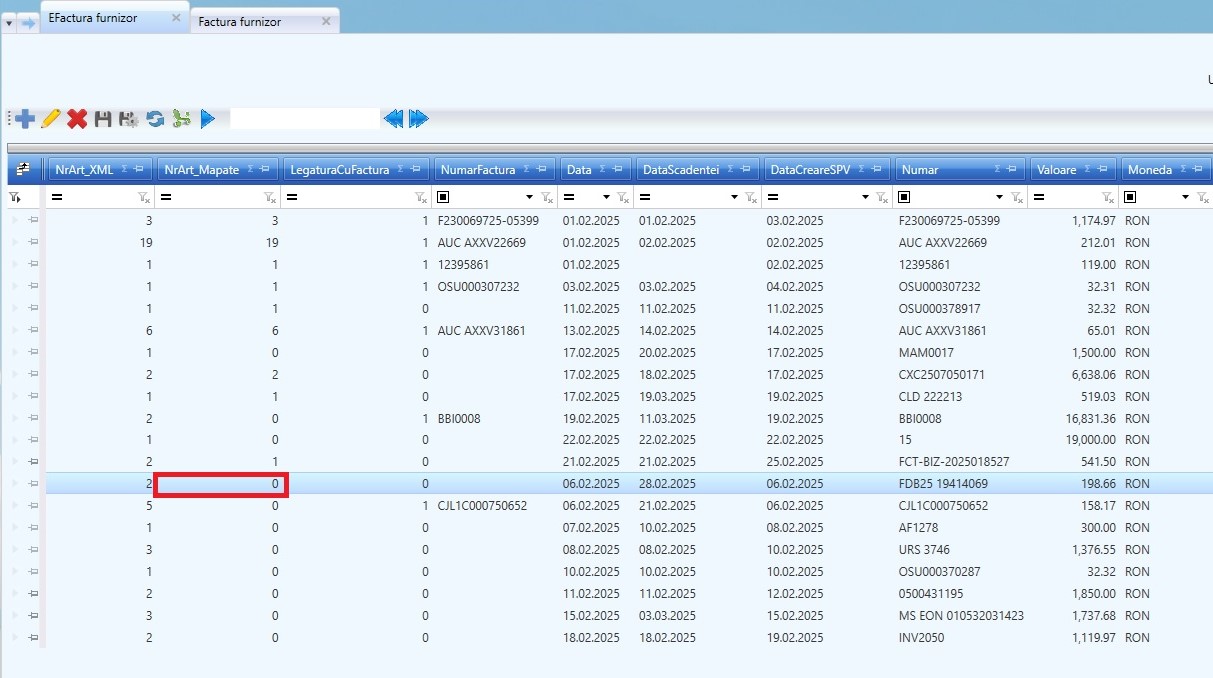
- Se va deschide fereastra "EFacturaDetaliuSection" unde vor fi afișate detalii despre articolele din e-Factura.

- Dublu click în coloana "DenumireArticolSkyline".
- Se va deschide nomeclatorul cu articolele existente deja în aplicație. În această fereastră selectați articolul care doriți să fie corespondent în Skyline ERP pentru articolul din e-Factura primită.

În funcție de preferințele utilizatorilor aplicației, există 3 situații posibile în ceea ce privește maparea articolelor din fișierul e-Factura cu articolele corespunzătoare din nomenclatorul Skyline ERP:
Cazul 1 - Nu se mapează nici un articol
- Dacă nu se dorește maparea unui articol, indiferent de numărul de poziții din factura furnizorului, se poate alege înregistrarea întregii valori pe un singur articol din Skyline ERP.
- În acest caz, va fi generat un document justificativ de tip "Factură Furnizor", fără detalii. Va fi necesar să adăugați manual articolul dorit.
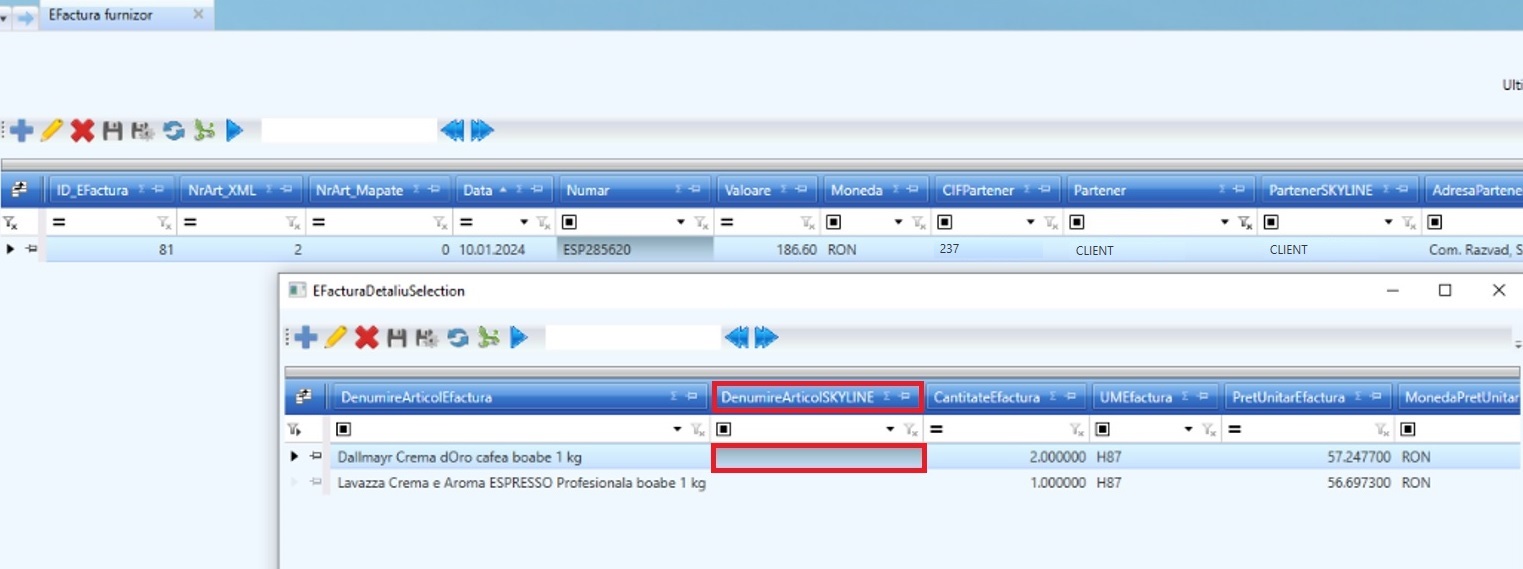
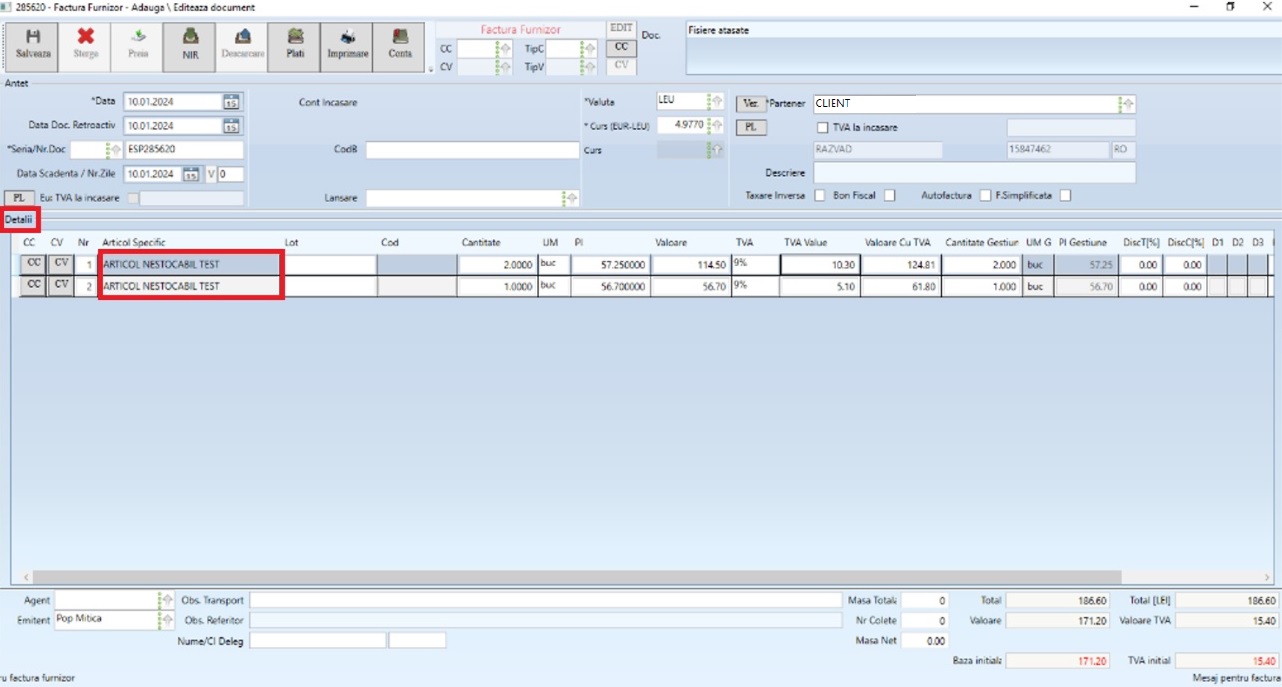
Cazul 2 - Maparea tuturor articolelor pe un singur articol corespondent din Skyline ERP
- Dacă se dorește înregistrarea întregii valori pe un singur articol, indiferent de numărul de articole din factura furnizorului, se vor mapa toate articolele pe un singur articol din Skyline ERP.
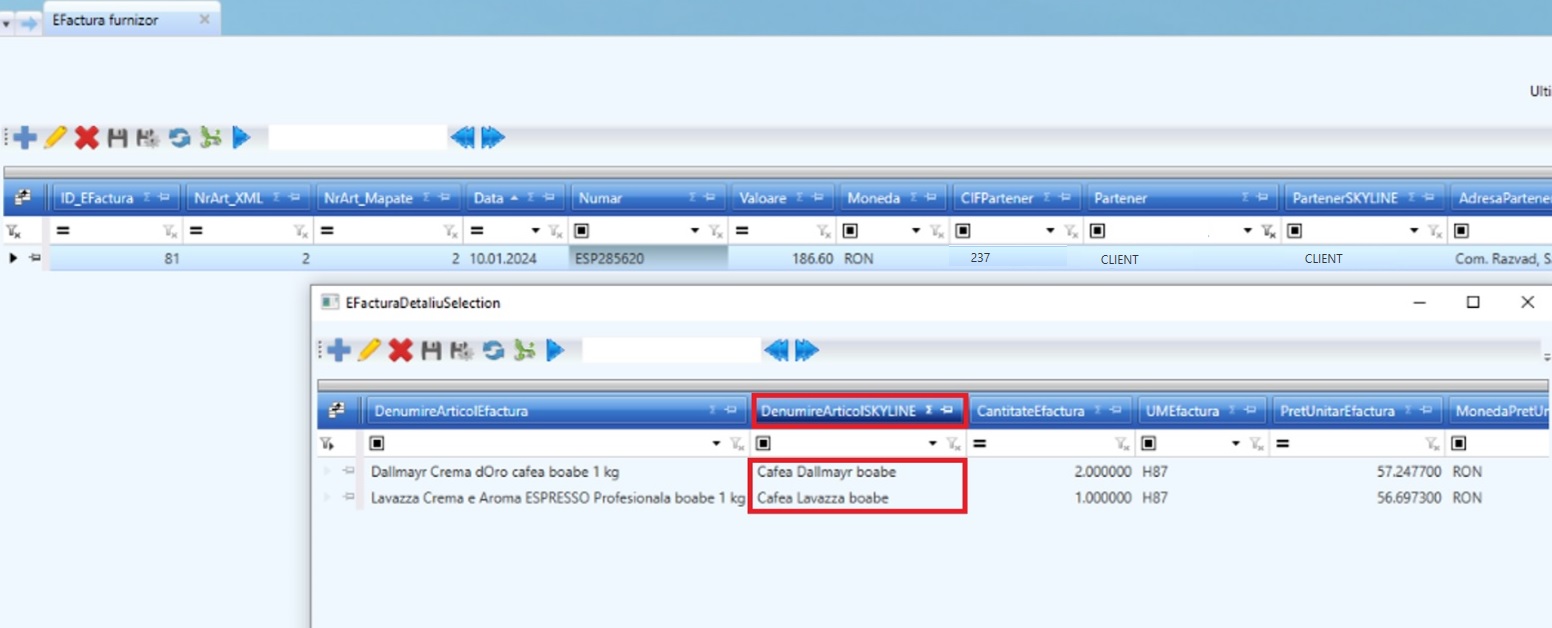
- Va fi generat un document justificativ de tip "Factură Furnizor", iar în detaliile acestuia, veți regăsi același număr de linii cu cel al detaliilor din documentul e-Factura furnizor, însă toate liniile vor conține același articol, cel cu care au fost mapate detaliile eFacturii.
- În viitor, când vor fi preluate alte eFacturi care vor conține aceleași detalii, vor fi mapate automat, în momentul preluării.

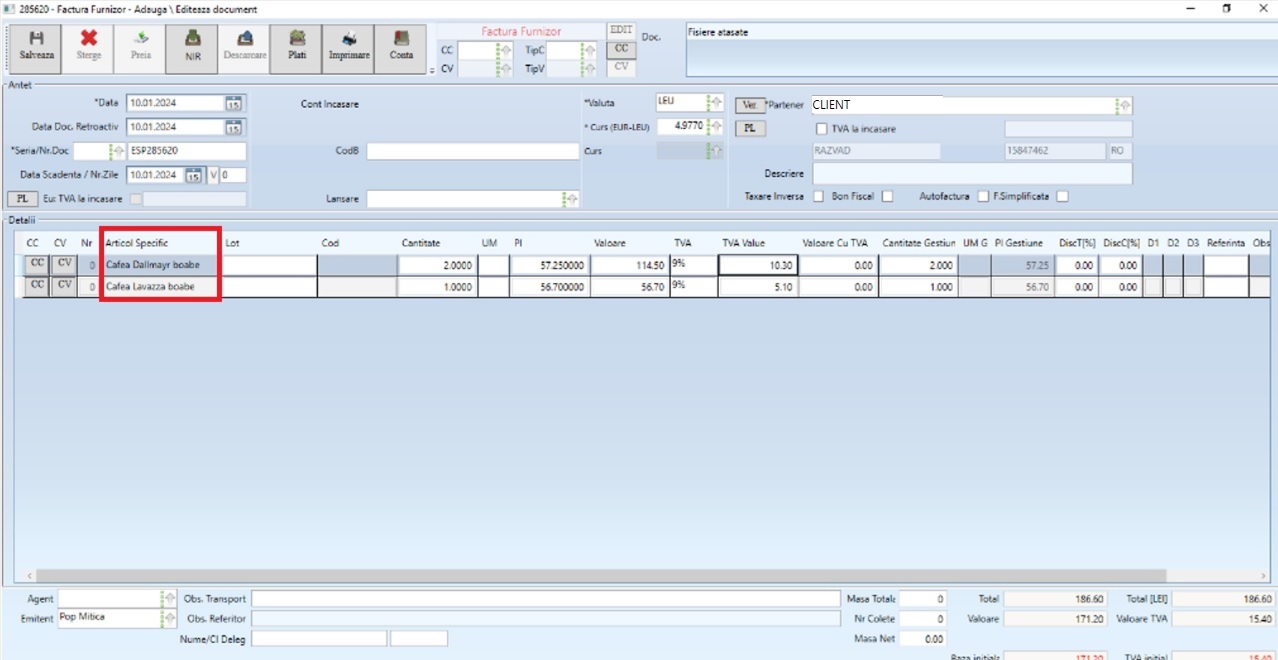
Cazul 3 - Maparea tuturor articolelor cu articole corespondente din Skyline ERP
- Dacă se alege înregistrarea facturii pe fiecare detaliu în parte, atunci fiecare articol din e-Factura va fi mapat la articolul corespunzător din Skyline ERP.
- Documentul justificativ generat va fi de tip "Factură Furnizor", iar în detaliile acestuia, veți regăsi același număr de linii cu cel al detaliilor din documentul e-Factura furnizor, iar pe fiecare linie veți regăsi articolul mapat în detaliile eFacturii.
Generarea documentului "Factura furnizor"
După maparea articolelor din detaliile e-Facturii, se va genera documentul justificativ de tip "Factura Furnizor". Pentru aceasta, se va selecta factura primită, apoi click dreapta și se va alege opțiunea "Generează Factura".

Cazul 1
Se va deschide documentul "Factura furnizor" cu nici un articol în secțiunea de detalii a documentului.
Pentru a adăuga toată valoarea facturii pe un singur articol din Skyline ERP, în secțiunea aceeași secțiune "Detalii" apăsați click dreapta și selectați opțiunea "Add", conform imaginii de mai jos.

Cazul 2
Se va deschide documentul "Factura furnizor" cu articolele eFacturii mapate pe articolul din Skyline ERP. Diferența față de primul caz este că, această factură, va avea un număr egal de linii cu e-Factura inițială.
Cazul 3
Se va deschide documentul "Factura furnizor" cu fiecare din articolele eFacturii mapate cu un corespondent diferit în Skyline ERP.
Verificarea corectitudinii datelor din factură
Pentru a asigura conformitatea și corectitudinea informațiilor dintr-o factură, este necesară o verificare detaliată a datelor. Iată pașii esențiali în acest proces:
- Verificarea articolelor
- Se verifică existența fiecărui articol în sistem.
- Se asigură maparea completă a articolelor din factură cu cele din baza de date.
- Verificarea prețurilor și valorilor
- Se compară prețurile unitare, valorile totale și TVA-urile aferente cu informațiile disponibile în sistem.
- Validarea totalurilor
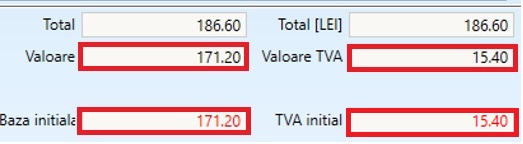
În colțul din dreapta jos al facturii furnizor Skyline ERP, sub totalurile standard calculate automat, vor apărea două câmpuri noi esențiale pentru verificare:
- Baza inițială – valoarea bazei impozabile conform fișierului XML e-Factura.
- TVA inițial – valoarea TVA aferentă, conform fișierului XML e-Factura.
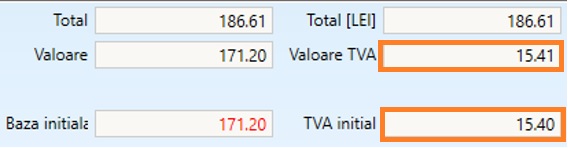
Atunci când totalurile facturii corespund exact cu totalurile inițiale din XML e-Factura, valorile preluate din acest fișier vor fi afișate cu culoarea roșie, indicând astfel confirmarea corectitudinii datelor.
În caz contrar, valorile vor avea culoarea neagră.
Salvarea facturii furnizor
După ce au fost îndepliniți toți pașii de mai sus, documentul de tip "Factură furnizor" se poate salva, prin apăsarea butonului "Salveaza" din document, conform imaginii de mai jos:
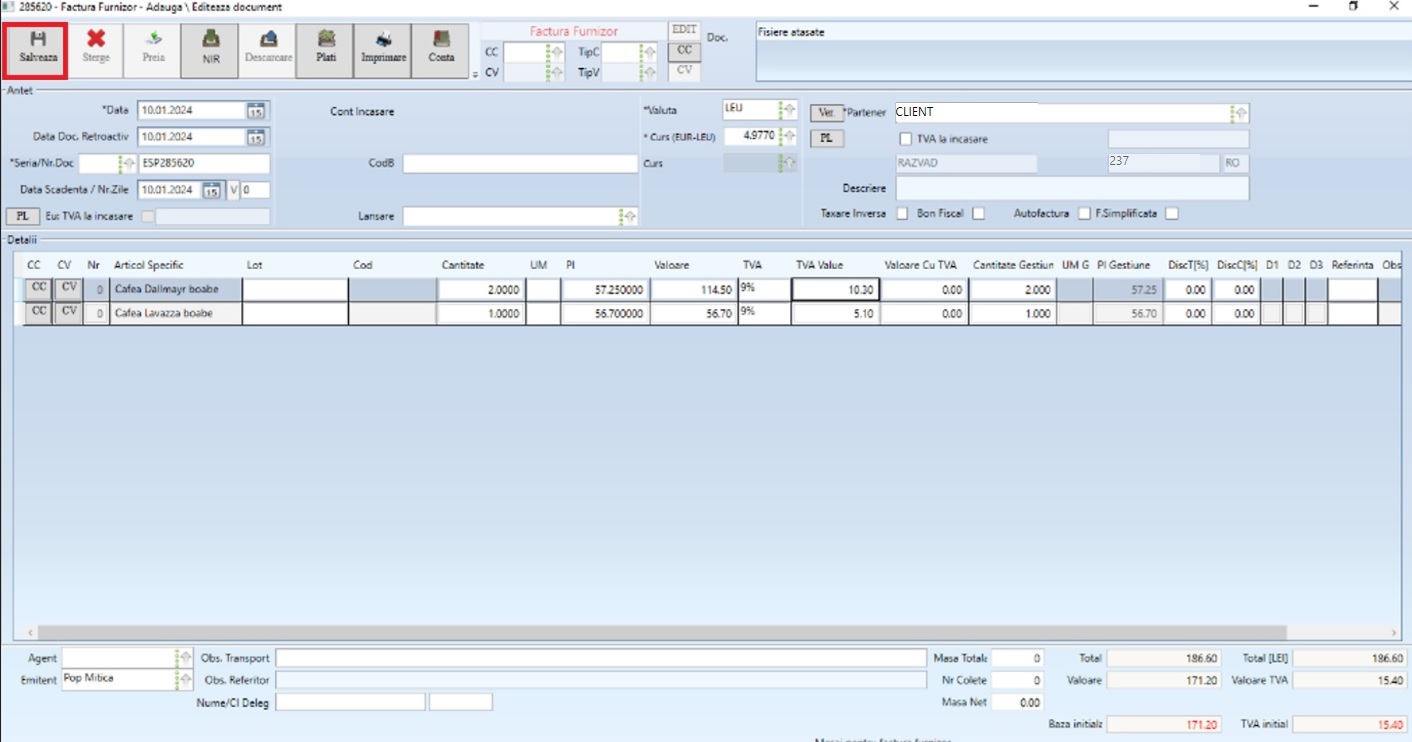
Astfel, legătura cu e-Factura inițială a fost stabilită. Puteți verifica acest lucru în fereastra "e-Factura furnizor" în coloana "Legatura cu factura". În această coloană, va trebui să fie afișat numărul 1.

Alte opțiuni disponibile
Generarea facturii în format PDF
Pentru a descărca factura în format PDF urmați pașii de mai jos:
- Selectați factura dorită.
- Click dreapta -> Descarcă PDF.
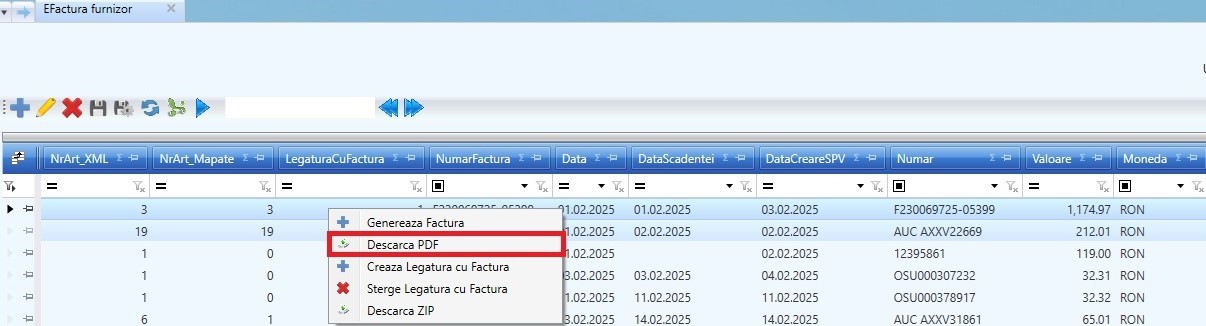
- Se va deschide formatul PDF al facturii.
- Salvați fișierul pe computerul personal.
Creează legatura cu factura
Această opțiune este utilă atunci când factura electronică primită (e-Factura) are deja un corespondent în sistemul Skyline ERP, fiind introdusă anterior actualizării datelor din SPV. Pentru a crea legătura dintre e-Factura și factura furnizor deja introdusă trebuie să:
- Din fereastra "EFactura furnizor" selectați e-Factura pe care doriți să o asociați.
- Click dreapta -> Creează legătura cu factura.
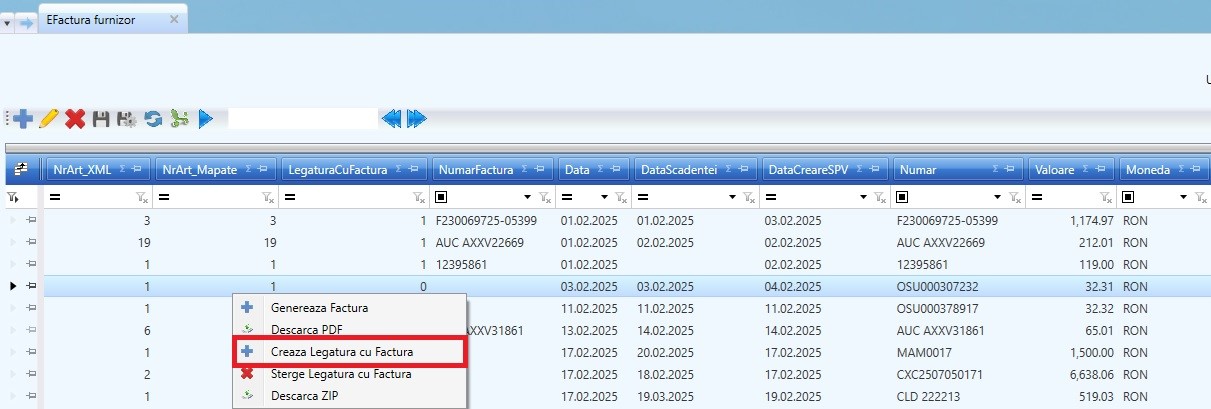
- La selectarea acestei opțiuni, se va deschide o fereastră unde vor fi afișate facturile existente în sistem pentru același partener din e-Factura.

- Faceți dublu click pe factura identificată, stabilind astfel legătura dintre cele două documente.
Important!
Aplicația Skyline ERP permite asocierea unei e-Facturi cu factura corespondentă deja introdusă în sistem, cu condiția ca data, valoarea și partenerul să fie identice.
Șterge legătura cu factura
Dacă legătura dintre factura electronică și cea existentă în Skyline ERP a fost realizată incorect de către utilizator, sistemul oferă posibilitatea de a elimina această conexiune. Pentru a realiza acest lucru, ca utilizator trebuie să:
- Selectați e-Factura din fereastra unde sunt afișate e-Facturile primite din SPV.
- Click dreapta -> Șterge legătura cu factura.
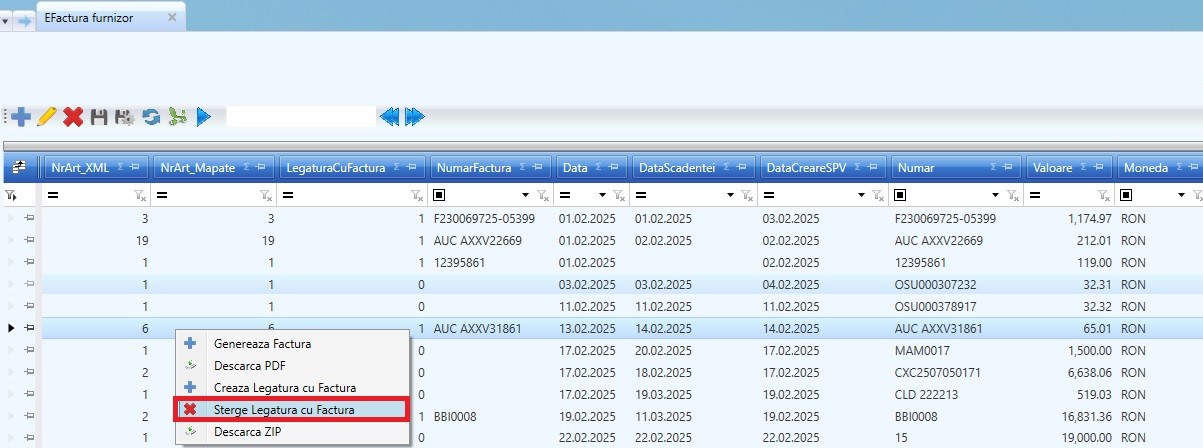
- Apare un mesaj de confirmare, unde trebuie să selectați "Yes".

- După ștergerea legăturii, utilizatorul poate reface asocierea corectă.
Descarcă ZIP
Pentru o mai bună gestionare a documentelor, utilizatorii pot descărca factura electronică sub formă de arhivă ZIP. Deși sistemul Skyline ERP stochează automat aceste fișiere pe serverul utilizatorului, această opțiune suplimentară permite crearea unui back-up manual, oferind o siguranță sporită în cazul unor necesitate ulterioare
Pentru descărcarea fișierului de tip "ZIP" utilizatorul trebuie să:
- Selectați e-factura dorită.
- Click dreapta -> Descarca ZIP.
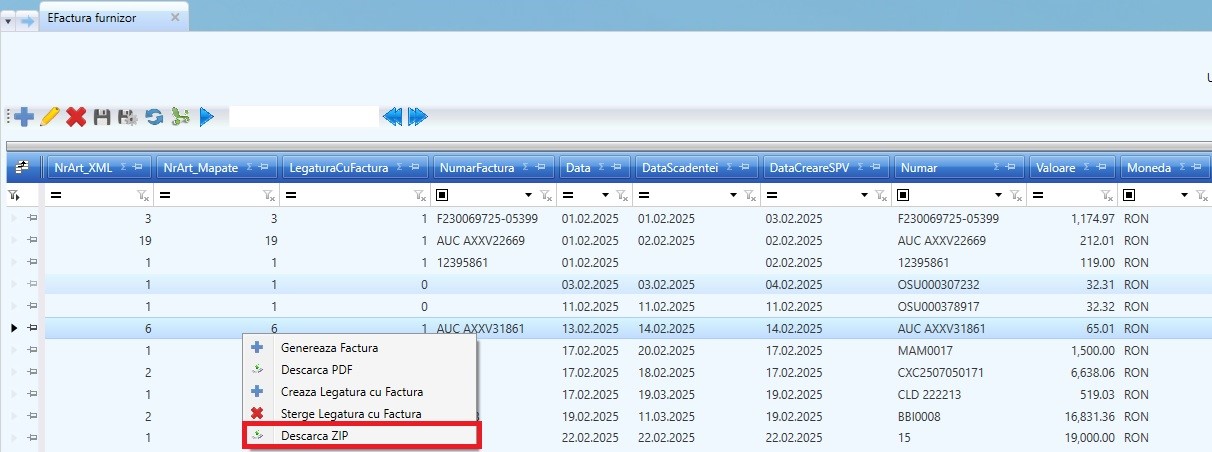
- Fișierul va fi descărcat și pe computerul dumneavoastră personal.
Funcționalitatea e-Factura Furnizor din aplicația Skyline ERP vă permite să gestionați eficient facturile primite, automatizând procesele de preluare a documentelor. Astfel, veți economisi timp și veți reduce riscul de erori manuale în procesul de facturare.