Administrare companie
După setarea configurărilor de bază, inițializarea companiei reprezintă procesul prin care sunt introduse și configurate informațiile esențiale despre societate, astfel încât acestea să fie utilizate corespunzător în operațiunile sistemului. Acest articol detaliază pașii necesari pentru configurarea inițială a unei companii în aplicația Skyline ERP.
1. Conectarea la companie
- Deschideți aplicația Skyline ERP.
- Conectați-vă la serverul companiei (consultați acest link pentru detalii despre cum să vă conectați la server).
- Introduceți datele de logare: numele de utilizator și parola.
- Se va deschide pagina principală a aplicației. Din bara principală selectați compania dumneavoastră. Pentru mai multe detalii, accesați acest link.
2. Accesarea modulului de administrare
Din meniul principal navigați la modulul de "Administrare → Administrare Companie". Aceasta va deschide fereastra principală de configurare a companiei, care este împărțită în cinci secțiuni:
- Informații generale
- Informații declarații
- Informații contabile
- Informații cont
- Informații articole standard
- Parteneri standard
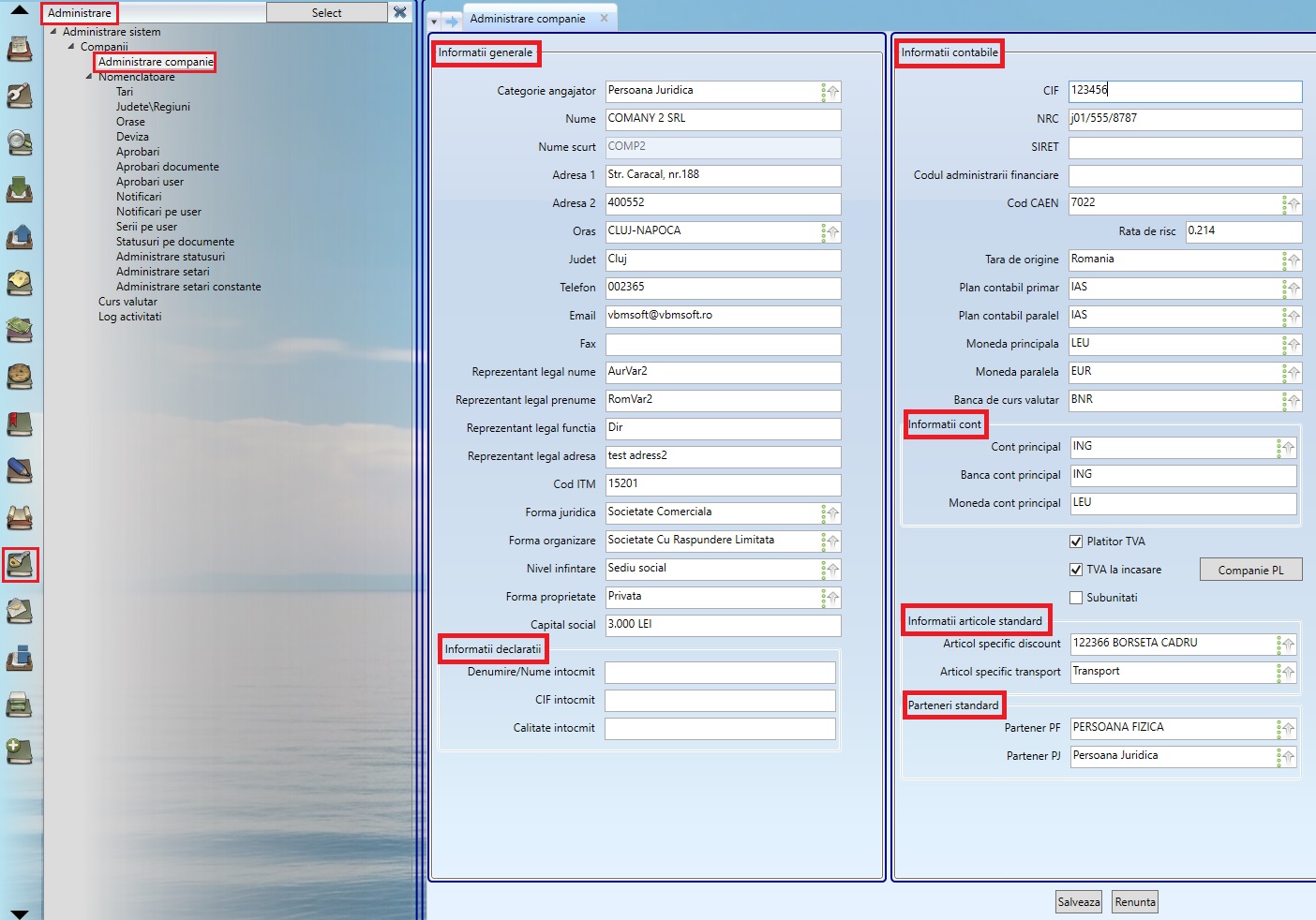
3. Completarea datelor specifice companiei
Informații generale
În această secțiune, veți introduce informațiile fundamentale ale companiei dumneavoastră.
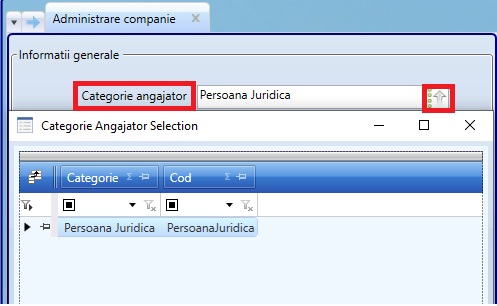
- Categorie angajator: Apăsați pe butonul cu săgeata din interiorul câmpului și selectați din fereastra care se deschide "Persoană juridică".
- Nume: Introduceți denumirea completă a companiei.
- Nume scurt: Introduceți o denumire scurtă, de obicei aceeași cu numele complet.
- Adresă 1 și Adresă 2: Completați adresa sediului principal al companiei și, dacă este cazul, o adresă secundară.
- Oraș: Selectați orașul din lista disponibilă.
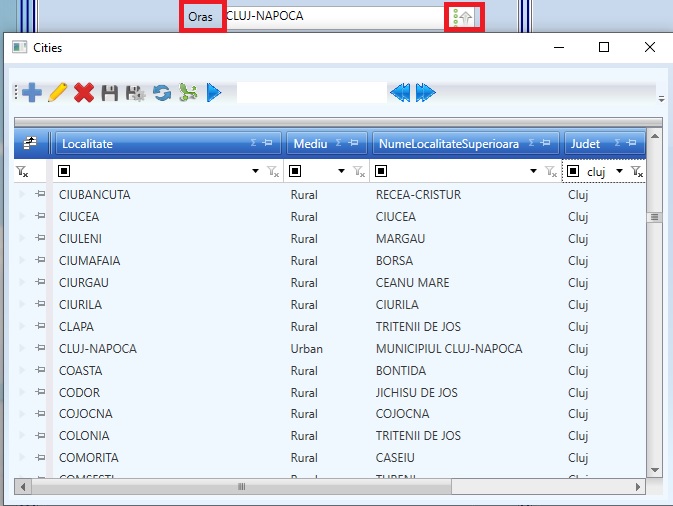
- Județ: Se va completa automat în funcție de orașul ales.
- Telefon, Mail, Fax: Completați cu datele de contact ale companiei.
- Reprezentant legal: Introduceți numele, prenumele, funcția și adresa reprezentantului legal al companiei.
- Cod ITM: Completați cu codul specific.
- Formă juridică: Selectați forma juridică corespunzătoare din lista afișată la apăsarea săgeții din interiorul câmpului.
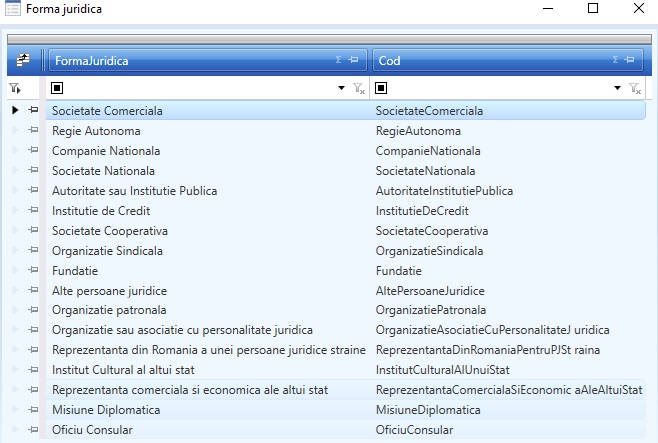
- Formă de organizare: Alegeți forma de organizare potrivită din fereastra nou deschisă.

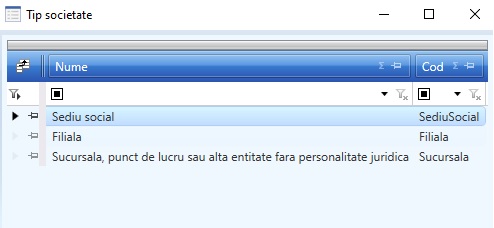
- Nivel de înființare: Alegeți tipul de societate (sediu social, filială, sucursală).
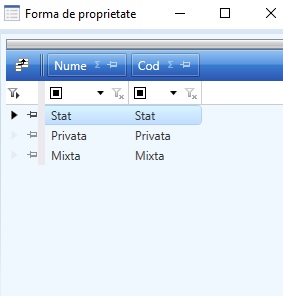
- Formă de proprietate: Alegeți între stat, privat sau mixt.
- Capital social: Adăugați capitalul social aferent companiei dumneavoastră.
Informații declarații
Informațiile din această secțiune sunt utilizate în declarațiile generate din Skyline ERP (D112, D394, D390, SAF-T). În anumite declarații, este necesară completarea datelor persoanei care le întocmește, iar aceste informații trebuie introduse în Skyline ERP pentru a putea fi exportate corect. Astfe se vor completa:
- Denumire/Nume întocmit
- CIF întocmit
- Calitate întocmit
Informații contabile
În secțiunea de informații contabile, veți introduce date financiare cheie, cum ar fi codul de înregistrare fiscală și alte detalii contabile esențiale pentru managementul financiar al companiei.
- CIF: Introduceți codul unic de înregistrare al societății dumneavoastră.
- NRC: Completați numărul din Registrul Comerțului.
- SIRET: Trebuie completat cu numărul unic de identificare al companiei dumneavoastră dacă aceasta este înființată pe teritoriul Franței. Acesta este format din 14 cifre și permite autorităților și partenerilor comerciali să recunoască oficial firma sau sucursala dumneavoastră.
- Cod administrare financiară: Adăugați codul corespunzător.
- Cod CAEN: Selectați codul de activitate al companiei.

- Țara de origine: Selectați țara din lista disponibilă.
- Plan contabil Se va seta tipul planului de conturi folosit de către companie:
- Primar: Selectați "IAS" pentru planul de conturi utilizat de companiile românești.
- Paralel: Selectați "IAS".
- Moneda principală: Selectați RON.
- Moneda paralelă: Va trebui să selectați moneda EURO. Această monedă trebuie mai întâi adăugată. Pentru a adăuga o monedă nouă, urmați pașii descriși mai jos. Această setare este estențială pentru funcționarea optimă a aplicației.
- Faceți click pe săgeata din interiorul câmpului "Moneda paralela".
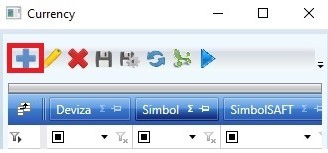
- Apăsați butonul "Adaugă"
 din fereastra "Currency".
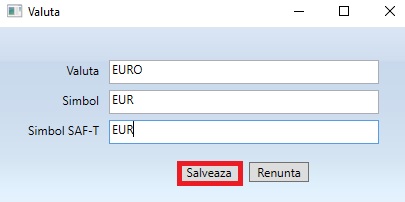
- Completați următoarele câmpuri:
- Valută: EURO
- Simbol: EUR
- Simbol SAF-T: EUR
- Apăsați butonul "Salvează".
- Banca de curs valutar:
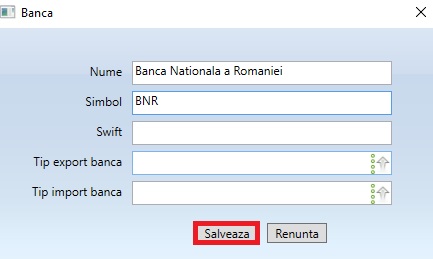
Trebuie să adăugați banca de curs valutar, care în România este reprezentată de Banca Nationala Romana (BNR). Pentru a adăuga banca trebuie să:
- Faceți click pe săgeata din interiorul câmpului "Banca de curs valutar" iar apoi apăsați butonul adaugă din fereastra "Select bank".

- Completați câmpurile necesare.
- Apăsați butonul "Salvează".
Informații cont
În această secțiune, veți completa informațiile legate de conturile bancare principale ale companiei.
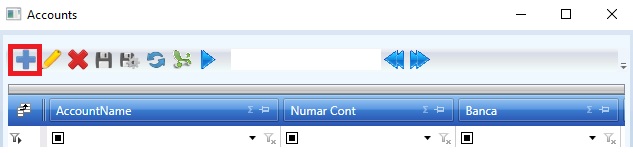
- Cont principal: După ce faceți click pe săgeata din interiorul câmpului, apăsați butonul "Adaugă" din fereastra "Accounts" pentru a adăuga un cont principal.
Apoi completați informațiile necesare.
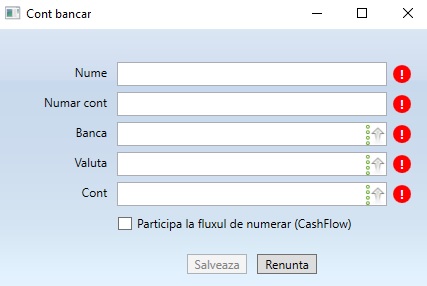
Bifați opțiunea "Participa la fluxul de numerar".
- Banca cont principal: Se adaugă informații referitoare la contului principal al companiei.
- Moneda cont principal: Se setează moneda contului principal.
În continuarea secțiunii sunt afișate câteva căsuțe de bifat, în cazul în care:
- societatea este plătitoare de TVA
- societatea aplică TVA la încasare
În funcție de necesitate se va atribuii bifa specifică.
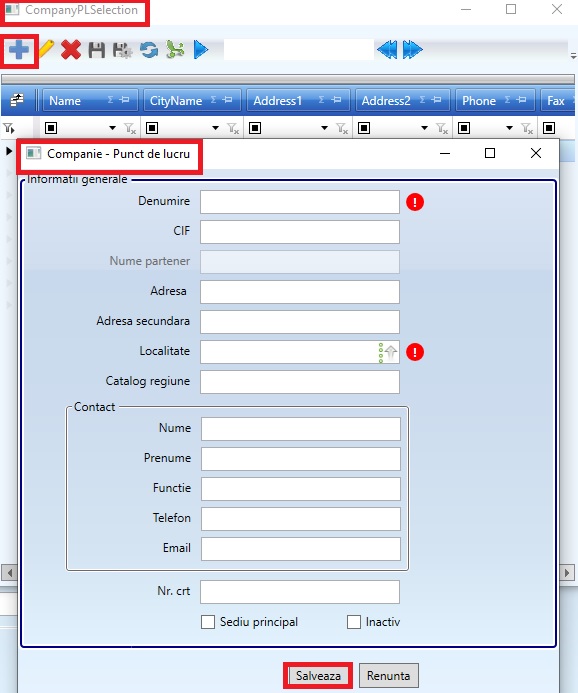
Butonul  face referire la posibilitatea utilizatorilor Skyline ERP de a seta puncte de lucru pe companie. După accesarea acestuia, se va deschide o fereastră "CompanyPLSelection", unde pentru a adăuga un punct de lucru, trebuie să apăsați pe butonul "Adaugă" din grid și să completați datele necesare din noua fereastră deschisă, "Companie - Punct de lucru".
Informații articole standard
În această secțiune, utilizatorii trebuie să completeze două câmpuri esențiale: "Articol specific discount" și "Articol specific transport". Aceste câmpuri sunt necesare pentru o mapare corectă a articolelor din eFactura furnizor cu nomenclatorul de articole din Skyline ERP.
Pentru a selecta articolele specifice trebuie să:
- Faceți click pe săgeata din interiorul fiecărui câmp de completat.
- Se va deschide o listă cu nomenclatorul de articole disponibile în companie.
- Selectați articolul corespunzător pentru discount și pentru transport.
Parteneri standard
Partenerii standard trebuie setați obligatoriu la inițializarea companiei mai ales în cazul companiilor care lucrează cu casa de marcat. Astfel că, setarea partenerului standard persoana fizică, va avea implicații importante în emiterea bonului fiscal, iar setarea persoanei juridice este esențială în procesul de facturare.
- Modul de adăugare a celor doua categorii de parteneri se realizează precum adăugarea standard a partenerilor în Skyline ERP, cu mențiunea că trebuie completate doar datele obligatorii, iar acestea trebuie să fie neutre.
- Configurarea corectă a acestor parteneri contribuie la o evidență fiscală și contabilă completă și fără erori.
4. Setarea rădăcinilor pentru departamente, articole, depozite, centre de cost
După completarea informațiilor esențiale, următorul pas este să configurați rădăcinile pentru departamente, categorii de articole, depozite și centre de cost. În continuare vor fi descriși pașii pe care trebuie să îi parcurgeți.
Departamente
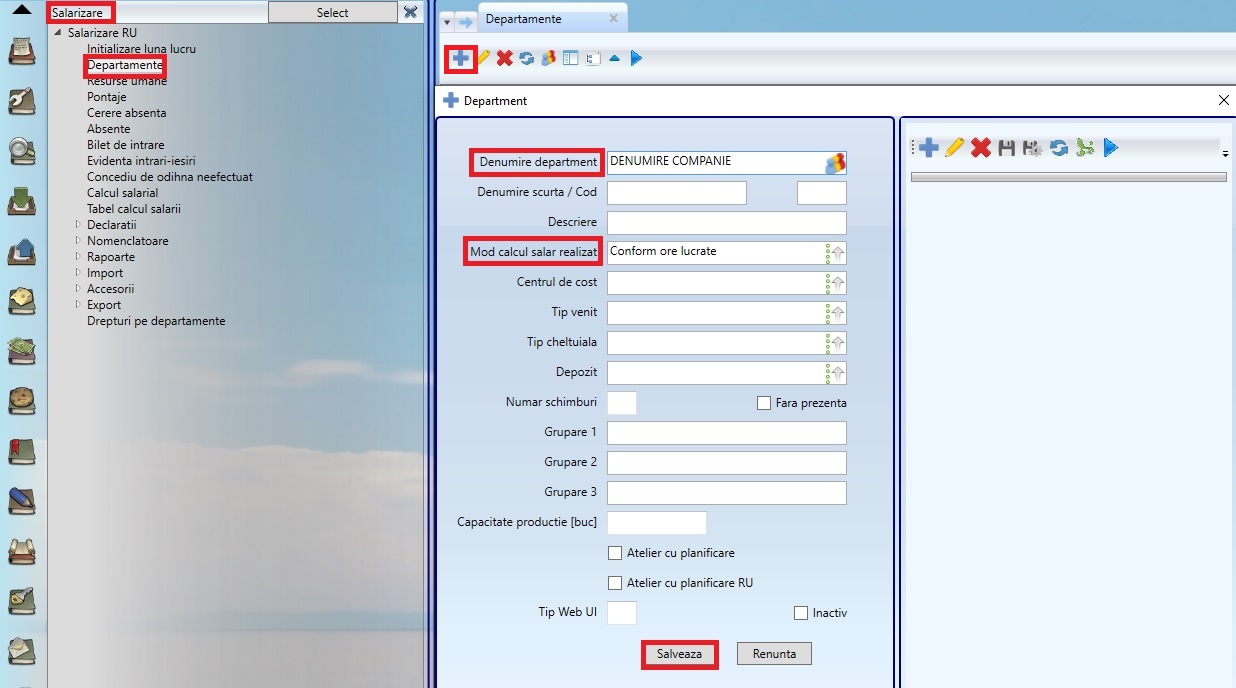
- Navigați la modulul de "Salarizare → Departamente".
- Apăsați butonul "Adaugă" din gridul ferestrei "Departamente".
- Completați câmpul "Denumirea departamentului" cu numele companiei dumneavoastră.
- Selectați oricare variantă în câmpul "Mod de calcul salariu realizat".
- Apăsați butonul "Salvează".
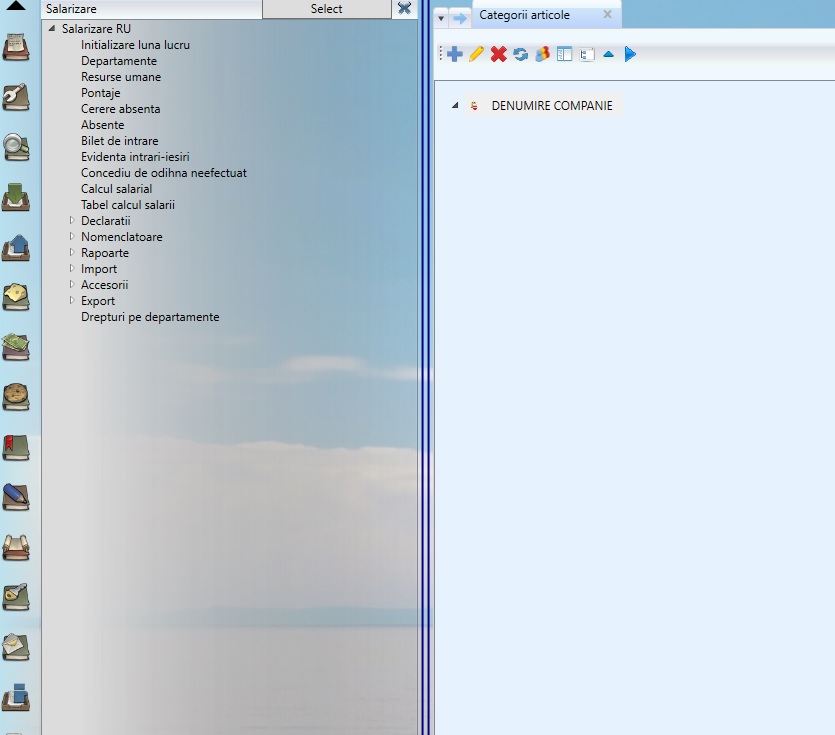
După parcurgerea pașilor anteriori, în fereastra "Departamente" ar trebui să fie setată rădăcina cu numele companiei dumneavoastră. Această rădăcină va servi drept punct de plecare pentru organizarea structurii departamentale, permițându-vă să extindeți ulterior departamentele din companie, conform necesităților.
Categorii de articole
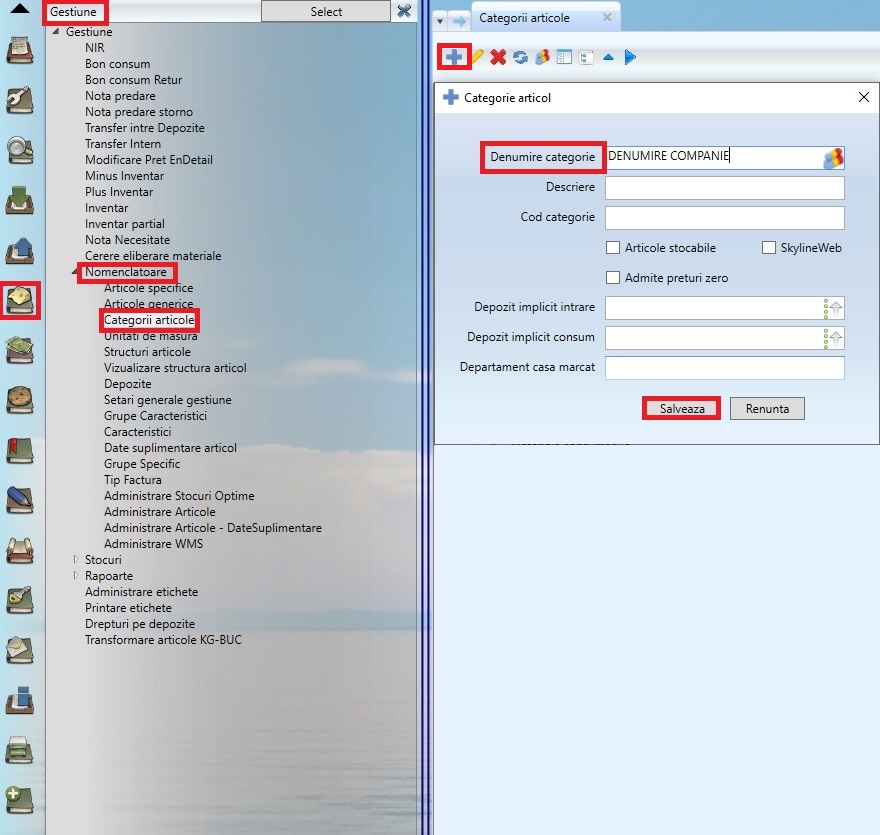
- Navigați la modulul de "Gestiune → Nomenclatoare → Categorii de articole".
- Apăsați "Adaugă" din grid → Se deschide fereastra "Categorie articol".
- Completați câmpul "Denumire categorie" cu numele companiei.
- Apăsați butonul "Salvează".
După parcurgerea pașilor de mai sus, în fereastra "Categorii articole" ar trebui să fie setată rădăcina cu numele companiei dumneavoastră. Această rădăcină va constitui baza pentru organizarea articolelor, permițându-vă să extindeți ulterior categoriile de articole disponibile în companie, în funcție de necesități.

Depozite
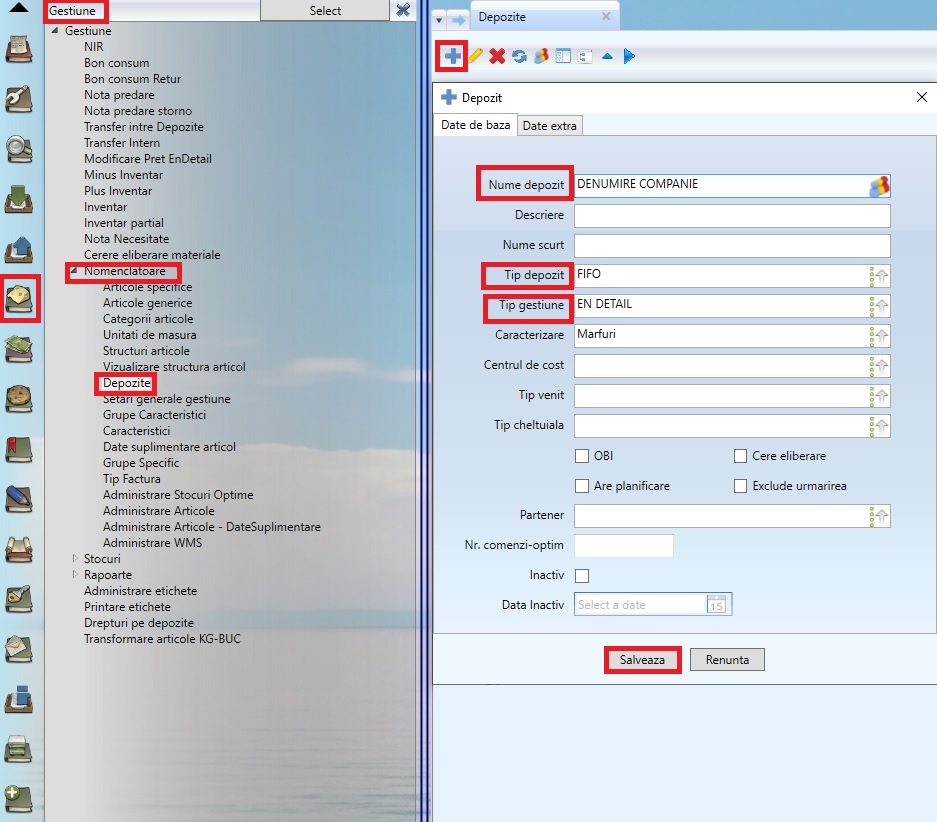
- Navigați la modulul de "Gestiune → Nomenclatoare → Depozite".
- Apăsați "Adaugă" din grid.
- Completați următoarele câmpuri:
- Nume depozit (cu denumirea companiei).
- Tip depozit, Tip gestiune, Caracterizare (se pot selecta opțiuni aleatorii pentru setarea rădăcinii).
- Apăsați butonul "Salvează".
În fereastra "Depozite", rădăcina trebuie să fie setată cu numele companiei dumneavoastră. Aceasta va servi drept punct de plecare pentru gestionarea depozitelor și va permite extinderea lor ulterioară, conform nevoilor companiei.

Centre de cost
- Navigați la modulul de "Bugete → Centre de cost → Nomenclatoare centre de cost → Structuri purtători de cost".
- Apăsați butonul "Adaugă" din grid → Completați câmpul "Denumire" cu numele companiei.
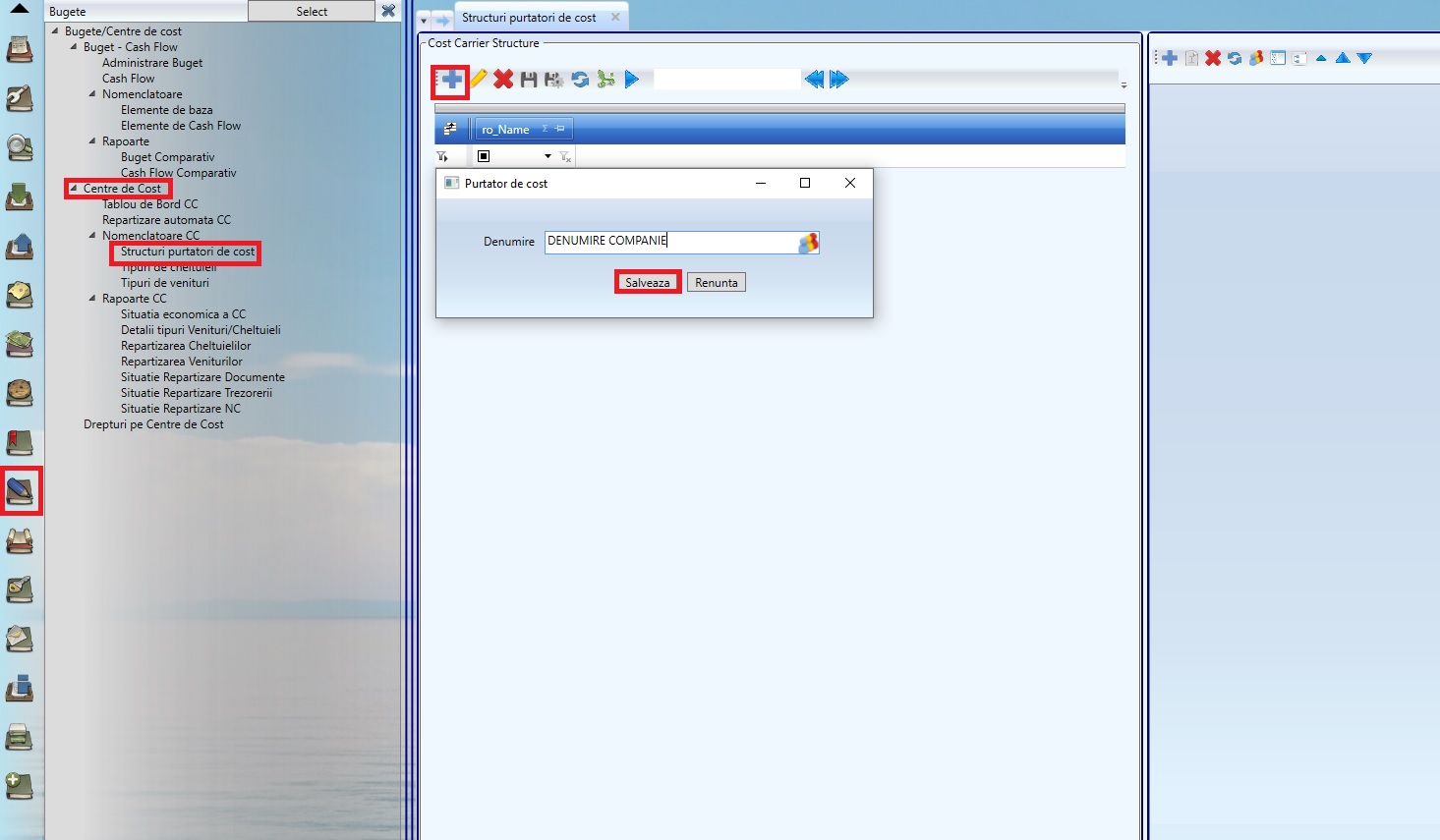
- În partea dreaptă a secțiunii "Cost Carrier Structure", apăsați butonul "Adaugă" din grid, marcat cu chenar roșu în imaginea de mai jos.
- Se va deschide fereastra "Structură purtător de cost", unde trebuie să completați câmpul "Denumire" cu numele companiei.
- Apăsați butonul "Salvează".

După finalizarea instrucțiunilor de mai sus, compania este inițializată și configurată corect în Skyline ERP. Această setare inițială asigură utilizarea optimă a sistemului și permite gestionarea eficientă a operațiunilor companiei.