Resursele umane în Skyline ERP
În modulul de salarizare Skyline ERP, fereastra de resurse umane centralizează gestionarea completă a angajaților: de la adăugarea datelor personale și a contractelor, la administrarea persoanelor în întreținere și a detaliilor contractuale. Articolul acoperă cele 4 secțiuni principale — resurse umane, contracte, persoane în întreținere și detalii contract (elemente de contract, telemuncă, date suplimentare) — inclusiv fluxul de acte adiționale pentru modificările contractuale.
Sistemul Skyline ERP oferă o soluție completă pentru gestionarea resurselor umane (RU), de la introducerea noilor angajați până la administrarea detaliilor contractuale și gestionarea persoanelor în întreținere. Acest articol descrie pașii esențiali pentru utilizarea eficientă a funcționalității, disponibilă în modulul de "Salarizare/Resurse Umane".
La accesarea submeniului "Resurse umane" se va deschide fereastra de mai jos:

După cum se poate observa aceasta este împărțită în 4 secțiuni:
- Resurse umane
- Contracte
- Persoane în întreținere
- Detalii contract, Elemente Contract, Telemunca, Date suplimentare RU
1. Secțiunea resurse umane
Skyline ERP integrează o gestionare eficientă a resurselor umane prin categorii bine definite, care facilitează administrarea angajaților în funcție de statutul lor. Opțiunile principale includ:
- Resurse Umane active (RU Active)
- Resurse Umane plecate (RU Plecate)
- Resurse Umane (RU)
- Resurse Umane în perspectivă (RU în Perspectivă)

Resurse umane active
-
La introducerea unei noi resurse umane în sistem, aceasta este inițial adăugată în categoria RU. Resursa devine activă doar după asocierea unui contract de muncă valid. Ulterior, aceasta este transferată automat în RU Active.
-
Nu orice resursă umană care are asociat un contract de muncă este considerată activă. Dacă acest contract este expirat sau data angajării este ulterioară datei curente, resursa umană nu va fi inclusă în categoria resurselor active, deoarece fie nu mai este activă în cadrul companiei, fie nu este încă activă în cadrul companiei. Astfel, în categoria resurselor umane active vor fi incluse doar acele resurse care, au un contract de muncă valabil și își desfășoară activitatea în cadrul companiei în momentul consultării informațiilor legate de acea resursă umană.
Resurse umane plecate
-
Categoria RU Plecate include resursele umane care nu mai lucrează în companie, având contracte expirate sau încetate din alte motive (demisie, concediere etc.).
-
Transferul din RU activă în RU plecată se face automat, sistemul identificând expirarea contractului.
-
Această categorie este utilă pentru păstrarea unei evidențe a foștilor angajați, oferind un avantaj competitiv în comparație cu alte sisteme de salarizare.
Resurse umane în perspectivă
Categoria RU în Perspectivă grupează resursele umane cu o dată de angajare viitoare. După introducerea unui contract cu o dată ulterioară celei curente, resursa este transferată automat în această secțiune.
Utilitatea categoriei:
- Planificarea angajărilor viitoare.
- Identificarea erorilor, precum introducerea unor date de angajare incorecte.
- Vizualizarea retroactivă a stării angajaților pentru o anumită perioadă.
Funcționalități ale opțiunilor RU active, Ru plecate, Ru în perspectivă
Adăugare  : Această operațiune se poate utiliza doar în cazul opțiunii RU.
Ștergere  : Se utilizează doar în cazul opțiunii RU.
Actualizează  : Reactualizează listele RU active, RU plecate, RU, RU în perspectivă.
Configurarea gridul : Se utilizează pentru salvarea aranjamentului datelor afișate în grid  și revenirea la configurarea inițială
 în cazul tututror opțiunilor disponibile.
Export în Excel  : Se utilizează pentru generarea unei liste detaliate în excel a resurselor umane din categoriile RU active, RU, RU plecate, RU în perspectivă și utilizarea acesteia în scopuri administrative.
Adăugarea resurselor umane noi în sistemul Skyline ERP
Pentru a introduce o nouă resursă umană utilizatorii aplicației Skyline ERP trebuie să parcurgă următorii pași:
- Accesați modulul de "Salarizare" din meniul principal apoi submeniul "Resurse Umane”.
- Selectați opțiunea 'RU' din secțiunea "Resurse umane".

- Faceți click pe butonul "Adaugă" din grid.
- Completați datele personale ale noului angajat în noua fereastră deschisă.
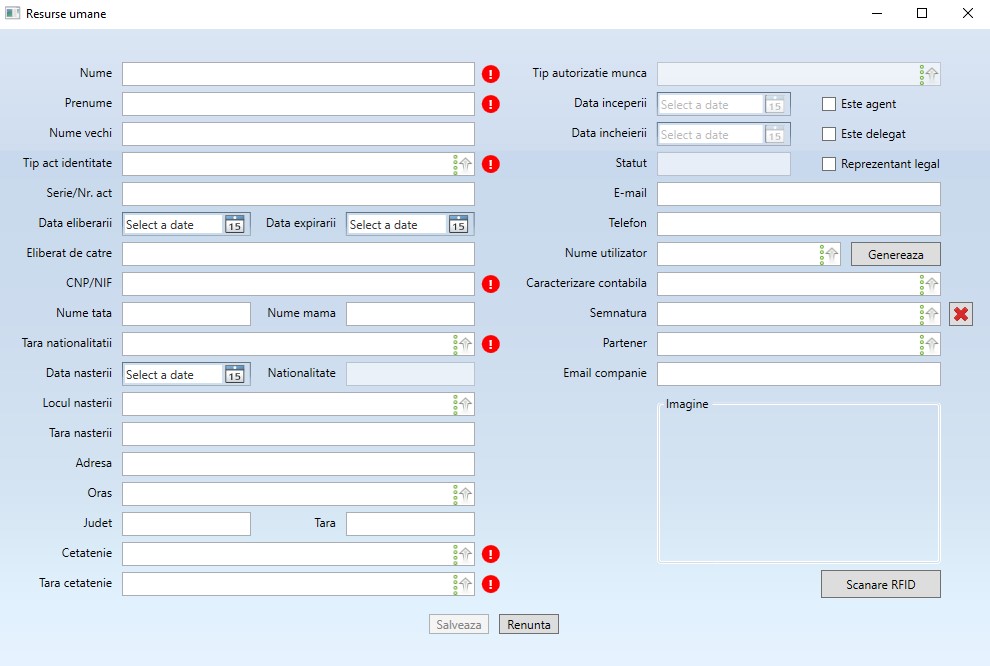
În această fereastră există anumite câmpuri obligatorii care trebuie completate. Acestea sunt marcate cu un simbol distinctiv roșu pentru a atrage atenția utilizatorului. Iată câmpurile care necesită completare obligatorie:
- Nume și Prenume
- Tip Act de Identitate
- Cod Numeric Personal (CNP)
- Țara Naționalității
- Cetățenia
- Țara Cetățeniei
Pe lângă câmpurile obligatorii, există și informații suplimentare care pot fi completate, cum ar fi:
-
Datele privind actul de identitate al persoanei
-
Prenumele părinților
-
Detalii despre data și locul nașterii
-
Adresa de domiciliu din buletin
-
Adresa de e-mail și numărul de telefon
-
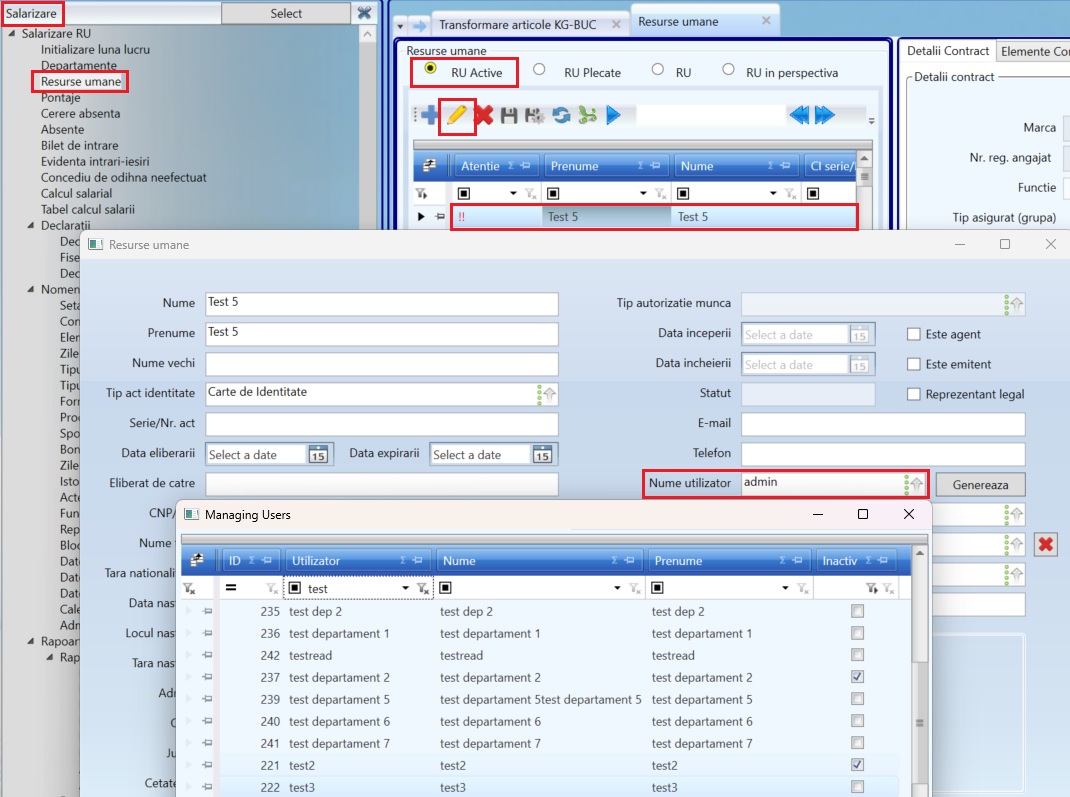
Nume utilizator - dacă o resursă umană nou introdusă are asociat și un utilizator în programul Skyline ERP, în câmpul "Nume Utilizator" se va selecta utilizatorul corespunzător.
-
Asocierea unui utilizator pentru o resursă umană existentă
Dacă doriți să asociați un utilizator pentru o resursă umană deja introdusă în sistem, este necesar să urmați pașii de mai jos:- În fereastra "Resurse umane" selectați resursa umană pentru care doriți să atribuiți un utilizator Skyline ERP.
- Apăsați butonul "Editează".
- Se va deschide fereastra cu detalii pentru resursa umană selectată.
- În câmpul "Nume utilizator" faceți click pe săgeata pentru a selecta utilizatorul dorit.
- Se va deschide fereastra cu utilizatorii înregistrați în sistem până la acel moment. Selectați utilizatorul dorit și salvați modificarea.
-
- Scanarea RFID - permite utilizatorului Skyline ERP să asocieze resursa umană nou introdusă cu cartela de pontaj utilizată în cadrul companiei. Această funcționalitate simplifică gestionarea prezenței și monitorizarea timpului de lucru, asigurând o integrare eficientă între datele resursei umane și sistemul de pontaj.
În partea dreaptă a ferestrei nou deschise, există mai multe opțiuni sub formă de casete de bifat, care se configurează în funcție de rolurile și statutul resursei umane:
1. Caseta "Este Agent"
- Se bifează dacă resursa umană va ocupa funcția de agent în cadrul companiei.
- Această bifă este utilă deoarece, atunci când se întocmesc facturi sau acte ce necesită introducerea unui agent, permite selectarea acestuia direct dintr-un combo-box care include doar angajații desemnați ca agenți și care au această opțiune activată în detaliile contractului, eliminând necesitatea consultării întregii liste de angajați.
2. Caseta "Este Delegat"
- Această casetă va fi bifată în cazul în care resursa umană introdusă va fi desemnată delegat în unele situații, iar selectarea sa ca delegat se va face dintr-un combo-box compus doar din persoanele care pot fi delegate din cadrul companiei.
3. Caseta "Este Reprezentant Legal”
- Se bifează pentru reprezentanții legali ai companiei.
- După activarea acestei opțiuni, completarea câmpului "Statut" asociat bifei devine obligatorie.
După completarea câmpurilor, utilizatorul poate:
- Salva informațiile introduse pentru înregistrarea noii resurse umane.
- Renunța la introducerea datelor dacă informațiile nu sunt finale.
Alte funcționalități disponibile
În fereastra "Resurse umane", după selectarea "RU", sunt disponibile următoarele butoane pentru gestionarea eficientă a informațiilor:
Editeaza  : permite editarea unei resurse umane deja înregistrate.
Șterge : pentru eliminarea unei resurse umane din sistem.
Actualizează : pentru a sincroniza informațiile existente în baza de date.
Configurarea gridul : pentru salvarea aranjamentului datelor afișate în grid și revenirea la configurarea inițială .
Export în Excel : pentru generarea unei liste detaliate a resurselor umane din categoria RU și utilizarea acesteia în scopuri administrative.
Acest ghid asigură o gestionare eficientă și ușoară a datelor resurselor umane, oferind utilizatorilor un proces clar și structurat.
2. Secțiunea contracte
Adăugarea unui contract pentru resursele umane
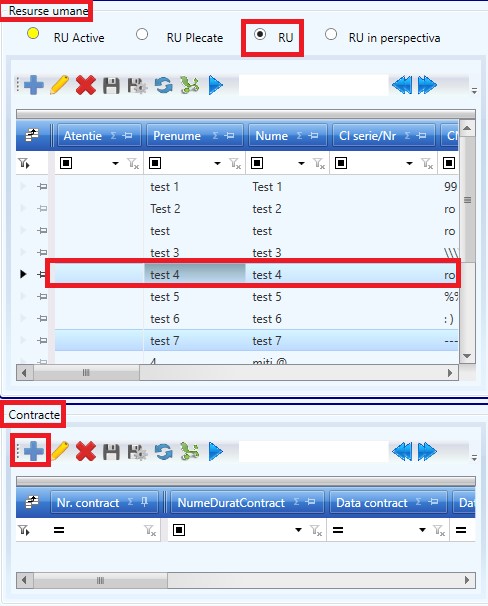
După ce o resursă umană este introdusă în sistem, este necesar să se adauge și contractul individual de muncă aferent. Această acțiune se efectuează în aceeași fereastră utilizată pentru înregistrarea resursei umane, însă într-o secțiune distinctă, denumită "Contracte". Procesul implică următorii pași:
1. Selectarea Resursei Umane
- Din lista RU, selectați resursa umană pentru care urmează să fie creat contractul.
- Accesați secțiunea de contracte și apăsați butonul "Adaugă" .
2. Completarea Detaliilor Contractului
În fereastra nou deschisă, denumită "Contract", introduceți informațiile necesare:
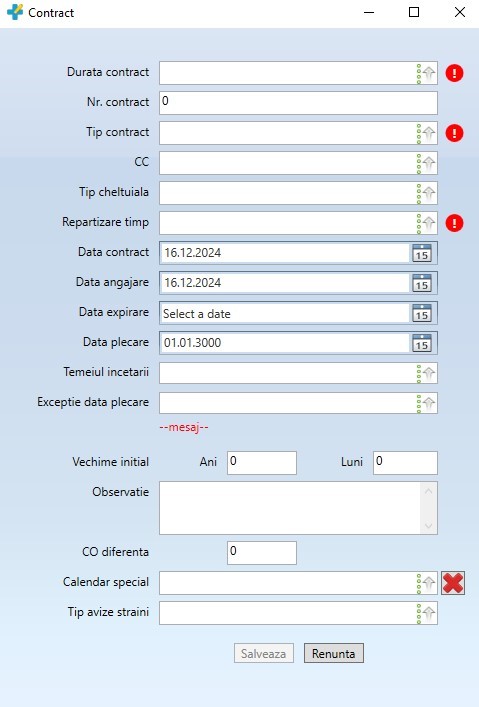
Durata contractului
- Selectați dacă durata este determinată sau nedeterminată, utilizând butonul săgeată din partea dreaptă a câmpului.
- Alegeți tipul de durată cu dublu click din lista predefinită.
Numărul contractului
- Introduceți numărul unic alocat contractului noii resurse umane.
Tipul contractului
- Alegeți din lista predefinită dacă este vorba despre un contract individual de muncă sau un alt tip de contract.
CC (Centre de cost)
- Se va alege pe care dintre centrele de cost se va repartiza resursa umană nou adăugată.
Tip cheltuială
- Se va alege tipul de cheltuială în care se încadrează noua resursă umană.
Repartizarea timpului
- Indicați programul de lucru: număr ore pe zi, număr ore pe săptămână sau număr ore pe lună.
Data contract
- Selectați data întocmirii contractului din calendarul afișat, prin click pe pictograma dedicată sau prin introducerea datei direct din tastatură.
- Data contractului poate fi diferită de "Data angajare", întrucât documentul poate fi întocmit la o altă dată decât prima zi efectivă de lucru (adică "Data angajării").
Data angajare
- Introduceți data la care resursa umană începe activitatea (prima zi de lucru efectivă).
Data expirare
- Reprezintă o dată informativă utilizată în cazul contractelor pe perioadă determinată. Aceasta nu generează nicio acțiune în Skyline ERP și nu influențează alte rapoarte sau documente din sistem, având doar rol informativ.
Data plecare
- Pentru contractele pe perioadă nedeterminată, se poate introduce o dată simbolică, cum ar fi 01.03.3000.
- Pentru cazurile în care doiți desfacerea contractului de muncă, în acest câmp se menționează ultima zi în care angajatul își desfășoară activitatea.
- De exemplu, dacă un angajat lucrează inclusiv în data de 17.06.2026, iar contractul îi încetează în 18.06.2026, în acest câmp se va introduce data de 17.06.2026. Practic, se completează ultima zi lucrată.
Temeiul încetării
- Acest câmp trebuie completat la momentul desfacerii contractului, prin selectarea motivului din lista predefinită.
Excepție dată plecare
- Selectați tipul de excepție pentru contractele pe perioadă determinată utilizând butonul săgeată și dublu click pe opțiunea dorită din lista predefinită.
Vechimea inițială
- Se completează doar în cadrul procesului de migrare a datelor resurselor umane. Informațiile sunt preluate din sistemul anterior și introduse în Skyline ERP, prin intermediul acestui câmp, astfel încât să fie utilizate ulterior în diferite funcționalități ale aplicației.
Observații
- Completați acest câmp opțional pentru a adăuga detalii suplimentare despre contract, dacă este necesar.
CO diferență
- Câmp utilizat de asemena excusiv în etapa de migrare a datelor. Aici se introduc numărul zilelor de concediu de odihnă neefectuate până la data migrării.
Calendar special
- Acest calendar poate fi personalizat în funcție de cerințele specifice ale companiei, având impact asupra calculului salarial.
Tip avize străini
- În cazul angajaților care nu sunt cetățeni români, se pot selecta tipurile de avize necesare salarizării, dintr-o listă predefinită de sistem.
3. Salvarea Contractului
După completarea tuturor câmpurilor necesare, contractul poate fi înregistrat în sistem prin apăsarea butonului "Salvează”.
Gestionarea Contractelor Multiple
- O resursă umană poate avea mai multe contracte individuale de muncă, cu norme de lucru diferite, în cadrul aceleiași companii.
- Pentru fiecare contract, repetați procesul de adăugare prin selectarea resursei umane și apăsarea butonului "Adaugă" .
Operațiuni suplimentare
Secțiunea contractelor include butoane specifice pentru gestionarea documentelor:
Editează – Modificarea detaliilor contractului selectat.
Șterge – Eliminarea unui contract existent.
Actualizează – Actualizarea informațiilor introduse.
Configurarea gridului – Salvarea gridului sau revenirea la configurarea inițială a gridului .
Export Excel – Exportarea listei de contracte în format Excel.
3. Secțiunea persoane în întreținere
După înregistrarea contractului unei resurse umane în sistem, următorul pas este introducerea persoanelor aflate în întreținerea acesteia (dacă acestea există). Această operațiune este necesară pentru determinarea deducerii fiscale aplicabile resursei umane, influențând astfel calculul salarial.
Adăugarea unei persoane în întreținere
Procesul implică următorii pași:
- Din lista RU care se găsește în secțiunea "Resurse umane", selectați resursa umană pentru care urmează să fie adăugată o persoană în întreținere.

- Se apasă butonul "Adaugă" din secțiunea "Persoane în întreținere", deschizând o fereastră în care se completează detaliile necesare.
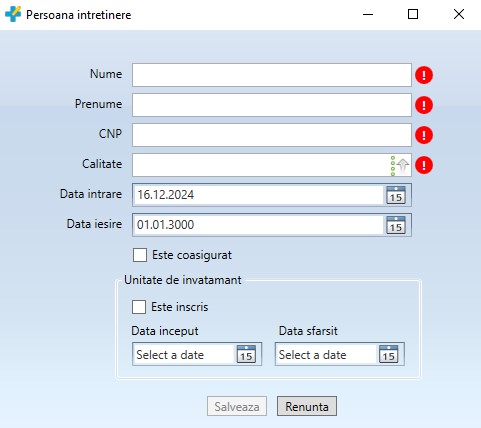
Câmpuri obligatorii
- Numele și Prenumele persoanei aflate în întreținere.
- Codul Numeric Personal (CNP).
- Calitatea în care persoana respectivă este considerată în întreținere. Această calitate se selectează dintr-o listă predefinită.
Exemple:- Dacă persoana este soț/soție, se selectează categoria "Soț/Soție".
- Pentru alte relații (ex. copil, părinte), se procedează similar.
Detalii suplimentare
-
După selectarea calității, se introduce data de intrare a persoanei în întreținere. Această dată:
- Trebuie să fie mai mică sau egală cu data de ieșire a persoanei din întreținere și mai mare sau egală cu data angajării.
- Dacă data este anterioară datei de 1 a lunii curente, calculul salarial pentru lunile precedente nu va fi afectat.
-
Data de ieșire indică momentul în care persoana respectivă nu mai este considerată în întreținerea angajatului. Aceasta trebuie să fie:
- Mai mare sau egală cu data de intrare.
- Dacă este egală cu data de intrare, persoana nu va fi luată în calcul deoarece nu a avut nicio zi efectivă în întreținere.
Statutul de coasigurat
- Se specifică dacă persoana aflată în întreținere beneficiază de statutul de coasigurat.
- Bifa "Coasigurat" se activează dacă persoana îndeplinește anumite condiții, cum ar fi:
- Lipsa unui loc de muncă.
- Absența proprietăților personale.
Unitatea de învățământ
Această secțiune se referă la situațiile în care persoana aflată în întreținere este un copil înscris într-o unitate de învățământ (școală, grădiniță). Skyline calculează automat deducerea suplimentară pentru acești copii, pe baza datelor introduse.
Utilizatorul trebuie să selecteze:
- Data de început – data de la care copilul este înscris în unitatea de învățământ.
- Data de sfârșit – data la care copilul nu mai figurează ca înscris în unitatea de învățământ.
Aceste informații sunt esențiale pentru a determina perioada în care se aplică deducerea suplimentară.
Finalizarea procesului
Adăugarea persoanei în întreținere se finalizează prin apăsarea butonului "Salvează", înregistrând informațiile în sistem.
Operațiuni suplimentare
După adăugare, fereastra oferă următoarele opțiuni:
Editează – pentru modificarea detaliilor unei persoane în întreținere.
Șterge – pentru eliminarea unei persoane din listă.
Actualizează – pentru actualizarea informațiilor deja înregistrate.
Configurarea gridului – pentru salvarea unei noi configurări a gridului stabilite de utilizator și revenirea la configurarea inițială a gridului .
Export în Excel – pentru generarea unui raport al persoanelor aflate în întreținere.
Prin urmărirea acestor pași, sistemul asigură o gestionare corectă și eficientă a persoanelor aflate în întreținerea angajaților.
4. Secțiunea detalii contract
După ce contractul aferent unei resurse umane este adăugat în sistem, aceasta va trece automat din categoria RU în RU Active. Această tranziție semnifică faptul că angajatul devine o resursă umană activă, având un contract valabil în cadrul companiei. Un semn distinctiv, reprezentat de un semn de exclamare roșu, va apărea lângă numele resursei umane, indicând necesitatea completării detaliilor de contract.
Accesarea și completarea detaliilor de contract
Pentru completarea secțiunii "Detalii de Contract" utilizatorii Skyline ERP trebuie să parcurgă următorii pași:
- Navigați la secțiunea "Resurse umane", selectați categoria "RU Active" apoi alegeți din lista deschisă resursa umană dorită pentru completarea detaliilor de contract.
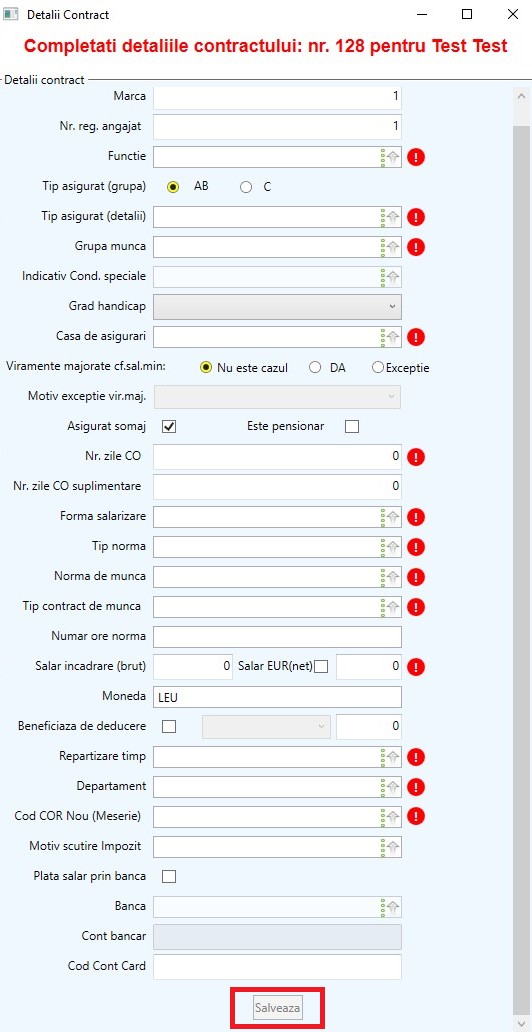
- Din secțiunea "Contracte" selectați contractul căruia i se vor adăuga detaliile. În partea dreaptă a ecranului, se va deschide o fereastră denumită "Detalii Contract", care conține multiple câmpuri ce necesită completare.
- Apăsați butonul "Editare", din fereastra "Detalii Contract".
- Completarea câmpurilor obligatorii:
- Majoritatea câmpurilor sunt marcate cu un semn roșu
 , indicând faptul că sunt obligatorii.
- În câmpurile care au la final semnul
 completarea se va face prin selectarea unui element dintr-o listă predefinită în cadrul sistemului, conform prevederilor legale.
- Majoritatea câmpurilor sunt marcate cu un semn roșu
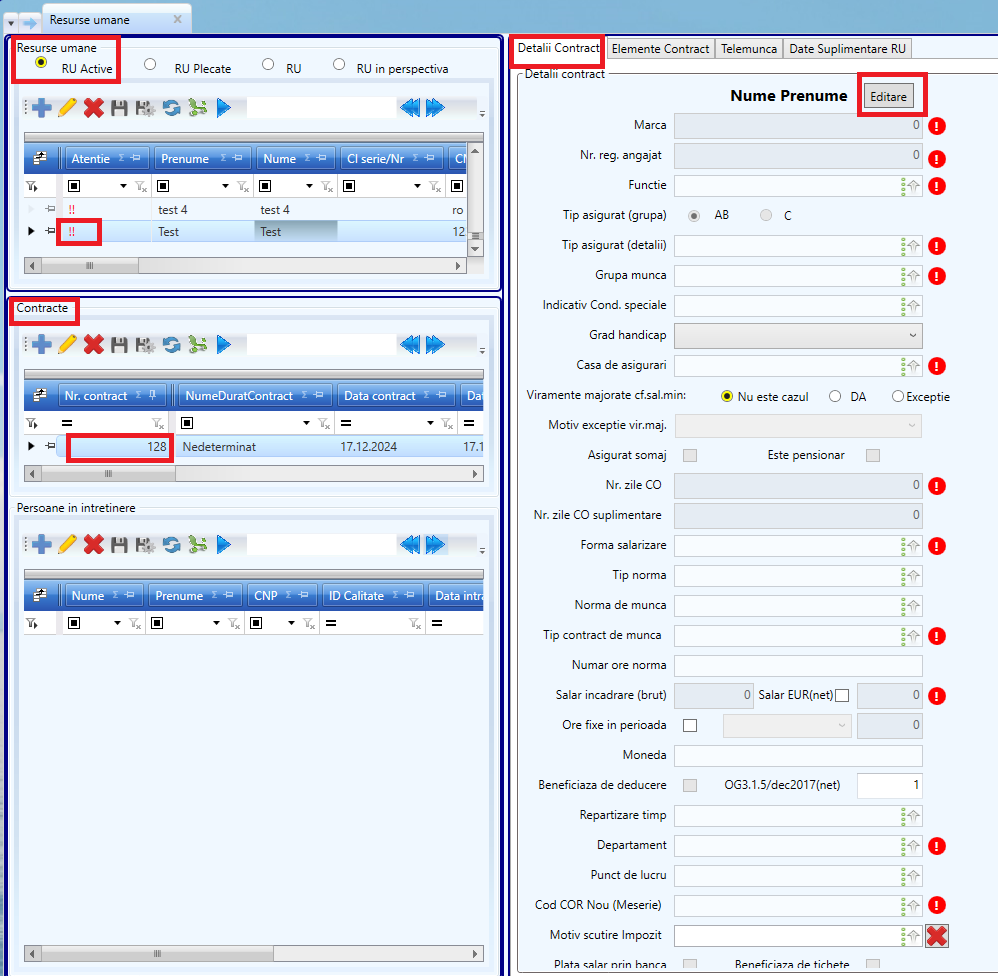
- Exemple:
-
Forma de Salarizare: Selectați între Regie, Acord direct sau Acord indirect.
-
Departament: Alegeți unul dintre departamentele definite în companie.
-
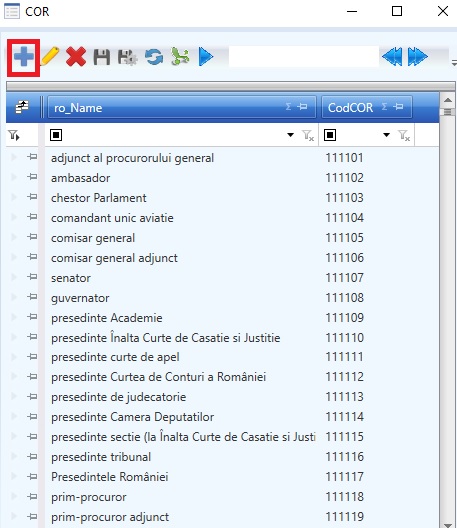
COR: Selectați un cod din nomenclatorul aplicației. În situația în care codul COR dorit nu se regăsește în nomenclatorul standard al aplicației, aveți posibilitatea de a-l adăuga manual. Pentru a face acest lucru, urmați pașii de mai jos:
-
Accesați fereastra destinată gestionării codurilor COR.
-
Apăsați butonul "Adaugă" din grid.
-
Completați câmpurile necesare cu informațiile corespunzătoare.
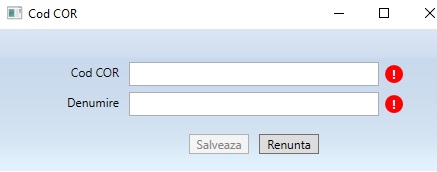
-
Apăsați butonul "Salvează" pentru a înregistra noul cod.
Atenție: Sistemul nu permite introducerea a două coduri COR identice.
În această fereastră, pe lângă posibilitatea de a adăuga noi coduri COR, aveți la dispoziție și funcțiile de editare și ștergere a codurilor existente. Important: Un cod COR poate fi șters doar dacă NU este utilizat în alte secțiuni ale aplicației.
-
-
- Pe lângă câmpurile obligatorii, există mai multe opțiuni care pot fi completate:
- Plătitor de concedii și indemnizații de asigurări sociale de sănătate: Se bifează dacă angajatul este plătitor pentru aceste indemnizații.
- Plătitor de șomaj: Se bifează dacă contribuțiile lunare includ plata șomajului.
- Este pensionar: Se bifează dacă angajatul beneficiază de pensie.
- Beneficiază de deducere: Această opțiune se bifează dacă resursa umană beneficiază de deduceri fiscale datorită persoanelor aflate în întreținere.
Notă: Deducerile sunt facilități fiscale oferite de stat pentru angajații cu contract de muncă la funcția de bază. Acestea constau în sume scăzute din venitul impozabil, influențând calculul corect al veniturilor și impozitelor.
- Plata salariului prin bancă: Bifați această opțiune dacă salariul va fi plătit prin transfer bancar. Ulterior, completați câmpurile aferente băncii și contului bancar al angajatului.
- Salvarea detaliilor de contract
După completarea tuturor câmpurilor, apăsați butonul "Salvează" pentru a înregistra detaliile în sistem.
- Editarea detaliilor de contract
Editarea detaliilor unui contract se realizează direct pe câmpul pe care doriți să-l modificați. Orice schimbare efectuată este salvată instant, fără a fi necesară o confirmare suplimentară, asigurând un proces rapid și eficient de actualizare a informațiilor.
4.1 Secțiunea elemente de contract
Adăugarea elementelor de contract
Configurarea elementelor de contract este o etapă esențială în administrarea resurselor umane active. Această operațiune se realizează prin selectarea "RU Active" din cadru secțiunii "Resurse umane", apoi, în partea dreaptă, se accesează opțiunea "Elemente Contract".
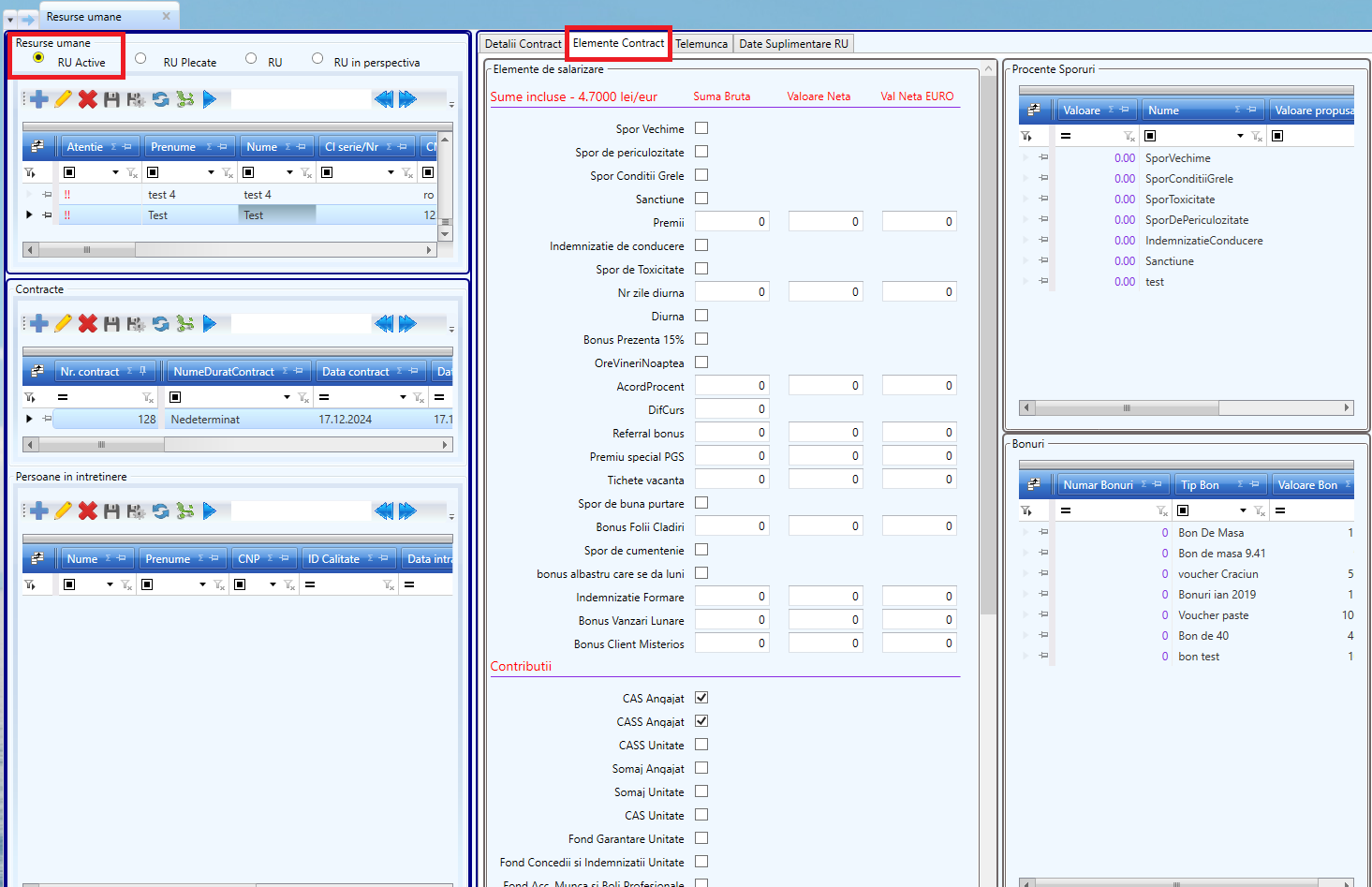
După accesarea acestei funcționalități, se deschide o fereastră în care utilizatorul poate bifa sau completa toate elementele de salarizare, alături de sporurile procentuale aferente. Elementele de salarizare sunt structurate în patru categorii principale:
- Sume incluse în salariu
- Contribuții
- Deduceri
- Rețineri
Aceste elemente se configurează astfel încât să reflecte beneficiile și obligațiile specifice fiecărui angajat. Bifarea sau nebifarea elementelor influențează direct valoarea salariului brut și net al resursei umane.
- Rețineri: Acestea nu sunt bifate, deoarece reprezintă sume fixe care trebuie introduse manual în câmpurile respective.
- Sporuri procentuale: Dacă un angajat beneficiază de sporuri, procentele corespunzătoare se completează direct în această fereastră. Dacă valoarea procentului introdus diferă de cel înregistrat în sistem, utilizatorul va primi o notificare privind diferența. Acesta poate decide dacă păstrează modificarea sau ajustează valoarea conform tabelului de sporuri procentuale.
În cazul în care compania oferă bonuri angajaților, acestea pot fi configurate în cadrul elementelor de contract. Resursei umane i se poate atribui tipul și numărul de bonuri conform politicii organizației.
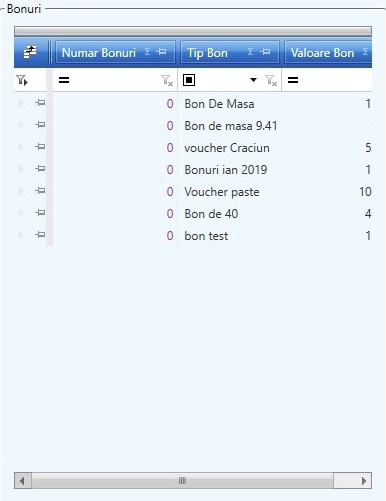
- În coloana „Număr Bonuri”, utilizatorul va introduce cantitatea de bonuri acordată dintr-un anumit tip, având grijă să respecte valoarea aferentă fiecărui bon.
- Atribuirea bonurilor se realizează după selectarea resursei umane din lista de resurse active și conform procedurilor stabilite de companie.
Gestionarea modificărilor în contractele individuale de muncă a resurselor umane
Orice modificare efectuată în cadrul unui contract individual de muncă este gestionată prin intermediul unui act adițional, care permite documentarea și salvarea modificărilor direct în sistem.
De exemplu, în cazul unei modificări referitoare la procentul sporului de vechime din contract, programul va solicita utilizatorului să confirme dacă dorește salvarea modificării într-un act adițional.
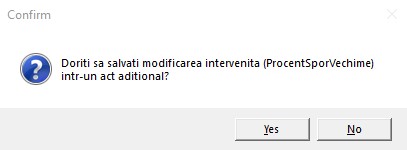
Dacă utilizatorul selectează opțiunea “Yes”, în interfața de lucru va apărea o fereastră dedicată pentru completarea actului adițional.

Fereastra dedicată actului adițional va conține modificarea precompletată, conform schimbării efectuate anterior. Tot aici, utilizatorul poate adăuga și alte modificări relevante ale contractului. După finalizarea completării, este necesară salvarea actului adițional pentru ca acesta să fie înregistrat definitiv în sistem, împreună cu toate modificările efectuate.
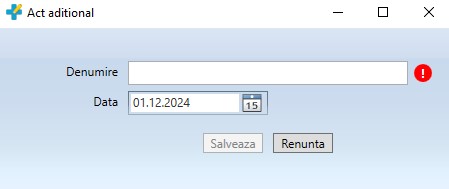
În cazul în care în luna curentă nu mai există nici un act adițional atribuit resursei umane selectate, în interfață va apărea următoarele câmpuri de completat:
- denumirea actului adițional
- data la care se dorește întocmirea acestuia
4.2 Secțiunea telemuncă
Pentru mai multe informații despre această secțiune, accesați acest link.
4.3 Secțiunea date suplimentare RU
Pentru mai multe informații despre această secțiune, accesați acest link.