Calcul salarial
Fucționalitatea de calculul salarial automatizează determinarea salariilor pentru toți angajații pe baza pontajelor, absențelor și nomenclatoarelor configurate. Sistemul oferă două metode de calcul — pe ore sau pe zile lucrate — selectabile la nivel de departament. După verificarea rezultatelor, tabelul poate fi salvat pentru consultare ulterioară.
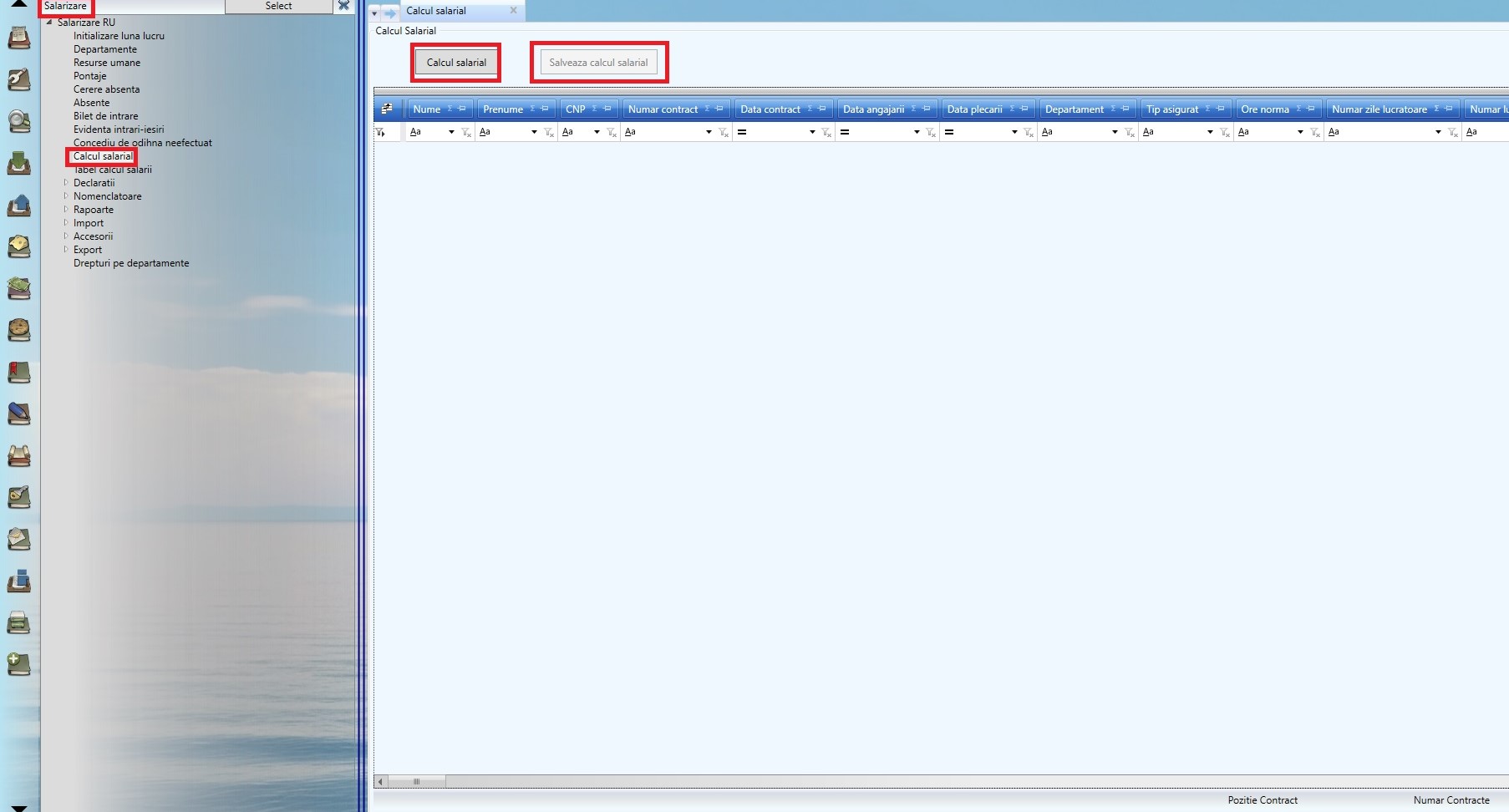
Pentru realizarea operației de calcul a salariilor angajaților din companie utilizatorul sistemului Skyline ERP va accesa meniul “Calcul salarial” din modulul principal “Salarizare RU”. Odată accesat meniul, în interfața funcției de calcul salarial vor apărea două butoane:
- Calcul salarial
- Salvează calcul salarial
Efectuarea calculului salarial
Pentru efectuarea calculului salarial este necesară parcurgerea etapelor descrise în capitolele anterioare și anume:
- stabilirea tuturor nomenclatoarelor
- efectuarea setărilor lunare
- inițializarea lunii de lucru
- introducerea resurselor umane și a contractelor acestora în sistem
- introducerea absențelor
- întocmirea pontajelor
După introducerea datelor de mai sus, dacă utilizatorul dorește efectuarea unui calcul salarial a resurselor umane din companie, va apăsa butonul “Calcul salarial”, iar calculul se va realiza automat de către sistem în funcție de elementele de salarizare, tipurile de contracte, pontajele etc. introduse. Odată apăsat butonul, va apărea o listă cu toate resursele umane din companie, detaliile de contract și toate elementele care participă la calculul salarial.
Metode de calcul salarial
În modulul de Salarizare Skyline există două metode de calcul salarial utilizate pentru determinarea salariilor realizate ale resurselor umane:
- Calcul pe baza numărului de ore lucrate și a salariului de încadrare
- Calcul pe baza numărului de zile lucrate
Modul de calcul dorit se alege în funcție de politica companiei. Această selecție se realizează în momentul adăugării sau modificării unui departament. În acest context, apare un câmp denumit “Mod calcul salariu realizat”, care permite utilizatorului să opteze între calculul în funcție de orele lucrate și cel în funcție de zilele lucrate.
Important! Alegerea metodei de calcul este disponibilă exclusiv la nivel de departament și NU la nivel individual pentru fiecare resursă umană.
1. Calcul pe baza numărului de ore lucrate și a salariului de încadrare
Pe baza acestui mod de calcul, salariul realizat al resursei umane va fi egal cu salariul de încadrare raportat la numărul de zile lucrate înmulțit cu norma de lucru (prevăzută în contract), totul înmulțit cu totalul de ore lucrate, adică:

Unde:
- SR = Salariu realizat;
- SI = Salariu de încadrare;
- NZL = Număr zile lucrătoare;
- Norma = Norma de lucru (exprimată în ore) conform contractului;
- Total ore lucrate = Numărul de ore lucrate dintr-o lună;
2. Calcul pe baza numărului de zile lucrate
Pe baza acestui mod de calcul, salariul realizat va fi calculat în funcție de zilele lucrate, și nu în funcție de orele lucrate ca și în cazul precedent. Efectuând calculul salarial în acest mod, salariul realizat va fi obținut din raportarea salariului de încadrare la numărul de zile lucrătoare, totul înmulțit cu numărul de zile lucrate într-o lună, după cum urmează:

Unde:
- SR = Salariu realizat;
- SI = Salariu de încadrare;
- NZL = Număr zile lucrătoare;
- Număr zile lucrate = Numărul de zile lucrate într-o lună;
Vizualizarea tabelului calcul salarial
În cadrul fereastrei de calcul salarial se poate folosi butonul  “Utilitar pentru alegerea câmpurilor”, pentru
ca utilizatorul să poată selecta doar câmpurile pe care dorește să le vizualizeze:
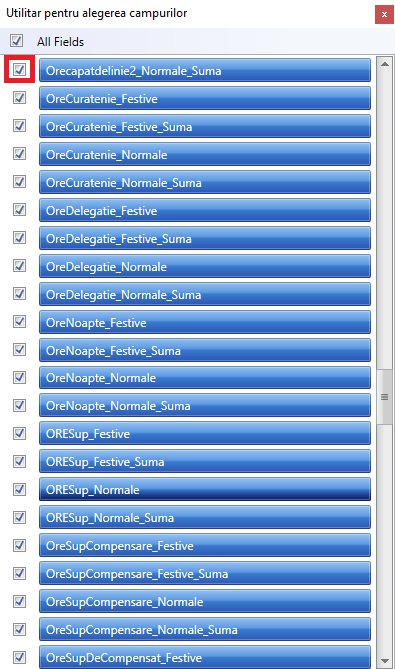
În cazul în care doriți să vizualizați doar anumite coloane ale tabelului, utilizatorul va bifa în utilitar doar câmpurile corespunzătoare.
În partea de jos a ferestrei calculului salarial va apărea afișat:

- Salary calculation completed - în cazul în care calculul salarial s-a efectuat cu succes
- Poziție Contract – din totalul contractelor din listă, va apărea poziția celui selectat (în exemplul nostru, contractul selectat are poziția 1)
- Număr Contracte - numărul total de contracte din lista afișată mai sus este 14
Salvarea calculului salarial
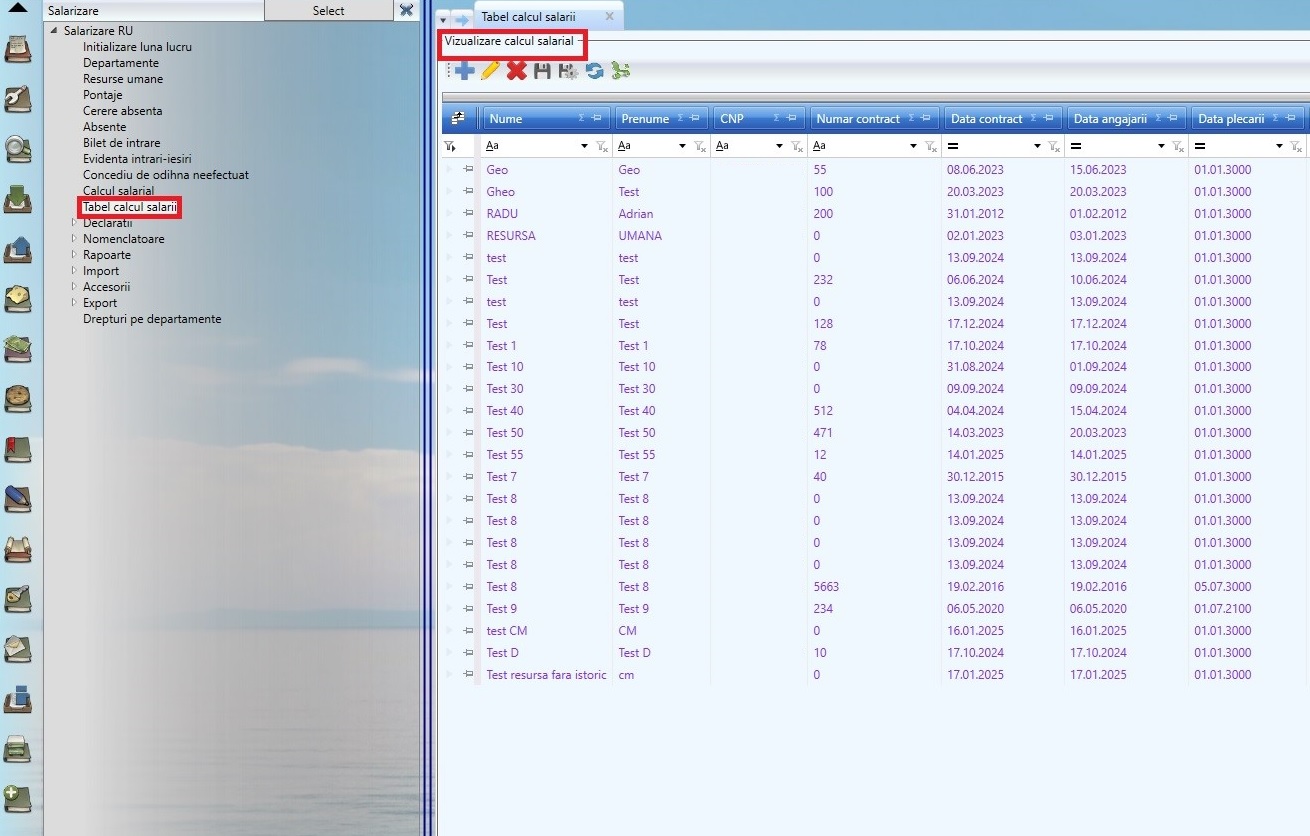
După efectuarea calculului salarial de către sistem, tabelul cu toate resursele umane și calculele salariale aferente pot fi salvate în sistem prin apăsarea celui de-al doilea buton “Salvează calcul salarial”. Acest tabel salvat va putea fi vizualizat ulterior în meniul “Tabel calcul salarii” din modulul de "Salarizare".