Organizarea și gestionarea departamentelor în Skyline ERP
Departamentele reprezintă o componentă esențială a structurii organizaționale, având un caracter ierarhic. În cadrul sistemului Skyline ERP, un departament poate include mai multe alte departamente, fiecare dintre acestea având, la rândul lor, posibilitatea de a integra alte subunități. Gestionarea departamentelor se realizează prin intermediul meniului "Salarizare RU/Departamente", care oferă utilizatorilor o varietate de funcționalități pentru administrarea acestora.
Crearea departamentelor
Adăugarea unui departament nou se face prin butonul "Adaugă"  din grid .
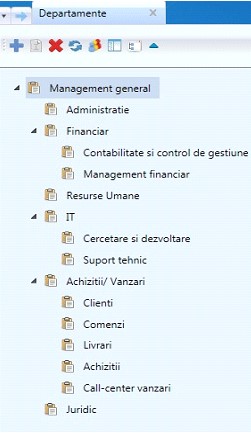
Procesul începe cu definirea departamentului principal, denumit "rădacină" (în imaginea de mai jos este reprezentat de "Management general"), care va fi baza ierarhiei organizaționale. Ulterior, se creează departamentele subordonate rădăcinii, cum ar fi: "Administratie, Financiar, Resurse Umane, IT, Achizitii/Vanzari, și Juridic", exemplificate în imaginea de mai jos.
Pașii pentru adăugarea unui departament subordonat rădăcinii sunt următorii:
-
Selectarea departamentului superior (rădăcină) printr-un click.
-
Apăsarea butonului "Adaugă"
. -
Completarea câmpurilor din fereastra "Departament" nou deschisă.
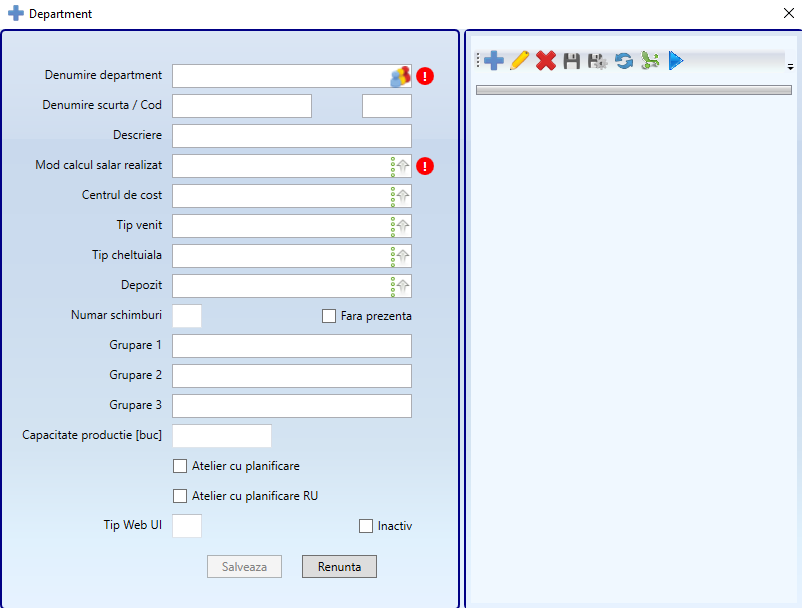
În partea stângă a ferestrei se regăsesc:
-
Denumirea departamentului
-
În acest câmp se va completa numele noului departament care urmează să fie adăugat.
-
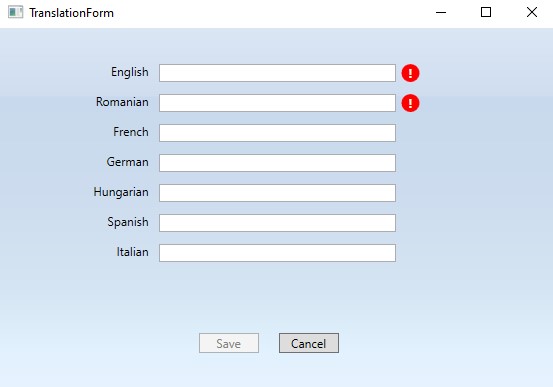
Dacă se apasă butonul “Traduce”
 , va apărea un formular cu mai multe câmpuri în care se poate completă traducerea numelui noului departament, în limbile enumerate, după care se poate salva traducerea prin butonul “Save” sau se poate renunța la traducere prin apăsarea butonului “Cancel”.
-
-
Descriere scurta/Cod – se va completa o scurtă descriere a noului departament.
-
Modul de calcul al salariului realizat – acest câmp trebuie completat prin selectarea uneia dintre cele trei opțiuni disponibile în sistem, respectiv: calcul conform orelor lucrate, conform zilelor lucrate sau conform mediei zilelor în lună. Această alegere va determina modul de calcul al salariului pentru toți angajații din departamentul respectiv; înregistrarea unui nou departament nu este posibilă fără atribuirea modului de calcul, însă el poate fi ulterior modificat prin editarea departamentului.
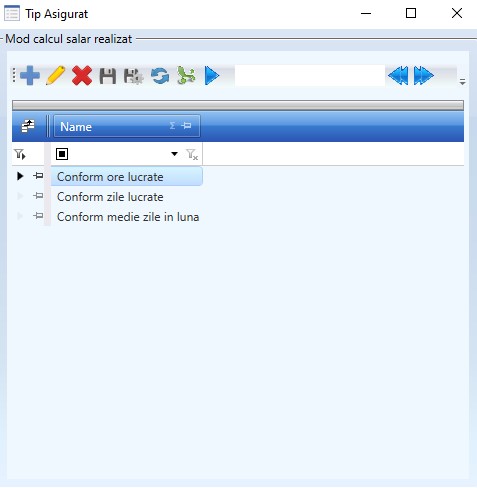
Câmpurile obligatorii de completat sunt marcate distinctiv printr-un semn de exclamare și includ denumirea departamentului și modul de calcul al salariului.
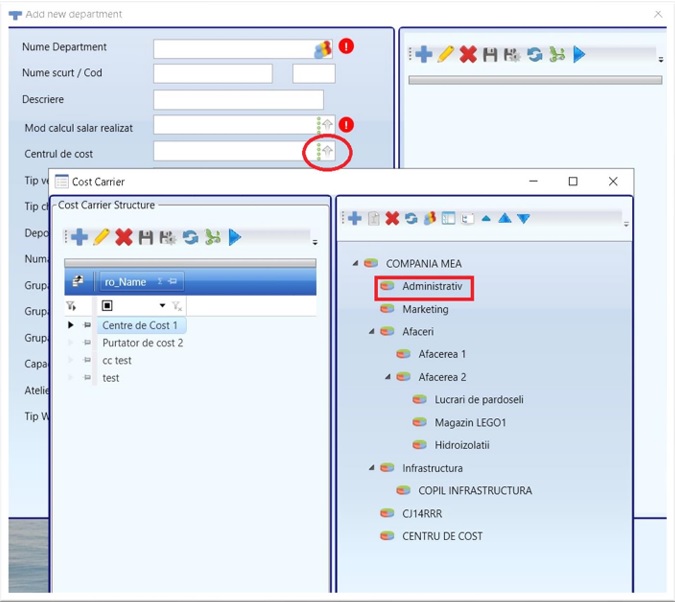
- Centrul de cost - se referă la centrul de cost asupra căruia vor fi repartizate cheltuielile salariale ale departamentului definit. Pentru completarea acestui câmp se accesează cu un singur click butonul săgeată încercuit cu roșu în imaginea de mai jos, iar din cadrul ferestrei "Cost Carrier", în secțiunea din stânga, se selectează cu click centrul de cost, iar în secțiunea din partea dreaptă se selectează cu dublu click tipul de cheltuială.
- Tip venit - în acest câmp se selectează tipul de venit corespunzător departamentului nou creat.
- Tip cheltuială - în acest câmp se selectează tipul de cheltuială corespunzătoare departamentului nou creat.
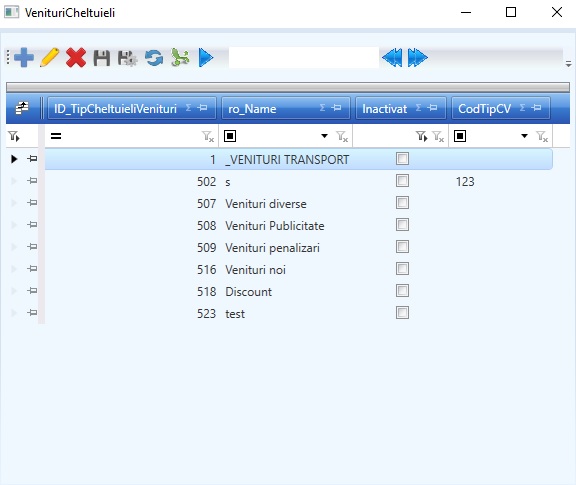
Dacă se dorește adăugarea / editarea / ștergerea unui tip de venit/cheltuială se pot utiliza butoanele specifice din gridul ferestrei "VenituriCheltuieli" afișate mai sus.
-
Depozit - în acest câmp se poate selecta depozitul dorit de utilizator care să corespundă departamentului nou creat.
-
Număr schimburi - se va completa numărul de schimburi pentru departamentul nou creat, în cazul în care departamentul respectiv lucrează în acest mod. Dacă departamentul nu necesită urmărirea prezenței, se bifeză bifa "Fără prezență".
-
Capacitate producție - reprezintă numărul de produse, exprimat în bucăți, care pot fi realizate de departamentul nou creat.
-
Atelier cu planificare - se va bifa în cazul în care departamentul are planificare în producție.
-
Atelier cu planificare RU - se va bifa în cazul în care departamentul nou creat are planificare în ceea ce privește resursele umane.
-
Inactiv - dacă această căsuță este bifată, departamentul nou creat nu va mai fi afișat în alte module în care utilizatorii pot selecta departamentele resurselor umane.
În partea dreaptă a ferestrei destinate adăugării unui nou departament, utilizatorii pot efectua următoarele operațiuni:
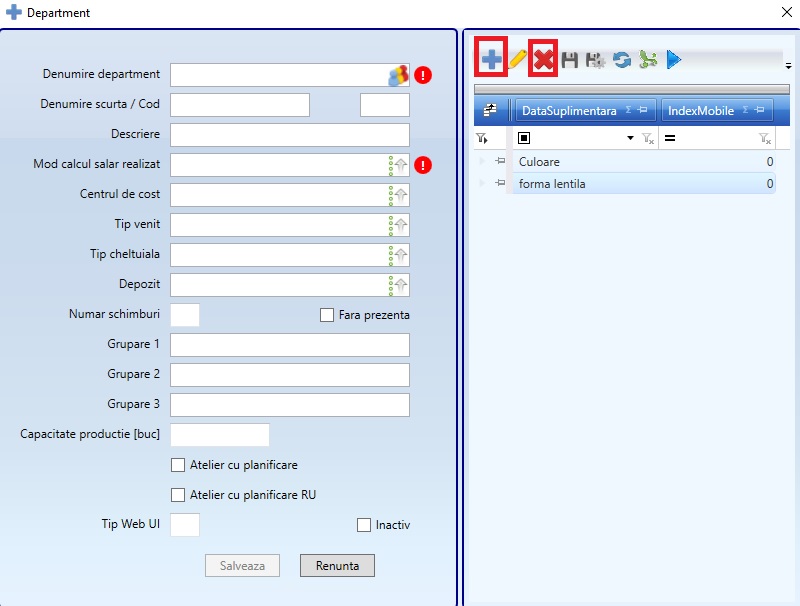
- Adăugare
Prin apăsarea butonului "Adaugă", se pot introduce valori noi, reprezentând informații suplimentare asociate departamentului creat. Aceste valori contribuie la personalizarea și completarea datelor specifice fiecărui departament.
- Ștergere
Tot în această zonă, utilizatorii au opțiunea de a șterge valorile adăugate anterior prin apăsarea butonului "Șterge". Această funcționalitate oferă flexibilitate în gestionarea informațiilor și permite actualizarea rapidă a datelor departamentului.
Alte operațiuni care pot fi efectuate în submeniul departamente
- Redenumire
 : Se selectează departamentul dorit, se apasă butonul "Redenumire", iar în fereastra deschisă se actualizează datele necesare.
- Ștergere
 : Un departament poate fi șters doar dacă nu are subdepartamente sau angajați asociați în contracte. Sistemul va afișa o notificare în cazurile în care ștergerea nu este posibilă.
- Actualizare
 : Se efectuează prin butonul "Refresh", de regulă pentru a sincroniza modificările realizate.
- Traducere : Se poate introduce denumirea departamentului în mai multe limbi. Aceasta facilitează utilizarea sistemului în medii multilingve.
- Restrângerea departamentelor
 : Permite utilizatorului să vizualizeze doar departamentul-rădăcină al structurii ierarhice, ascunzând celelalte departamente subordonate; de exemplu, prin apăsarea butonului "Restrângere", va rămâne vizibil doar departamentul "Management general".
- Expandare departamentelor: Funcția de expandare este opusul restrângerii, iar prin utilizarea butonului "Expandează tot"
 toate departamentele companiei sunt afișate într-o structură ierarhică tip arbore, incluzând departamentul-rădăcină, departamentele principale și cele subordonate. Butonul "Expandează"
 permite afișarea exclusiv a departamentelor subordonate unui departament superior selectat.
Gestionarea angajaților în departamente
Repartizarea angajaților pe departamente are loc în momentul introducerii detaliilor contractuale. Este obligatoriu ca fiecare angajat să fie încadrat într-o funcție specifică în cadrul unui departament. Transferul unui angajat între departamente implică întocmirea unui act adițional la contract.