Tipuri de absențe
Un sistem eficient de management al resurselor umane presupune o evidență completă a absențelor angajaților. În cadrul aplicației Skyline ERP, procesul de înregistrare a absențelor este esențial pentru calcularea veniturilor lunare ale angajaților și pentru o gestionare corectă a datelor.
În aplicație pot fi înregistrate două categorii principale de absențe:
- Concedii medicale
- Absențe diverse
Concedii medicale
Concediile medicale, marcate în sistem cu prescurtarea CM, sunt gestionate din submeniul "Absențe" aflat în modulul "Salarizare RU". Procesul se desfășoară astfel:
1. Accesarea ferestrei de gestionare a concediilor medicale
După selectarea submeniului "Absențe", se afișează o fereastră împărțită în două secțiuni: Concedii medicale și Absențe diverse.
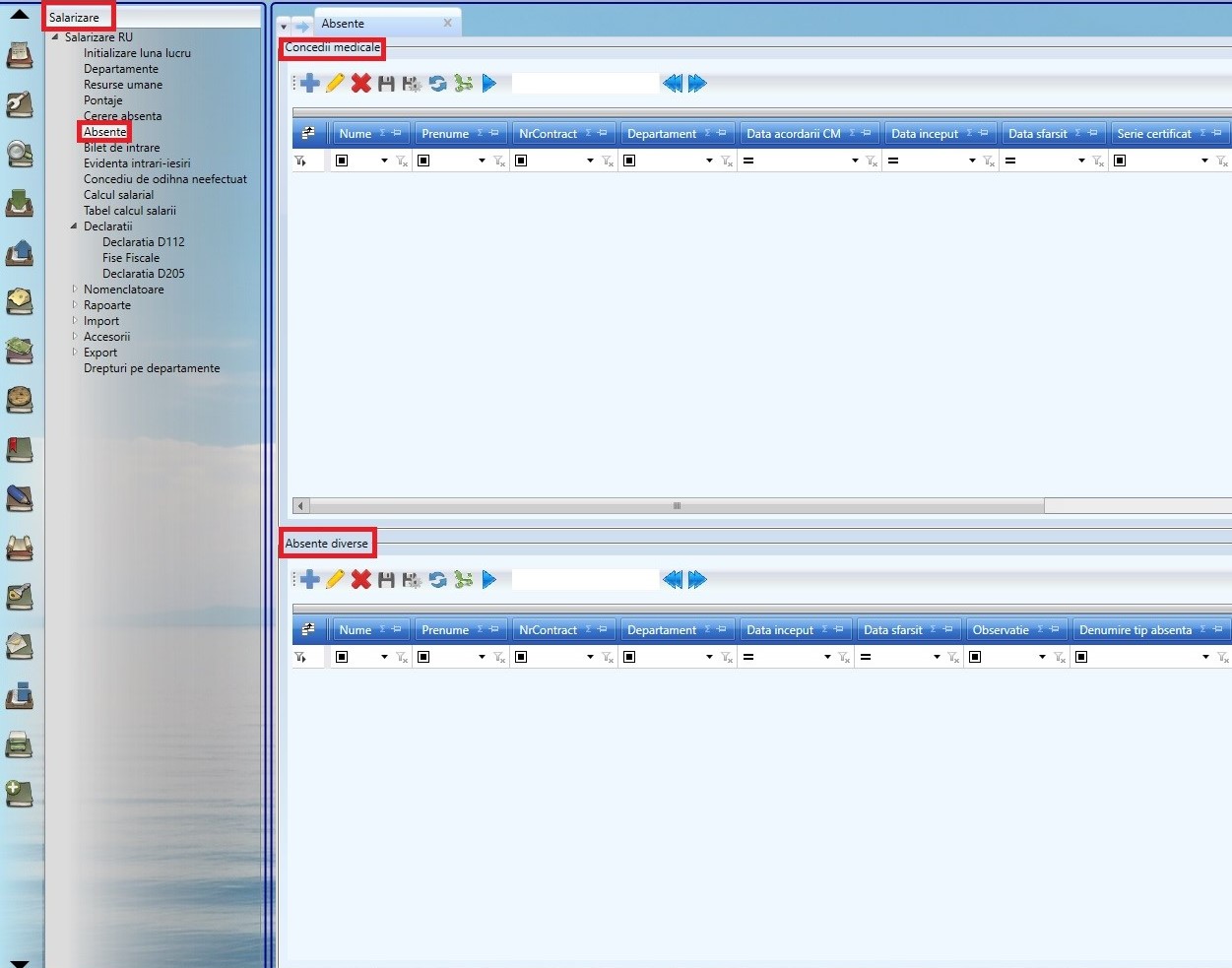
2. Adăugarea unui concediu medical
Pentru a adăuga un concediu medical, din secțiunea "Concedii medicale" se apasă butonul “Adaugă”  , urmând să apară o fereastră cu mai multe câmpuri ce trebuie completate.

- Resursa umană: prin apăsarea butonului
 , se selectează angajatul căruia i se acordă concediul medical dintr-o listă cu resursele umane active;
- Data acordării: prin apăsarea butonului
 se va alege din calendarul apărut data în care s-a
acordat concediul medical;
- De la...La: aceste câmpuri se vor completa cu data de începere a concediului medical și respectiv data de încheiere a concediului medical (acestea se găsesc în certificatul medical eliberat de către cadrul medical autorizat);
- Seria și numărul: se vor completa seria și numărul corespunzător certificatului medical eliberat de cadrul medical autorizat;
- Certificat medical în continuare: se bifează dacă acest concediu este o continuare a unuia anterior.
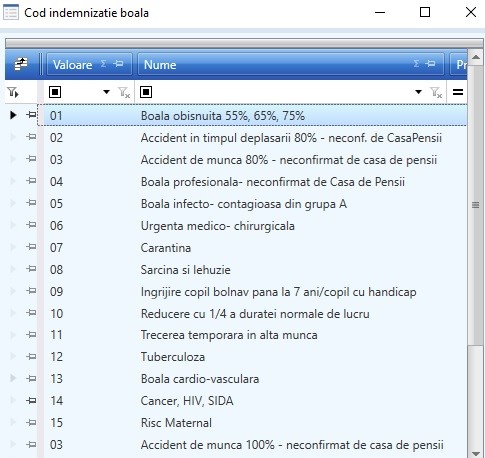
- Cod indemnizație boală: în acest câmp se va selecta dintr-o listă introdusă în sistem (conform
legislașiei în vigoare) codul de indemnizație boală, cu alte cuvinte se va alege cauza absentării. Tot
în cadrul acestei liste se va găsi și procentul cu care se va plăti o zi de concediu medical (în funcție
de tipul de cod de indemnizație boală) comparativ cu o zi normală de lucru.
- În dreptul acestui câmp, sistemul va afișa procentul cu care va fi calculat concediul medical introdus la acel moment (valabil doar pentru concediile medicale de tip boală obișnuită).
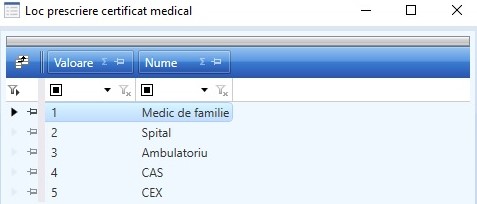
- Locul de prescriere al concediului medical: se selectează dintr-o listă prestabilită în sistem locul din care s-a prescris concediul medical (medic de familie, spital, ambulatoriu, CAS).
- Cod urgență medico-chirurgicală: în cazul în care la codul de indemnizație boală (conform certificatului medical) s-a ales codul de urgență medico-chirurgicală, în cadrul acestui câmp se va alege codul aferent urgenței medico-chirurgicale respective. Și aici există o listă de coduri medico-chirurgicale stabilite în cadrul legislației naționale, iar utilizatorul va avea posibilitatea să aleagă codul potrivit diagnosticului regăsit în certificatul medical.
-
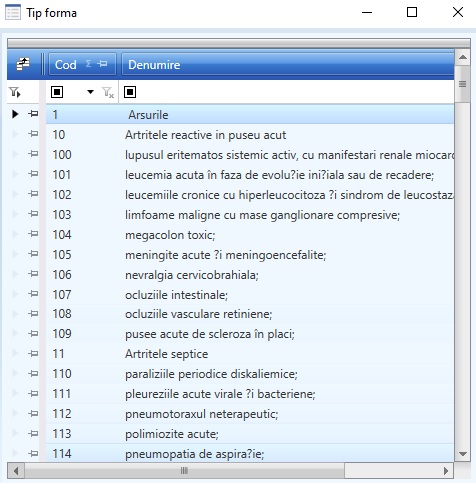
Cod boală infectocontagioasă de grupa A: în cazul în care la codul de indemnizație boală utilizatorul a ales codul de boală infectocontagioasă de grupa A, atunci el va fi nevoit ca în acest câmp să aleagă și “Tip Forma” de astfel de boală. Există înregistrată în sistem o listă cu toate bolile care fac parte din această categorie (stabilite prin mijloace legislative), din care utilizatorul o va alege pe cea care corespunde certificatului medical al angajatului.
-
Număr aviz medic expert: acest câmp va fi completat cu datele regăsite în certificatul medical.
-
CNP copil: se va intorduce CNP-ul dacă este cazul.
-
CNP pacient oncologie: se va introduce CNP-ul dacă este cazul.
-
Zile prestații: aici există 3 câmpuri care au câte o căsuță corespunzătoare.
- Zile prestații suportate de angajator - va fi completat automat de către sistem numărul de zile de concediu medical care vor fi plătite de către angajator
- Zile prestații suportate din FNUASS - va fi completat automat de către sistem numărul de zile de concediu medical suportate de Fondul National Unic de Asigurări de Sănătate;
- Total zile prestații - vor fi afișate toate zilele de concediu medical plătit (concediul medical plătit de angajator + concediu plătit de FNUASS)
-
Secțiunea Indemnizație sănătate: sistemul completează automat câmpurile din această secțiune utilizând media zilnică a bazei de calcul obținută din istoricul veniturilor resursei umane respective și codului de boală selectat anterior la introducerea concediului medical.
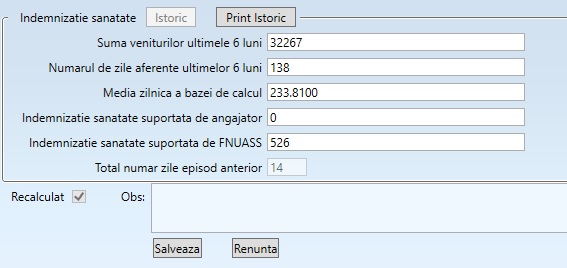
Dacă se apasă butonul  , va apărea fereastra:
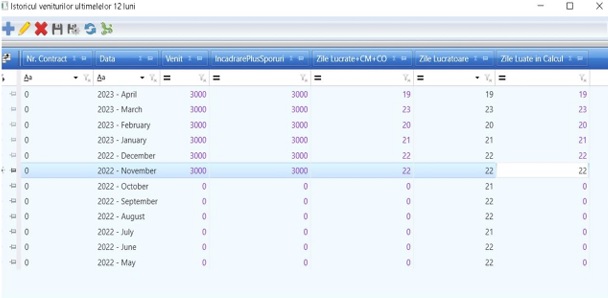
Conform exemplului ilustrat în imaginea de mai sus, în sistem este introdus istoricul doar ultimelor 6 luni de muncă a resursei umane selectate. Pentru a fi posibil calculul mediei zilnice a bazei de calcul (suma cu care va fi plătită o zi de concediu medical) e necesară doar înregistrarea în sistem a istoricului veniturilor ultimelor 6 luni, deși în cadrul tabelului va fi afișat istoricul pe ultimele 12 luni de muncă.
În cazul în care angajatul este nou și nu are un istoric format în cadrul companiei, lui i se vor completa datele necesare pentru calculul mediei zilnice a bazei de calcul conform muncii prestate în locul de muncă anterior:
- veniturile aferente din ultimele 6 luni de muncă
- zile lucrate din cele 6 luni +CM+CO
- zilele luate în calcul la calcularea salariului
Aceste date vor fi salvate automat după completare.
3. Noutăți
Conform Legii nr. 141/2025 din data de 01.08.2025, procentul aplicat pentru plata concediului medical tip 01 – boală obișnuită se stabilește în funcție de numărul total de zile calendaristice din episodul de boală:
| Durata episodului de boală | Procent aplicat |
|---|---|
| Până la 7 zile | 55% |
| Între 8 – 14 zile | 65% |
| Peste 15 zile (inclusiv) | 75% |
Astfel, fereastra de adăugare a concediului medical a fost updatată cu câmpuri noi care sunt prezentate în cele ce urmează:
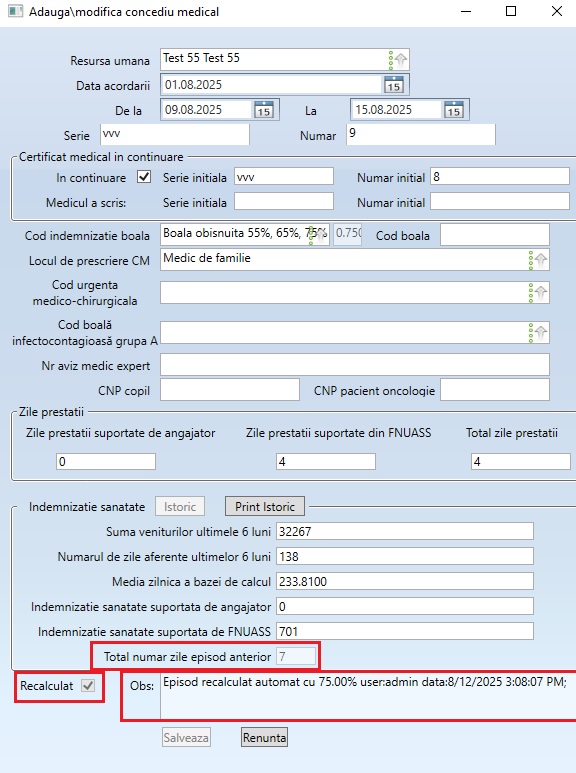
-
Total număr zile episod anterior: afișează numărul total de zile de concediu medical din episod, până la cel introdus în prezent. Câmpul este needitabil și se completează automat de către sistem.
-
Bifa "Recalculat":
- Se activează automat în cazul concediilor deja introduse și recalculate pe baza duratei episodului.
- Dacă aceasta bifă este activă, calculul salarial trebuie refăcut și respectate toate operațiunile legale care sunt legate de acest calcul salarial (rectificative, D112, etc.)
- După refacerea calcului salarial, bifa "Recalculat" nu mai este activă, iar în câmpul de observații va apărea descrierea: "Calcul salarial refăcut ok".
-
Câmpul "Obs": se completează automat cu date referitoare la procentul cu care este recalculat concediul medical, userul, data și ora la care s-a realizat recalculul.
Pentru a oferi o imagine de ansamblu asupra tipurilor de concedii, în gridul "Absente/Concedii medicale" au fost adăugate două coloane noi:
1. Recalculat - bifa este activă în cazul concediilor medicale recalculate pentru care calculul salarial încă nu a fost refăcut și resalvat.
2. Istoric Recalcul - afișează informațiile preluate din câmpul "Observații" al concediului medical introdus.

Pentru concediile medicale anterioare datei de 01.08.2025, se aplică vechiul procent de 75%, fără recalculare.
- După finalizarea completării tuturor câmpurilor din fereastra de adăugare a concediului medical, se va apăsa butonul "Salveaza", și va apărea o fereastră cu pontajul resursei umane căreia i s-a acordat concediu medical. În pontajul resursei umane vor apărea zilele de concediu medical introduse anterior.

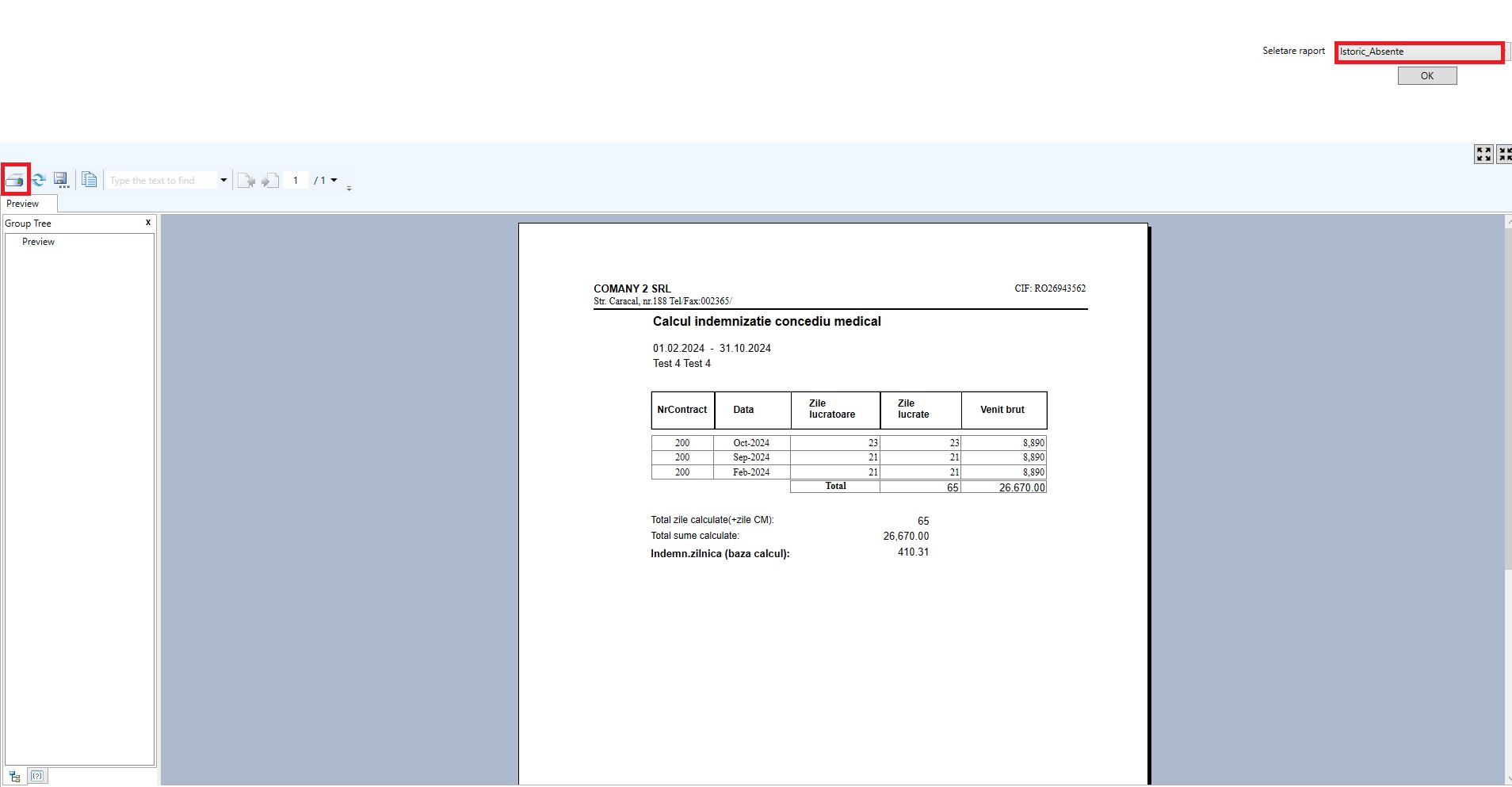
- Print istoric - Acest buton permite utilizatorului să tipărească două tipuri de rapoarte:

- Istoric absențe
- Istoric absențe detaliat
După apăsarea butonului "Print Istoric" din fereastra Adaugă/Modifică concediu medical, se va deschide o fereastră de imprimare.
Utilizatorul va selecta tipul de raport dorit în câmpul "Selectare raport", apoi va apăsa butonul "OK".
Va fi afișată o previzualizare a raportului, iar după apăsarea butonului de imprimare, raportul va fi tipărit.
În fereastra absențelor de tip concediu medical, vor apărea toate butoanele specifice operațiunilor principale:

Adăugare : Pentru adăugarea unui CM.
Editare  : Modificarea unui concediu medical deja introdus.
Ștergere  : Eliminarea unui concediu medical (cu confirmare).
Actualizare  : Sincronizarea datelor afișate.
Export  : Generarea unui fișier Excel cu lista concediilor medicale.
Configurarea gridul : Pentru salvarea aranjamentului datelor afișate în grid  și revenirea la configurarea inițială
 .
Absențe diverse
1. Accesarea ferestrei de gestionare a absențelor diverse
Absențele diverse sunt gestionate în sistem prin intermediul secțiunii "Nomenclatoare", meniul "Absențe -> secțiunea Absențe Diverse" din modulul de "Salarizare".
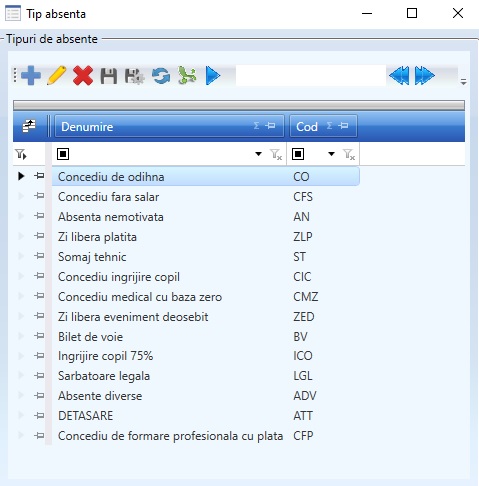
Acestea includ: concediu de odihnă, concediu fără plată, absență nemotivată, zi liberă plătită, șomaj tehnic, concediu de îngrijire copil, concediu medical cu baza zero și zi liberă pentru evenimente deosebite.
2. Adăugarea unei absențe diverse
După selectarea submeniului "Absențe", se afișează o fereastră împărțită în două secțiuni: Concedii medicale și Absențe diverse. Adăugarea unei absențe diverse se inițiază prin butonul "Adaugă" din cadrul secțiunii "Absențe diverse".

După apăsarea butonului "Adaugă" se va afișa o fereastră "Adauga modifica absente diverse" unde trebuie să urmați următorii pași:
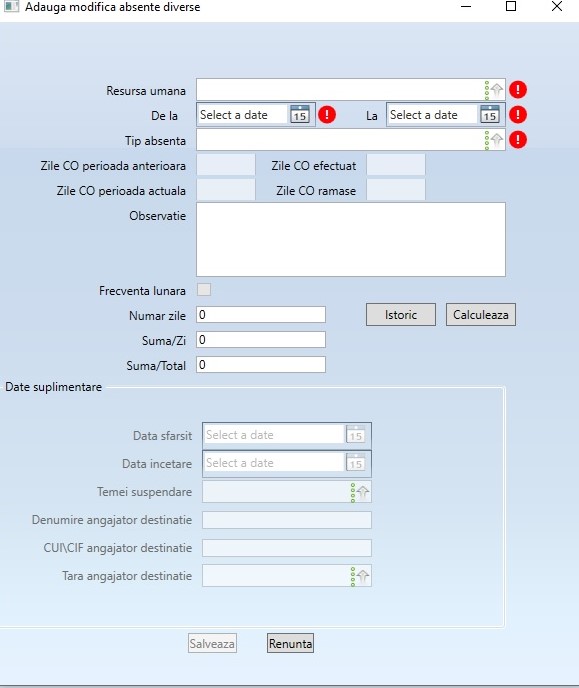
Selectarea angajatului:
În primul câmp, se alege resursa umană activă căreia i se atribuie absența.
Stabilirea perioadei:
Câmpurile „De la” și „La” vor include data de început și sfârșit a absenței.
Alegerea tipului de absență:
În câmpul "Tip absență" se selectează din lista predefinită tipul corespunzător.
Introducerea unei observații opționale:
Utilizatorul poate adăuga o notă explicativă despre absență, dacă este necesar.
Setarea frecvenței lunare:
Dacă absența se repetă lunar (ex.: concediu de îngrijire copil sau șomaj tehnic), se bifează opțiunea "Frecvență lunară". Absența va fi adăugată automat în lunile următoare până la debifare.
Numărul de zile:
Numărul de zile este completat automat de sistem pe baza datelor de început și sfârșit a absenței respective.
Istoric și calcul:
Apăsarea butonului "Istoric" deschide fereastra veniturilor din ultimele 12 luni. Pentru acest tip de absență, sistemul utilizează istoricul veniturilor doar pentru ultimele 3 luni, calculând:
- Totalul veniturilor pentru ultimele 3 luni;
- Numărul de zile aferente acestor venituri;
- Media zilnică a bazei de calcul.
După apăsarea butonului "Calculează" sau la închiderea ferestrei de istoric, se vor genera automat:
- Numărul zilelor de absență
- Suma/Zi – suma plătită de angajator pentru fiecare zi absentată
- Suma/Total – suma totală plătită pentru întreaga perioadă de absență

Completarea secțiunii "Date suplimentare"

Această secțiune este afișată în funcție de tipul de absență selectat. De exemplu, pentru o absență de tip CIC (Concediu Îngrijire Copil), trebuie completate următoarele informații:
- Data sfârșit – indică data orientativă a finalizării concediului.
- Data încetare – reprezintă data exactă la care concediul se încheie, utilizată de sistem pentru calculul și generarea documentelor aferente.
- Temei suspendare – specifică motivul legal al absenței. Selectarea acestuia se face dintr-o listă predefinită, accesibilă prin apăsarea săgeții din dreptul câmpului corespunzător.

Salvarea datelor:
După completarea informațiilor, se apasă butonul "Salvează". Sistemul afișează o fereastră cu pontajul angajatului, evidențiind zilele de absență introduse.

În fereastra absențelor diverse, vor apărea toate butoanele specifice operațiunilor principale:
Adăugare : Pentru adăugarea unei absențe diverse.
Editare : Modificarea unei absențe diversă deja introduse.
Ștergere : Ștergerea unei absențe diverse (cu confirmare). Se va deschide fereastra de pontaj unde se poate vizualiza faptul că absența eliminată nu mai există în pontaj pentru resursa umană respectivă.
Actualizare : Sincronizarea datelor afișate.
Export : Generarea unui fișier Excel cu lista absențelor diverse introduse.
Configurarea gridul : Pentru salvarea aranjamentului datelor afișate în grid și revenirea la configurarea inițială .