Timbrul verde și timbrul verde inclus în Skyline ERP
Taxa pentru timbrul verde se configurează similar taxei SGR, cu o particularitate importantă: valoarea este variabilă pe articol, setată printr-o dată suplimentară de tip text. Articolul acoperă atât timbrul verde simplu (afișat ca linie separată pe documente), cât și timbrul verde inclus (menționat doar în observații, fără linie separată). Un produs nu poate avea ambele tipuri simultan.
Timbrul verde reprezintă o taxă de mediu aplicată anumitor produse electronice sau electrocasnice, care acoperă costurile de reciclare ale acestora. În Skyline ERP, această taxă poate fi gestionată foarte ușor, urmând pașii descriși în acest articol.
Cum se setează timbrul verde în Skyline ERP?
Pasul 1 - Definirea articolului generic "TIMBRU VERDE"
Primul pas pentru configurarea taxei timbrului verde este reprezentat de crearea unui articol generic dedicat ("TIMBRU VERDE"), care va sta la baza tuturor articolelor specifice asociate. Astfel:
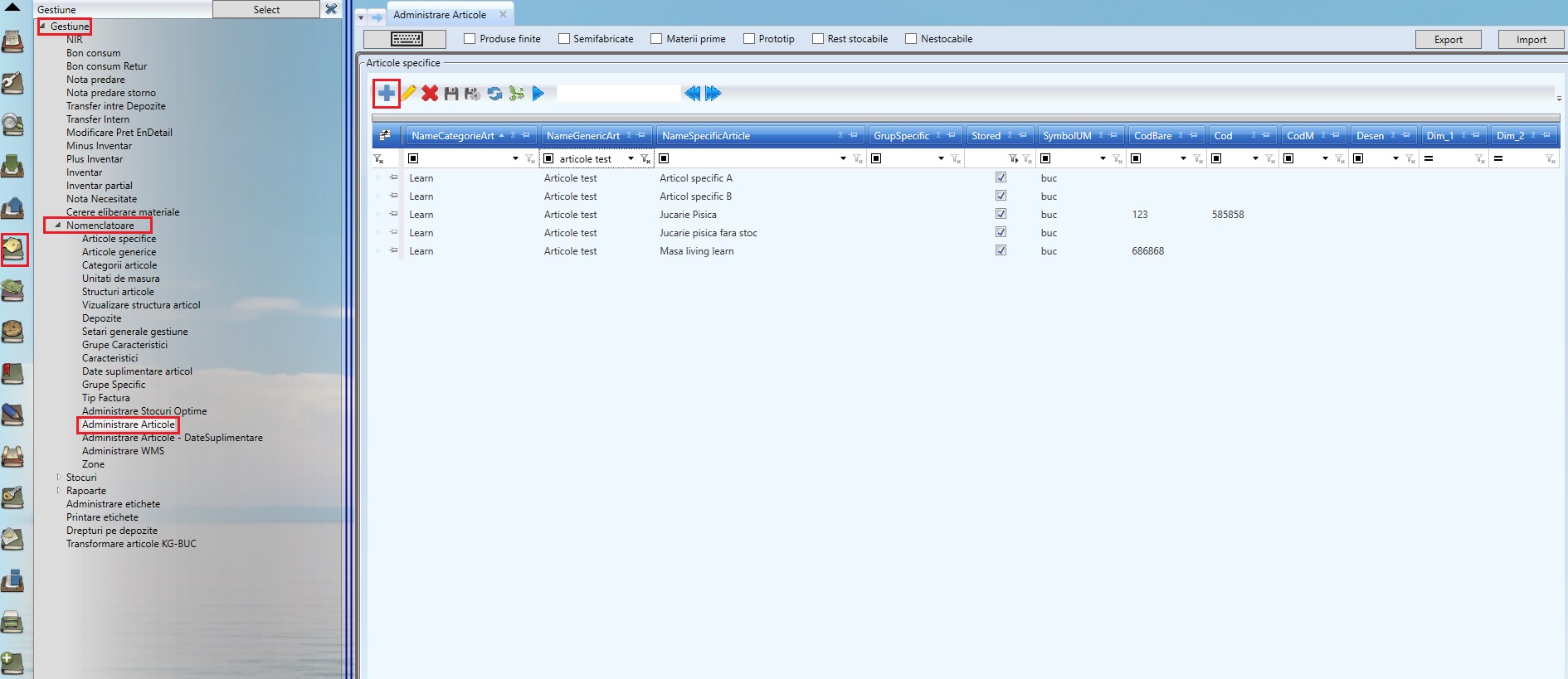
- Accesați din meniul principal al aplicației: "Gestiune → Nomenclatoare → Administrare articole".
- Se va deschide o fereastra care conține secțiunea "Articole specifice", click pe butonul "Adaugă" din grid.
- În fereastra nou deschisă "Articole generice", sunt afișate trei secțiuni:
- Categorii de articole
- Articole generice
- Detalii ale articolului specific
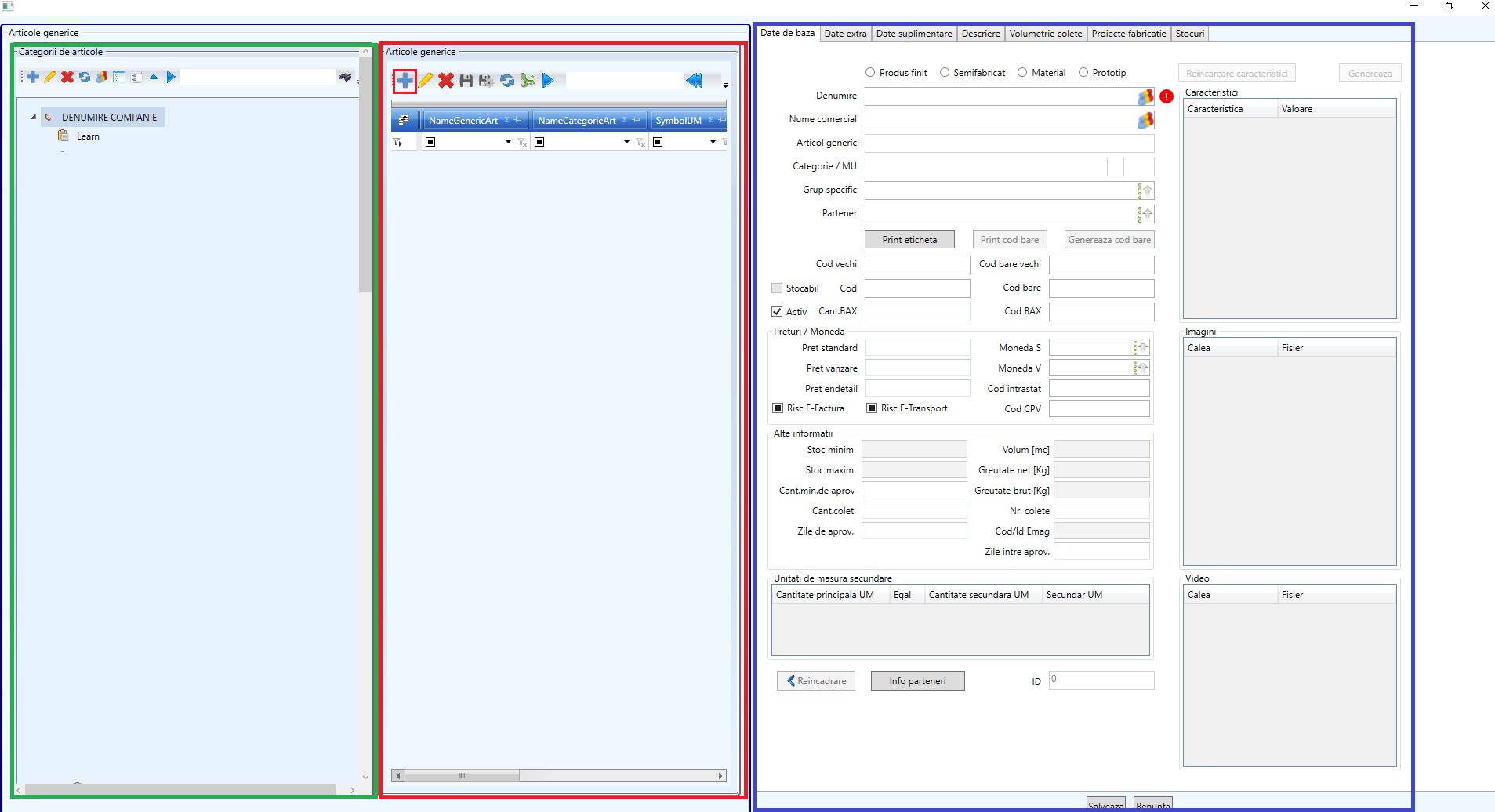
- În partea stângă, prima secțiune (Categorii de articole), selectați categoria în care doriți să adăugați articolul generic.
- În secțiunea a doua (Articole generice), apăsați butonul "Adaugă" aferent acestei secțiuni, pentru a crea noul articol generic.
- În noua fereastră deschisă completăți următoarele câmpuri:
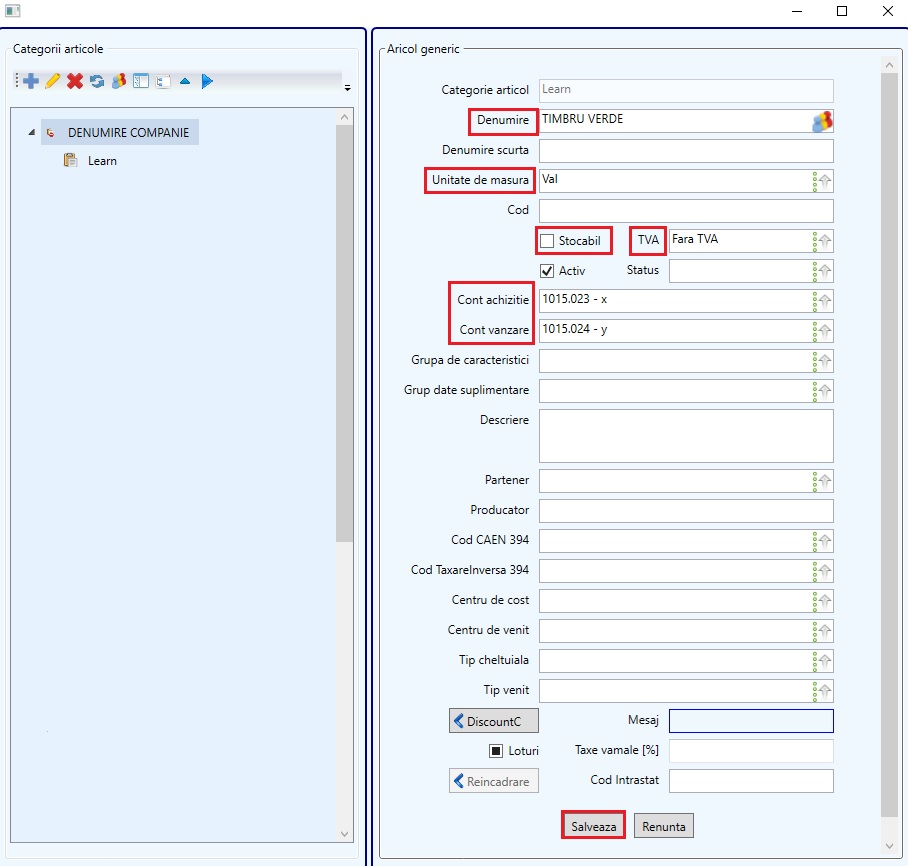
| Câmp | Completare recomandată |
|---|---|
| Denumire | TIMBRU VERDE |
| Unitate de măsură | Selectați "Valoare" |
| Bifa "Stocabil" | Se debifează (articolul nu este stocabil) |
| TVA | Fără TVA |
| Cont de achiziție / Cont de vânzare | Stabilite de departamentul de contabilitate |
- Apăsați butonul "Salveaza".
După salvare, articolul generic "TIMBRU VERDE" va fi afișat în lista de articole generice.
Pasul 2 - Crearea articolului specific = "TIMBRU VERDE"
- În aceeași fereastră "Articole generice", selectați noul articolul generic creat anterior la pasul 1 ("TIMBRU VERDE"). Acesta este afișat în cea de-a doua secțiune. Atunci când este selectat, în cea de-a 3-a secțiune, se vor afișa câmpurile de completat cu detaliile articolului specific.
- Completați informațiile articolului specific astfel:
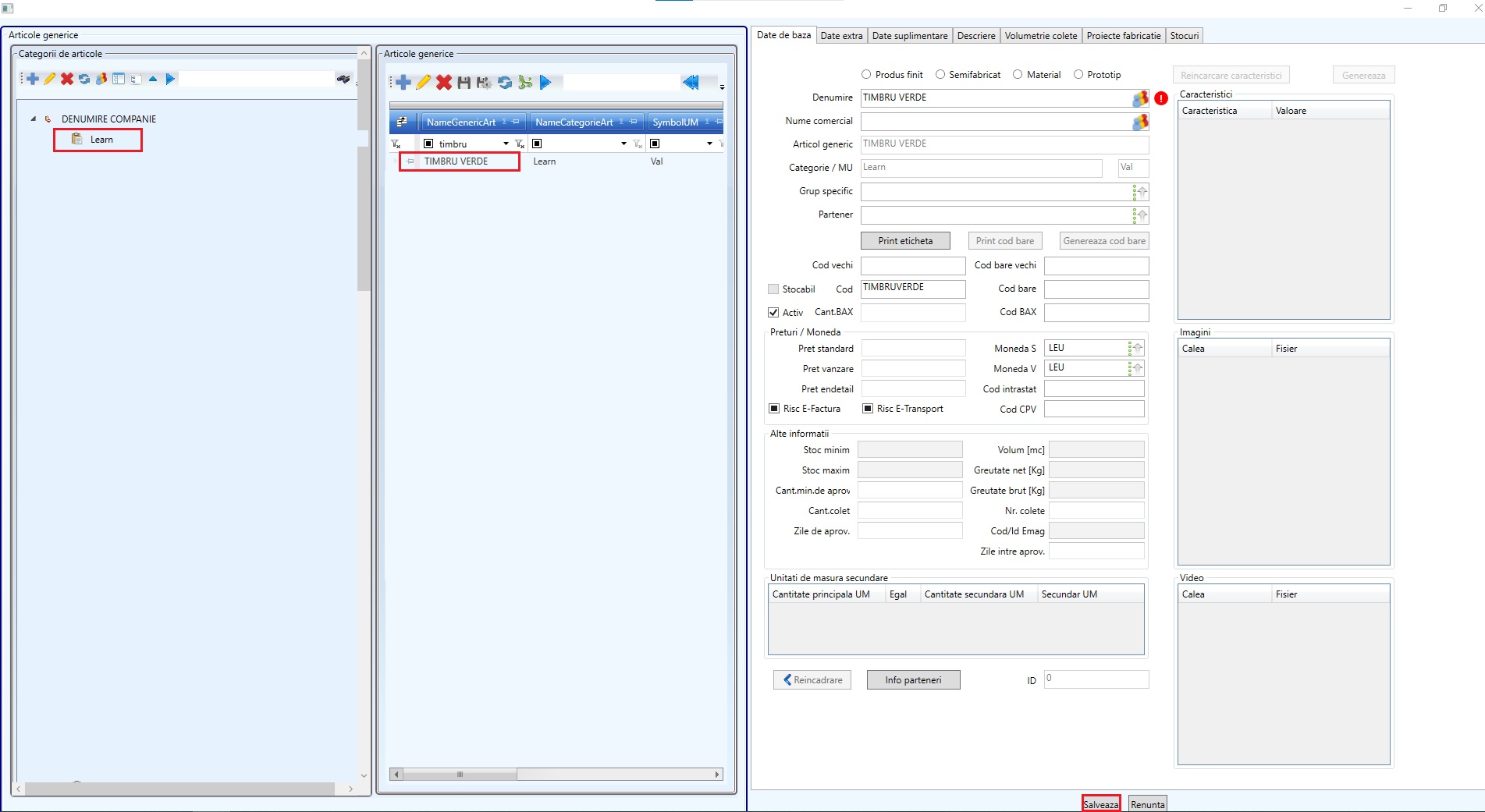
| Câmp | Completare recomandată |
|---|---|
| Denumire | TIMBRU VERDE |
| Cod | ‼️ "TIMBRUVERDE" - este obligatoriu ca acest cod să fie setat |
| Monedă | "Leu" |
- Apăsați butonul "Salveaza".
Pasul 3 - Definirea datelor suplimentare care vor fi folosite pentru funcționalitatea "TIMBRU VERDE"
Pentru a permite sistemului să aplice valori diferite ale timbrului verde în funcție de articol, trebuie definite două date suplimentare:
3.1 Data suplimentară de tip articol generic
- Accesați: Modul "Gestiune → Nomenclatoare → Date suplimentare articol".
- În fereastra care se deschide, apăsați butonul "Adaugă" din grid pentru a crea o nouă dată suplimentară.
- În formularul "Date suplimentare", completați câmpurile necesare:
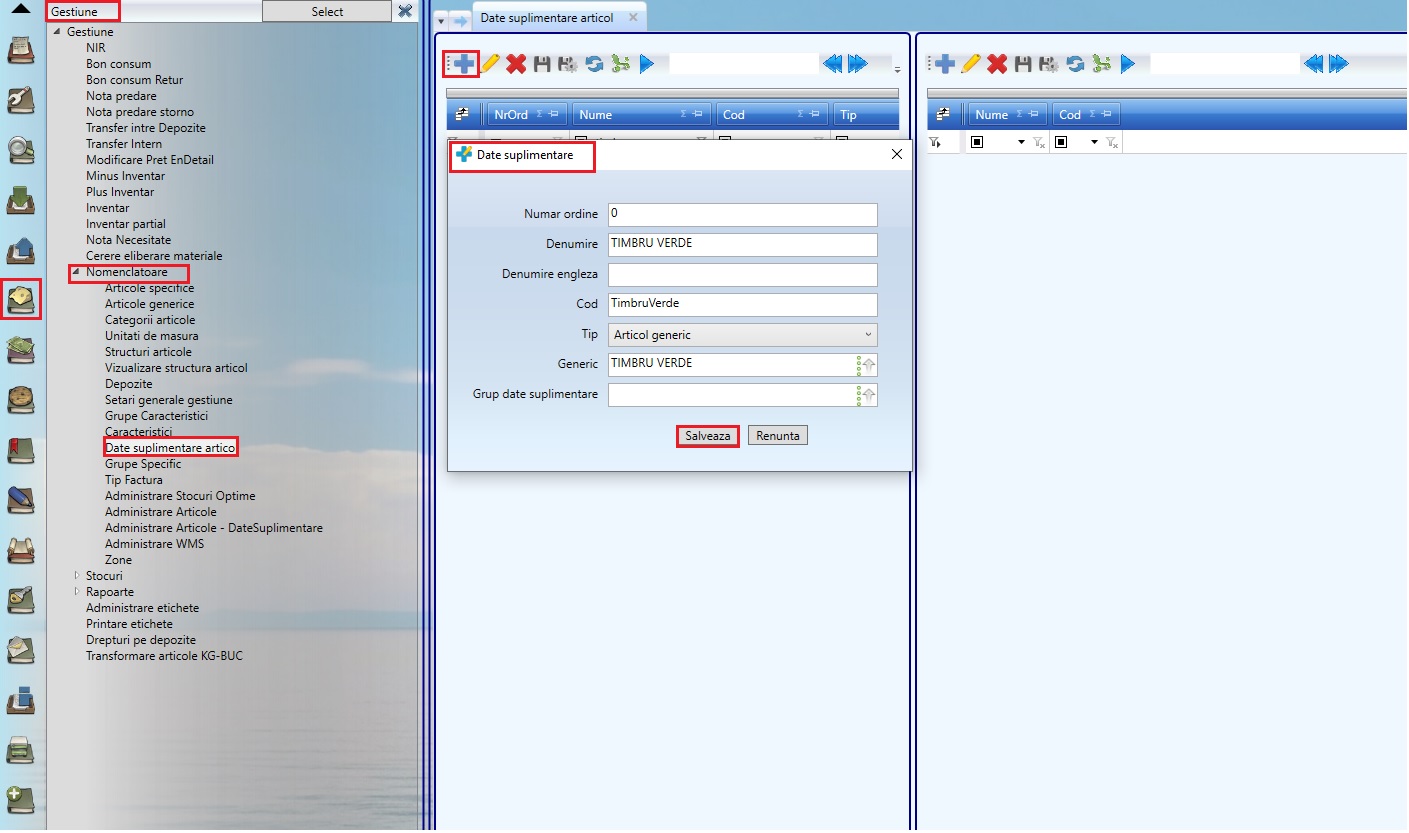
| Câmp | Completare recomandată |
|---|---|
| Număr ordine | 0 |
| Denumire | "TIMBRU VERDE" |
| Denumire engleză | "TIMBRU VERDE" |
| Cod | "TimbruVerde" |
| Tip | Selectați "Articol generic" |
| Generic | Selectați "TIMBRU VERDE" |
- Apăsați butonul "Salveaza".
3.2 Data suplimentară de tip text
- În aceeași fereastră "Date suplimentare articol" apăsați butonul "Adaugă", pentru a defini cea de-a doua dată suplimentară. Rolul acestei date suplimentare constă în gestionarea valorii timbrului verde, care este variabilă în funcție de articolul specific (produs). Astfel, este necesar să existe un câmp dedicat în care să fie completată valoarea specifică a timbrului verde pentru fiecare articol specific (produs) în parte.
- Completați următoarele câmpuri:

| Câmp | Completare recomandată |
|---|---|
| Număr ordine | 0 |
| Denumire | "TIMBRU VERDE VALOARE" |
| Denumire engleză | "TIMBRU VERDE VALOARE" |
| Cod | "TimbruVerdeValoare" |
| Tip | Selectați "Text" |
- Apăsați butonul "Salveaza".
După salvare, aceste date suplimentare vor fi disponibile pe toate articolele specifice existente în Skyline ERP.
4. Asocierea datelor suplimentare la articolele specifice
Ultimul pas este reprezentat de atribuirea datelor suplimentare "TIMBRU VERDE" și "TIMBRU VERDE VALOARE" fiecărui articol specific care necesită aplicarea taxei. Pentru aceasta:
- Accesați modulul "Gestiune → Nomenclatoare → Articole specifice".
- Selectați categoria de articole și gruparea de articole generice, în care se regăsesc articolele specifice pentru care doriți să atribuiți timbrul verde.
- Selectați articolul specific pentru care doriți să se aplice taxa timbrului verde -> click pe butonul "Editează" din grid (sau click dreapta → alegeți opțiunea "Editează").
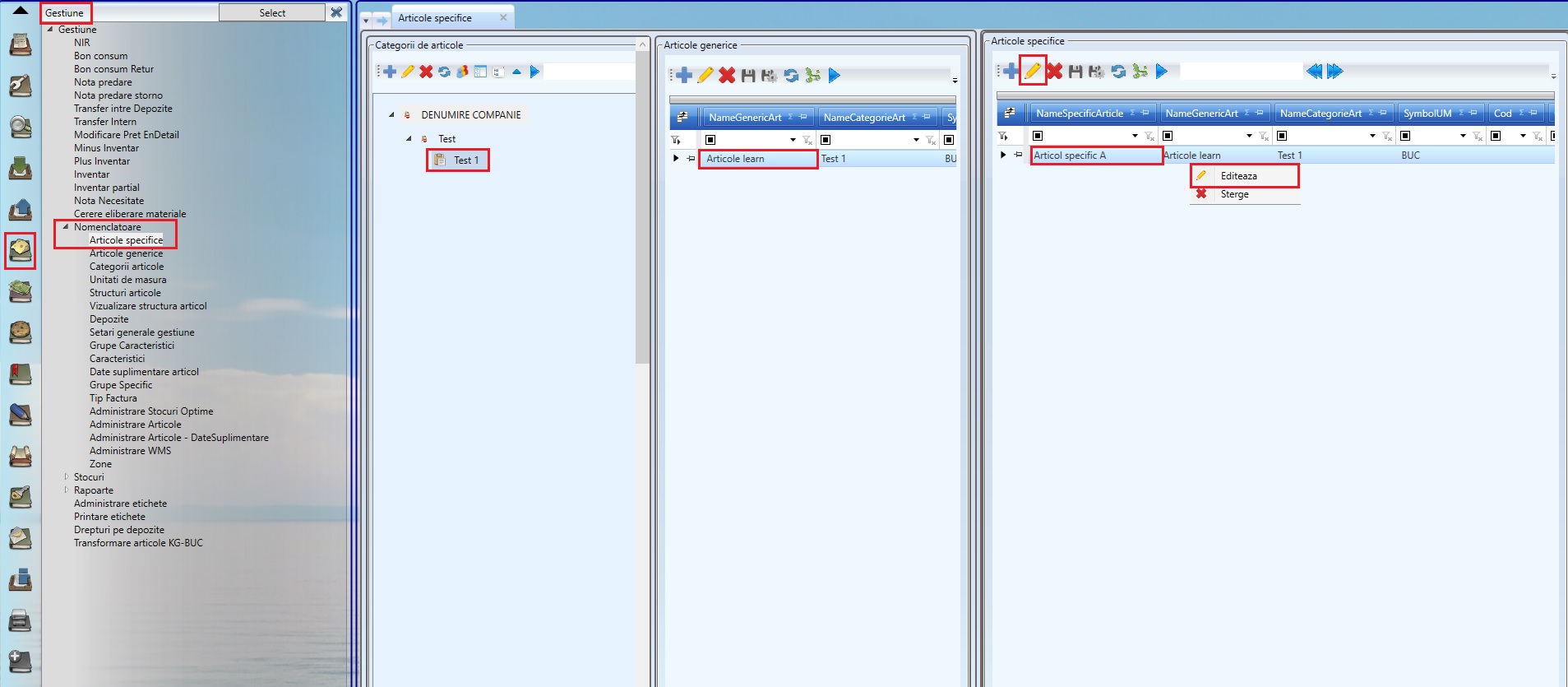
- Se va deschide o nouă fereastră de detalii a articolului specific, unde trebuie să accesați tabul "Date suplimentare".
- Din lista de date suplimentare:
- Click pe data suplimentară "TIMBRU VERDE" -> în câmpul "Valoare 1" selectați "TIMBRU VERDE".
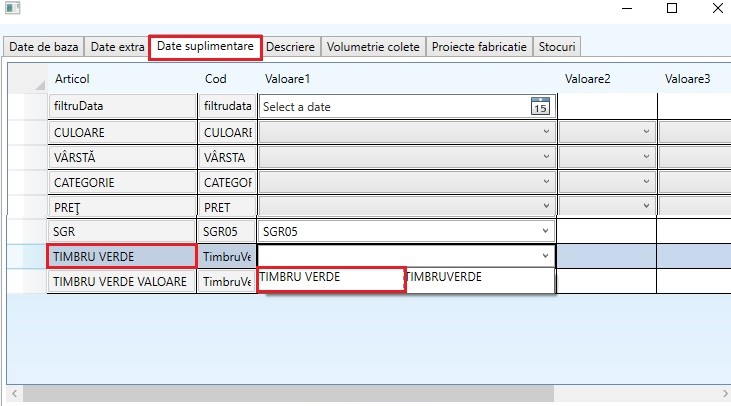
- Click pe data suplimentară "TIMBRU VERDE VALOARE" -> în câmpul "Valoare 1" completați valoarea dorită (exemplu:2.5lei).
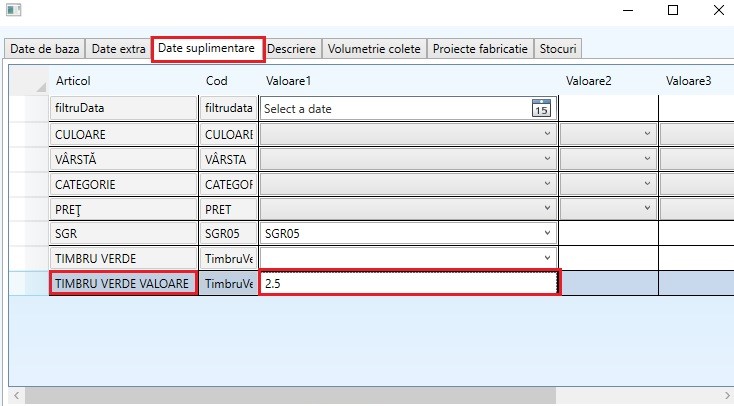
- Click pe data suplimentară "TIMBRU VERDE" -> în câmpul "Valoare 1" selectați "TIMBRU VERDE".
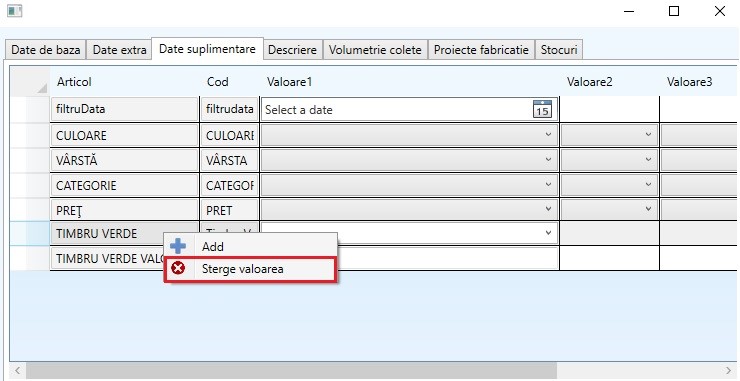
Dacă doriți să ștergeți data suplimentară setată, din aceeași fereastră de detalii a articolului specific, faceți click dreapta pe denumirea datei suplimentare -> din comboboxul deschis selectați opțiunea "Sterge valoarea".
❗ Atenție
Orice valoare introdusă sau setare efectuată în fereastra "Date suplimentare" va fi salvată automat, în timp real, chiar dacă nu este apăsat butonul de salvare.
💡 Identificarea articolelor specifice pentru care este necesară setarea taxei "TIMBRU VERDE" mai poate fi realizată și prin:
- Accesarea modulului de "Gestiune → Nomenclatoare → Administrare articole".
- Identificați articolul specific pentru care doriți să se aplice taxa "TIMBRU VERDE" → click pe acesta → apoi click pe butonul "Editează" din grid (sau click dreapta → alegeți opțiunea "Editează").
Cum se aplică timbrul verde în documentele Skyline ERP?
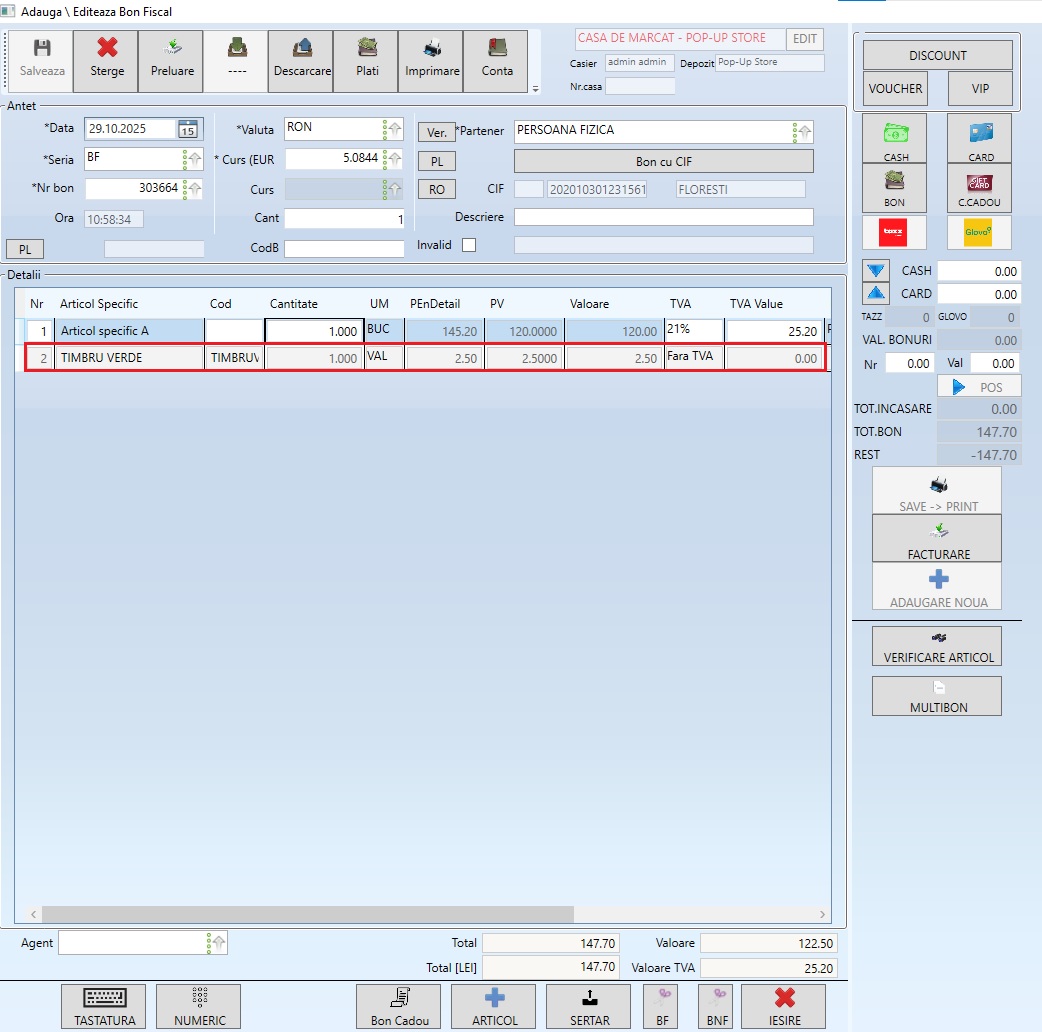
După definirea datelor suplimentare și asocierea acestora articolelor specifice, la adăugarea unui articol care are setate aceste date suplimentare "Timbru Verde" și "Timbru Verde Valoare" în documente precum: bon fiscal, factură client, comandă client, aviz de ieșire, sistemul adaugă automat o linie suplimentară cu articolul "TIMBRU VERDE". Prețul va fi egal cu valoarea definită în data suplimentară "TIMBRU VERDE VALOARE". Dacă documentul conține mai multe unități din articolul respectiv, valoarea timbrului verde se va multiplica proporțional cu cantitatea.
- În imaginea de mai jos este exemplificată atribuirea timbrului verde la adăugarea articolului specific A, într-un bon fiscal.
- Când din detaliile unui document este ștearsă fie linia aferentă timbrului verde, fie cea a articolului specific, sistemul șterge automat ambele linii, menținând astfel corelarea corectă între produsul principal și taxa corespunzătoare acestuia.
Cum se setează timbrul verde inclus în Skyline ERP?
Pentru timbrul verde inclus, pașii de configurare sunt similari cu cei descriși anterior pentru timbrul verde simplu, existând însă câteva diferențe importante, detaliate mai jos:
Pasul 1 - Definirea articolului generic "TIMBRU VERDE INCLUS"
- Articolul generic va fi denumit: "TIMBRU VERDE INCLUS".
Pasul 2 - Crearea articolului specific = TIMBRU VERDE INCLUS
- Denumirea articolului specific va fi "TIMBRU VERDE INCLUS" iar codul articolului specific vafi: "TIMBRUVERDEINCLUS".
Pasul 3 - Definirea datelor suplimentare care vor fi folosite pentru funcționaliatatea "TIMBRU VERDE INCLUS"
-
Configurația datelor suplimentare se realizează astfel:
- 3.1. Data suplimentară de tip articol generic se va denumi "TIMBRU VERDE INCLUS", având codul "TimbruVerdeInclus". Se va selecta articolul generic "TIMBRU VERDE INCLUS".
- 3.2. Data suplimentară de tip text
- ‼️ATENȚIE - Data suplimentară de tip text este aceeași ca pentru timbrul verde simplu, respectiv "TIMBRU VERDE VALOARE". Aceasta a fost creată anterior, astfel că nu mai este nu mai este necesară adăugarea uneia noi.
- Valoarea introdusă în câmpul datei suplimentare de tip text ("TIMBRU VERDE VALOARE") este preluată de sistem automat, în funcție de data suplimentară de tip articol generic ("TIMBRU VERDE sau TIMBRU VERDE INCLUS") setată pe articol.
Pasul 4 - Asocierea datelor suplimentare la articolele specifice
La nivelul articolului specific, din fereastra date suplimentare:
- Se setează data suplimentară "TIMBRU VERDE INCLUS".
- În câmpul "Valoare 1", se selectează valoarea "TIMBRU VERDE INCLUS”.
- De asemenea se setează și data suplimentară "TIMBRU VERDE VALOARE".
- În câmpul "Valoare 1", se introduce, manual de la tastatură, valoarea dorită care va fi atribuită ca timbru verde inclus pentru articolul specific.
Cum se aplică timbrul verde inclus în documentele Skyline ERP?
1. Documente de vânzare
Dacă articolul specific adăugat pe un document de vânzare are setate datele suplimentare "TIMBRU VERDE INCLUS" și "TIMBRU VERDE VALOARE", nu se adaugă o linie separată în document.
- În schimb, în câmpul "Observații" al articolului adăugat în documentul de vânzare, apare mențiunea: "Prețul conține timbru verde".
- Această informație este tipărită pe bonul fiscal și pe factură.
2. Documente de aprovizonare
La adăugarea unui articol specific care are setate datele suplimentare "TIMBRU VERDE INCLUS" și "TIMBRU VERDE VALOARE" într-o factură furnizor sau aviz de intrare, sistemul adaugă automat linia "TIMBRU VERDE INCLUS" (cu valoarea definită în data suplimentară corespunzătoare "TIMBRU VERDE VALOARE").

! Important: Un produs nu poate avea setate simultan "Timbru Verde" și "Timbru Verde Inclus". Se utilizează una dintre opțiuni, în funcție de situație:
| Situație | Se utilizează |
|---|---|
| Aprovizionare articole de la furnizor fără timbru verde | Timbru verde simplu (taxa se plătește la vânzarea articolelor) |
| Aprovizionare articole de la furnizor cu timbru verde inclus în preț | Timbru verde inclus |
Indiferent de tipul utilizat, taxele verzi trebuie afișate la raft, conform legislației de mediu în vigoare.