Garanția SGR în Skyline ERP
În Skyline ERP, taxa SGR (Sistemul de Garanție-Returnare) se configurează în 4 pași: definirea articolului generic, crearea articolului specific cu codul obligatoriu, definirea datei suplimentare și asocierea acesteia la articolele vizate. După configurare, la adăugarea unui articol cu SGR într-un document de vânzare, sistemul inserează automat linia cu taxa aferentă, ajustând cantitatea proporțional.
Taxa SGR (Sistemul de Garanție-Returnare) reprezintă o garanție aplicată anumitor produse, colectată la vânzare și returnată ulterior la restituirea ambalajelor. Acest ghid descrie pas cu pas modul în care se configurează taxa SGR și cum este aplicată, în sistemul Skyline ERP.
Cum se setează garanția SGR în Skyline ERP?
Pasul 1 - Definirea articolului generic "GARANTIE SGR"
Primul pas pentru configurarea taxei SGR este reprezentat de crearea unui articol generic ("GARANTIE SGR") care va sta la baza tuturor articolelor specifice asociate. Astfel:
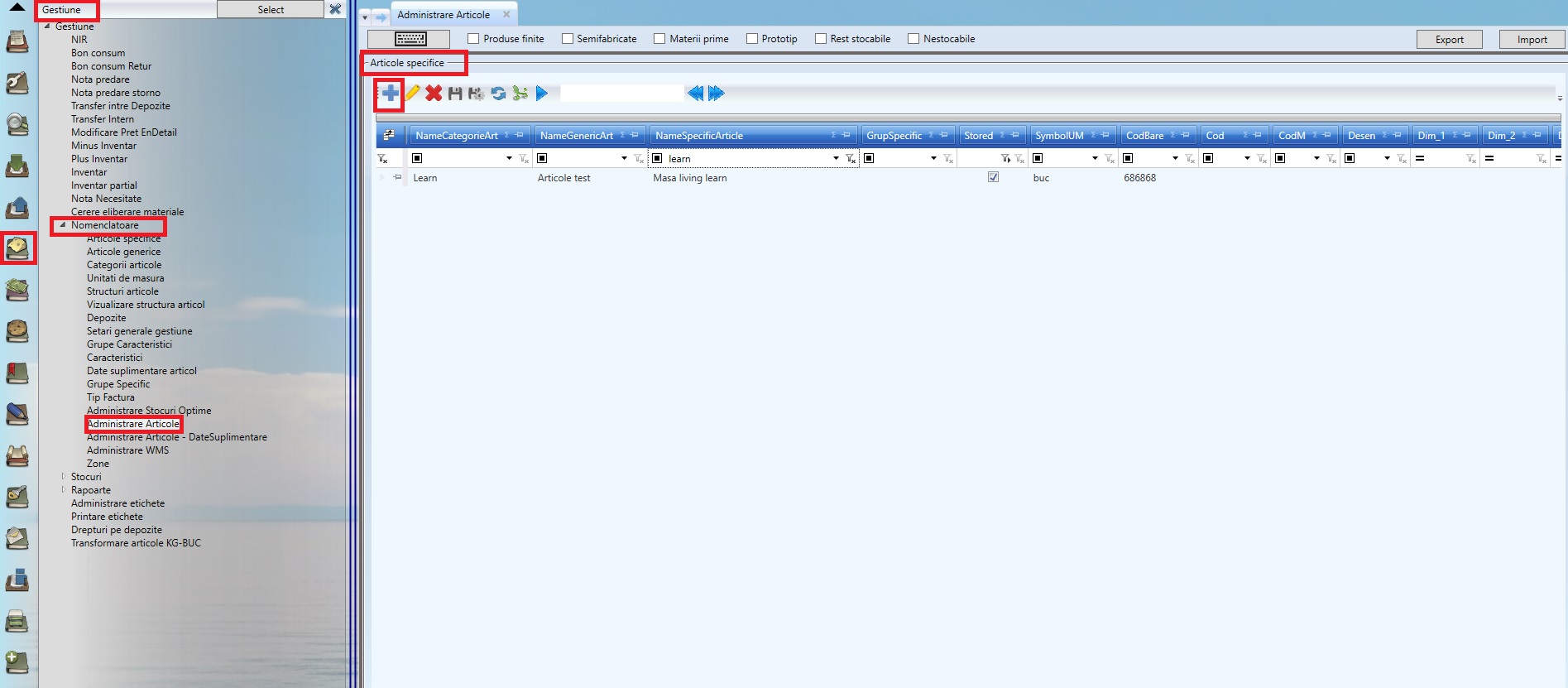
- Din meniul principal accesați modulul "Gestiune → Nomenclatoare → Administrare articole".
- Se va deschide o fereastra care conține secțiunea "Articole specifice", click pe butonul "Adaugă" din grid.
- În fereastra nou deschisă "Articole generice", sunt afișate trei secțiuni:
- Categorii de articole
- Articole generice
- Detalii ale articolului specific
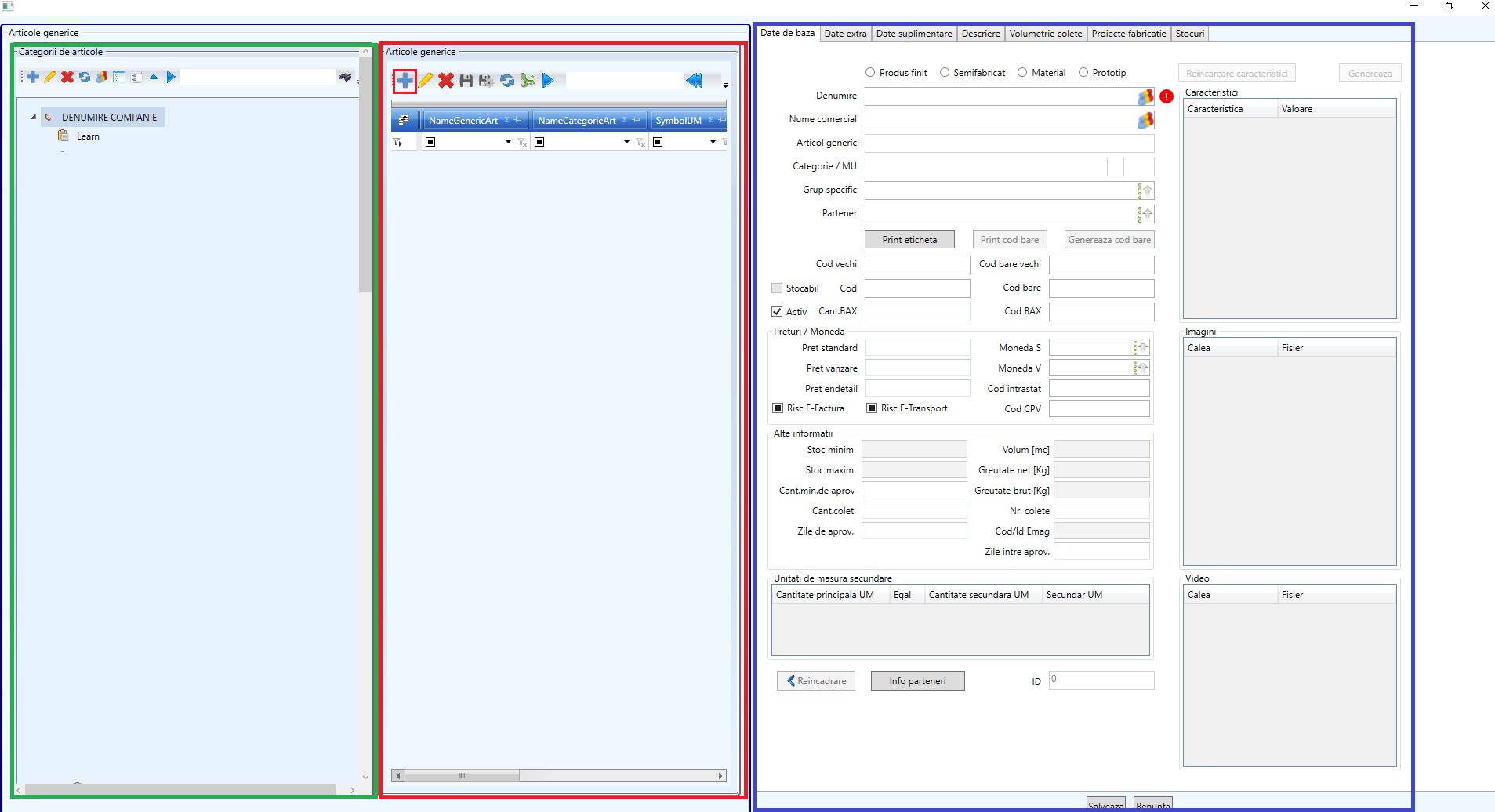
- În partea stângă, prima secțiune (Categorii de articole), selectați categoria în care doriți să adăugați articolul generic.
- În secțiunea a doua (Articole generice), apăsați butonul "Adaugă" aferent acestei secțiuni, pentru a crea noul articol generic.
- Se va deschide o fereastră, unde trebuie completate următoarelele câmpuri:
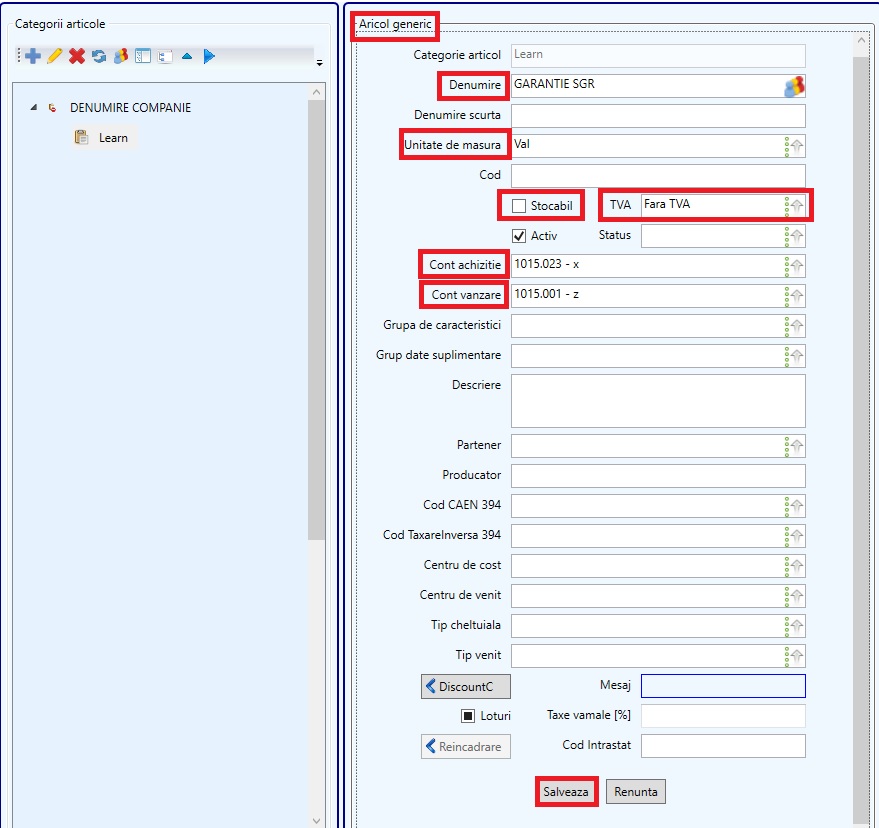
| Câmp | Completare recomandată |
|---|---|
| Denumire | GARANTIE SGR |
| Unitate de măsură | Selectați "Valoare" |
| Stocabil | Se debifează - articolul are implicit bifa activă |
| TVA | Selectați opțiunea "Fără TVA" |
| Cont de achiziție / vânzare | Departamentul de contabilitate stabilește și selectează conturile contabile pe care dorește să țină evidența pentru aceste garanții, nu sunt conturi standard. |
- După completare, apăsați butonul "Salvează". Articolul generic va apărea acum în lista de articole generice.
Pasul 2 - Crearea articolului specific = "GARANTIE SGR"
- În aceeași fereastră "Articole generice", selectați noul articolul generic creat anterior la pasul 1 ("GARANTIE SGR"). Acesta este afișat în cea de-a doua secțiune. Atunci când este selectat, în cea de-a 3-a secțiune, se vor afișa câmpurile de completat cu detaliile articolului specific.
- Completați informațiile articolului specific astfel:
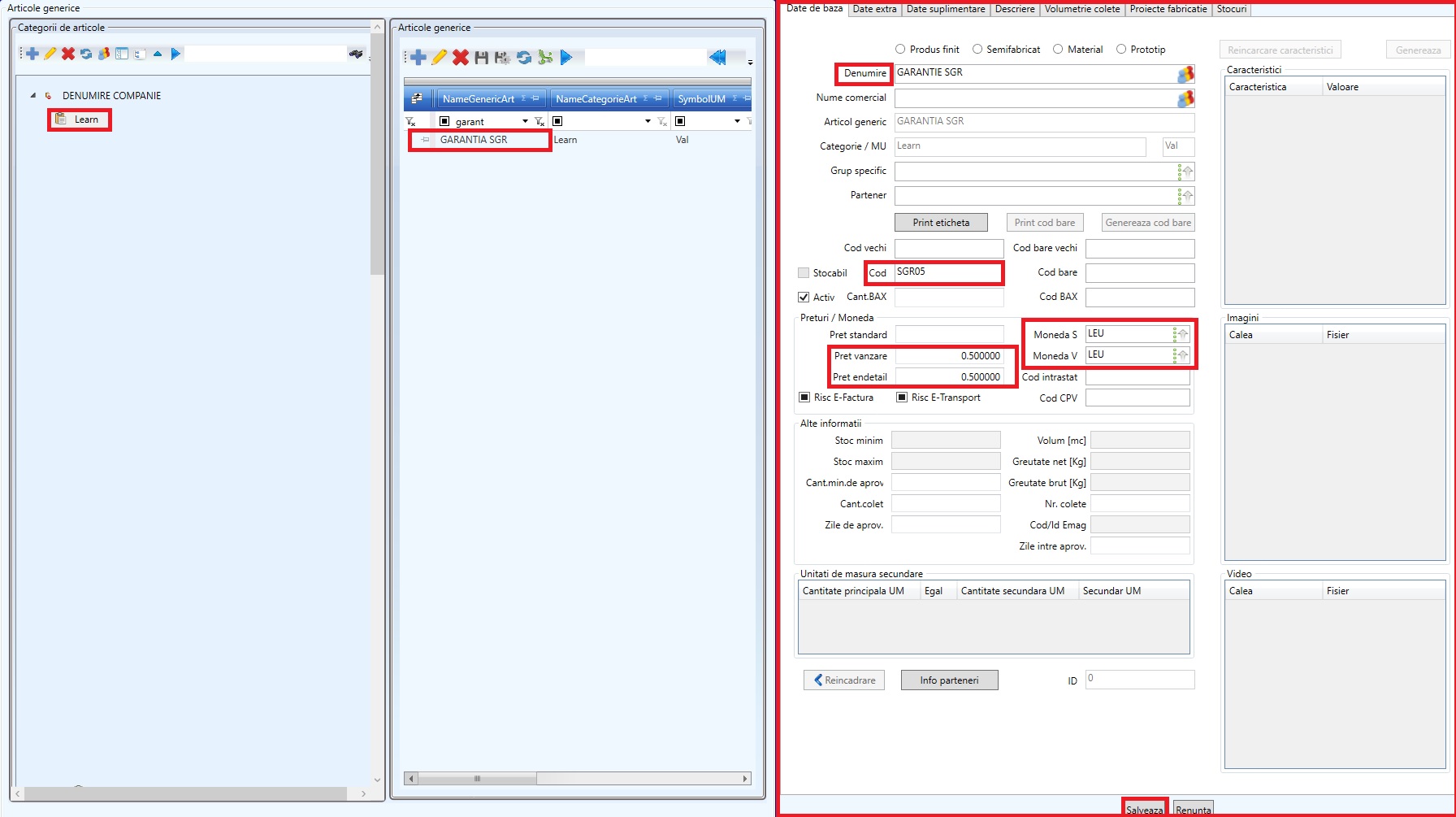
| Câmp | Valoare exemplu |
|---|---|
| Denumire | Garantie SGR |
| Preț vânzare | 0.5 |
| Preț en-detail | 0.5 |
| Cod | ‼️ SGR05 - este obligatoriu ca acest cod să fie setat |
| Monedă | Leu |
- Apăsați butonul "Salvează".
Articolul specific va fi afișat în lista aferentă articolului generic "GARANȚIE SGR".
Pasul 3 - Definirea datei suplimentare care va fi folosită pentru funcționalitatea "SGR"
În continuare, este necesar să definim ca dată suplimentară garanția SGR, pentru a o putea seta pe articolul specific care necesită aplicarea unei taxe SGR. Astfel că:
- Din meniul principal accesați: "Gestiune → Nomenclatoare → Date suplimentare articol".
- În fereastra care se deschide, apăsați butonul "Adaugă" din grid pentru a crea o nouă dată suplimentară.
- În formularul "Date suplimentare", completați câmpurile necesare:
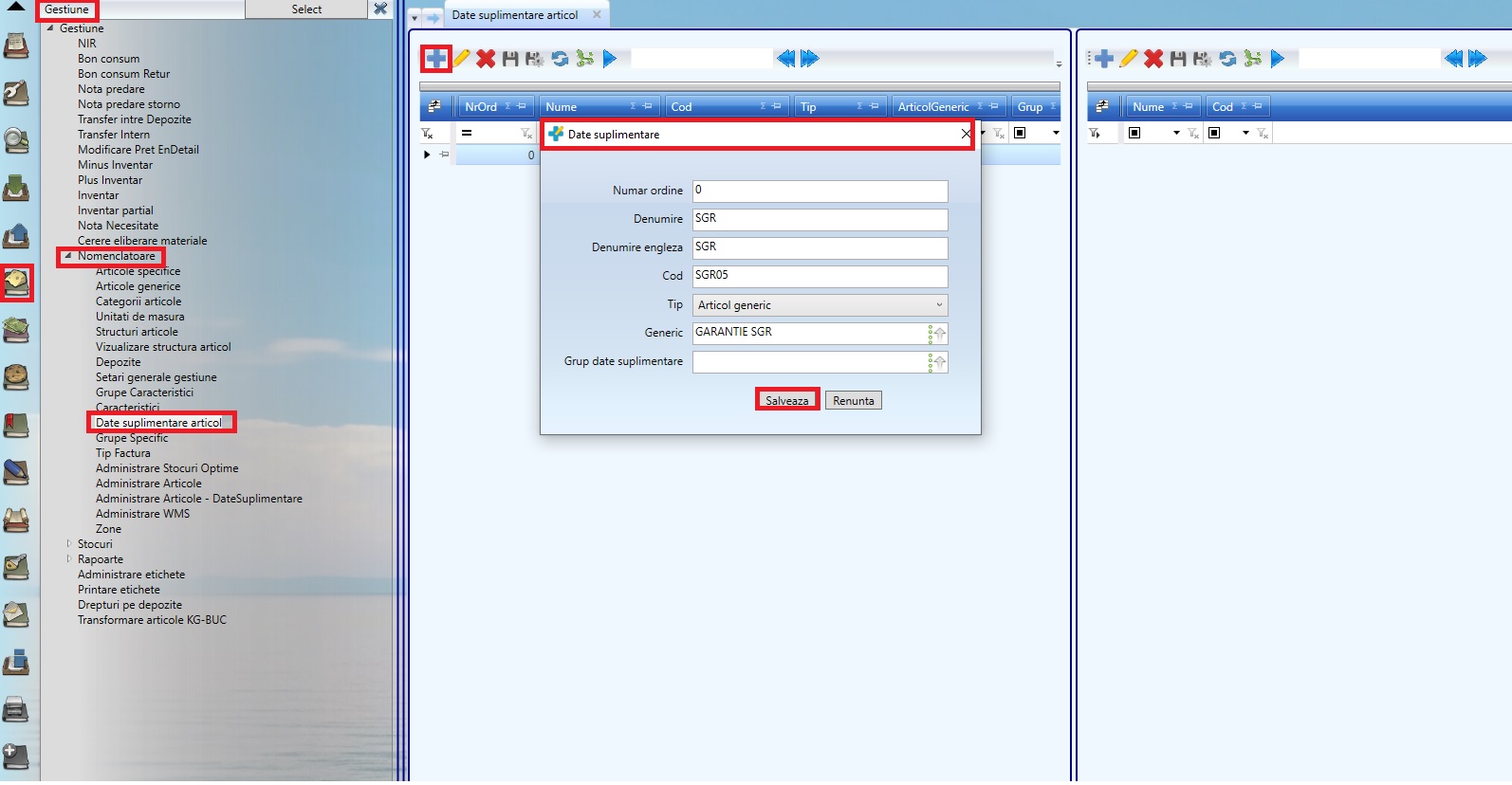
| Câmp | Dată |
|---|---|
| Număr ordine | 0 |
| Denumire | SGR |
| Denumire engleză | SGR |
| Cod | SGR05 |
| Tip | Selectați "Articol generic" |
| Generic | Selectați "GARANȚIE SGR" |
- Apăsați butonul "Salveaza".
După salvare, această dată suplimentară "GARANTIE SGR" va fi disponibilă pentru toate articolele specifice din Skyline ERP.
Pasul 4 - Asocierea datei suplimentare "GARANTIE SGR" la articolele specifice
Ultimul pas este reprezentat de atribuirea datei suplimentare "GARANTIE SGR" fiecărui articol specific care necesită aplicarea taxei. Pentru aceasta:
- Accesați modulul "Gestiune → Nomenclatoare → Articole specifice".
- Selectați categoria de articole și gruparea de articole generice.
- Identificați articolul specific pentru care doriți să se aplice taxa SGR → click pe acesta → apoi click pe butonul "Editează" din grid (sau click dreapta → alegeți opțiunea "Editează").
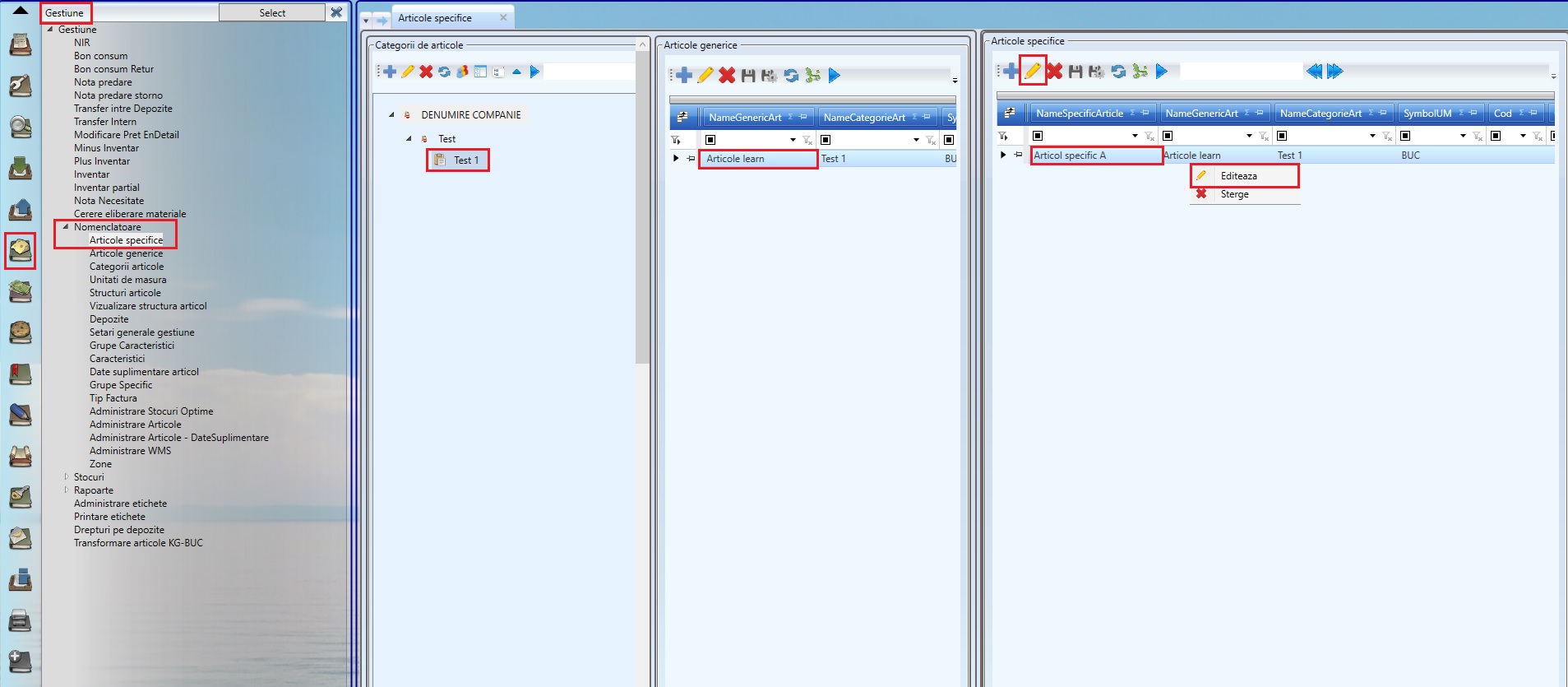
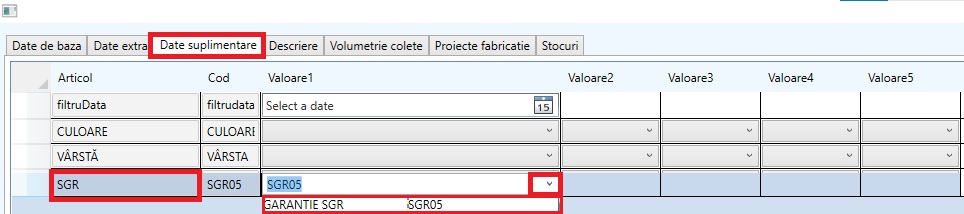
- În fereastra de detalii a articolului specific, accesați tabul "Date suplimentare".
- Din lista de date suplimentare, selectați "SGR" iar în câmpul "Valoare 1" selectați "GARANTIE SGR".
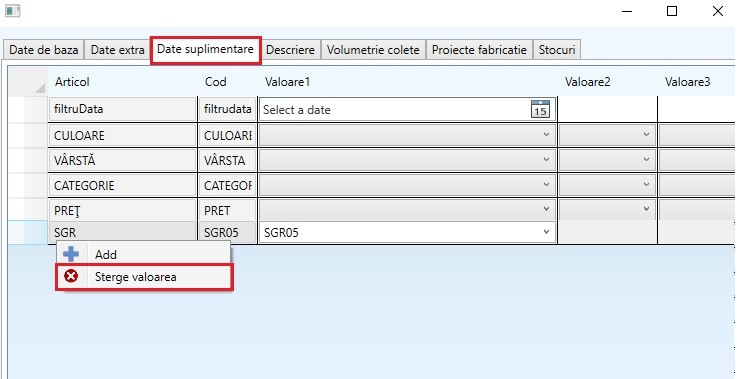
Dacă doriți să ștergeți data suplimentară setată, din aceeași fereastră de detalii a articolului specific, faceți click dreapta pe denumirea datei suplimentare -> din comboboxul deschis selectați opțiunea "Sterge valoarea".
❗ Atenție
- Orice valoare introdusă sau setare efectuată în fereastra "Date suplimentare" va fi salvată automat, în timp real, chiar dacă nu este apăsat butonul de salvare.
💡 Identificarea articolelor specifice pentru care este necesară setarea taxei SGR mai poate fi realizată și prin:
- Accesarea modulului de "Gestiune → Nomenclatoare → Administrare articole".
- Identificați articolul specific pentru care doriți să se aplice taxa SGR → click pe acesta → apoi click pe butonul "Editează" din grid (sau click dreapta → alegeți opțiunea "Editează").
Cum se aplică taxa SGR în documentele Skyline ERP?
După efectuarea configurărilor de mai sus:
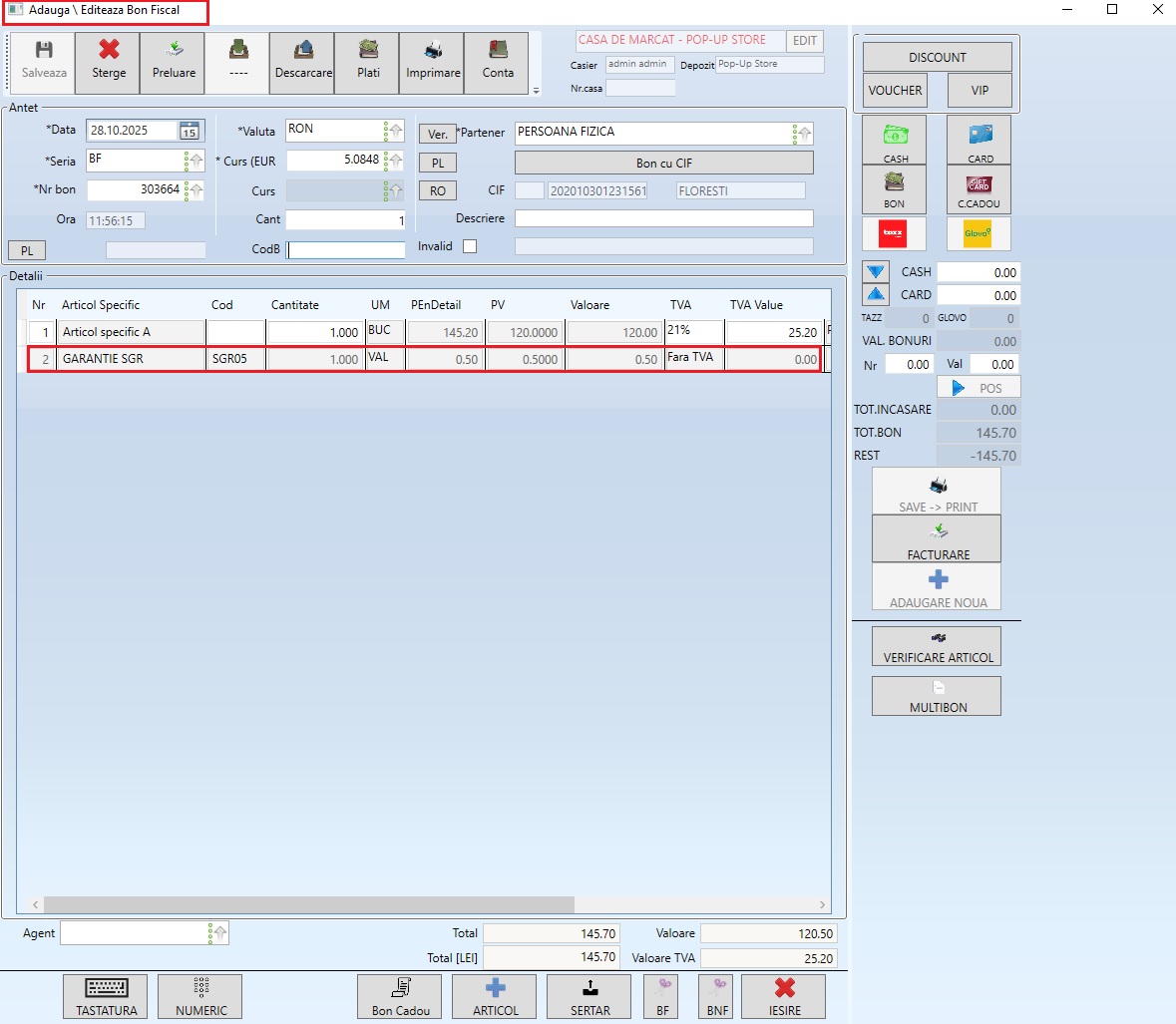
- La adăugarea unui articol cu dată suplimentară SGR într-un document (bon fiscal, factură client, comandă client, aviz de ieșire), sistemul adaugă automat o linie suplimentară SGR.
- Valoarea taxei se aplică automat — 0,5 RON / unitate.
- Cantitatea de pe linia aferentă taxei SGR se actualizează automat odată cu modificarea cantității produsului de care este asociată. Astfel, atunci când se modifică cantitatea produsului principal (de exemplu, de la 1 la 5), cantitatea de pe linia corespunzătoare taxei SGR se ajustează în mod automat pentru a reflecta această schimbare.
- În imaginea de mai jos este exemplificată atribuirea taxei SGR la adăugarea articolului specific A, într-un bon fiscal.
- La ștergerea din detaliile unui document a taxei SGR sau a articolului specific principal, sistemul elimină automat ambele linii, asigurând corelarea corectă între produsul principal și taxa aferentă acestuia.