Despre cererea de absență
Aricolul face referire la cererile de absență care sunt completate de angajații companiei și parcurg un flux de aprobare pe mai multe niveluri: responsabil, secție, resurse umane, conducere. Sunt prezentați pașii de adăugare a unei cereri (tip absență, perioadă, angajat), procesul de aprobare prin bifare pe coloane ierarhice și configurarea drepturilor — cine poate aproba, ce coloane vede și ce cod de vizualizare i se atribuie.
Adăugarea cererilor de absență
Pașii pentru adăugarea unei cereri de absență sunt prezentați în cele ce urmează:
1. Accesarea funcționalității
Aceasta este disponibilă în meniul "Salarizare / Cerere absență". Odată accesată, se deschide o fereastră unde pot fi vizualizate toate cererile de absență înregistrate până în acel moment.

2. Completarea câmpurilor necesare
Pentru a adăuga o cerere de absență nouă, angajatul trebuie să apese pe butonul "Adaugă"  din grid-ul de cereri. După apăsarea acestui buton, se va deschide o fereastra în care sunt necesare următoarele informații:
- Data documentului
- Seria și numărul documentului
- Tipul de absență (de exemplu: concediu de odihnă, concediu medical, etc.)
- Data de început și data de final a absenței
- Ora de început și ora de final a absenței
- Angajatul (numele și informațiile necesare pentru identificare)
- Observații (un câmp suplimentar în care se pot adăuga diverse detalii relevante)
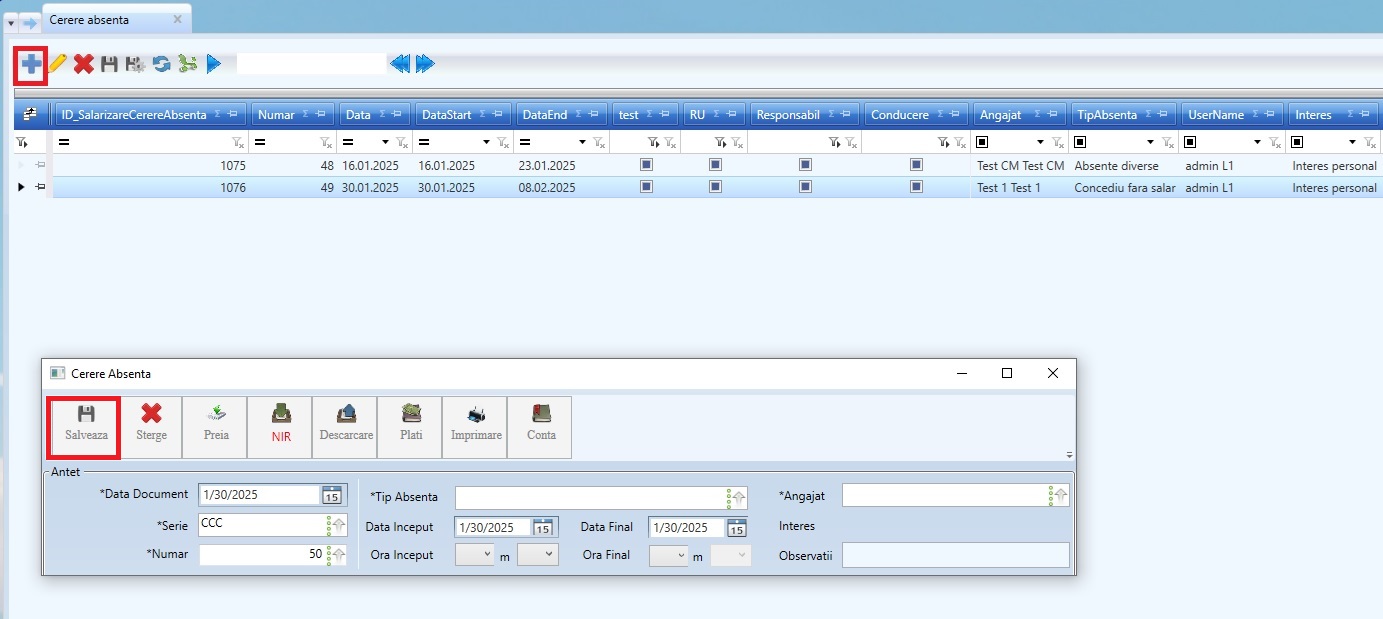
După completarea tuturor câmpurilor, angajatul va apăsa pe butonul "Salvează" pentru a înregistra cererea de absență.
Alte operațiuni disponibile
În fereastra cererilor de absență, vor apărea toate butoanele specifice operațiunilor principale:
Adăugare : Pentru adăugarea unei cereri de absență.
Editare  : Modificarea unei cereri de absență deja introduse.
Ștergere  : Ștergerea unei cereri de absență (cu confirmare).
Actualizare  : Sincronizarea datelor afișate.
Export  : Generarea unui fișier Excel cu lista cererilor de absență introduse.
Configurarea gridul : Pentru salvarea aranjamentului coloanelor din grid  și revenirea la configurarea inițială
 .
Aprobarea cererilor de absență
După introducerea unei cereri de absență, aprobarea acesteia se realizează prin bifarea căsuței corespunzătoare din fereastra "Cerere absență". Persoanele responsabile de aprobare pot face parte din următoarele grupuri (exemplu în imaginea de mai jos):
- Responsabil
- Sectie
- Resurse umane
- Conducere
Denumirea acestor grupuri se poate edita în funcție de necesitățile companiei.

Exemplu:
- Dacă userul admin este directorul companiei, acesta trebuie să aibă drept de a bifa căsuța din coloana "Conducere".
- Dacă userul Popescu Ion este responsabilul din cadrul departamentului de resurse umane pentru verificarea cererilor de absență, acesta va avea dreptul să bifeze căsuța din coloana "Resurse Umane (RU)".
Setarea drepturilor de aprobare
Pentru ca un utilizator să poată bifa căsuța de aprobare, acesta trebuie să aibă drepturi de acces specifice. Pentru a acorda aceste drepturi de aprobare, utilizatorii Skyline ERP trebuie să urmeze următorii pași:
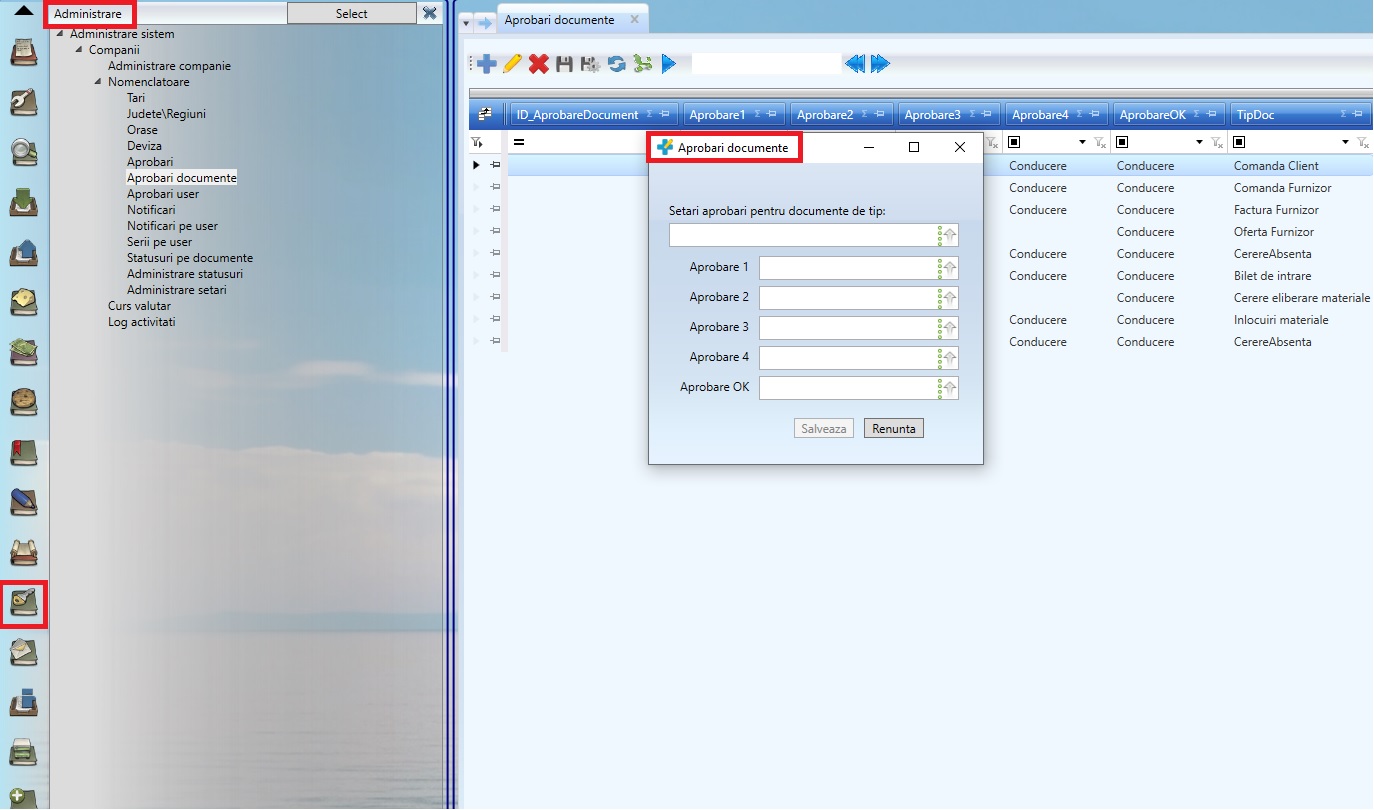
1. Navigare în modulul Administrare / Aprobări documente
- În cadrul acestei ferestre, se apasă butonul adaugă din grid pentru a deschide fereastra "Aprobări documente".
2. Configurarea tipului de document și a nivelelor de aprobare
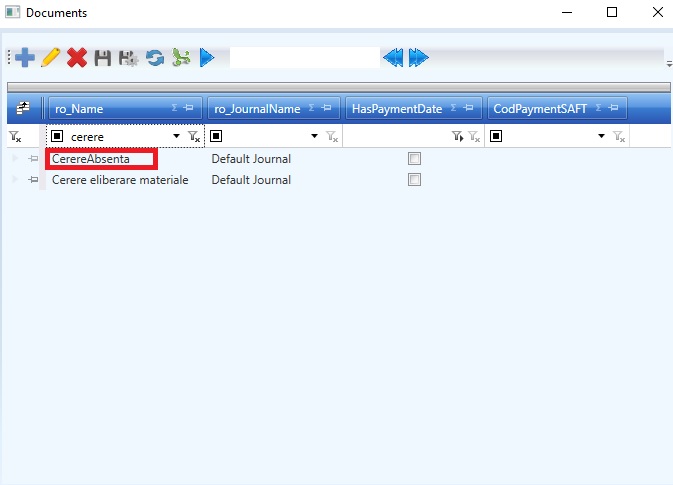
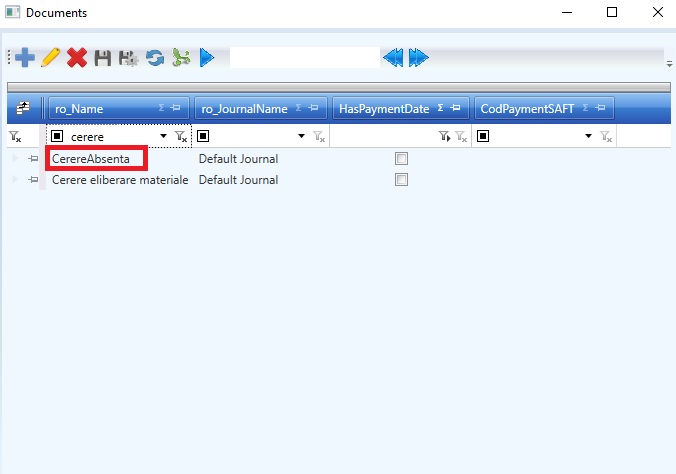
- În câmpul "Setări aprobări pentru documente de tip", se alege tipul documentului "Cerere absenta".
-
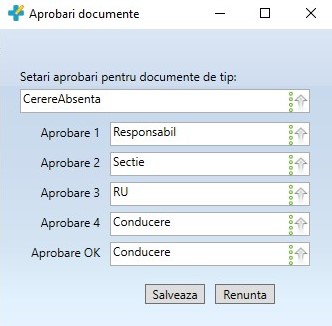
Apoi, pentru fiecare nivel de aprobare (Aprobare 1, Aprobare 2, Aprobare 3 și Aprobare 4), se selectează responsabilul corespunzător. De exemplu:
- Aprobare 1: Se alege Responsabil (de exemplu șeful direct al angajatului).
- Aprobare 2: Se alege Sectie (de exemplu șeful de secție).
- Aprobare 3: Se alege Resurse Umane.
- Aprobare 4: Se alege Conducerea.
Câmpul "Aprobare OK" trebuie să fie setat pe "Conducere", semnificând aprobarea completă a cererii.
- Se apasă pe butonul "Savlează".
3. Atribuirea drepturilor pentru utilizatori
-
În cadrul aceluiași modul de "Administrare" selectați submeniul "Aprobări user".
-
Apăsați butonul adaugă
din grid pentru a deschide o nouă fereastră.
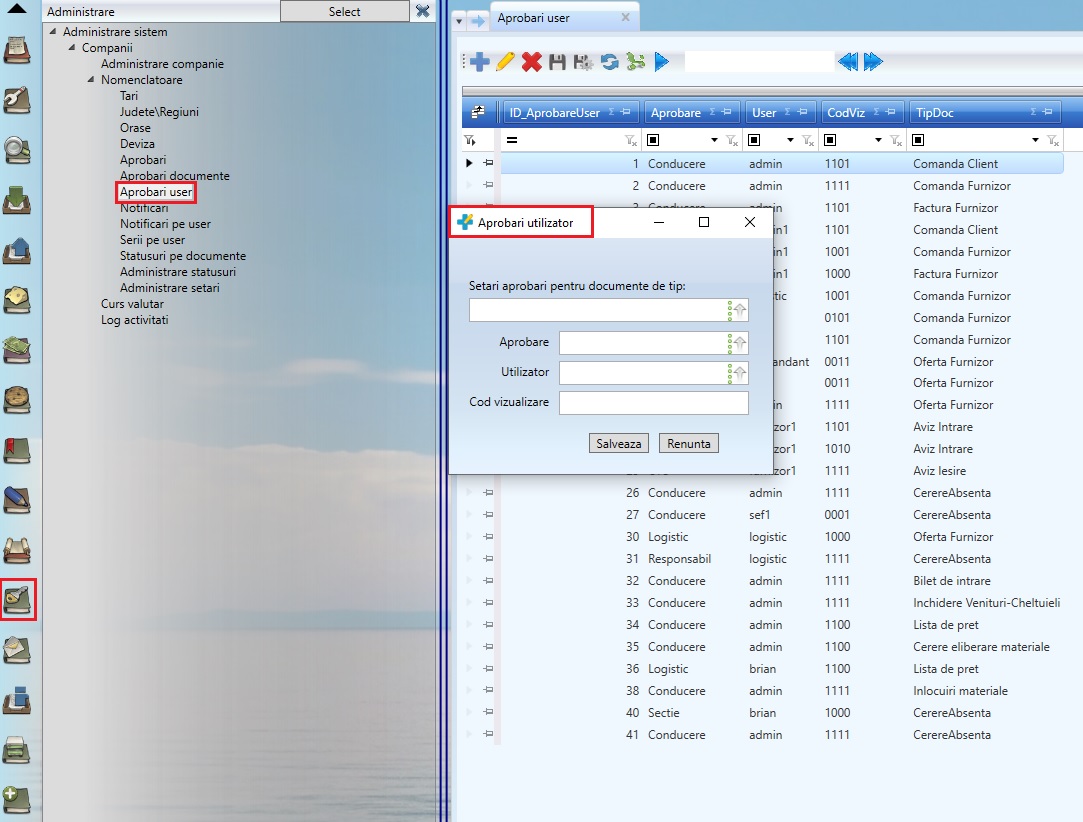
- În câmpul "Setări aprobări pentru documente de tip", se selectează tipul documentului "Cerere absență".
- În câmpul "Aprobare", se selectează grupul din care face parte utilizatorul (ex. Responsabil, Sectie, Resurse Umane, Conducere).

- În câmpul "Utilizator", se selectează persoana care va avea dreptul de a aproba cererea.

-
În câmpul "Cod vizualizare", se introduce un cod care va da dreptul utilizatorului de a vizualiza coloana respectivă în gridul cererii de absență:
- 0: Coloana nu este vizibilă.
- 1: Coloana este vizibilă.
Exemplu de configurare a drepturilor de vizualizare:
- Dacă utilizatorul admin are funcția de "Conducere", acesta va avea acces la toate coloanele și va avea codul de vizualizare 1111.
- Dacă utilizatorul are funcția de "Responsabil" poate bifa doar în prima coloană (de exemplu, doar cererea de absență a unui angajat pe care îl coordonează), atunci codul său de vizualizare va fi 1000. Acest utilizator va putea vizualiza doar coloana "Responsabil" în cadrul ferestrei cerere absență.
Prin configurarea corectă a drepturilor și nivelelor de aprobare în aplicația Skyline ERP, procesul de aprobare a cererilor de absență devine clar și eficient, respectând ierarhia și regulile companiei.